
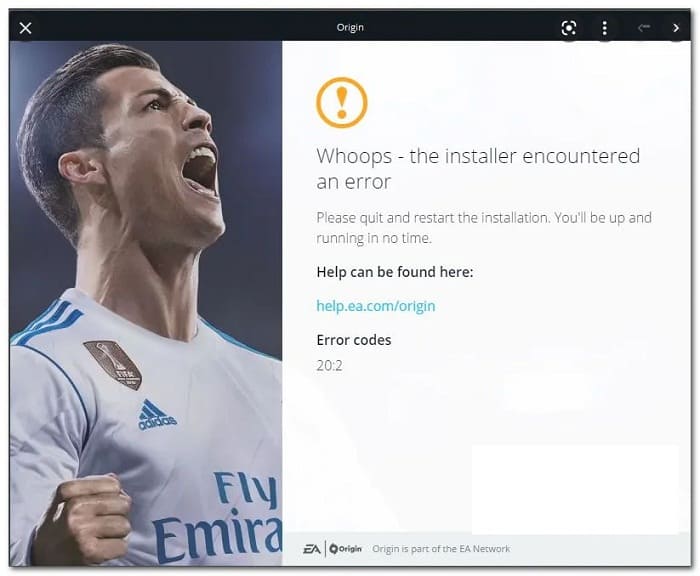
Niektórzy użytkownicy systemu Windows zgłaszają, że za każdym razem, gdy próbują zainstalować Origin na komputerze z systemem Windows, pojawia się kod błędu 20:2 (Ups, instalator napotkał błąd). {Proszę wyjść i ponownie uruchomić instalację. Wkrótce będzie działać . }
Postępowanie zgodnie z instrukcjami rozwiązywania problemów nic jednak nie zmieniło, ponieważ ten sam kod błędu szybko pojawia się ponownie. Potwierdzono występowanie tego problemu w systemach Windows 7, Windows 8.1, Windows 10 i Windows 11. Aby dowiedzieć się więcej na ten temat, kontynuuj czytanie tego posta.
Co powoduje kod błędu 20:2?
Po dokładnym zbadaniu tego problemu odkryliśmy, że istnieją różne głębokie scenariusze, które ostatecznie mogą być odpowiedzialne za kod błędu 20:2 w różnych wersjach systemu Windows.
Oto krótka lista scenariuszy, w których można spodziewać się wystąpienia tego typu błędu:
- Brak uprawnień administratora- Przed wypróbowaniem innych funkcji naprawczych opisanych w tym artykule upewnij się, że otwierasz instalator z uprawnieniami administratora. Niektórzy użytkownicy, których to dotyczy, potwierdzili, że po wymuszeniu dostępu administratora do instalatora Origin w końcu udało im się ukończyć instalację.
- Za mało miejsca na dysku- Chociaż instalator nie poinformuje Cię o tym szczegółowo, tego typu błąd często występuje, gdy na partycji systemowej jest mniej niż 10 GB wolnego miejsca. Jeśli ten scenariusz ma zastosowanie, powinieneś zacząć od zwolnienia części miejsca systemowego przed ponowną instalacją programu uruchamiającego grę z oficjalnej strony pobierania.
- Ingerencja w proces strony trzeciej- Okazuje się, że istnieje wiele różnych aplikacji, które mogą kolidować z instalatorem Origin (szczególnie w systemie Windows 11). Większości tych nieprzyjemnych scenariuszy możesz uniknąć, instalując Origin po uruchomieniu systemu. Tryb awaryjny z funkcjami sieciowymi.
- Nadmiernie ochronny program antywirusowy/firewall– Jak potwierdziło wielu użytkowników, których dotyczy problem, możesz spodziewać się tego problemu w wyniku zakłóceń spowodowanych przez Twój program antywirusowy lub zaporę sieciową innej firmy. W większości przypadków możesz uniknąć błędu, wyłączając aktywny program antywirusowy lub zaporę ogniową lub całkowicie go odinstalowując (przynajmniej do czasu, gdy uda ci się zainstalować Origin).
- Zakłócenia spowodowane przez zabezpieczenia systemu Windows: jeśli używasz Zabezpieczeń systemu Windows (Windows Defender + Zapora systemu Windows) jako domyślny pakiet zabezpieczeń i przestał aktualizować sygnatury wirusów, instalacja aplikacji Origin prawdopodobnie zostanie zatrzymana ze względów bezpieczeństwa. W takim przypadku problem można rozwiązać, instalując wszystkie oczekujące aktualizacje zabezpieczeń systemu Windows lub tymczasowo wyłączając ochronę w czasie rzeczywistym.
- błąd instalacji podczas rozpakowywania– Innym powodem, dla którego możesz spodziewać się wystąpienia tego konkretnego błędu, jest błąd rozpakowywania. Wydaje się, że ten problem dotyczy tylko uproszczonych wersji instalatora Origin. Jeśli to jest przyczyną błędu, możesz go całkowicie ominąć, instalując aplikację za pomocą instalatora cienkiego klienta.
- Pozostałości plików pamięci podręcznej z poprzedniej instalacji- Jeśli wcześniej miałeś zainstalowaną aplikację Origin na tym komputerze, a teraz pojawia się ten błąd podczas próby ponownej instalacji programu uruchamiającego grę, prawdopodobnie masz do czynienia z tym problemem z powodu niektórych irytujących plików pamięci podręcznej pozostałości, które nie zostały wyczyszczone wraz z instalacją. Aby rozwiązać ten problem, musisz wykonać szereg ręcznych kroków w celu wyczyszczenia plików pamięci podręcznej.
- Zakłócać działanie programu VPN– Jak zgłasza wielu użytkowników Origin, ten program uruchamiający wydaje się nienawidzić wszelkiego rodzaju oprogramowania związanego z VPN. Możesz spodziewać się pojawienia się błędu 20:2 podczas próby zainstalowania Origin, jeśli instalator wykryje aktywną aplikację VPN, tunelowanie lub wzmacniającą ping. Niestety, jedynym sposobem, aby to naprawić, jest tymczasowe odinstalowanie oprogramowania VPN (przynajmniej do czasu zakończenia instalacji).
Jak mogę naprawić kod błędu 20:2?
Teraz, gdy omówiliśmy wszystkie przyczyny tego dziwnego błędu, przejdźmy do faktycznych poprawek. Wystarczy zastosować się do każdej z metod opisanych poniżej, aby rozwiązać problem i naprawić pierwotną przyczynę błędu o kodzie 20: 2.
Uruchom instalator źródłowy z uprawnieniami administratora
Zanim wypróbujesz którykolwiek z poniższych rozwiązań, rozpocznij ten poradnik rozwiązywania problemów od upewnienia się, że instalator Origin ma uprawnienia administratora. Problem ten występuje głównie u użytkowników systemu Windows 10, którzy korzystają z agresywnych ustawień Kontroli konta użytkownika (UAC).
Jeśli Twój system operacyjny odmawia uprawnień administratora instalatorowi Origin, możesz spodziewać się, że instalacja zakończy się niepowodzeniem i wyświetli się kod błędu 20:2.
Wykonaj poniższe proste kroki, aby pobrać najnowszą wersję instalatora Origin i uruchomić go z uprawnieniami administratora:
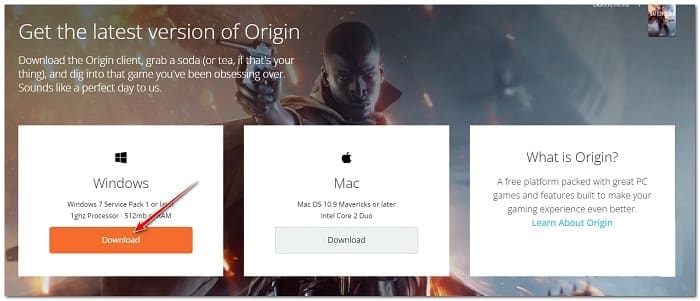
- Otwórz domyślną przeglądarkę i otwórz plik Oficjalna strona pobierania Origin.
- Po wejściu na stronę pobierania przewiń w dół do sekcji Windows i pobierz najnowszą wersję instalatora Windows.
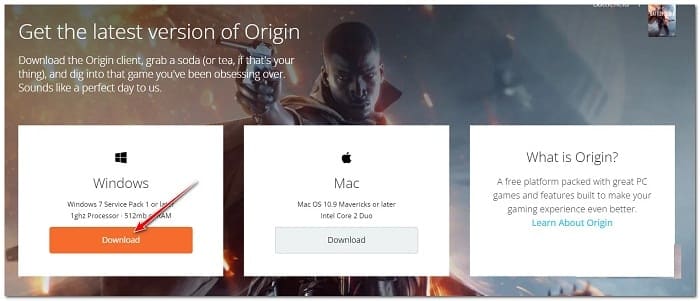
- Po pobraniu instalatora należy przejść do lokalizacji, w której został on pobrany (folder Pliki do pobrania), kliknij prawym przyciskiem myszy i kliknij Uruchom jako administrator w menu kontekstowym.
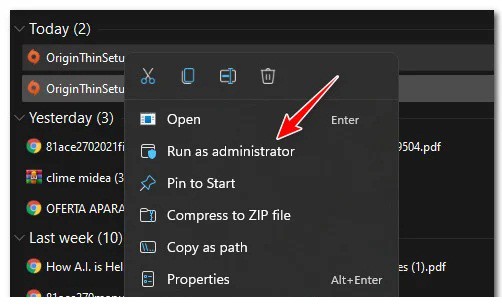
- Wykonaj normalnie pozostałe kroki instalacji i sprawdź, czy możesz ukończyć operację bez wyświetlania tego samego kodu błędu.
Jeśli instalacja Origin nie powiedzie się z powodu tego samego błędu 20:2, możesz spróbować go naprawić, stosując poniższą metodę opisaną poniżej.
Zwolnij wystarczającą ilość miejsca na dysku
Rozwiązywanie tego konkretnego problemu należy rozpocząć od upewnienia się, że na partycji systemowej jest wystarczająca ilość miejsca.
Uwaga: Nawet jeśli planujesz zainstalować grę na dodatkowej partycji, Origin odmówi instalacji, jeśli dysk z partycją systemową będzie pełny.
Inni użytkownicy, których to dotyczy, zalecają co najmniej 10 GB wolnego miejsca, ale my zalecamy, aby zawsze utrzymywać bufor o wielkości co najmniej 30 GB wolnego miejsca na partycji systemowej (prawdopodobnie na dysku C:).
Jeśli chodzi o zwalnianie miejsca, możesz to zrobić ręcznie lub automatycznie (za pomocą narzędzia Windows Cleanup Utility).
Zalecamy podejście automatyczne, ponieważ jest ono znacznie łatwiejsze i pozwala uniknąć przypadkowego usunięcia plików, których nie należy usuwać.
Jeśli masz duże gry lub aplikacje, których już nie używasz, zainstalowane na partycji Windows, zacznij od ich odinstalowania.
Jeśli jednak to nie wystarczy, postępuj zgodnie z poniższymi instrukcjami, aby uzyskać szczegółowy przewodnik dotyczący korzystania z narzędzia Oczyszczanie dysku w celu zwolnienia miejsca w systemie:
- wciśnij Klawisz Windows + R aby móc otworzyć okno dialogowe bieg. Następnie musisz skopiować i wkleić polecenie 'czystymgr' w polu tekstowym i naciśnij klawisz Wpisać aby narzędzie się otworzyło przestrzeń jaśniejsza en dyskoteka.
- W zależności od konfiguracji Kontrola konta użytkownika (UAC), może zostać wyświetlony monit o przyznanie dostępu administratora. Jeśli zobaczysz ten komunikat, kliknij Tak, aby przyznać dostęp administratora.
- W pierwszej wiadomości o Oczyszczanie dysku, Wybierz dysk z systemem Windows (ten z logo Windows) za pomocą menu rozwijanego.
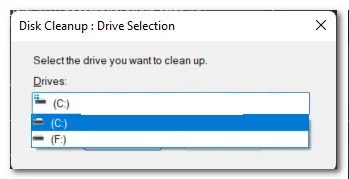
- Gdy znajdziesz się w narzędziu Czyszczenie dysku, zacznij od zaznaczenia następujących pól, pozostawiając wszystko inne niezaznaczone:
Pobrane pliki programów Pliki
tymczasowy internet
Kosz
- Następnie kliknij Czysty pliki systemowe i kliknij Tak na wskaźniku Kontrola konta użytkownika.
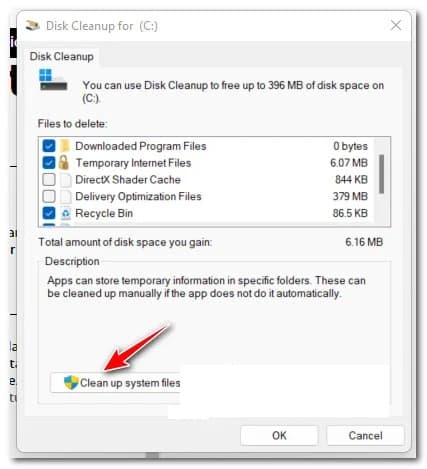
- Poczekaj na zakończenie wstępnego skanowania, a następnie potwierdź usunięcie plików tymczasowych, klikając OK.
- Po usunięciu wystarczającej liczby plików uruchom ponownie komputer i poczekaj na zakończenie następnego uruchomienia.
- Spróbuj ponownie zainstalować Origin, korzystając z pliku oficjalna strona pobierania i sprawdź, czy podczas instalacji nadal pojawia się ten sam kod błędu.
Jeśli podczas instalacji programu uruchamiającego grę Origin nadal widzisz kod błędu 20:2, możesz wypróbować metodę opisaną poniżej.
Zainstaluj Origin w trybie awaryjnym z obsługą sieci
Okazuje się, że istnieje wiele różnych procesów innych firm, które mogą zakłócać instalację Origin, zwłaszcza jeśli używasz systemu Windows 11.
Większości tych scenariuszy można uniknąć, wymuszając uruchomienie komputera w trybie awaryjnym z obsługą sieci.
Informacja: Uruchomienie w trybie awaryjnym wymusi uruchomienie systemu tylko z minimalną liczbą elementów startowych i procesów niezbędnych dla systemu operacyjnego. Dzięki temu nic nie będzie kolidować z instalacją Origin.
Postępuj zgodnie z poniższymi instrukcjami, aby uzyskać szczegółowy przewodnik dotyczący instalacji Origin po uruchomieniu w trybie awaryjnym z obsługą sieci:
- Naciśnij klawisz Windows, aby otworzyć menu Home, a następnie kliknij ikonę zasilania i przytrzymaj Shift podczas klikania Uruchom ponownie
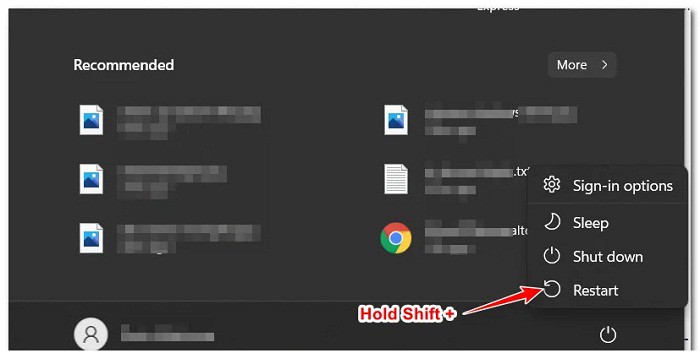
Uwaga: Spowoduje to wymuszenie ponownego uruchomienia komputera bezpośrednio w menu odzyskiwania, co umożliwi włączenie trybu awaryjnego rozruchu.
- Poczekaj, aż komputer uruchomi się w menu zaawansowane odzyskiwanie. Gdy już wejdziesz, kliknij Rozwiązywanie problemów dostępnych opcji.
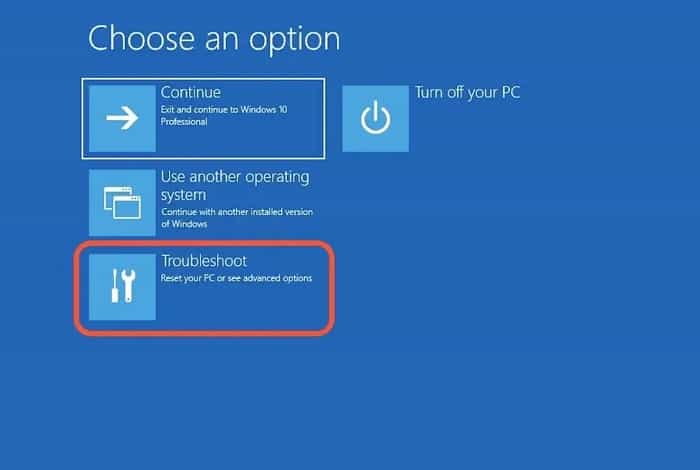
- Gdy już znajdziesz się w menu Rozwiązywanie problemówKliknij na Zaawansowane opcje, następnie kliknij Ustawienia uruchamiania.
- Następnie zostaniesz poproszony o potwierdzenie opcji ponownego uruchomienia w ustawieniach uruchamiania. Można to zrobić klikając Reboot gdy pojawi się monit.
- Po kliknięciu przycisku Uruchom ponownie komputer uruchomi się ponownie bezpośrednio w menu Konfiguracja uruchamiania. Będąc w środku, naciśnij klawisz F5 w którym chcesz rozpocząć instalację systemu Windows Tryb awaryjny (z obsługą sieci)
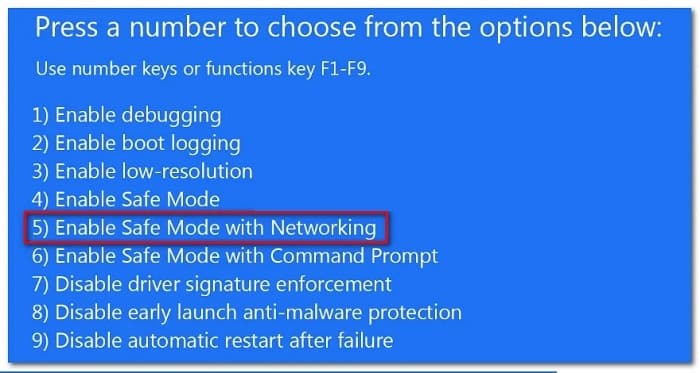
- Po zakończeniu poniższej sekwencji rozruchowej i pomyślnym uruchomieniu komputera w trybie awaryjnym z obsługą sieci otwórz przeglądarkę i odwiedź stronę Oficjalna strona pobierania Origin.
- Przewiń w dół i kliknij przycisk pobieranie powiązany z systemem Windows, a następnie kliknij dwukrotnie instalator (po zakończeniu pobierania) i postępuj zgodnie z instrukcjami wyświetlanymi na ekranie, aby dokończyć instalację.
Jeśli instalacja w trybie awaryjnym skutkuje tym samym kodem błędu 20:2, przejdź do następnego rozwiązania.
Wyłącz lub odinstaluj program antywirusowy/zaporę sieciową innej firmy (jeśli dotyczy)
Innym dość popularnym potencjalnym winowajcą, który może przyczynić się do błędu 20:2 podczas instalacji Origin, jest nadopiekuńczy program antywirusowy lub zapora sieciowa.
Ten problem jest zgłaszany głównie w przypadku pakietów zabezpieczeń z dołączonym składnikiem zapory sieciowej. W większości przypadków zapora sieciowa innej firmy blokuje połączenie między Twoim komputerem a serwerami Origin.
W niektórych sytuacjach (jeśli używasz programu antywirusowego bez składnika zapory ogniowej) powinieneś być w stanie uniknąć tego typu konfliktów, tymczasowo wyłączając ochronę w czasie rzeczywistym.
Można tego dokonać wchodząc w menu Ustawienia programu antywirusowego lub klikając prawym przyciskiem myszy ikonę na pasku zadań i wyłączając aktywne osłony.
Jeśli to nie dotyczy Ciebie lub korzystasz z pakietu zabezpieczeń innej firmy ze składnikiem zapory sieciowej, te same zasady bezpieczeństwa, które blokują instalację Origin, prawdopodobnie pozostaną niezmienione nawet po wyłączeniu aktywnych osłon.
W takim przypadku jedyną możliwością wyeliminowania konfliktu jest tymczasowe odinstalowanie nadopiekuńczego pakietu zabezpieczeń (do czasu, aż uda Ci się zainstalować Origin).
Aby to zrobić, postępuj zgodnie z poniższymi zaleceniami:
- wciśnij Klawisz Windows + R aby otworzyć okno dialogowe bieg. Wewnątrz okna dialogowego biegpisze „appwiz.cpl” i naciśnij Wpisać aby otworzyć menu Programy i funkcje.
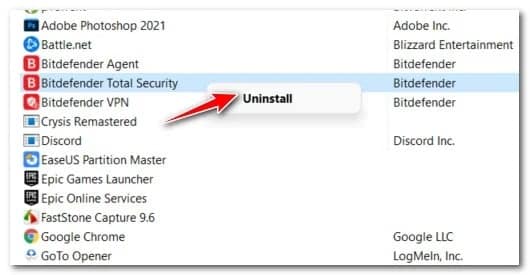
- Gdy już znajdziesz się w środku menu Programy i funkcje , przewiń listę zainstalowanych programów i znajdź pakiet zabezpieczeń, który według ciebie zakłóca instalację Origin.
- Po zlokalizowaniu pakietu zabezpieczeń, który chcesz odinstalować, kliknij go prawym przyciskiem myszy i wybierz Odinstaluj w menu kontekstowym, które właśnie się pojawiło.
- Postępuj zgodnie z instrukcjami wyświetlanymi na ekranie, aby dokończyć dezinstalację, a następnie uruchom ponownie komputer i poczekaj na jego ponowne uruchomienie.
- Spróbuj zainstalować Origin z oficjalnej strony pobierania i sprawdź, czy nadal widzisz ten sam błąd 20:2.
Jeśli problem nadal nie został rozwiązany, wystarczy wypróbować następne rozwiązanie.
Tymczasowo wyłącz program Windows Defender i Zaporę systemu Windows (jeśli dotyczy)
Jeśli korzystasz z Zabezpieczeń systemu Windows (Windows Defender + Zapora systemu Windows) i zdecydujesz się nie aktualizować podpisów zabezpieczeń (z jakiegokolwiek powodu), Twój aktywny pakiet zabezpieczeń prawdopodobnie potraktuje Origin jako potencjalne zagrożenie bezpieczeństwa.
W takim przypadku najprostszym rozwiązaniem będzie po prostu zainstalowanie wszystkich aktualizacji sygnatur wirusów za pośrednictwem usługi Windows Update.
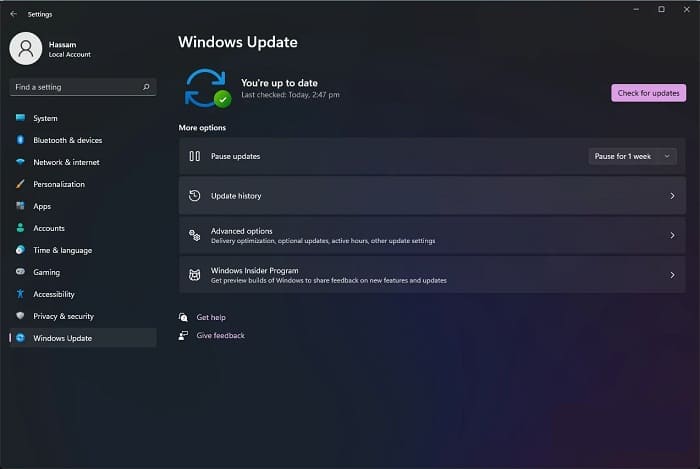
Jeżeli nie jest to możliwe (z jakiegokolwiek powodu nie można zaktualizować sygnatur wirusów), jedynym rozwiązaniem pozwalającym wyeliminować tego typu zakłócenia jest wyłączenie ochrony w czasie rzeczywistym Zapory systemu Windows:
- wciśnij Klawisz Windows + R aby otworzyć okno dialogowe bieg. Następnie w polu uruchamiania wpisz „ms-settings:windowsdefender” i naciśnij Wpisać aby otworzyć Centrum bezpieczeństwa Windows Defender.
- Gdy znajdziesz się w zakładce Zabezpieczenia systemu Windows, przejdź do sekcji po prawej stronie i kliknij Otwórz Zabezpieczenia systemu Windows.
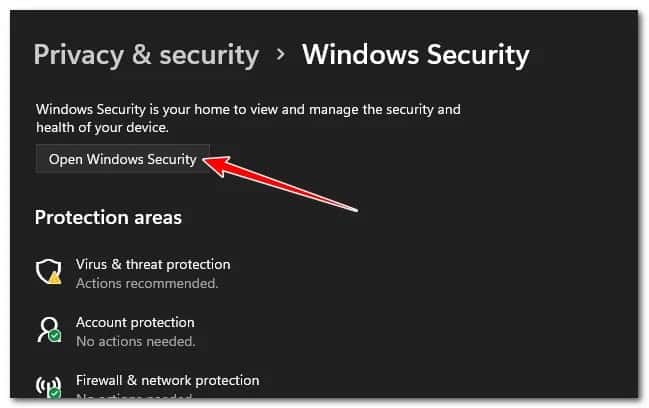
- W następnym zestawie opcji kliknij ochrona przeciwwskazane wirusy i zagrożenia.
- Następnie przewiń w dół do ustawienia ochrony przed wirusami i zagrożeniami i kliknij Zarządzaj ustawieniami w menu kontekstowym.
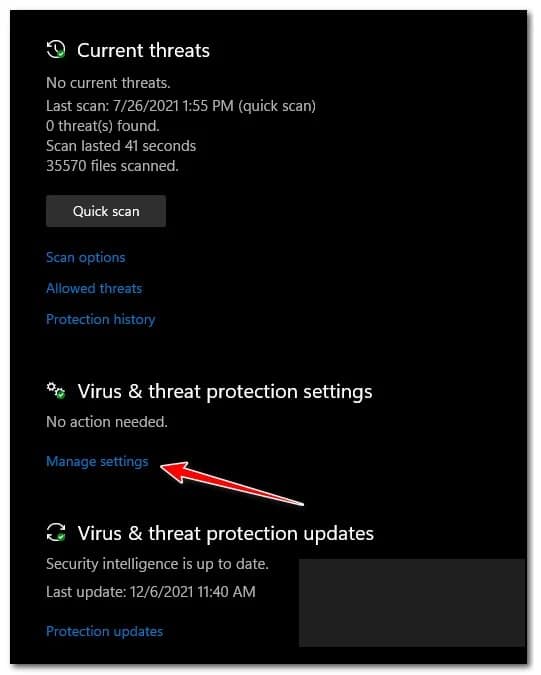
- Gdy już znajdziesz się w środku niestandardowe ustawienia ochrony przed wirusami i zagrożeniami, przewiń w dół do konfiguracja ochrony w czasie rzeczywistym i ustaw przełącznik w pozycji OFF.
- Po wyłączeniu ochrony w czasie rzeczywistym wróć do menu konfiguracji początkowej. bezpieczeństwo systemu Windows ponownie przejdź do prawej sekcji i kliknij Firewall i ochrona sieci.
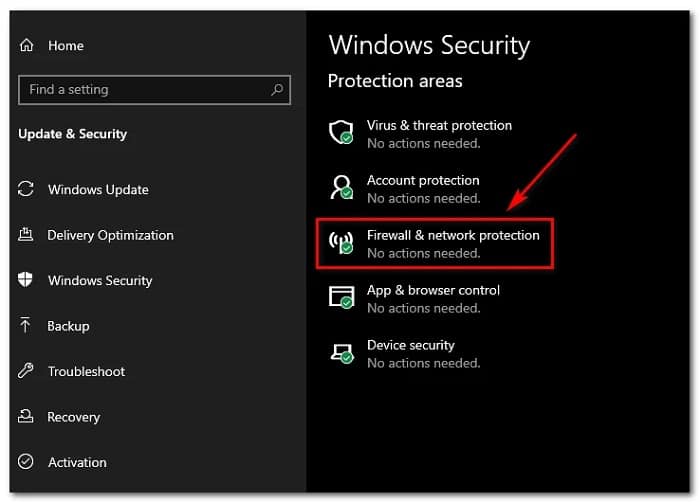
- Po przejściu do kolejnego menu kliknij sieć, z której aktualnie korzystasz (pracowa lub domowa).
- Następnie przewiń listę elementów w dół i wyłącz przełącznik należący do Zapora systemu Windows Defender. Upewnij się, że tak wyłączone.
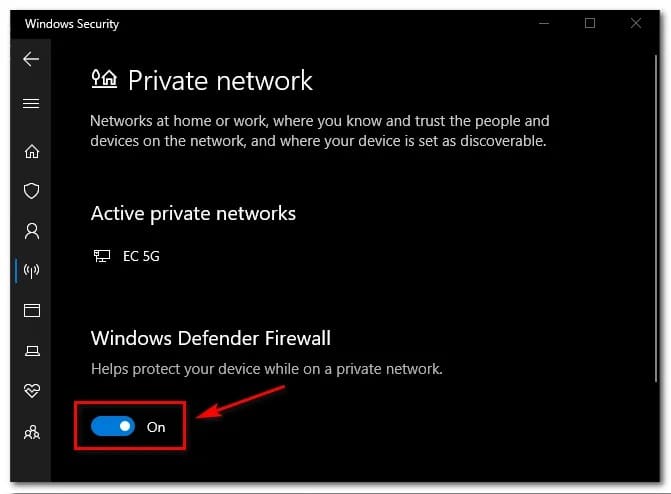
Po wyłączeniu zarówno programu antywirusowego, jak i zapory zabezpieczeń systemu Windows, spróbuj ponownie przeprowadzić instalację Origin i sprawdź, czy uda Ci się ją ukończyć bez napotkania tego samego błędu 20:2.
Wyczyść pamięć podręczną Origin z poprzedniej instalacji
Jeśli na tym komputerze zainstalowałeś Origin, a teraz, gdy próbujesz ponownie zainstalować klienta, pojawia się błąd 20:2, prawdopodobnie doświadczasz tego problemu z powodu niektórych plików pozostałych po poprzedniej instalacji.
W zdecydowanej większości przypadków, które badaliśmy, tego typu problem ma swoje źródło w folderze pamięci podręcznej Origin (znajdującym się w AppData).
Kilku użytkowników, których dotyczy ten problem, potwierdziło, że problem został ostatecznie rozwiązany po uzyskaniu dostępu do folderu AppData i bezpośrednim usunięciu folderu pamięci podręcznej Origin. Wykonanie tej czynności i ponowne uruchomienie instalacji zakończy się pomyślnie.
Aby uzyskać szczegółowe instrukcje, jak to zrobić, postępuj zgodnie z poniższymi instrukcjami:
- wciśnij Klawisz Windows + R aby otworzyć okno dialogowe bieg. W wyświetlonym właśnie polu tekstowym wpisz „%Dane aplikacji%” i naciśnij Wpisać aby otworzyć ukryty folder pamięci podręcznej aplikacji w instalacji systemu Windows.
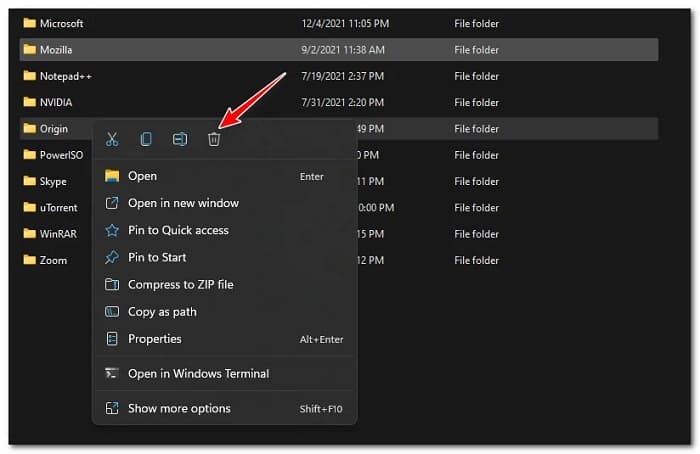
- Gdy znajdziesz się w folderze AppData, przewiń listę folderów pamięci podręcznej i znajdź ten o nazwie Origin.
- Kiedy w końcu go zobaczysz, kliknij go prawym przyciskiem myszy i wybierz usunąć w menu kontekstowym, które właśnie się pojawiło.
- Uruchom ponownie komputer i poczekaj na zakończenie następnego uruchomienia.
- Zainstaluj najnowszą wersję Origin z oficjalna strona pobierania i sprawdź, czy udało Ci się naprawić błąd instalacji Origin 20:2.
Jeśli problem nadal nie został rozwiązany, możesz wypróbować następujące rozwiązanie.
Zainstaluj za pomocą instalatora źródłowego innego niż cienki klient
Jeśli doszedłeś tak daleko bez skutecznego rozwiązania, musisz także rozwiązać potencjalny problem z rozpakowywaniem.
Ten problem wydaje się dotyczyć tylko lżejszych klientów instalacyjnych Origin. Kilku użytkowników, których dotyczy problem, zgłosiło, że udało im się całkowicie uniknąć błędu 20:2, instalując Origin za pomocą instalatora innego niż cienki klient.
Wykonaj poniższe kroki, aby móc zainstalować program uruchamiający Origin za pomocą instalatora cienkiego klienta:
- Otwórz domyślną przeglądarkę i pobierz najnowszą wersję instalatora cienkiego klienta Origin ze strony oficjalna strona pobierania.
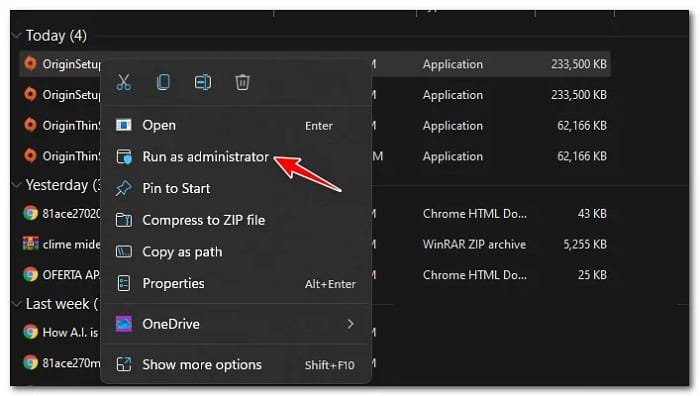
- Po zakończeniu pobierania kliknij prawym przyciskiem myszy nowo pobrany instalator i kliknij Uruchom jako administrator w menu kontekstowym.
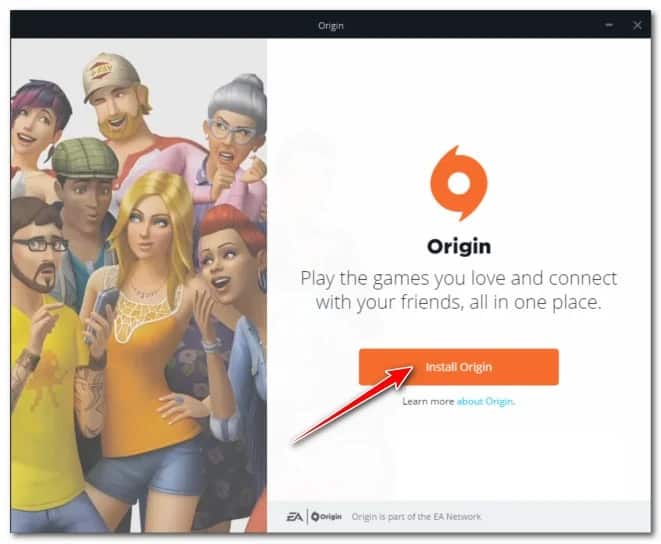
- Gdy znajdziesz się w oknie instalacji, kliknij Zainstaluj Origin, a następnie postępuj zgodnie z instrukcjami wyświetlanymi na ekranie, aby dokończyć instalację i (miejmy nadzieję) ominąć błąd 20:2.
Poczekaj na zakończenie instalacji, a następnie uruchom ponownie komputer, jeśli operacja zakończy się pomyślnie.
Odinstaluj powodujące konflikt oprogramowanie VPN (jeśli dotyczy)
Jeśli korzystasz z oprogramowania VPN, aplikacji do tunelowania lub wzmacniacza ping, istnieje duże prawdopodobieństwo, że instalator Origin odrzuci połączenie, po wykryciu nieszczelności połączenia.
Niestety dla Ciebie (jeśli ten scenariusz ma zastosowanie) nie ma odpowiedniego rozwiązania dla tego scenariusza. Jedyne, co możesz zrobić, jeśli dotyczy Cię ten problem, to tymczasowo odinstalować powodujące konflikt oprogramowanie VPN, zainstalować Origin, a następnie ponownie zainstalować program uruchamiający Origin (aby uniknąć błędu 20:2).
Nie jest to idealne rozwiązanie, ale jest to metoda, którą wielu dotkniętych użytkowników uznało za skuteczną.
Wykonaj poniższe proste kroki, aby odinstalować oprogramowanie VPN powodujące konflikt:
- wciśnij Klawisz Windows + R aby otworzyć okno dialogowe bieg. Potem wystarczy już tylko pisać „appwiz.cpl” i naciśnij Wpisać aby otworzyć menu Programy i funkcje.
- Jeśli o to poprosisz w menu Kontrola konta użytkownika (UAC), będziesz musiał kliknąć tam, gdzie jest napisane Tak aby móc przyznać dostęp administratora.
- Gdy już znajdziesz się w menu Programy i funkcje, przewiń listę programów w dół i znajdź oprogramowanie VPN w konflikcie.
- Po zlokalizowaniu kliknij prawym przyciskiem myszy narzędzie VPN i kliknij Odinstaluj w menu kontekstowym.
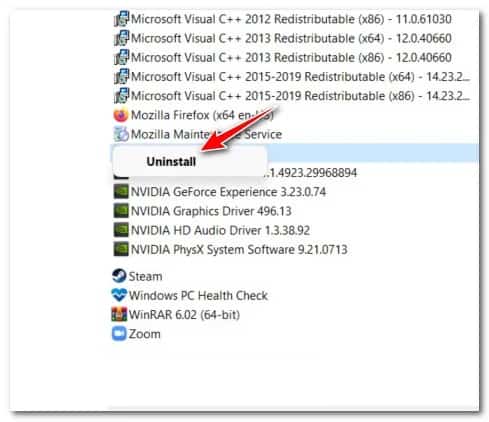
- Wykonaj pozostałe kroki, aby zakończyć proces dezinstalacji, a następnie ponownie uruchom instalator Origin (z uprawnieniami administratora) i sprawdź, czy uda mu się ukończyć instalację.
Mam nadzieję, że te zalecenia pomogą Ci położyć kres temu kodowi błędu. Dziękujemy za odwiedzenie nas. Do następnej publikacji.
Wskaźnik
- 1 Co powoduje kod błędu 20:2?
- 2 Jak mogę naprawić kod błędu 20:2?
- 2.1 Uruchom instalator źródłowy z uprawnieniami administratora
- 2.2 Zwolnij wystarczającą ilość miejsca na dysku
- 2.3 Zainstaluj Origin w trybie awaryjnym z obsługą sieci
- 2.4 Wyłącz lub odinstaluj program antywirusowy/zaporę sieciową innej firmy (jeśli dotyczy)
- 2.5 Tymczasowo wyłącz program Windows Defender i Zaporę systemu Windows (jeśli dotyczy)
- 2.6 Wyczyść pamięć podręczną Origin z poprzedniej instalacji
- 2.7 Zainstaluj za pomocą instalatora źródłowego innego niż cienki klient
- 2.8 Odinstaluj powodujące konflikt oprogramowanie VPN (jeśli dotyczy)
