Chociaż WiFi dzwoni w iPhone mogą być przydatne, wiadomo również, że wpływają na żywotność baterii i uruchamiają hotspoty społeczności. Poniżej znajdują się kroki, aby wyłączyć połączenia Wi-Fi na iPhonie.
Wyłącz połączenia Wi-Fi na iPhonie
Funkcja połączeń Wi-Fi w telefonie iPhone została zaprojektowana tak, aby regularnie przełączać urządzenie do zewnętrznej społeczności Wi-Fi, gdy wykryje, że społeczność mobilna jest słaba lub niedostępna.
Ponieważ przełączanie się między społecznością mobilną a społecznością Wi-Fi odbywa się regularnie, nie ma strategii uniemożliwiającej iPhone'owi przełączenie się w celu korzystania z ograniczonych możliwości mobilnych.
W przypadku planu ograniczonej wiedzy umożliwienie rozmów przez Wi-Fi może być bardzo kosztowne, ponieważ iPhone korzysta z wiedzy mobilnej, nawet jeśli istnieje całkiem niezła społeczność Wi-Fi.
Ponadto, ponieważ iPhone stale skanuje w poszukiwaniu sieci Wi-Fi, ciągłe włączenie funkcji połączeń Wi-Fi na iPhonie może negatywnie wpłynąć na żywotność baterii i często powodować problemy z łącznością społecznościową.
1. Wyłącz połączenia Wi-Fi na iPhonie
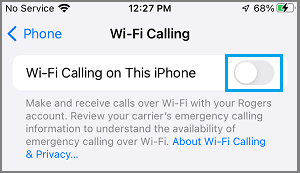
Możesz w dowolnym momencie wyłączyć połączenia Wi-Fi na swoim iPhonie, przechodząc do ustawienia > Telefon > Połączenia Wi-Fi i przejście do następnego przycisku Połączenia Wi-Fi à OFF Lokalizacja
Jeśli masz ograniczony plan wiedzy, możesz wziąć w nim udział, zapoznając się z tymi informacjami: Jak ograniczyć wykorzystanie wiedzy mobilnej na iPhonie.
2. Zezwól na połączenia Wi-Fi na iPhonie
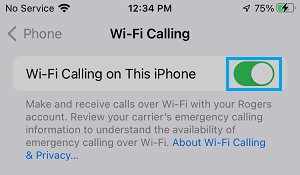
Jeśli Twój iPhone wykazuje słabą łączność ze społecznością, możesz w dowolnym momencie ręcznie zezwolić na połączenia Wi-Fi na swoim urządzeniu, przechodząc do ustawienia > Telefon > Połączenia przez Wi-Fi i przejście do następnego przycisku Połączenia przez Wi-Fi à EN Lokalizacja
W wyskakującym oknie potwierdzenia naciśnij przycisk Dopuszczać wybór czeku.
Jeśli korzystasz z pakietu z nieograniczonym dostępem do danych, możesz korzystać z funkcji połączeń Wi-Fi przez cały dzień. El Tiempo lub zezwalaj na połączenia przez Wi-Fi tylko wtedy, gdy Twój iPhone sygnalizuje słaby sygnał sieciowy.
- Jak aktywować tryb niskiego zużycia energii na iPhonie
- Jak ustawić iPhone'a tak, aby dzwoniły tylko wybrane kontakty

Nazywam się Javier Chirinos i jestem pasjonatem technologii. Odkąd pamiętam lubiłem komputery i gry wideo, a to hobby zakończyło się pracą.
Od ponad 15 lat publikuję o technologiach i gadżetach w Internecie, szczególnie w mundobytes.com
Jestem również ekspertem w dziedzinie komunikacji i marketingu online oraz posiadam wiedzę z zakresu rozwoju WordPressa.