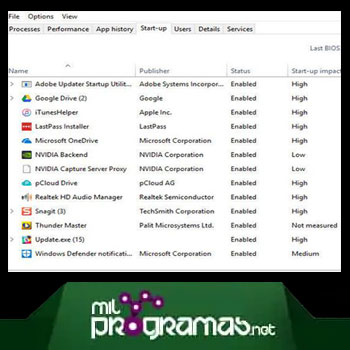
Domyślnie wiele aplikacji jest ustawionych tak, aby uruchamiały się przy każdym uruchomieniu systemu Windows . Oto jak usunąć programy z listy programów uruchamianych automatycznie podczas uruchamiania systemu Windows , aby przyspieszyć ten proces. Chociaż uruchamianie niektórych programów wraz ze startem systemu Windows może być wygodne, wiele z nich jest po prostu zbędnych.
Jest to szczególnie prawdziwe, jeśli weźmie się pod uwagę, że lista rozruchowa (w zależności od jej długości) wydłuża czas oczekiwania (od momentu naciśnięcia przycisku zasilania do momentu, w którym komputer jest gotowy do użycia).
Dobra wiadomość jest taka, że system Windows 10 pozwala nie tylko modyfikować programy otwierane przy uruchomieniu, ale także pozwala sprawdzić, które aplikacje mogą powodować dłuższy czas uruchamiania.
Może Cię również zainteresować: Błąd 0xc0000185: 9 rozwiązań problemu z konfiguracją rozruchu systemu Windows
Jak usunąć programy z uruchamiania systemu Windows 10
Istnieje kilka metod usuwania programów z autostartu systemu Windows 10. Wyjaśnimy je poniżej:
1. Za pośrednictwem menedżera zadań
Możesz zmieniać programy startowe w Menedżerze zadań . Aby go uruchomić, naciśnij jednocześnie Ctrl + Shift + Esc . Możesz też kliknąć prawym przyciskiem myszy pasek zadań u dołu pulpitu i wybrać Menedżer zadań z wyświetlonego menu.
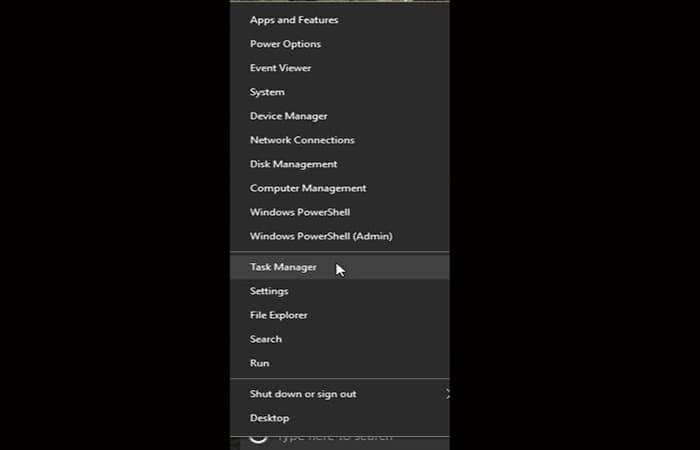
Innym sposobem w systemie Windows 10 jest kliknięcie prawym przyciskiem myszy ikony menu Start i wybranie Menedżera zadań. Po wejściu do okna wykonaj poniższe czynności:
- Krok 1: Kiedy narzędzie zostanie uruchomione po raz pierwszy, domyślnie wyświetli programy aktualnie uruchomione w systemie.
- Krok 2: Aby uzyskać dostęp do informacji, należy przesunąć kursor do lewego dolnego rogu, gdzie jest napisane Więcej informacji i kliknij tam.
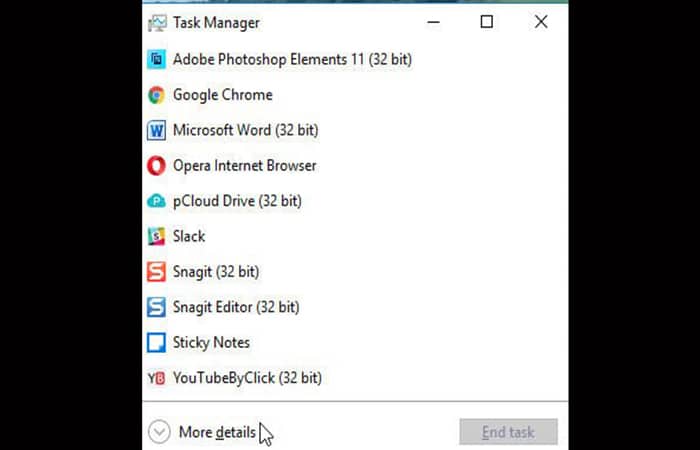
- Krok 3: Zobaczysz teraz wiele informacji, w tym procesy działające w tle i aktualnie używane przez nie zasoby. Aby znaleźć elementy startowe, kliknij zaznaczoną kartę u góry Home.
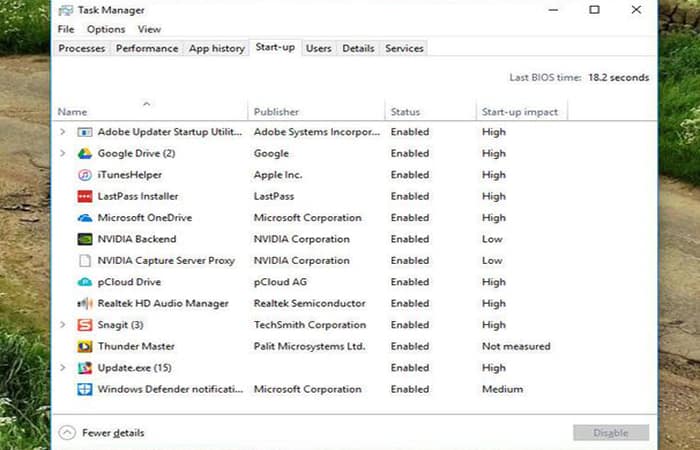
Spowoduje to wyświetlenie listy wszystkich elementów, które można załadować po włączeniu komputera. Należy zwrócić uwagę na kolumnę „Status” , ponieważ nie wszystkie elementy na liście są faktycznie włączone. Jeśli element jest oznaczony jako „Wyłączony” , można go zignorować, ponieważ nie zostanie załadowany podczas uruchamiania.
- Krok 4: Dla uproszczenia kliknij na kolumnę Estado aby sklasyfikować elementy w grupy włączonych i wyłączonych aplikacji.
- Krok 5: Jeśli w sekwencji uruchamiania zobaczysz niechciane aplikacje, możesz je łatwo usunąć. Wystarczy kliknąć prawym przyciskiem myszy odpowiednią aplikację, a następnie wybrać opcję Dezaktywuj z wyskakującego menu.
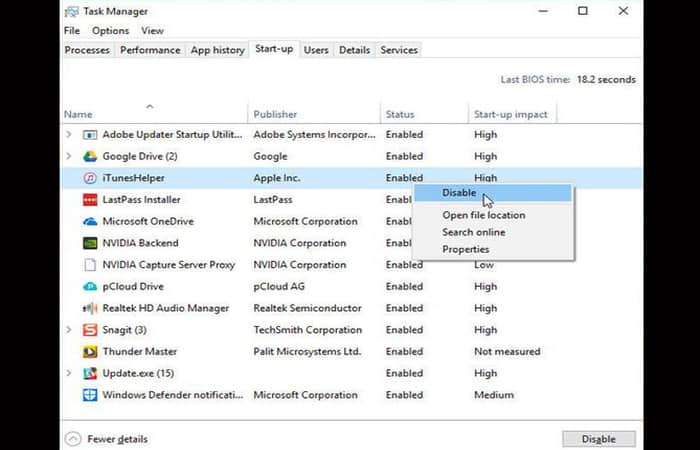
Aplikacja pozostanie na liście, ale nie będzie już uruchamiać się automatycznie po włączeniu komputera. Aby ją ponownie włączyć, wystarczy kliknąć ją prawym przyciskiem myszy i wybrać opcję Włącz . Pamiętaj, że aby zmiany zostały wprowadzone, konieczne będzie ponowne uruchomienie komputera .
2. W ustawieniach
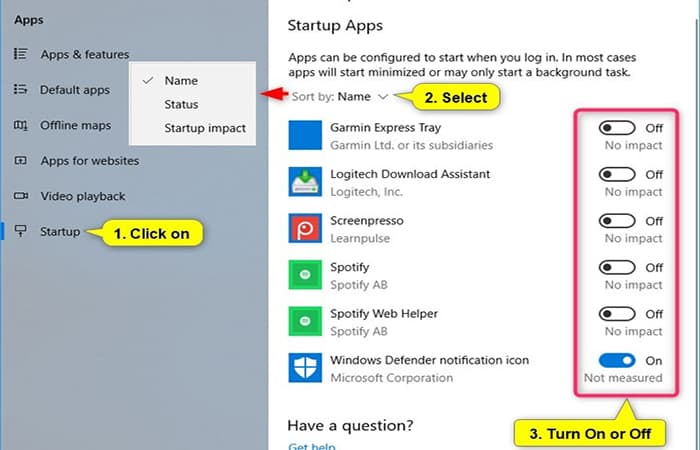
Ta opcja jest dostępna tylko w systemie Windows 10 17017. Począwszy od systemu Windows 17083 w wersji 10, możesz sortować wymienione aplikacje według nazwy, stanu lub wpływu uruchamiania. Oto kroki, które należy wykonać, aby dodać lub usunąć programy podczas uruchamiania systemu Windows w ustawieniach:
- Krok 1: otwiera się konfiguracja i kliknij/dotknij ikonę aplikacje.
- Krok 2: Kliknij po lewej stronie i jednocześnie włącz lub wyłącz dowolny program uruchamiający aplikacje, który chcesz dla swojego konta.
- Krok 3: po zakończeniu procesu możesz zamknąć konfiguracja Jeśli chcesz.
3. W zaawansowanych opcjach aplikacji
Ta opcja nie będzie dostępna dla wszystkich aplikacji. Oto kroki, które musisz wykonać:
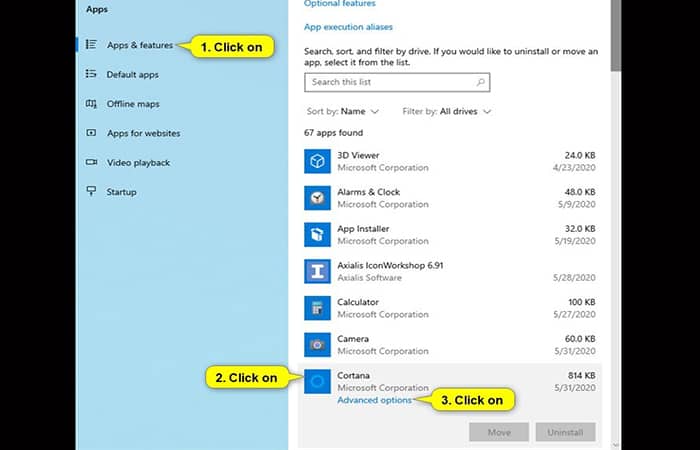
- Krok 1: otwiera się konfiguracja i kliknij/dotknij ikonę aplikacje.
- Krok 2: kliknij/dotknij aplikacje i funkcje po lewej stronie, kliknij aplikację (na przykład: «Cortana«), który chcesz, i kliknij link Zaawansowany.
- Krok 3: Teraz możesz włączyć lub wyłączyć aplikację startową systemu.
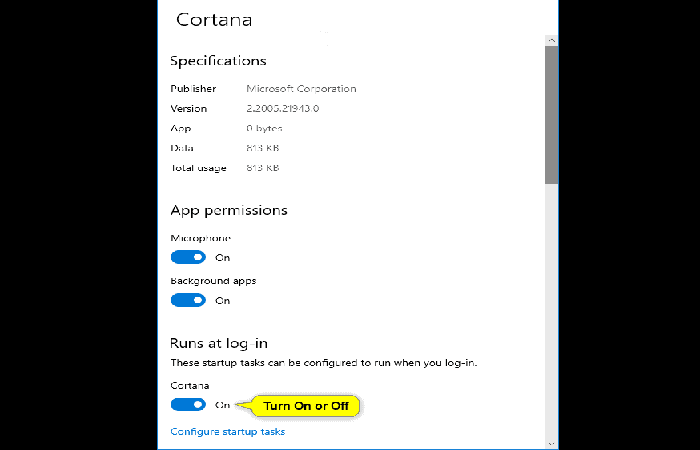
- Krok 4: Kiedy skończysz, możesz zamknąć konfiguracja Jeśli chcesz.
Sprawdź: Brak urządzenia rozruchowego: Błąd 3f0 (nie znaleziono urządzenia rozruchowego)
Finales Pensamientos
Elementy startowe to aplikacje, skróty, foldery, sterowniki i inne elementy skonfigurowane do automatycznego uruchamiania po zalogowaniu się użytkownika do systemu Windows. Programy można dodawać i usuwać z listy programów startowych systemu Windows za pośrednictwem zainstalowanych aplikacji lub sterowników albo ręcznie.
Począwszy od kompilacji 17025 systemu Windows 10 firma Microsoft zaktualizowała opcje zaawansowane w obszarze Ustawienia > Aplikacje i funkcje , dzięki czemu aplikacje uruchamiane podczas uruchamiania mają teraz nową opcję umożliwiającą przeglądanie wszystkich dostępnych zadań określonych przez twórcę aplikacji .

Nazywam się Javier Chirinos i jestem pasjonatem technologii. Odkąd pamiętam lubiłem komputery i gry wideo, a to hobby zakończyło się pracą.
Od ponad 15 lat publikuję o technologiach i gadżetach w Internecie, szczególnie w mundobytes.com
Jestem również ekspertem w dziedzinie komunikacji i marketingu online oraz posiadam wiedzę z zakresu rozwoju WordPressa.