
Chcesz nauczyć się korzystać z języka VBA w programie PowerPoint ? Pokażemy Ci nowe sposoby na zwiększenie produktywności w programie PowerPoint. Jednym ze sposobów jest wykorzystanie kodu VBA do automatyzacji i rozszerzenia funkcjonalności programu PowerPoint.
W tym artykule wyjaśniono, jak wykorzystać kod w projekcie programu PowerPoint, aby przenieść swoją produktywność na wyższy poziom. Zapraszamy do pozostania u nas.
Co to jest VBA?
Visual Basic for Applications (VBA) to środowisko programistyczne dla aplikacji pakietu Microsoft Office . Jest ono domyślnie dołączone do instalacji pakietu Office (chyba że administrator systemu je wyłączy). Program PowerPoint VBA umożliwia wykonywanie jednej z dwóch czynności za pomocą makr i dodatków:
- Intymność w programie PowerPoint- Jeśli kiedykolwiek będziesz powtarzał to samo zadanie w kółko, VBA może być Twoim nowym najlepszym przyjacielem. Załóżmy, że masz 100 slajdów i musisz pokazać wszystkie ukryte obiekty na wszystkich slajdach. Może to zająć wiele wyczerpujących minut, ale przy VBA w programie PowerPoint Zajmuje to około sekundy.
- Rozszerz program PowerPoint: Czasami w programie PowerPoint nie ma funkcji potrzebnej do wykonania zadania. Na przykład, jeśli ostatecznie usuniesz domyślne układy z szablonu, w programie PowerPoint nie będzie można łatwo ich odzyskać. Tutaj dołączamy kody VBA w programie PowerPoint, aby to zrobić.
Być może zainteresuje Cię również lektura: 8 najlepszych programów podobnych do PowerPoint
Jak otworzyć VBE w programie PowerPoint (Edytor Visual Basic)
Poznanie znajomego VBA jest bardzo proste. Wystarczy wykonać następujące kroki:
- krok 1: Przy otwartym programie PowerPoint i co najmniej jednym pliku prezentacji naciśnij Alt + F11 na klawiaturze. Spowoduje to otwarcie VBE (Edytor Visual Basic):
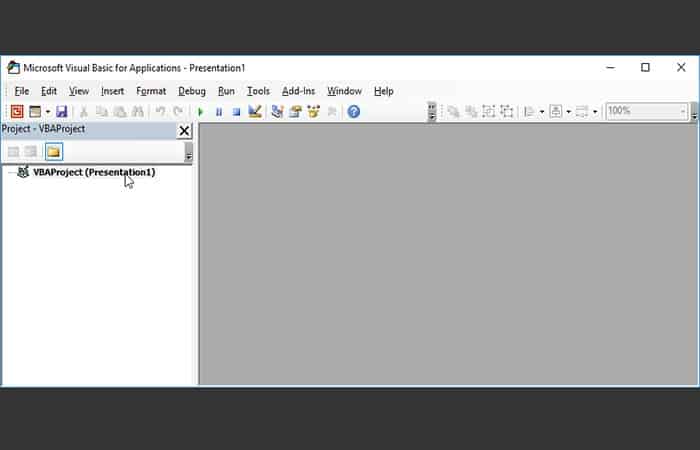
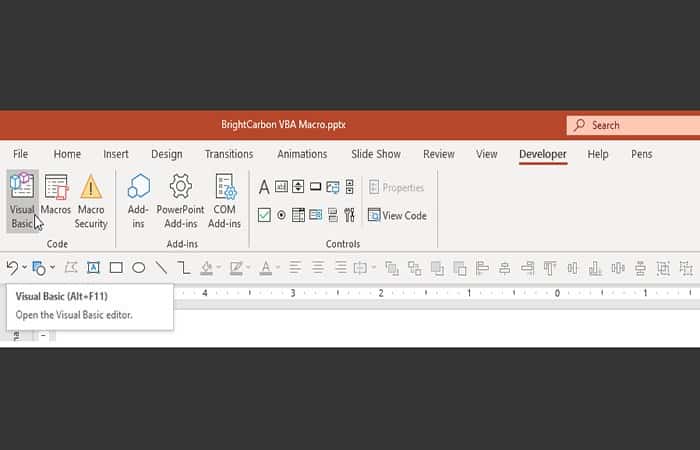
UWAGA : Jeśli z jakiegoś powodu kombinacja klawiszy Alt+F11 nie jest przypisana do Twojej klawiatury, możesz kliknąć prawym przyciskiem myszy w dowolnym miejscu wstążki, wybrać opcję Dostosuj wstążkę … i w wyświetlonym oknie zaznaczyć pole wyboru karty Deweloper po prawej stronie, a następnie kliknąć przycisk OK , aby zamknąć okno.
Możesz teraz kliknąć przycisk Visual Basic na tej karcie:
Dodaj kod VBA w programie PowerPoint
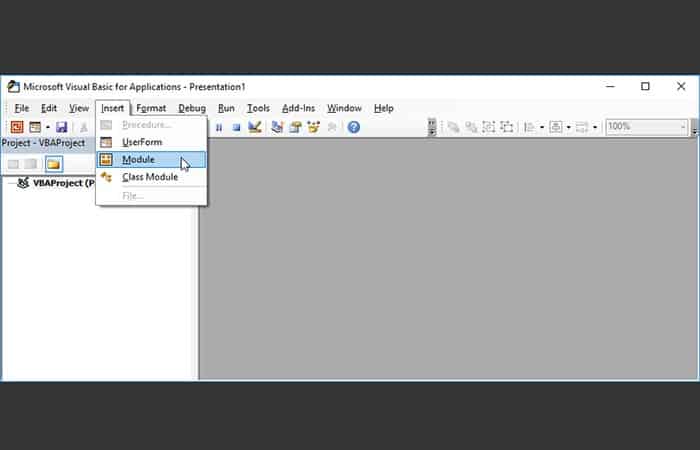
Aby dodać kod VBA, potrzebny jest kontener, w którym można go umieścić, więc kliknij Wstaw w menu, a następnie wybierz Moduł:
Masz teraz moduł gotowy do wklejenia kodu VBA do jednego z elementów:
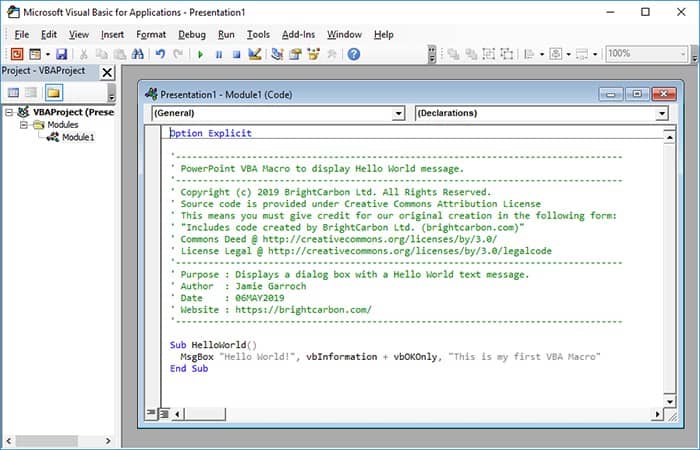
Skopiuj kod VBA wymaganego artykułu na blogu, klikając go dwukrotnie, a następnie wklej go w powyższym oknie Modułu 1. Oto bardzo prosty przykład kodu wyświetlającego okno dialogowe z komunikatem:
| '———————————————————————————-
' Makro VBA programu PowerPoint wyświetlające wiadomość Hello World. '———————————————————————————- ' Prawa autorskie (c) 2019 BrightCarbon Ltd. Wszelkie prawa zastrzeżone. „Kod źródłowy udostępniany jest na licencji Creative Commons Uznanie autorstwa Oznacza to, że musisz podać autorstwo naszego oryginalnego dzieła w następującej formie: ' «Zawiera kod stworzony przez BrightCarbon Ltd. (brightcarbon.com)» Akt prawny Commons @ http://creativecommons.org/licenses/by/3.0/ Informacje prawne dotyczące licencji: http://creativecommons.org/licenses/by/3.0/legalcode '———————————————————————————- ' Cel: Wyświetla okno dialogowe z wiadomością tekstową Hello World. Autor: Jamie Garroch Data: 06MAJA2019 Strona internetowa: https://brightcarbon.com/ '———————————————————————————-
SubHelloWorld() MsgBox „Hello World!”, vbInformation + vbOKOnly, „To jest moje pierwsze makro VBA” End Sub |
Powinieneś teraz zobaczyć coś takiego:
obraz
Ponieważ ten kod jest tylko pojedynczą procedurą podrzędną o nazwie HelloWorld, nazywa się ją makro.
Uruchamianie makra VBA w programie PowerPoint
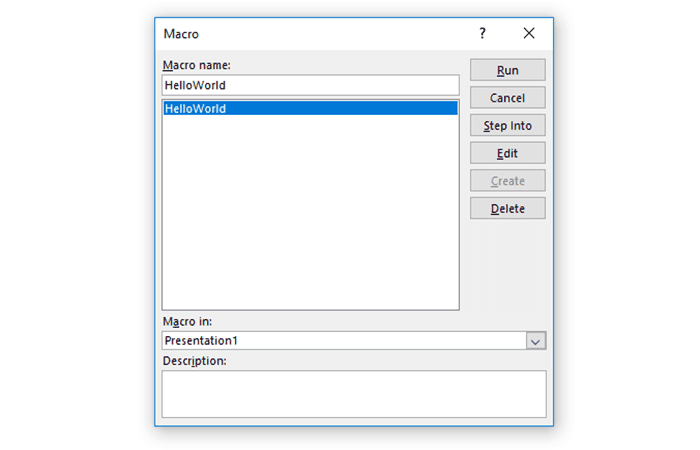
Teraz, gdy makro znajduje się w prezentacji, możesz użyć kombinacji klawiszy Alt + Tab , aby powrócić do bardziej znanego okna programu PowerPoint. Następnie makro można uruchomić, naciskając Alt + F8 na klawiaturze (lub klawisz B i klikając przycisk Makra na karcie Deweloper ), co spowoduje otwarcie okna z listą dostępnych makr.
Zapisywanie pliku VBA w programie PowerPoint
Mając makro w pliku prezentacji, możesz teraz używać ich w tym pliku lub w dowolnym innym otwartym pliku programu PowerPoint. Należy pamiętać, że aby móc korzystać z jego makr, plik je zawierający musi być otwarty.
Do jednego pliku programu PowerPoint możesz dodać dowolną liczbę modułów i makr, dzięki czemu możesz utworzyć własną bibliotekę makr w jednym pliku, do której będziesz mieć dostęp ze wszystkich pozostałych talii.
Jeśli masz otwartych wiele plików programu PowerPoint, pamiętaj, aby wybrać plik zawierający makra w oknie Makro, klikając menu rozwijane Makro:
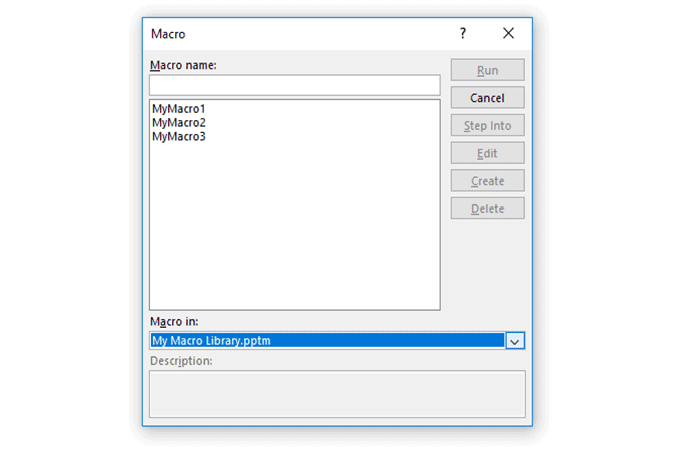
Po dodaniu kodu VBA do prezentacji program PowerPoint wyświetli monit o zapisanie jej w pliku pptm („m” oznacza makro), a nie w bardziej znanym formacie pptx .
Możesz to zrobić, aby zapisać kopię pliku N włączonego kodu projektu lub utworzyć osobistą bibliotekę makr.
Jeśli chcesz udostępnić swoją prezentację, zalecamy zapisanie jej w popularnym formacie pptx. Dzięki temu odbiorcy nie zobaczą wielu szczegółów dotyczących bezpieczeństwa podczas otwierania pliku Pptm.
Tutaj możesz dowiedzieć się: Jak liczyć słowa w programie PowerPoint
Możesz ponownie przekształcić plik, który można zapisać, w standardową prezentację, klikając prawym przyciskiem myszy każdy moduł kodu w panelu Eksplorator projektu , klikając Usuń moduły … i klikając Tak (jeśli chcesz przechowywać kopię zapasową modułów oddzielnie od ich prezentacji) lub Nie, gdy pojawi się pytanie, czy chcesz zapisać moduł przed jego usunięciem:
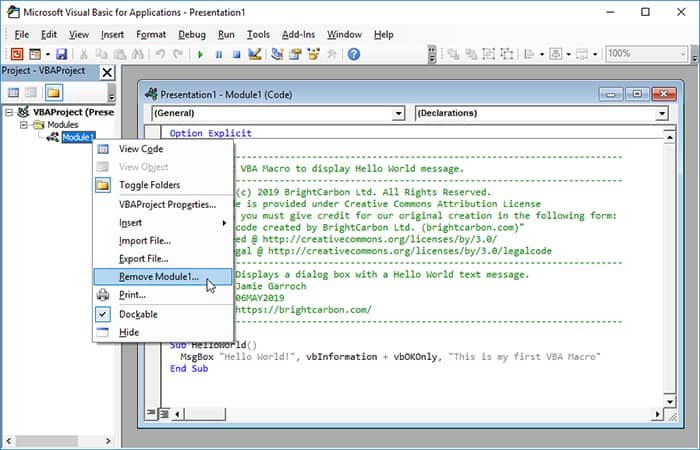
Teraz Twoja prezentacja nie zawiera żadnego kodu i możesz ją zapisać jako plik pptx.
Wnioski
No i gotowe. Teraz wiesz, jak otworzyć VBE w programie PowerPoint, wstawić moduł kodu VBA, wkleić go do niego, uruchomić makro i zapisać plik w formacie PPTM lub PPTX . Wystarczy Ci dobre makro, aby Twoje codzienne życie stało się jeszcze łatwiejsze. Mamy nadzieję, że te informacje na temat korzystania z VBA w programie PowerPoint okazały się pomocne.
