- Windows 11 umożliwia tworzenie oprogramowania RAID za pomocą Spaces magazynowanie.
- Istnieją różne poziomy RAID-u, zależnie od równowagi między bezpieczeństwem i wydajnością.
- Przed zamontowaniem macierzy RAID w systemie konieczne jest przygotowanie i sprawdzenie dysków.
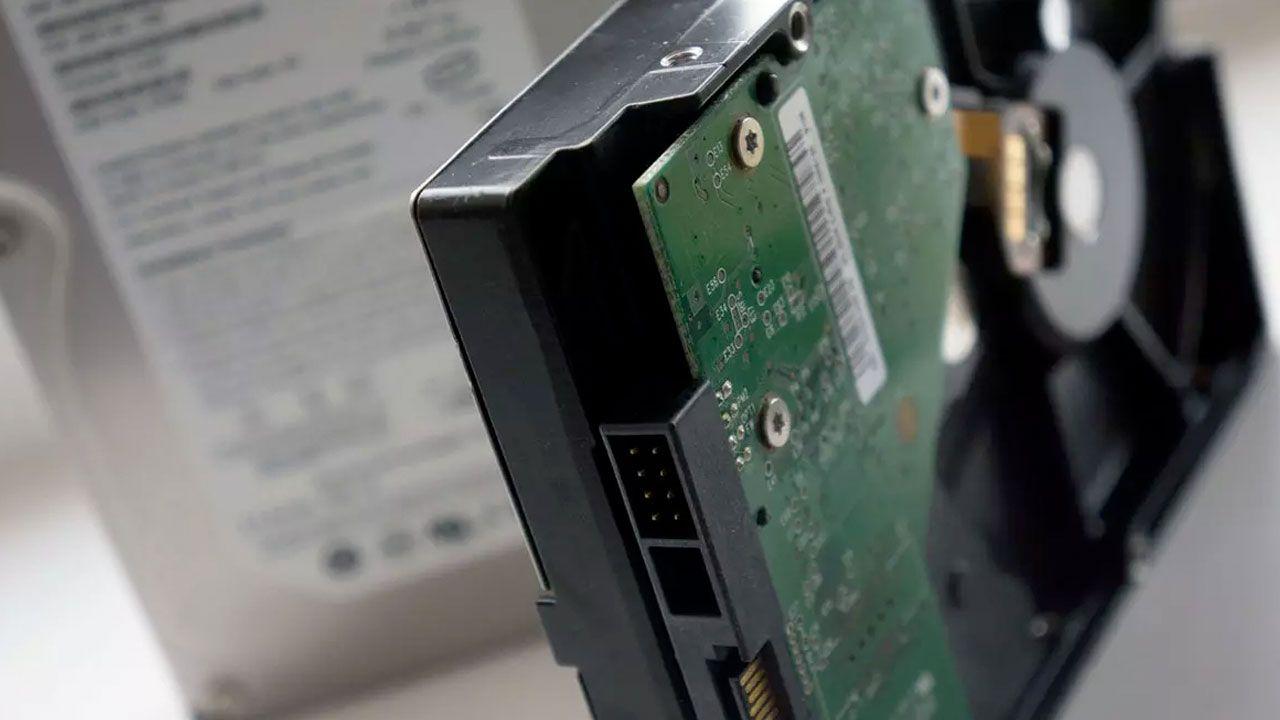
Jeśli kiedykolwiek rozważałeś zwiększenie bezpieczeństwa swoich danych lub zwiększenie wydajności dysków twardych , prawdopodobnie słyszałeś o systemach RAID. Jednak proces konfiguracji może wydawać się bardziej uciążliwy niż cokolwiek innego, zwłaszcza jeśli robisz to w systemie Windows 11 bez konieczności instalowania drogich sterowników sprzętowych . Nie martw się, to o wiele prostsze niż myślisz i pozwoli Ci w pełni wykorzystać zasoby komputera.
W tym artykule wyjaśnię, jak skonfigurować RAID w systemie Windows 11 , omawiając wszystkie opcje oprogramowania i sprzętu, ich różnice, zalety i wady, obsługiwane typy RAID oraz prowadząc Cię krok po kroku, aby uniknąć pytań. Wykorzystamy najnowsze i najbardziej praktyczne informacje, abyś mógł kontynuować pracę niezależnie od tego, czy korzystasz ze stacjonarnego komputera, laptopa, czy nawet stacji roboczej. Zaczynajmy!
Czym jest RAID i jakie korzyści daje jego konfiguracja w systemie Windows 11?
RAID to skrót od Redundant Array of Independent Disks (nadmiarowa macierz niezależnych dysków). Mówiąc prościej, jest to technologia umożliwiająca grupowanie wielu dysków twardych (lub SSD) tak, aby działały jak pojedyncza jednostka. Jakie są korzyści? Zasadniczo poprawia to wydajność, pojemność pamięci masowej i bezpieczeństwo danych , w zależności od wybranego poziomu RAID.
W systemie Windows 11 można skonfigurować RAID programowo lub sprzętowo. RAID programowy pozwala na utworzenie macierzy za pomocą narzędzi wbudowanych w system operacyjny, natomiast RAID sprzętowy opiera się na płycie głównej lub specjalnych kontrolerach. RAID programowy jest zazwyczaj używany do przechowywania danych , ponieważ instalacja systemu Windows nie obsługuje RAID na dysku systemowym, chyba że zostanie on skonfigurowany w systemie BIOS przed instalacją systemu operacyjnego.
Do głównych zalet RAID-u zaliczamy:
- Większe bezpieczeństwo:Możesz mieć automatyczną kopię lustrzaną swoich danych.
- Doskonała wydajność:Łączy prędkość wielu płyt.
- Zwiększona pojemność:Wykorzystaj przestrzeń na wszystkich dyskach.
- Nadmiarowość i tolerancja błędów:Jeśli dysk ulegnie awarii, system może nadal działać, w zależności od poziomu RAID.
Typy RAID obsługiwane przez system Windows 11
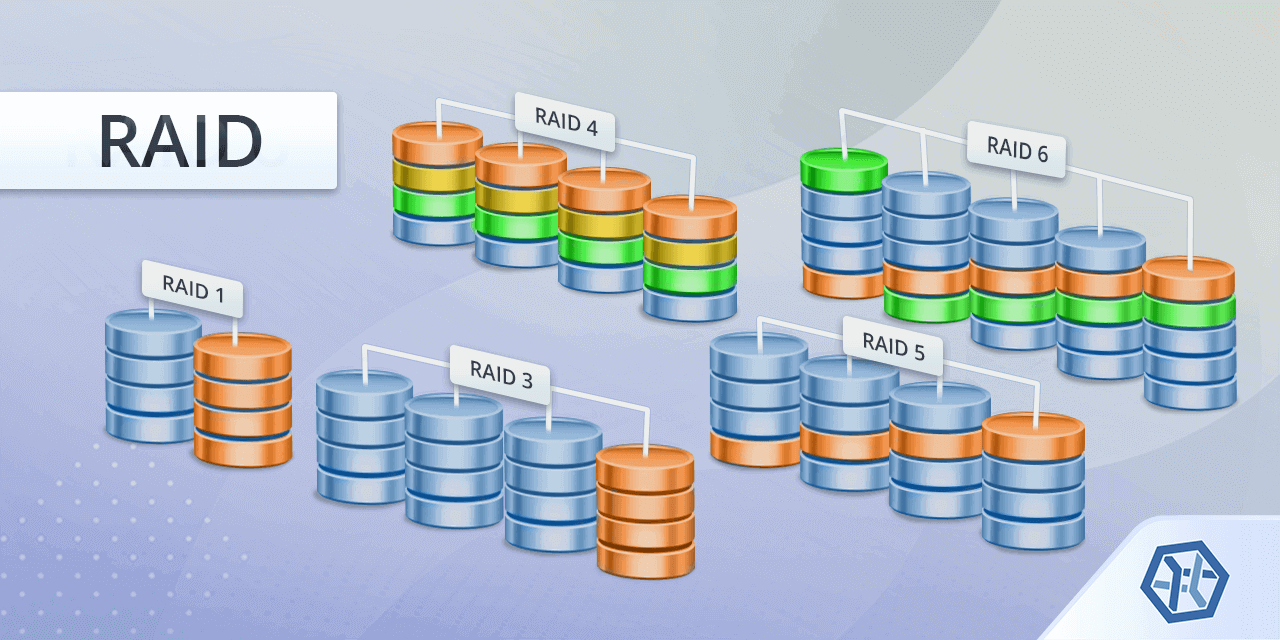
W systemie Windows 11 znajdziemy obsługę różnych konfiguracji RAID, zarówno w klasycznych funkcjach „Dysków dynamicznych”, jak i w nowoczesnym narzędziu „Przestrzenie dyskowe”, które zostało znacznie ulepszone w porównaniu z poprzednimi wersjami.
Oto najpopularniejsze poziomy RAID, które można skonfigurować w systemie Windows 11:
- RAID 0 (prosty lub paskowy): Dodaj pojemność i prędkość dysków, ale nie zapewnia odporności na błędyJeśli jeden dysk ulegnie awarii, stracisz wszystko.
- RAID 1 (dwukierunkowe lustro): Duplikuj dane na dwóch dyskach. Jeśli jeden ulegnie awarii, drugi będzie zawierał kopię. Idealny do przechowywania ważnych danych.
- RAID 5 (parzystość): Wymaga co najmniej trzech dysków. Rozdziela dane i parzystość między wszystkie, zapewniając bezpieczeństwo i pojemność.
- RAID 6 (podwójna parzystość): Podobny do 5, ale z dwoma dyskami parzystości (wymaga co najmniej pięciu dysków). Maksymalne bezpieczeństwo przed wieloma awariami.
Istnieją inne, bardziej zaawansowane typy, ale zazwyczaj wymagają one profesjonalnych kontrolerów lub serwera NAS. System Windows 11 umożliwia tworzenie macierzy RAID 0, 1 i 5 z poziomu funkcji Storage Spaces , w tym z nową opcją podwójnej parzystości (RAID 6) w nowoczesnym interfejsie WinUI.
Wbudowane narzędzia do konfiguracji RAID w systemie Windows 11
W systemie Windows 11 dostępnych jest kilka narzędzi, które ułatwiają tworzenie i zarządzanie macierzami RAID bez konieczności korzystania z dodatkowego oprogramowania:
- Przestrzenie magazynowe:Najprostsza i najnowocześniejsza opcja, dostępna w aplikacji Ustawienia.
- Dyski dynamiczne – Zarządzanie dyskami:Klasyczna metoda z systemów Windows XP/7/8/10/11 Pro, choć obecnie nieco mniej zalecana.
- polecenie diskpart i PowerShell:Dla zaawansowanych użytkowników, którzy chcą tworzyć RAID z linii polecenia.
Każda metoda ma swoje zalety i ograniczenia. Przeanalizujemy je wszystkie, abyś wiedział, którą wybrać, biorąc pod uwagę swoje potrzeby.
Konfigurowanie oprogramowania RAID przy użyciu przestrzeni dyskowych
Najprostszym i najbardziej niezawodnym narzędziem, przeznaczonym dla wszystkich użytkowników, jest Storage Spaces. Umożliwia ono tworzenie, zarządzanie i modyfikowanie grup RAID bezpośrednio z graficznego interfejsu systemu Windows 11. Dzięki interfejsowi WinUI wszystko stało się o wiele bardziej przejrzyste i przyjazne dla użytkownika. Jeśli chcesz poszerzyć swoją wiedzę na temat nowych funkcji wizualnych w systemie Windows 11, odwiedź stronę Mica in Windows 11, nowy materiał wizualny.
Podstawowe kroki tworzenia macierzy RAID przy użyciu funkcji Storage Spaces:
- Dostęp do System → Pamięć masowa → Przestrzenie dyskowe w zaawansowanych ustawieniach pamięci masowej.
- Kliknij na Utwórz nowy basen i miejsce do przechowywania.
- Wybierz dostępne dyski (uwaga: utracisz ich zawartość).
- Określ rozmiar, nazwę, literę dysku i typ odporności (RAID 0, 1, 5, 6 itd.).
- Wybierz format (NTFS (to jest normalne), a jeśli chcesz, dostosuj rozmiar klastra w opcjach zaawansowanych.
- Kliknij na Format i poczekaj na zakończenie procesu.
Macierz pojawi się jako nowy dysk wewnętrzny w Twoim komputerze, a jej stanem możesz zarządzać z poziomu panelu Miejsca do magazynowania.

Rodzaje odporności dostępne w przestrzeniach magazynowych
Tworząc nową przestrzeń, możesz wybierać spośród kilku modeli bezpieczeństwa i wydajności:
- Prosty – Odpowiednik RAID 0. Szybki i zwiększający pojemność, ale wcale nie bezpieczny.
- lusterko dwukierunkowe – RAID 1. Dane są duplikowane na dwóch dyskach, co zapewnia maksymalną ochronę.
- Lustro trójstronne – Ulepszony RAID 1. Wymaga co najmniej pięciu dysków i chroni przed wieloma awariami.
- Parytet – RAID 5. Wymaga co najmniej trzech dysków; łączy szybkość i bezpieczeństwo.
- Podwójna parzystość – RAID 6. Większa odporność na wielokrotne awarie, wymaga co najmniej pięciu dysków.
Wybierz rodzaj odporności w zależności od pożądanej równowagi między szybkością a ochroną.
Przygotowania przed utworzeniem macierzy RAID w systemie Windows 11
Przed stworzeniem aranżacji należy wykonać poniższe czynności, aby uniknąć strat:
- kopia zapasowaWszystkie dane na dyskach dodanych do RAID-u zostaną usunięte. Nie ryzykuj!
- Odblokuj dyskiW Zarządzaniu dyskami sprawdź, czy dyski są nieprzydzielone (usuń wszelkie woluminy, jeśli istnieją).
- Sprawdź rozmiar i funkcjeZaleca się, aby wszystkie dyski miały podobną pojemność i sektory fizyczne, aby uniknąć błędów. Do sprawdzenia szczegółów możesz użyć narzędzi takich jak fsutil.
Konfigurowanie RAID-u z poziomu Zarządzania dyskami
Klasyczna metoda z wykorzystaniem dysków dynamicznych jest nadal dostępna w niektórych wersjach systemu Windows 11. Wcześniej możliwe było tworzenie macierzy RAID 0 i RAID 1 bezpośrednio z poziomu Zarządzania dyskami, jednak Microsoft preferuje teraz funkcję Przestrzeni dyskowych. Jeśli chcesz poznać inne narzędzia do zarządzania, zapoznaj się z artykułem „Wyświetlanie listy zainstalowanych programów w systemie Windows za pomocą programu PowerShell”.
Krok po kroku, jak utworzyć macierz RAID z poziomu Zarządzania dyskami:
- Wejdź Menedżer dysków (kliknij prawym przyciskiem myszy na Start lub wyszukaj na pasku).
- Upewnij się, że dyski nie są sformatowane i nie są podzielone na partycje.
- Kliknij prawym przyciskiem myszy jeden z dysków i wybierz Nowy lustrzany wolumin (RAID 1) lub Nowy rozproszony wolumen (RAID 0).
- Postępuj zgodnie ze wskazówkami kreatora, wybierając dyski, pojemność, literę i format.
- Potwierdź i pozwól systemowi Windows sformatować i utworzyć wolumin.
Ta metoda może nie być dostępna we wszystkich edycjach lub nie oferować tak dużej elastyczności jak Przestrzenie dyskowe.

Konfigurowanie sprzętowego RAID-u za pomocą BIOS-u/UEFI
Jeśli Twoja płyta główna obsługuje RAID (większość komputerów stacjonarnych i wiele stacji roboczych tak), możesz utworzyć macierz na poziomie sprzętowym z poziomu BIOS-u/UEFI. Dodatkowo, jeśli chcesz dowiedzieć się więcej o zarządzaniu pamięcią masową w systemie Windows, zapoznaj się z artykułem „Czym jest partycja EFI systemu Windows i jak nią zarządzać”.
Ogólne kroki:
- Otwórz BIOS/UEFI podczas rozruchu (zazwyczaj naciskając klawisz F2, Del lub F10, w zależności od producenta).
- Aktywuj Tryb RAID w konfiguracji pamięci masowej zamiast AHCI.
- Uzyskaj dostęp do narzędzia konfiguracji RAID (czasami użyj kombinacji klawiszy Ctrl+I lub podobnej).
- Postępuj zgodnie z instrukcjami, aby wybrać dyski, typ RAID, rozmiar bloku i nazwę.
- Zapisz zmiany, wyjdź z BIOS-u. Jeśli instalujesz system Windows na tym woluminie, musisz załadować sterowniki RAID podczas instalacji.
Tę metodę zaleca się, jeśli chcesz, aby system Windows rozpoznał macierz RAID od razu po uruchomieniu, zwłaszcza jeśli instalujesz na niej system operacyjny.

Jak wymienić lub dodać dyski do macierzy RAID
Jedną z zalet funkcji Przestrzenie dyskowe jest możliwość łatwego dodawania dysków lub wymiany uszkodzonego . Jeśli system Windows wykryje błędy, powiadomi Cię o tym, umożliwiając podjęcie odpowiednich działań.
- Aby dodać dysk, wybierz „Dodaj dyski do puli”.
- Wymiana uszkodzonego dysku, włóż nową i usuń starą, aby zachować redundancję bez utraty danych.
Jak usunąć lub zmodyfikować macierz RAID w systemie Windows 11
Aby zmienić ustawienia lub usunąć macierz RAID, możesz to zrobić w panelu Przestrzenie dyskowe:
- Najpierw usuń utworzone spacje.
- Następnie usuń grupę dysków z właściwości każdego dysku.
- Płyty będą ponownie dostępne pojedynczo.
Pamiętaj, że wykonanie tych czynności spowoduje usunięcie Twoich danych, dlatego ważne jest, aby wykonywać aktualne kopie zapasowe.
Odzyskiwanie usuniętych danych lub uszkodzonego RAID-u w systemie Windows 11
Czy utraciłeś dostęp do swoich plików lub Twoja macierz RAID jest uszkodzona? Nie wszystko stracone. Narzędzia takie jak RS RAID Retrieve i podobne programy potrafią wykryć i odbudować uszkodzone dyski, nawet w przypadku uszkodzenia lub woluminów RAW. Aby lepiej zrozumieć, jak radzić sobie z błędami w systemie Windows, zapoznaj się z artykułem „ Jak interpretować kody błędów niebieskiego ekranu systemu Windows”.
Ograniczenia i ostrzeżenia dotyczące oprogramowania RAID w systemie Windows
Konfigurowanie oprogramowania RAID w systemie Windows 11 wiąże się z pewnymi ograniczeniami:
- Nie można utworzyć macierzy RAID na dysku, na którym zainstalowany jest system Windows., z wyjątkiem zaawansowanych konfiguracji lub używania sprzętowego RAID-u.
- Zależy to od systemu operacyjnego, więc poważne problemy w systemie Windows mogą mieć wpływ na dostęp do RAID-u (wykonaj kopie zapasowe!).
- Niektóre funkcje są ograniczone w zależności od wersji systemu Windows. (Dom, Pro, Enterprise).
- Łączenie dysków zawierających różne sektory fizyczne może skutkować brakiem kompatybilności lub błędami.
Jakie napędy wybrać i zalecenia sprzętowe
Nie wszystkie dyski twarde i SSD są sobie równe. Aby uzyskać niezawodną macierz RAID, najlepiej używać dysków o tej samej pojemności i podobnych parametrach . Można mieszać rozmiary, ale traci się dostępną przestrzeń: najmniejszy dysk będzie stanowił limit RAID. W przypadku dysków SSD można używać dysków M.2 lub SATA, ale sprzęt RAID jest zazwyczaj lepiej zoptymalizowany pod kątem tradycyjnych dysków twardych. Aby dowiedzieć się więcej o niestandardowych rozwiązaniach pamięci masowej, zobacz artykuł Jak utworzyć miniinstalator w systemie Windows za pomocą skryptu BAT.
W przypadku zaawansowanych konfiguracji lub wyższych prędkości dostępne są karty rozszerzeń PCIe umożliwiające zwiększenie liczby dysków SSD i przeznaczone dla użytkowników poszukujących profesjonalnych rozwiązań i większych inwestycji.

Pisarz z pasją zajmujący się światem bajtów i technologii w ogóle. Uwielbiam dzielić się swoją wiedzą poprzez pisanie i właśnie to będę robić na tym blogu, pokazywać Ci wszystkie najciekawsze rzeczy o gadżetach, oprogramowaniu, sprzęcie, trendach technologicznych i nie tylko. Moim celem jest pomóc Ci poruszać się po cyfrowym świecie w prosty i zabawny sposób.