
Chcesz wiedzieć, jak przekonwertować plik Worda do InDesigna ? Konwersja dokumentu Worda do dokumentu InDesigna nie jest prostym zadaniem.
Właściwie, ponieważ podczas importowania dokumentu Worda do pliku InDesign zawsze wymagane są pewne operacje, powiedziałbym, że o konwersji nie możemy nawet mówić. Ponadto, jeśli plik programu Word, który chcesz przekonwertować, jest złożony, prawdopodobnie utworzysz go całkowicie od zera w programie InDesign.
Niestety nie istnieje program, który umożliwi konwersję pliku Word do InDesign, ale można dowiedzieć się, jak poprawnie skonfigurować zarówno dokument Word, jak i plik InDesign, aby ręczna konwersja była mniej bolesna i czasochłonna.
Na marginesie, jeśli chcesz użyć programu Word do utworzenia pliku wymiany do tłumaczenia, polecam użycie specjalnego narzędzia (takiego jak Redokun). Twoje biuro tłumaczeń będzie znacznie szczęśliwsze, jeśli otrzyma plik XLIFF zamiast dokumentu Word, a wewnętrzni tłumacze będą zachwyceni prostotą wbudowanego narzędzia do tłumaczenia.
Tutaj możesz dowiedzieć się: Jak utworzyć spis treści w programie InDesign
W tym samouczku zobaczymy:
- Jak zaimportować dokument Word do programu InDesign
- Jak połączyć plik Word z programem InDesign
- [Wskazówka dla profesjonalistów] Użyj stron wzorcowych, aby automatycznie przepływać dokument Word (aktualizacja)
Konwertuj plik Word do programu InDesign (Importuj dokument)
Jeśli masz do czynienia ze współpracownikiem lub klientem, który potrzebuje lub chce edytować tekst w dokumencie InDesign, najlepszym rozwiązaniem jest wcześniejsze przygotowanie pliku InDesign. Możesz także połączyć i przekonwertować plik Word do programu InDesign.
Łączenie dokumentów programu Word z plikami programu InDesign jest świetnym rozwiązaniem, ponieważ pozwala Ci pracować nad projektem w programie InDesign, podczas gdy Twój współpracownik, klient lub inna osoba, która musi napisać treść, pracuje w znacznie prostszym (i tańszym) oprogramowaniu, np. Microsoft Word.
Ta metoda wymaga trochę pracy na początek, ale zaufaj mi, w większości zawodów ratuje życie.
Jeśli prawidłowo ustawisz style akapitów i znaków, nie pozostanie Ci nic innego, jak tylko obserwować, jak InDesign automatycznie układa zawartość.
Konfiguracja pliku źródłowego
Podczas importowania dokumentu programu Word do pliku programu InDesign domyślnym ustawieniem jest importowanie również stylów zastosowanych do tekstu w programie Word.
Spowoduje to utworzenie tych samych stylów akapitów, które są używane w dokumencie programu Word w dokumencie programu InDesign. Możesz skorzystać z tej funkcji, aby zmienić wygląd zaimportowanego tekstu i zaimportować go do programu InDesign oraz bardzo szybko ułożyć tekst.
Należy jednak pamiętać, że konwersja z programu Word do programu InDesign może prezentować tekst inaczej niż w przypadku ręcznej konwersji.
- Na przykład, jeśli miałbyś utworzyć listę punktowaną w programie InDesign, użyłbym stylu akapitowego. Zamiast tego konwersja stosuje funkcje tekstu punktowanego jako właściwość wstawioną.
Mamy prosty jednostronicowy dokument w programie Word, który chcemy zaimportować do dokumentu w programie InDesign.
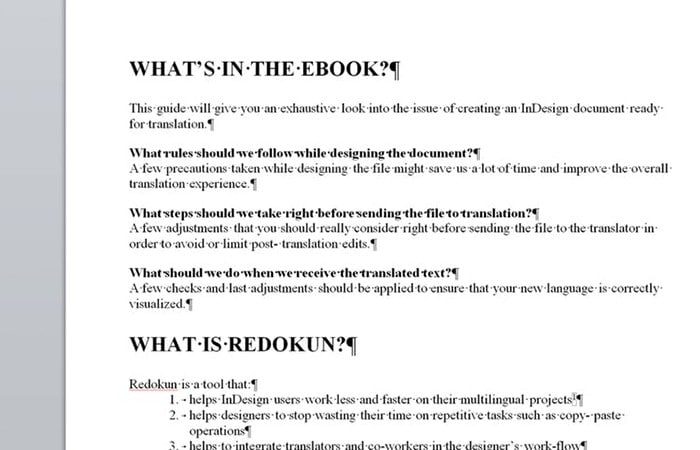
Zwróć uwagę, że do stylizowania tekstu użyto stylów w programie Word (tak, możesz także tworzyć własne style w programie Word; podobnie jak w programie InDesign ze stylami znakowymi). Podobnie jak w programie InDesign, należy uważać, aby nie ustawić właściwości wbudowanych tekstu w programie Word.
Innymi słowy, jeśli musisz zmienić charakterystykę tekstu, nie robisz tego bezpośrednio w tekście, zmieniasz właściwości stylu, ponieważ te właściwości wbudowane zostaną również zachowane w tekście w programie InDesign, a jeśli chcesz zastosować inny styl w dokumencie InDesign, konieczne będzie ręczne nadpisanie każdej części zastosowanymi stylami wbudowanymi. Jest to bardzo ważne, jeśli chcesz mieć kontrolę nad swoim dokumentem i szybko projektować tekst.
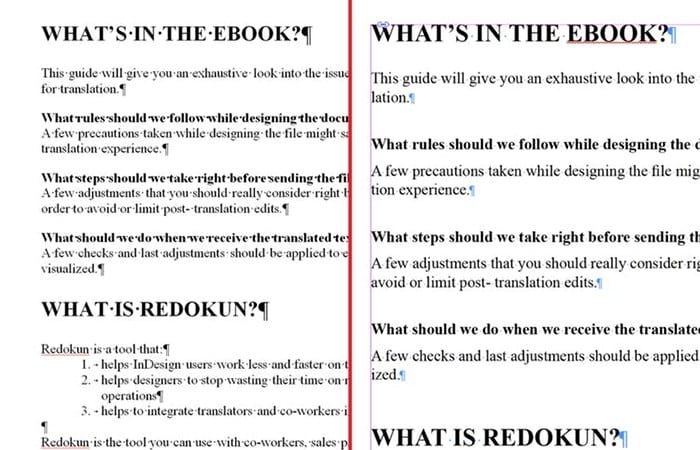
Zobacz, co się stanie, jeśli zastosujesz style wbudowane do tekstu w programie Word (po lewej) i co się stanie, jeśli tego nie zrobisz (po prawej).
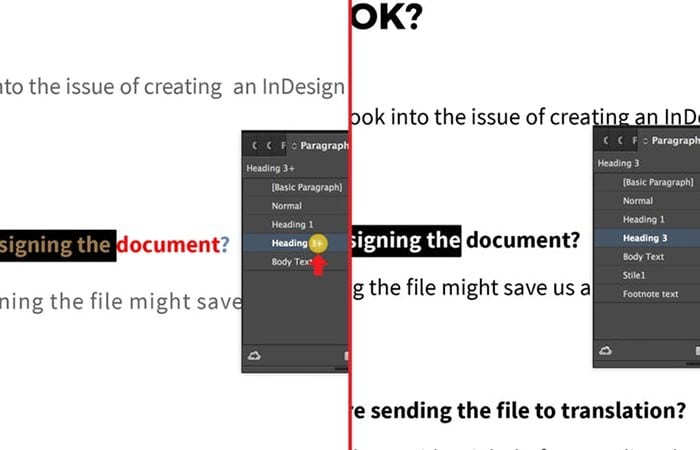
Jak widać na zrzucie ekranu po lewej stronie, obok nazwy stylu akapitu znajduje się znak „+” , którego nie ma na zrzucie ekranu po prawej stronie. Co więcej, oba ciągi znaków wyraźnie różnią się stylami.
Symbol „+” pojawia się obok nazwy stylu akapitu za każdym razem, gdy styl zastosowany do tekstu zostanie zastąpiony. Oznacza to, że tekst na zrzucie ekranu po lewej stronie nie jest zgodny ze stylem akapitu. Natomiast zrzut ekranu po prawej stronie pokazuje tekst z poprawnym stylem akapitu, który utworzyłem.
Zaimportuj dokument podczas konwersji pliku Word do programu InDesing
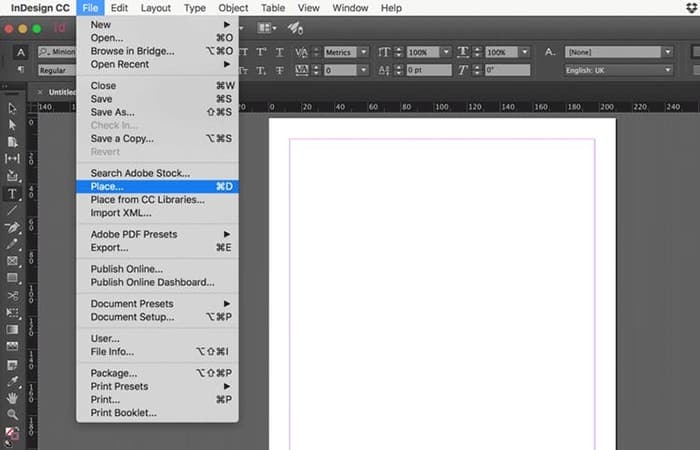
- krok 1: W programie InDesign kliknij Plik na pasku menu głównego, a następnie Miejsce (w przeciwnym razie możesz nacisnąć Cmd + D en Mac Os lub Ctrl + D en Windows).
UWAGA : Jak wspomniano powyżej, należy upewnić się, że style w dokumencie Word są prawidłowo ustawione w tekście.
- krok 2: Kliknij Opcje i marka Pokaż opcje importu okno importu (jeśli jeszcze nie zostało zaznaczone), wybierz plik i kliknij Otwarte , aby zaimportować plik Word do programu InDesign.
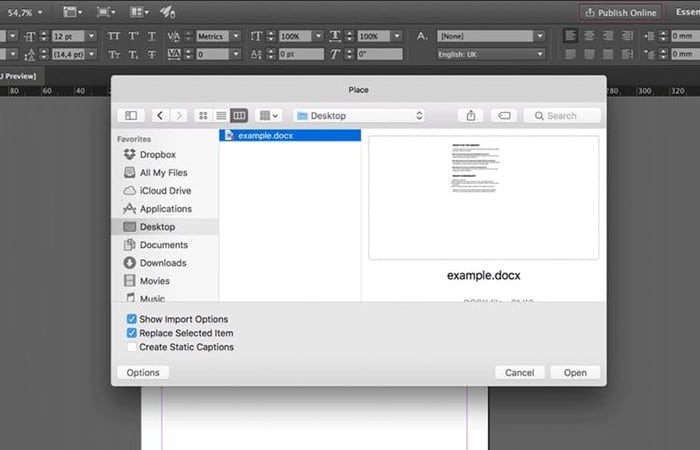
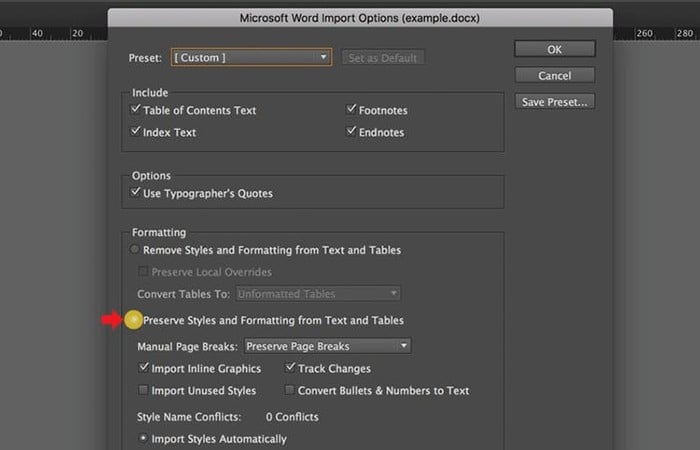
UWAGA : W tym oknie można dostosować niektóre ustawienia. Zazwyczaj ustawienia domyślne są poprawne. Należy jednak zwrócić szczególną uwagę na następujące ustawienia:
- Zachowaj style i formatowanie tekstu i tabel
- Ręczne łamanie stron
- Automatycznie importuj style
- krok 3: Jeśli wybierzesz «Usuń style i formatowanie z tekstu i tabel«, zaimportujesz tylko zwykły tekst z pliku Word (bez stylów).
Zaimportujemy plik Worda z włączoną opcją „Zachowaj style i formatowanie tekstu i tabel” . Spowoduje to zaimportowanie tekstu i emulację stylów z pliku Worda w programie InDesign.
- krok 4: Ostatecznie zmienimy style utworzone podczas importu i zobaczymy, co się stanie, gdy ponownie zaimportujemy ten sam dokument.
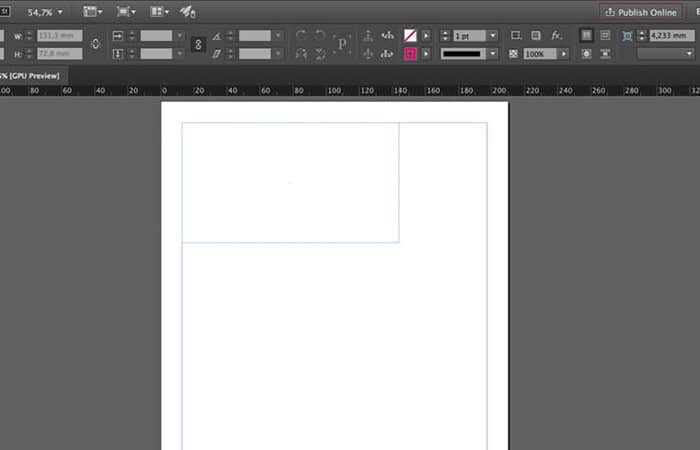
- krok 5: Kliknij akceptuj a następnie narysuj ramkę tekstową w programie InDesign, aby umieścić zawartość pliku Word.
Zobacz, tekst w programie InDesign (po prawej) ma taki sam styl i wygląd jak tekst w programie Word (po lewej).
Zamierzamy zastąpić ustawienia stylów akapitów podczas konwersji pliku Word do programu InDesing.
Jak widać, obok zaimportowanych stylów akapitowych znajduje się ikona informująca, że styl został zaimportowany i żadna z właściwości nie została nadpisana.
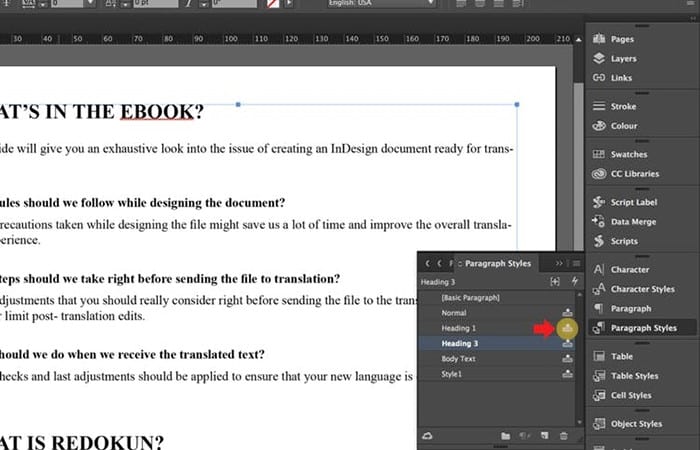
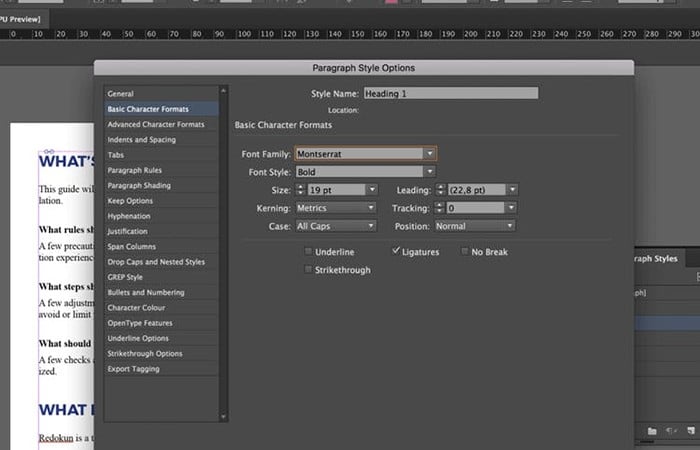
- krok 1: Kliknij dwukrotnie «Tytuł 1".
- krok 2W Podstawowe formaty znaków, ustawia opcję Montserrat jako, odważny jak Styl czcionki, 19 pkt. za wielkość i zmiany Walizka wielkie litery
- krok 3: Następnie Kolor postaci, ustala C = 100 M = 90 Y = 10 K = 0(jest to kolor domyślnie dostarczany z programem InDesign; jeśli nie możesz go znaleźć, utwórz go lub po prostu pomiń to ustawienie)
- krok 4: Zwróć uwagę, że ikona obok stylów akapitu «Tytuł 1» już nie istnieje.
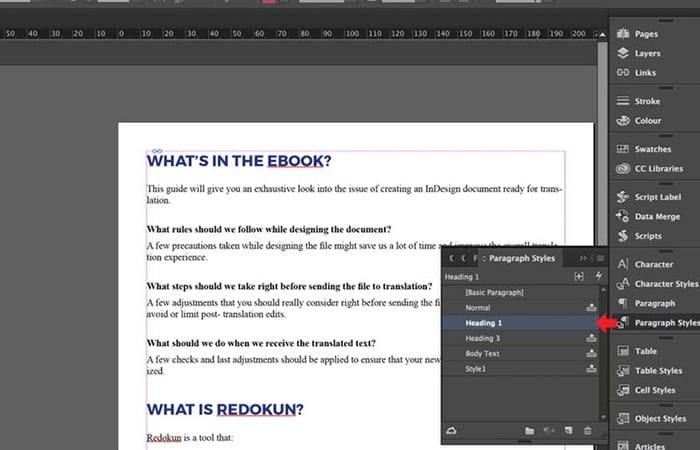
- krok 5: Zmieńmy także style Nagłówka 3 i Tekstu treści za pomocą następujących właściwości.
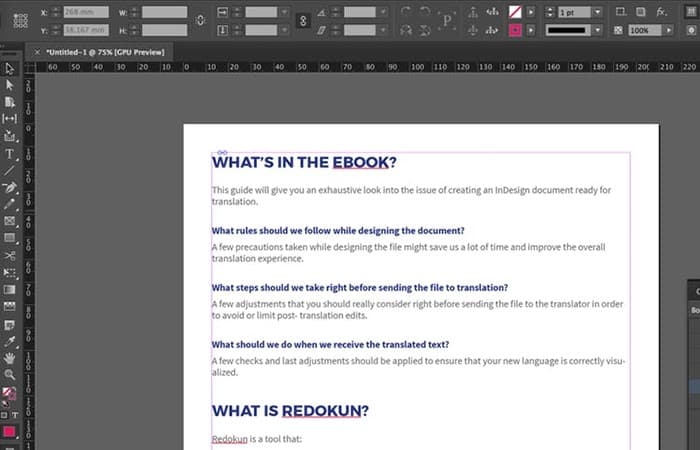
- Tytuł 3: Czcionka Sans Pro, pogrubiona, 12 pkt, kolor: C = 100 M = 90 Y = 10 K = 0
- Tekst główny: Source Sans Pro, normalny, 12 pkt, kolor: czarny, odcień: 75%
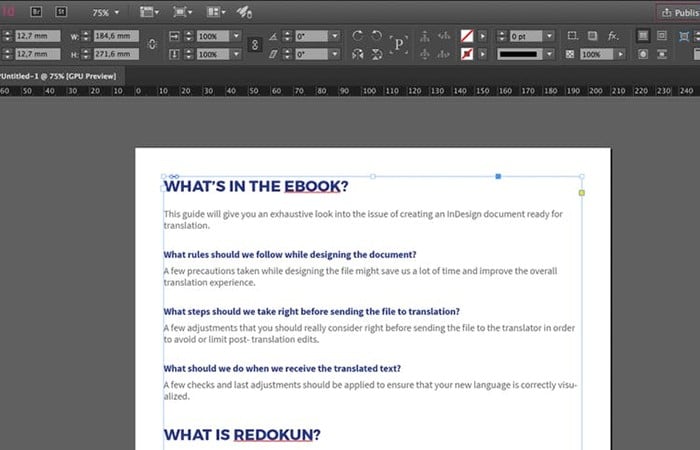
- krok 6: Teraz tekst zaimportowany z dokumentu programu Word do programu InDesign wygląda następująco.
- krok 7: Zaimportujmy ten sam dokument programu Word do programu InDesign i zobaczmy, jak tym razem będzie wyglądał tekst.
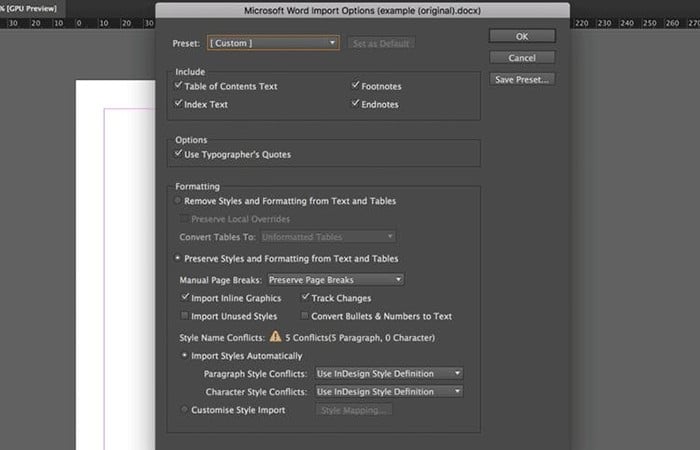
Konflikt stylów
InDesign informuje nas, że istnieją konflikty nazw stylów. W obszarze Konflikty stylów akapitów i Konflikty stylów znaków możesz zdecydować:
- Korzystanie z definicji stylów programu InDesign- To zastępuje style tekstu zaimportowanego z pliku Word do dokumentu InDesign.
- Zdefiniuj na nowo style programu InDesign— Spowoduje to usunięcie ustawienia w programie InDesign, które zastępuje tekst importowany z programu Word do programu InDesign.
- Automatycznie zmień nazwę- Spowoduje to importowanie tekstu ze stylami do programu Word i utworzenie nowych stylów w dokumencie InDesign.
Wybraliśmy Definicje stylów programu InDesign i zaimportowaliśmy tekst z dokumentu Word do programu InDesign, tak jak zrobiliśmy to poprzednio. Zobaczysz, że program InDesign automatycznie ustawia nowe parametry formatowania tekstu zaimportowanego z dokumentu Word.
Jak połączyć dokument podczas konwersji pliku Word do programu InDesign
Teraz, gdy widzieliśmy, jak działa migracja dokumentów podczas konwersji pliku programu Word do programu InDesign, możemy zobaczyć, jak połączyć plik programu Word z dokumentem programu InDesign i w jaki sposób ta wspaniała funkcja może nam pomóc.
Ustaw preferencje podczas konwertowania pliku Word do programu InDesign
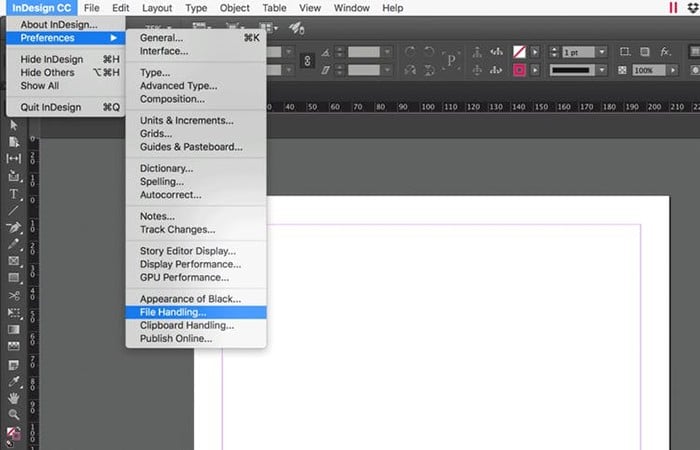
- krok 1: Kliknij InDesign (w systemie MacOS) lub Edit (w systemie Windows)Na pasku menu głównego przejdź do Preferencje w menu, które się otworzy i kliknij w obsłudze plików...
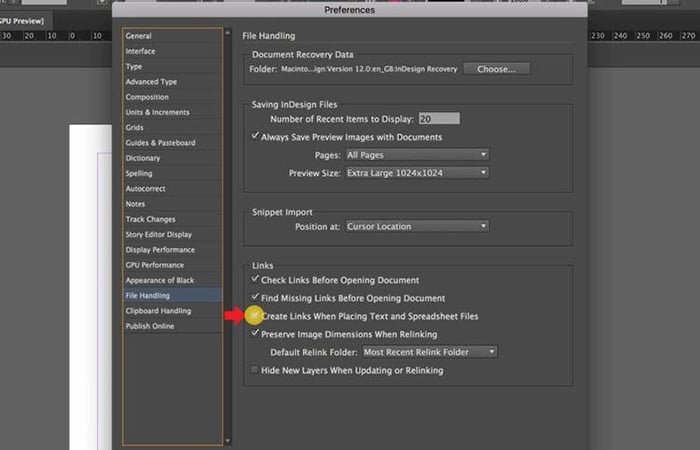
- krok 2: Sprawdzać Twórz łącza podczas umieszczania plików tekstowych i arkuszy kalkulacyjnych w oknie Zarządzanie plikami i kliknij
Umieść dokument podczas konwersji pliku Word do programu InDesign
Jak wspomniano powyżej, musisz upewnić się, że style w dokumencie Word są poprawnie ustawione dla tekstu i zaimportować tekst, jak widzieliśmy wcześniej.
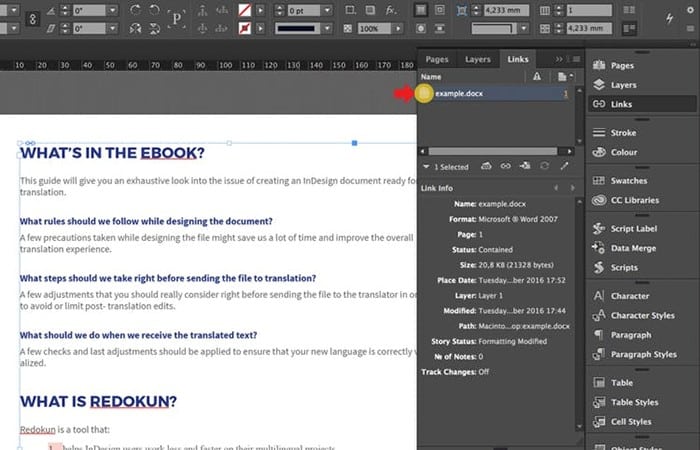
- krok 1: Jeśli w programie Word utworzono już style akapitowe o tych samych nazwach, program InDesign zastąpi ustawienia tekstu zaimportowanego z programu Word. Należy pamiętać, że teraz w menu Oplatać, pojawił się link do pliku Word.
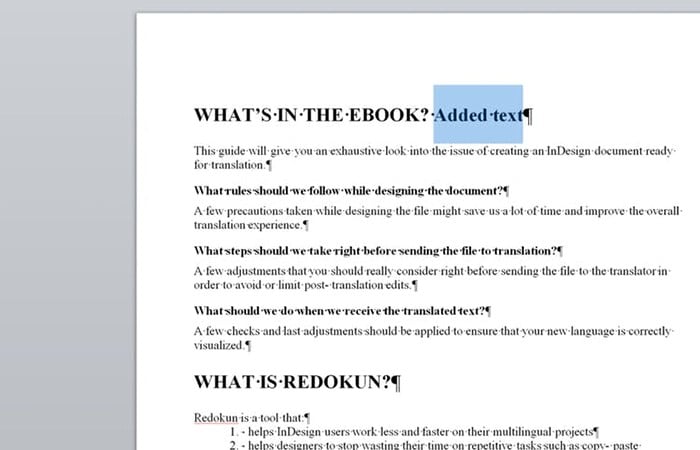
- krok 2: Dodaj trochę tekstu do dokumentu programu Word i zobacz, co stanie się w programie InDesign.
- krok 3: W menu Połączyć, obok nazwy pliku programu Word, program InDesign wyświetla trójkąt ostrzegawczy wskazujący, że połączony plik został zmodyfikowany. Jeśli dwukrotnie klikniemy na trójkąt, InDesign poprosi nas o aktualizację zawartości.
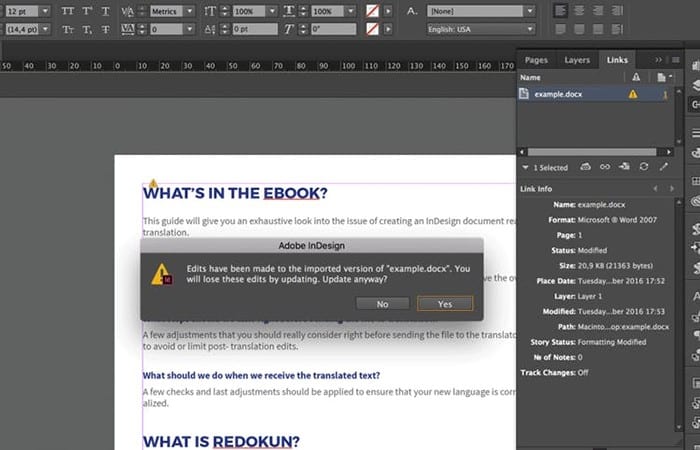
Pamiętaj, że jeśli zaktualizujesz połączoną zawartość, utracisz wszystkie zmiany wprowadzone w tym samym tekście zaimportowanym wcześniej do programu InDesign (zarówno graficznym, jak i tekstowym).
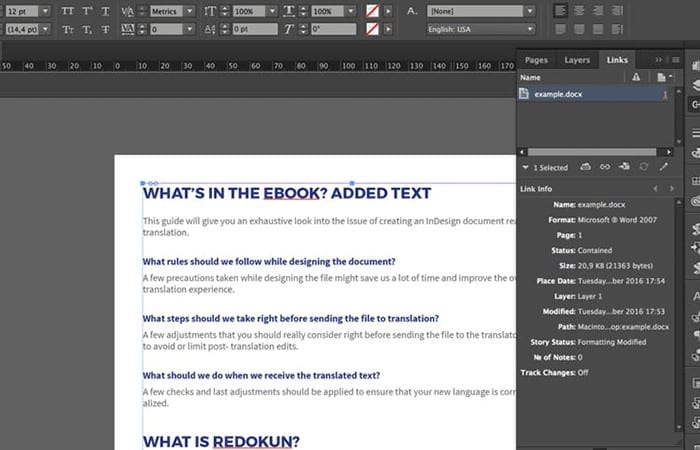
Oto wynik aktualizacji.
Usuń łącze z zaimportowanym dokumentem programu Word
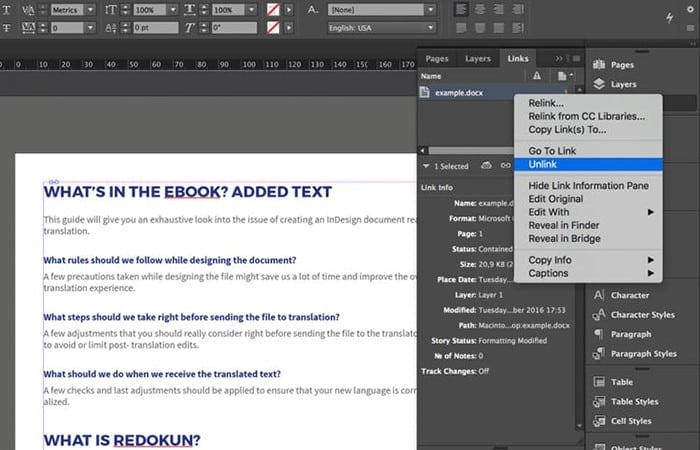
Jeżeli chcesz usunąć łącze do pliku Word w programie InDesign, musisz wykonać następujące czynności:
- krok 1: kliknij dwukrotnie link do pliku, a następnie wybierz
Importuj po konwersji pliku Word do InDesign
Do programu InDesign można zaimportować plik programu Word zawierający jedną lub więcej tabel. Jednak program InDesign nie ustawia stylu tabeli dla importowanych tabel, tak jak ma to miejsce w przypadku zwykłego tekstu, nawet jeśli do tabel w pliku programu Word zastosowano styl tabeli. Zamiast tego zachowywany jest styl osadzony zastosowany do tabel w programie Word.
Niektóre zastrzeżenia
- przypisy:Działają, ale nie można kontrolować stylu w programie InDesign, dlatego należy zachować szczególną ostrożność podczas korzystania z nich i ustawić żądany styl w pliku programu Word, tak aby pozostał taki podczas importowania dokumentu programu Word do programu InDesign. .
- Obrazy:Jeśli umieścisz obrazy w dokumencie programu Word, InDesign zaimportuje je jako obrazy osadzone. Zdecydowanie odradzam tego robić, ponieważ po osadzeniu obrazu nie będzie można go edytować. Łączenie obrazów jest zawsze najlepszym rozwiązaniem, ponieważ pozwala zachować niski rozmiar pliku i usprawnić pracę (umożliwiając aktualizację obrazu).
- Kształty: Kto musi importować kształty i konwertować plik Word do programu InDesign? Tak myśli InDesign. Jeśli używasz kształtów w pliku Word, InDesign nie zaimportuje ich ani nie przekonwertuje.
Użyj stron wzorcowych do konwersji pliku programu Word do programu InDesing (aktualizacja)
Strony wzorcowe programu InDesing są bardzo przydatne i wydajne, ale zaskakująco wielu użytkowników nie zna ich pełnego potencjału.
W programie InDesign możesz automatycznie wczytać całą historię z dokumentu programu Word, tworząc strony i łącząc ramki tekstowe. To, w połączeniu z tym, co właśnie sprawdziliśmy, może zaoszczędzić dużo czasu i prawie całkowicie zautomatyzować proces.
Zwiększ wydajność dzięki wtyczkom podczas konwersji pliku Word do programu InDesing
Przyjrzyjmy się teraz, jak zwiększyć wydajność wtyczek podczas konwersji pliku Word do programu InDesing.
Łącz dokumenty w chmurze podczas konwersji pliku Word do programu InDesing
WordsFlow to wtyczka umożliwiająca połączenie programu Word z programem InDesign. Umożliwia niezależną edycję zarówno historii programu InDesign, jak i dokumentów w programie Word lub Excel, bez utraty pracy po obu stronach.
WordsFlow utrzymuje dynamiczne łącze, dzięki czemu może inteligentnie łączyć zmiany z dokumentów zewnętrznych z treścią wątku InDesign przy każdej aktualizacji łącza, zamiast po prostu zastępować wątek.
- Możesz znaleźć WordsFlow i wypróbować go za darmo tutaj.
Zaimportuj plik Word, korzystając z automatycznej struktury semantycznej
Jest jeszcze jedno rozszerzenie, które warto sprawdzić, jeśli chcesz zaimportować tekst z pliku Word w czysty i semantyczny sposób, a następnie zastosować jego style w programie InDesign.
Wtyczka wykorzystuje usługi sieciowe Bookalope , które współpracują ze sztuczną inteligencją w celu usuwania wszystkich stylów wizualnych i automatycznego czyszczenia dokumentu, a następnie eksportują semantycznie ustrukturyzowany dokument do programu InDesign.
Możesz również dowiedzieć się: Jak utworzyć spis treści w programie InDesign
Oczywiście dokument programu InDesign będzie zawierał wszystkie style, które można szybko edytować i stylizować dokument. Co więcej, wszystkie style są już zmapowane na znaczniki HTML na potrzeby eksportu e-booków.
Wnioski
Jak widać, jest to sposób na konwersję pliku Word do InDesing. Zalecamy dokładne przestrzeganie kroków, przećwiczenie i wdrożenie wspomnianych wtyczek. Mamy nadzieję, że pomogliśmy Ci tymi informacjami.
Wskaźnik
- 1 Konwertuj plik Word do programu InDesign (Importuj dokument)
- 2 Jak połączyć dokument podczas konwersji pliku Word do programu InDesign
- 3 Użyj stron wzorcowych do konwersji pliku programu Word do programu InDesing (aktualizacja)
- 4 Zwiększ wydajność dzięki wtyczkom podczas konwersji pliku Word do programu InDesing
- 5 Wnioski
