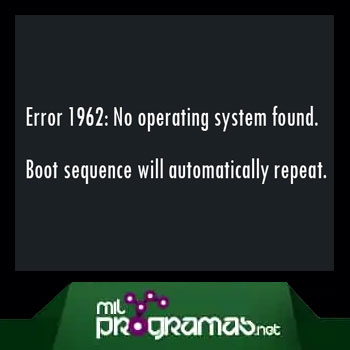
 Jeśli używasz komputera Lenovo, możesz znaleźć kod błędu boot Lenovo 1962. Jak naprawić błąd 1962? Czy da się odzyskać dane z komputera, na którym wystąpił błąd? W tej publikacji Milprogramas.com znajdziesz kilka niezawodnych rozwiązań.
Błąd 1962 występuje na komputerach Lenovo podczas uruchamiania systemu Windows . Na ekranie pojawia się komunikat „ Nie znaleziono systemu operacyjnego ”. Oto pełna treść komunikatu o błędzie: Błąd 1962: Nie znaleziono systemu operacyjnego. Sekwencja rozruchu zostanie powtórzona automatycznie.
Według raportów użytkowników Lenovo na oficjalnej stronie wsparcia Microsoftu, błąd jest prawdopodobnie spowodowany uszkodzonym uruchamianiem systemu Windows, wadliwym dyskiem twardym lub kablem SATA, wadliwym dyskiem twardym i nieprawidłowymi ustawieniami BIOS-u.
Może Cię również zainteresować: System nie może odnaleźć wskazanej ścieżki. Windows 10
Co się stanie, gdy wystąpi błąd 1962?
W przypadku wystąpienia tego błędu system Windows nie może zostać poprawnie uruchomiony, a użytkownicy nie mogą uzyskać dostępu do cennych danych przechowywanych na komputerze. Większość użytkowników Lenovo nie wie, jak naprawić błąd 1962 i martwi się o swoje dane osobowe.
Cóż, jeśli masz ważne dane zapisane na swoim komputerze, możesz wykonać poniższe kroki, aby odzyskać dane z komputera, na którym wystąpił błąd 1962. Po odzyskaniu cennych danych możesz wypróbować rozwiązania wymienione w tym poście, aby rozwiązać problem.
Jak odzyskać dane z komputera z błędem 1962
W internecie dostępnych jest wiele programów do odzyskiwania danych, ale niewiele z nich może pomóc w odzyskaniu danych z komputera, który się nie uruchamia . W takim przypadku zalecamy skorzystanie z profesjonalnego oprogramowania do odzyskiwania danych: MiniTool Partition Wizard Pro Ultimate.
MiniTool Partition Wizard Pro Ultimate może być Twoim ekspertem w odzyskiwaniu danych osobowych. Pomoże Ci odzyskać dane z różnych urządzeń pamięci masowej , takich jak dyski twarde, dyski SSD , dyski flash USB , karty SD, aparaty cyfrowe i inne.
Jeśli chcesz odzyskać dokumenty, zdjęcia, pliki audio, muzykę, filmy, wiadomości e-mail i inne typy plików z komputera z błędem Lenovo 1962, kliknij poniższy przycisk, aby natychmiast pobrać program MiniTool Partition Wizard Pro Ultimate.
Ponieważ komputer się nie uruchamia , musisz zainstalować program na działającym komputerze i utworzyć rozruchowy dysk USB za pomocą wbudowanego nośnika rozruchowego, aby uruchomić komputer. Następnie wykonaj poniższe kroki, aby odzyskać dane.
Krok 1: Podłącz rozruchowy dysk USB do komputera z błędem Lenovo 1962.
Krok 2: Naciśnij odpowiedni klawisz podczas uruchamiania, aby wejść do menu konfiguracji BIOS-u. Po wejściu do BIOS-u ustaw rozruchowy dysk USB jako pierwszą opcję rozruchu, a następnie uruchom system z tego dysku.
Krok 3: W interfejsie MiniTool PE Loader automatycznie uruchomi się Kreator partycji MiniTool. Poczekaj kilka sekund.
Krok 4: W interfejsie MiniTool Partition Wizard uruchom kreatora odzyskiwania danych.
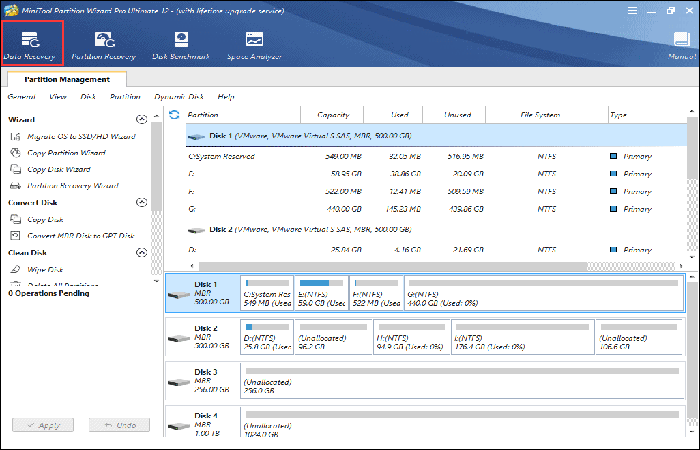
Krok 5: Po uruchomieniu funkcji odzyskiwania danych zobaczysz wszystkie dyski i partycje na swoim komputerze. Wybierz partycję zawierającą ważne pliki i kliknij „Skanuj”.
Uwaga: W trybie rozruchowym każdej partycji zostanie przypisana litera dysku, łącznie z partycją zarezerwowaną dla systemu. W związku z tym litera dysku każdej partycji zostanie zmieniona. Aby upewnić się, że wybierzesz właściwą partycję do skanowania, zwróć uwagę na jej rozmiar.
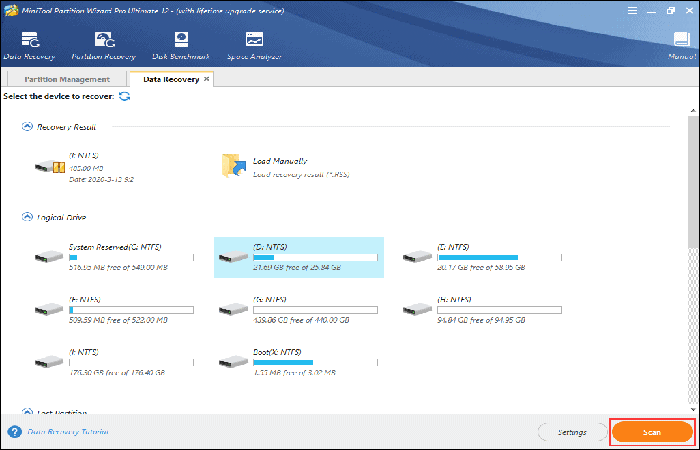
Poniżej znajduje się krótkie wprowadzenie do pięciu części interfejsu odzyskiwania danych:
- Wynik odzyskiwania: W tej sekcji zostanie wyświetlony najnowszy wynik skanowania. Możesz ręcznie załadować wcześniej zapisany wynik skanowania.
- Napęd logiczny: W tej sekcji zostaną wyświetlone wszystkie istniejące partycje na komputerze, łącznie z urządzeniami wymiennymi.
- Utracona partycja: W tej sekcji zostaną wyświetlone wszystkie utracone partycje na komputerze.
- Nieprzydzielone miejsce: Tutaj zostaną wyświetlone wszystkie nieprzydzielone miejsca na Twoim komputerze.
- Dysk twardy: W tej sekcji zostaną wyświetlone wszystkie dyski twarde komputera. Możesz także wybrać dysk twardy do skanowania.
Krok 6: Poczekaj na zakończenie skanowania. Podczas skanowania możesz je wstrzymać lub zatrzymać, klikając przycisk „Wstrzymaj” lub „Zatrzymaj”.
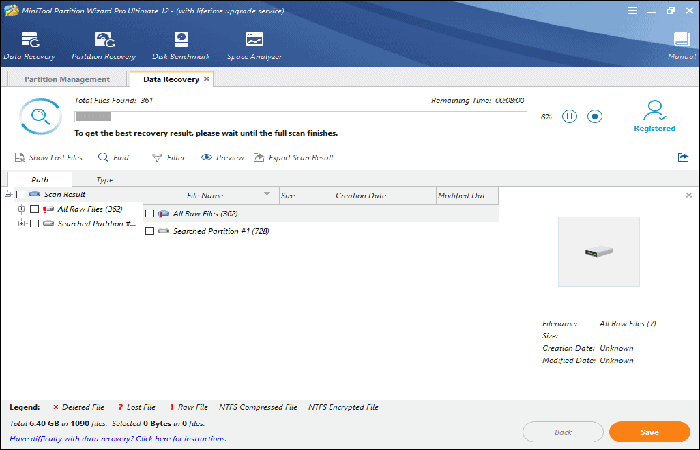
Krok 7: Po przeskanowaniu sprawdź niezbędne elementy w odzyskanych plikach i kliknij przycisk Zapisz.
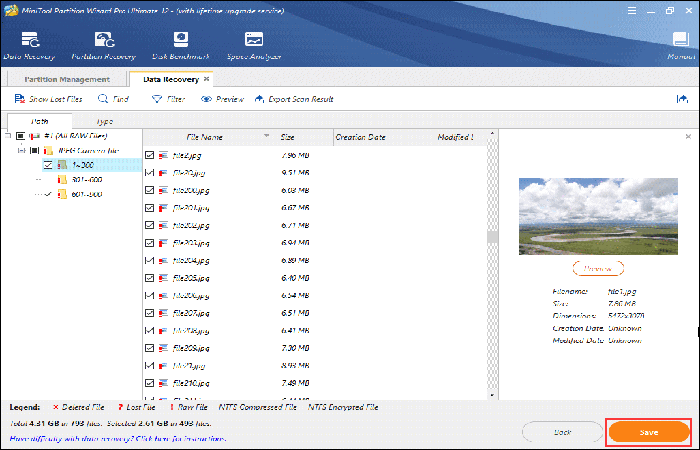
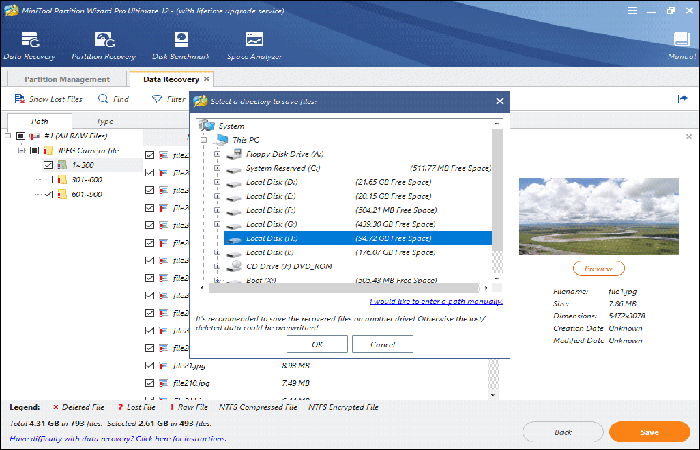
Krok 8: Na koniec wybierz katalog, w którym chcesz zapisać wybrane pliki. Zaleca się zapisanie odzyskanych plików na innym dysku. W przeciwnym razie utracone/usunięte dane mogą zostać nadpisane. Możesz zapisać pliki na urządzeniu zewnętrznym.
Po odzyskaniu plików z komputera możesz wypróbować różne rozwiązania, aby naprawić błąd Lenovo 1962. Po przeprowadzeniu analizy dowiedzieliśmy się, jak naprawić błąd „Nie znaleziono systemu operacyjnego” 1962.
Jak naprawić błąd Lenovo 1962
Oto jedne z najlepszych rozwiązań pozwalających naprawić błąd Lenovo 1962. Jeśli nadal niepokoi Cię ten problem, możesz wypróbować kolejno poniższe rozwiązania.
1. Zmień kolejność rozruchu
Jeśli dysk twardy lub dysk SSD, na którym jest zainstalowany system Windows, nie jest ustawiony jako pierwsza opcja rozruchu w systemie BIOS, może wystąpić błąd 1962 i nie będzie można uruchomić systemu Windows. Najlepszym sposobem jest sprawdzenie najpierw kolejności BIOS-u.
Jeśli jest to spowodowane sekwencją rozruchu BIOS-u, możesz zmienić opcję rozruchu na właściwą kolejność i ponownie uruchomić komputer. Jeśli nie wiesz, jak wejść do BIOS-u na komputerach Lenovo, możesz skorzystać z następujących kroków:
- Krok 1: Włącz komputer, naciśnij i przytrzymaj odpowiedni klawisz skrótu, aby wejść do BIOS-u. Możesz spróbować nacisnąć F1 do komputerów stacjonarnych Lenovo, F2 o Fn+F2 dla komputerów laptopy Lenovo. Nie zwalniaj klawisza funkcyjnego dopóki nie zobaczysz ekranu BIOS-u.
- Krok 2: Po otwarciu BIOS-u możesz zwolnić określony klawisz skrótu. Użyj klawiszy strzałek na klawiaturze, aby przejść do sekcji rozruchu.
- Krok 3: sprawdź kolejność rozruchu. Jeśli dysk rozruchowy (SSD/HDD) nie jest pierwszą opcją rozruchu, użyj klawiszy «+» lub «-« aby zmienić ją na górną opcję rozruchu.
- Krok 4: naciśnij F10 aby zapisać zmiany w kolejności BIOS-u i wyjść z niego.
Następnie uruchom ponownie komputer i sprawdź, czy błąd 1962 zniknął. Jeśli błąd nadal występuje, możesz wypróbować poniższe rozwiązania.
2. Uruchom naprawę przy uruchomieniu
Zawsze możesz uruchomić naprawę przy uruchamianiu, jeśli komputer nie uruchamia się z systemem Windows. Narzędzie do naprawy uruchamiania przeskanuje komputer w poszukiwaniu problemów i naprawi uszkodzone lub brakujące pliki systemowe na komputerze.
Możesz uruchomić Naprawę podczas uruchamiania, gdy napotkasz problemy z uruchamianiem, takie jak błąd 1962, nie można uruchomić systemu Windows i nie tylko. Jeśli nie wiesz, jak uzyskać dostęp do narzędzia Naprawa podczas uruchamiania w systemie Windows 10, możesz wykonać poniższe czynności.
Krok 1: Pobierz narzędzie do tworzenia nośników systemu Windows 10 z oficjalnej strony internetowej firmy Microsoft i utwórz za jego pomocą rozruchowy dysk USB.
Krok 2: Podłącz rozruchowy dysk USB do komputera, na którym wystąpił błąd 1962. Otwórz BIOS i skonfiguruj dysk USB jako pierwszą opcję rozruchu.
Krok 3: Na stronie ustawień systemu Windows wybierz język, godzinę i walutę, ustawienia klawiatury, a następnie kliknij przycisk Dalej.
Krok 4: Kliknij Napraw komputer > Rozwiązywanie problemów > Opcje zaawansowane > Naprawa systemu podczas uruchomienia , aby uruchomić naprawę systemu podczas uruchomienia w systemie Windows 10.
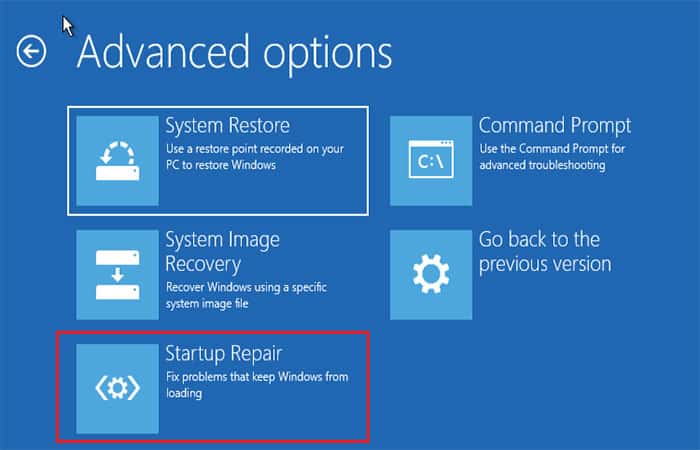
Krok 5: Wybierz swoje konto, wpisz hasło, a system Windows automatycznie spróbuje naprawić komputer.
Funkcja Startup Repair naprawi wszelkie problemy, które mogą zakłócać proces uruchamiania systemu Windows. Jeśli jednak naprawa uruchamiania systemu Windows nie działa, powinieneś wypróbować następującą metodę.
Możesz również chcieć wiedzieć: Jak naprawić pliki systemowe systemu Windows 10 za pomocą narzędzia SFC
3. Uruchom przywracanie systemu
Przywracanie systemu umożliwia użytkownikom przywrócenie systemu operacyjnego Windows do poprzedniego stanu, jeśli bieżący system operacyjny nie działa poprawnie lub występują awarie. Warunkiem przywrócenia systemu jest jednak utworzenie punktów przywracania na komputerze.
Dlatego jeśli wcześniej utworzyłeś punkty przywracania systemu, możesz wypróbować tę metodę i użyć punktu przywracania systemu, aby przywrócić komputer do poprzedniego stanu. W przeciwnym razie możesz pominąć tę metodę i wypróbować następną.
Uwaga: Przywracanie systemu umożliwia jedynie przywrócenie plików systemowych, rejestru systemu Windows, zainstalowanych aplikacji i ustawień systemowych. Nie ma to wpływu na pliki osobiste.
Krok 1: Wykonaj kroki 1-3 z Rozwiązania 2, aby utworzyć rozruchowy dysk USB i uruchomić z niego system.
Krok 2: Następnie przejdź do Napraw komputer > Rozwiązywanie problemów > Opcje zaawansowane > Przywracanie systemu , aby przywrócić system Windows.
Krok 3: Postępuj zgodnie z instrukcjami, aby wybrać punkt przywracania systemu i kliknij Zakończ, aby rozpocząć przywracanie systemu.
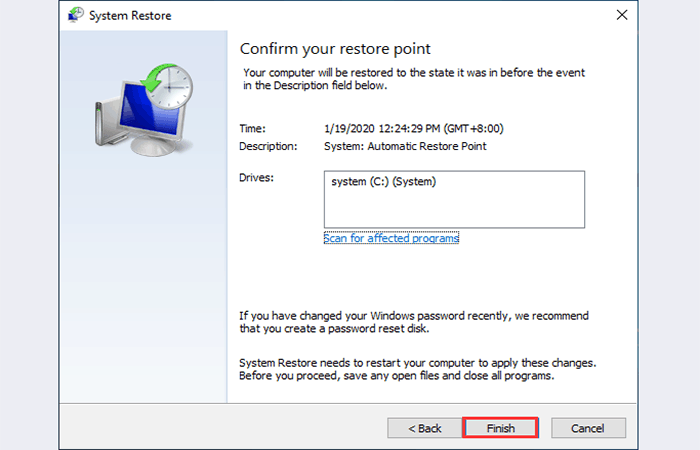
Uruchomienie przywracania systemu może pomóc naprawić błąd Lenovo 1962. Jeśli utworzyłeś już punkty przywracania systemu, możesz wykonać powyższe kroki, aby uruchomić przywracanie systemu.
4. Sprawdź, czy dysk twardy nie jest uszkodzony
Jeśli poprzednie rozwiązania nie pomogą, należy rozważyć problemy sprzętowe z komputerem. Sprawdź, czy dysk twardy nie jest uszkodzony. Jeśli to jest przyczyną błędu 1962, konieczna będzie wymiana uszkodzonego dysku twardego na nowy. Jeśli nie wiesz, jak sprawdzić, czy dysk twardy jest uszkodzony, oto kilka instrukcji:
Wyjmij dysk twardy z komputera. Podłącz go do komputera, który jest w normalnym stanie i sprawdź, czy możesz wykryć dysk twardy, uzyskać dostęp do plików na dysku twardym i uruchomić z niego komputer. Jeśli komputer może wykryć dysk twardy i uzyskać do niego dostęp, oznacza to, że dysk twardy nie jest uszkodzony, a błąd 1962 może być spowodowany uszkodzonym kablem SATA.
W takim przypadku wystarczy wymienić uszkodzony kabel SATA łączący dysk twardy z płytą główną komputera Lenovo. Jeśli jednak komputer nie może uzyskać dostępu do dysku twardego, oznacza to, że dysk twardy jest uszkodzony i należy go wymienić na nowy.
Przed wymianą dysku twardego upewnij się, że odzyskałeś wszystkie pliki ze starego dysku twardego za pomocą programu MiniTool Partition Wizard Pro Ultimate.
Jak naprawić błąd 1962?
Aby naprawić błąd „Nie znaleziono systemu operacyjnego” z 1962 r., możesz sprawdzić, czy dysk systemowy jest pierwszą opcją rozruchu w systemie BIOS, uruchomić funkcję naprawy przy uruchomieniu i wykonać przywracanie systemu. Jeśli wszystkie powyższe rozwiązania nie działają, sprawdź, czy dysk twardy nie jest uszkodzony. Jeśli tak, wymień go na nowy.
Jak naprawić błąd sekwencji rozruchowej?
Uruchom ponownie komputer i naciśnij odpowiedni klawisz, aby wejść do BIOS-u. Użyj klawiszy strzałek, aby przejść do zakładki Boot. Zmień kolejność rozruchu, wybierając dysk systemowy jako pierwszą opcję rozruchu. Następnie naciśnij klawisz F10, aby zapisać zmianę sekwencji rozruchu.
Co to znaczy, że nie znaleziono systemu operacyjnego?
Gdy komputer wyświetla komunikat „ Nie znaleziono systemu operacyjnego ”, oznacza to, że BIOS nie może znaleźć systemu operacyjnego na dysku twardym, z którego można uruchomić system. Może to być spowodowane nieprawidłową kolejnością rozruchu BIOS-u, wadliwym dyskiem twardym, wadliwym kablem SATA lub uszkodzonym głównym rekordem rozruchowym (MBR).
Jaki jest klucz do menu rozruchu w Lenovo?
Klawisz dostępu do menu rozruchowego w komputerze Lenovo jest podany na ekranie startowym komputera Lenovo. Zazwyczaj, aby uzyskać dostęp do menu rozruchowego w komputerze Lenovo, należy nacisnąć i przytrzymać klawisz F12 podczas włączania komputera. Czasami można również użyć kombinacji klawiszy Fn + F12, aby otworzyć menu rozruchowe.
Musisz się nauczyć: Jak utworzyć partycję dysku w systemie Windows 10
Po przeczytaniu tego posta powinieneś wiedzieć, jak naprawić błąd Lenovo 1962. Jaka metoda jest dla Ciebie skuteczna? Jeśli masz lepsze rozwiązania problemu, nie wahaj się z nami podzielić, zostawiając komentarz w odpowiedniej sekcji. Czekamy na Ciebie przy kolejnej okazji, możemy zaoferować Ci liczne tutoriale związane z obszarem informatyki.

Nazywam się Javier Chirinos i jestem pasjonatem technologii. Odkąd pamiętam lubiłem komputery i gry wideo, a to hobby zakończyło się pracą.
Od ponad 15 lat publikuję o technologiach i gadżetach w Internecie, szczególnie w mundobytes.com
Jestem również ekspertem w dziedzinie komunikacji i marketingu online oraz posiadam wiedzę z zakresu rozwoju WordPressa.