Jak zapewne zauważyłeś, wiadomości e-mail wysyłane z iPhone'a zazwyczaj opatrzone są sloganem lub podpisem „Wysłano z mojego iPhone'a”. Możesz jednak po prostu usunąć podpis „Wysłano z mojego iPhone'a” ze swoich wiadomości e-mail lub zmienić go na coś, co lepiej pasuje do Ciebie i Twojej działalności online.
Usuń podpis „Wysłano z mojego iPhone'a”.
Wykonaj poniższe kroki, aby usunąć podpis „Wysłano z mojego iPhone'a” ze wszystkich wiadomości e-mail, na wypadek gdybyś nie miał zamiaru oświadczać światu, że po prostu używasz iPhone'a lub z innych powodów.
1. Na ekranie głównym swojego iPhone'a dotknij opcji Ustawienia.
2. Kliknij Poczta, Kontakty, Kalendarze.
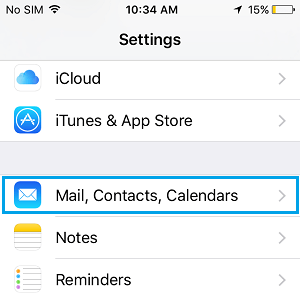
3. Przewiń w dół i dotknij opcji Podpis.
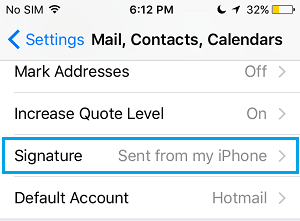
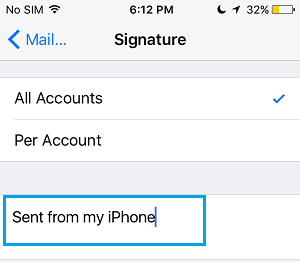
4. Na następnym ekranie (Podpis) dotknij napisu „ Wysłano z mojego iPhone'a ” (patrz obrazek poniżej). Zaznacz cały tekst i usuń go (patrz obrazek poniżej).
5. Naciśnij przycisk w mieszkaniu, aby wyjść z ustawień.
Teraz za każdym razem, gdy tworzysz lub wysyłasz nową wiadomość pocztową, Twój iPhone nie będzie wyświetlał sloganu „Wysłano z mojego iPhone’a”.
Jak dostosować lub zmienić podpis „Wysłane z mojego iPhone’a”.
Zamiast po prostu usunąć slogan „Wysłane z mojego iPhone’a”, możesz wykazać się większą pomysłowością i dostosować podpis do swojej firmy lub osobowości.
1. Kliknij Ustawienia.
2. Kliknij Poczta, Kontakty, Kalendarze.
3. Przewiń w dół i dotknij opcji Podpis.
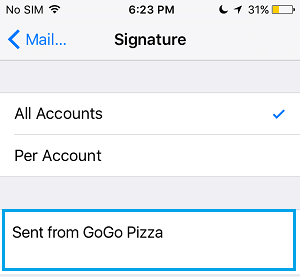
4. Usuń domyślny podpis „Wysłano z mojego iPhone’a” i zastąp go sloganem, który pasuje do Twojego przedsiębiorstwa lub osobowości.
W poniższym przykładzie możesz zobaczyć podpis Wysłane z iPhone'a dostosowany do opcji „Wysłane z pizzy GoGo”.
Jak zezwolić na podpis „Wysłane z mojego iPhone’a”.
Jeśli w dowolnym momencie zmienisz zdanie, możesz w dowolnym momencie ponownie uzyskać domyślną opcję „Wysłano z mojego iPhone'a”, wykonując poniższe czynności.
1. Kliknij Ustawienia.
2. Kliknij Poczta, Kontakty, Kalendarze.
3. Przewiń w dół i dotknij opcji Podpis.
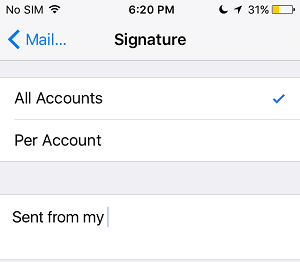
4. Kliknij czystą sekcję pod nagłówkiem „Konta” i wpisz frazę „ Wysłane z mojego iPhone’a ”.
Dlaczego warto usunąć podpis „Wysłano z mojego iPhone’a”.
Może być wiele przyczyn, dla których możesz chcieć usunąć domyślny podpis iPhone'a z wiadomości e-mail.
1. Jeśli Twój pracodawca oferuje iPhone'a, firma może mieć politykę nieujawniania informacji o używanych urządzeniach lub producentach.
2. Istnieje duże prawdopodobieństwo, że nie spodoba ci się pomysł chwalenia się swoim systemem za pośrednictwem wiadomości e-mail.
3. Chcesz wyciągnąć więcej wartości ze swoich wiadomości e-mail, zmieniając domyślny podpis w iPhonie na swój osobisty model lub osobowość („By Never Say Die Joe” na przykład).
Dlaczego warto zachować podpis „Wysłano z mojego iPhone’a”.
Jedną z zalet zachowania domyślnego ustawienia „Wysłane z iPhone'a” jest to, że naprawdę możesz sobie pozwolić na popełnianie błędów, ale nie zostaniesz okrzyknięty słabą komunikacją pisemną.
Domyślny podpis iPhone'a „Wysłane z mojego iPhone'a” jest przez wielu postrzegany jako zastrzeżenie dotyczące potencjalnych błędów, braku głębi, czytelności i danych w wiadomościach e-mail.
Osoby prywatne częściej będą sprzyjać wątpliwościom i przypisywać braki w wiadomościach e-mail ograniczonym możliwościom, z których korzystasz – ekranowi Tiny Display, klawiaturze ekranowej i ustawieniom „w drodze”.
- Jak można wysyłać e-maile z iPhone'a i iPad
- Jak połączyć dane nagrań i nagrania z wiadomościami e-mail na iPhonie lub iPadzie

Nazywam się Javier Chirinos i jestem pasjonatem technologii. Odkąd pamiętam lubiłem komputery i gry wideo, a to hobby zakończyło się pracą.
Od ponad 15 lat publikuję o technologiach i gadżetach w Internecie, szczególnie w mundobytes.com
Jestem również ekspertem w dziedzinie komunikacji i marketingu online oraz posiadam wiedzę z zakresu rozwoju WordPressa.