Zamiast usuwać wiadomości e-mail , możesz wyczyścić skrzynkę odbiorczą na swoim koncie Gmail, archiwizując je. Przejdźmy dalej i sprawdźmy, jak archiwizować wiadomości e-mail w Gmailu oraz co się z nimi dzieje.

Archiwizuj e-maile w Gmailu
Najszybszą techniką czyszczenia skrzynki odbiorczej w Gmailu jest łatwe usunięcie wszystkich e-maili ze skrzynki odbiorczej.
Niemniej jednak większość klientów Gmaila nie może korzystać z tej funkcji, ponieważ przez cały czas będziesz mieć pewność, że e-maile, których po prostu nie będziesz mógł sobie pozwolić na pozbycie się.
Gmail stanowi odpowiedź na tę wadę, umożliwiając klientom archiwizację wiadomości e-mail, co po prostu powoduje przesunięcie wiadomości e-mail ze „Skrzynki odbiorczej” do folderu „Wszystkie wiadomości e-mail” w Gmailu.
Co dzieje się z zarchiwizowanymi wiadomościami e-mail w Gmailu
Jak wspomniano powyżej, archiwizacja nie usuwa wiadomości e-mail, po prostu usuwa zarchiwizowane wiadomości e-mail ze skrzynki odbiorczej i przenosi je do dedykowanego folderu na koncie Gmail.
Możesz po prostu wprowadzić wszystkie zarchiwizowane e-maile i rozpakować e-maile w dowolnym momencie, przechodząc do części „Wszystkie e-maile” na swoim koncie Gmail.
Zarchiwizowane e-maile pojawiają się w wynikach wyszukiwania, jeśli szukasz e-maili za pomocą paska wyszukiwania w Gmailu. Kolejnym czynnikiem, na który należy zwrócić uwagę w przypadku zarchiwizowanych wiadomości e-mail, jest to, że trafiają one ponownie do skrzynki odbiorczej, jeśli pojawią się zarchiwizowane wiadomości e-mail w celu uzyskania odpowiedzi.
A teraz, jeśli chodzi o archiwizowanie wiadomości e-mail, pozwól nam zapoznać się z instrukcjami archiwizowania i przywracania wiadomości e-mail w Gmailu.
Archiwizuj Wybierz e-maile w Gmailu
Wykonaj poniższe kroki, aby zarchiwizować wybrane e-maile na swoim koncie Gmail.
1. Zaloguj się na swoje konto Gmail.
2. Wybierz pocztę elektroniczną/wiadomości e-mail , które chcesz zarchiwizować.
3. Po wybraniu wiadomości e-mail kliknij ikonę Archiwum znajdującą się na pasku menu u góry ekranu.

4. W wyświetlonym oknie kliknij OK , aby potwierdzić, że chcesz zarchiwizować tylko wybrane wiadomości e-mail.
Archiwizuj wszystkie e-maile w Gmailu
Jeśli chcesz zarchiwizować wszystkie wiadomości e-mail w skrzynce odbiorczej, możesz wykonać poniższe kroki, aby zarchiwizować wiadomości e-mail zbiorczo.
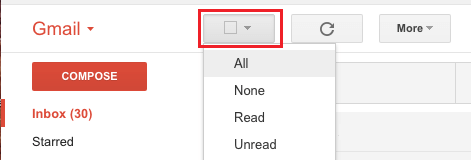
1. Kliknij ikonę rozwijaną znajdującą się obok przycisku Odśwież i wybierz opcję Wszystkie opcje z menu rozwijanego.
2. Następnie kliknij odnośnik Wybierz wszystkie wiadomości , który pojawi się pod górnym paskiem menu.
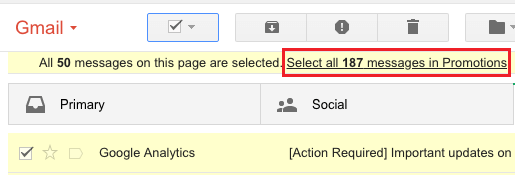
3. Po wybraniu opcji Wszystkie wiadomości e-mail kliknij ikonę Archiwum znajdującą się na pasku menu u góry ekranu.
4. Kliknij OK w wyskakującym okienku, aby potwierdzić.
Wszystkie wybrane e-maile można przenieść z ich obecnej lokalizacji i umieścić w folderze Wszystkie wiadomości na koncie Gmail
Przywróć archiwizację wiadomości e-mail w Gmailu
W dowolnym momencie możesz cofnąć archiwizację wszystkich lub wybranych e-maili w Gmailu, wykonując poniższe czynności.
1. Kliknij opcję Dodatkowe w menu bocznym i wybierz opcję Wszystkie.
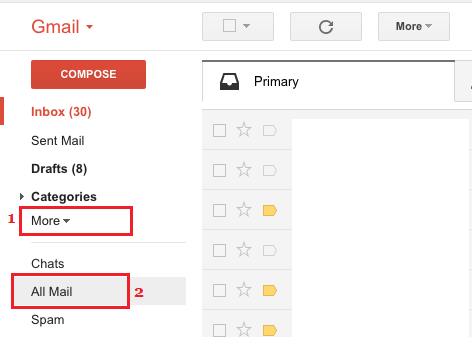
2. Gdy znajdziesz się w folderze Wszystkie wiadomości, wybierz wiadomości , które chcesz przenieść z archiwum i kliknij przycisk Przenieś do skrzynki odbiorczej.

Wszystkie wybrane e-maile można rozpakować i przenieść do skrzynki odbiorczej.
Archiwizuj e-maile w aplikacji Gmail na Androidzie lub iPhonie
Aby archiwizować wiadomości e-mail w aplikacji Gmail na telefonie komórkowym z systemem Android lub iPhonie , wykonaj poniższe czynności.
1. Otwórz aplikację Gmail na telefonie komórkowym z systemem Android lub iPhonie.
2. Wybierz wiadomość/wiadomości e-mail , które chcesz zarchiwizować i kliknij ikonę Archiwizuj znajdującą się w menu górnym.
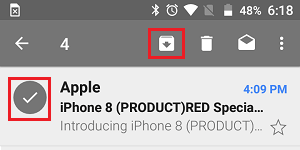
Wszystkie wybrane e-maile można przenieść ze Skrzynki odbiorczej do części „Wszystkie e-maile”.
Przywróć wiadomości e-mail w aplikacji Gmail na Androidzie lub iPhonie
1. Otwórz aplikację Gmail na telefonie komórkowym z systemem Android lub iPhonie.
2. Kliknij ikonę menu z 3 liniami i z menu rozwijanego wybierz opcję Wszystkie wiadomości .
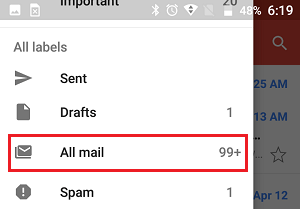
3. W części Wszystkie wiadomości wybierz wiadomości , które chcesz przywrócić z archiwum.
4. Po wybraniu wiadomości e-mail dotknij menu z trzema kropkami i z listy rozwijanej wybierz opcję Przenieś do skrzynki odbiorczej .
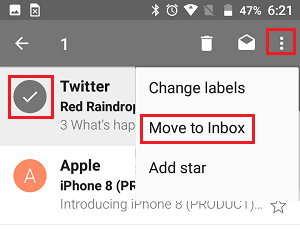
Wszystkie wybrane e-maile można ponownie przenieść do skrzynki odbiorczej.
- Jak można uporządkować Gmaila według tytułu nadawcy lub adresu e-mail
- Jak można usunąć zduplikowane kontakty w Gmailu

Nazywam się Javier Chirinos i jestem pasjonatem technologii. Odkąd pamiętam lubiłem komputery i gry wideo, a to hobby zakończyło się pracą.
Od ponad 15 lat publikuję o technologiach i gadżetach w Internecie, szczególnie w mundobytes.com
Jestem również ekspertem w dziedzinie komunikacji i marketingu online oraz posiadam wiedzę z zakresu rozwoju WordPressa.