Niezależnie od tego, czy na Twoim komputerze kończy się miejsce na dysku, czy po prostu chcesz przechowywać aplikacje, z których nie korzystasz regularnie, na urządzeniu zewnętrznym, system Windows Ci w tym pomoże. W systemie Windows 10 dostępne jest proste ustawienie, które pozwala instalować programy na dodatkowym dysku twardym lub urządzeniu zewnętrznym.
Dopóki dysk jest podłączony, będzie działał normalnie na laptopie/komputerze stacjonarnym (z zastrzeżeniem subtelnych różnic w prędkości dysku/ wersji USB ). To znacząca zaleta, ponieważ przy ograniczonej pojemności pamięci masowej, przestrzeń na aplikacje staje się ograniczona.
Czytaj dalej, aby dowiedzieć się, jak zainstalować oprogramowanie na drugim dysku twardym . Wyjaśnimy również, jak przeniesienie zawartości folderu Program Files na drugi dysk twardy zwolni wiele gigabajtów miejsca. Zwróć uwagę na wszystkie szczegóły.
Może Cię również zainteresować: 10 najlepszych programów do partycjonowania dysku twardego
Jak zainstalować programy na dodatkowym dysku twardym
Pojemność dysków SSD rośnie , a ich ceny spadają, ale nadal istnieje znaczna różnica między dyskami SSD a tradycyjnymi dyskami twardymi (HDD). Problem polega na tym, że gry i inne oprogramowanie zajmują dużo miejsca, a na dysku C: może zabraknąć miejsca na wszystko.
Następnie wyjaśnimy, jak zainstalować programy na dodatkowym dysku twardym, a nawet jak przenieść cały folder Program Files na inny dysk. Instalacja programu na dowolnym dysku twardym podłączonym do komputera jest bardzo prosta.
Wystarczy, że podczas instalacji poszukasz opcji lokalizacji . Kliknij przycisk „ Przeglądaj ” i wskaż systemowi Windows, aby zainstalował oprogramowanie w wybranym przez Ciebie miejscu. Oprogramowanie nie musi być instalowane w folderze „Pliki programów” ; to tylko standardowa konwencja systemu Windows.
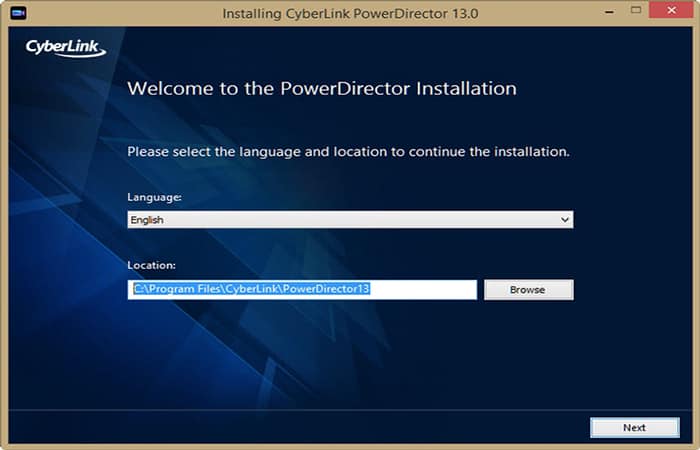
Instalacja oprogramowania na dysku zewnętrznym
Jeśli masz dysk SSD o małej pojemności, możesz zainstalować system Windows i przechowywać pliki na dodatkowym dysku twardym . Najlepiej byłoby użyć wewnętrznego dysku twardego, ale jeśli to jedyna opcja, możesz użyć dysków zewnętrznych: model z USB 3 jest niemal tak szybki, jak dysk wewnętrzny. Pamiętaj, że korzystanie z dysku zewnętrznego może powodować wiele problemów.
Upewnij się, że jest on zawsze podłączony podczas uruchamiania systemu Windows; w przeciwnym razie programy mogą się nie ładować. Ponadto, jeśli nie masz laptopa ani komputera stacjonarnego z USB 3, gry i programy uruchamiają się znacznie wolniej niż z wewnętrznego dysku twardego lub USB 3.
Jak przenieść zawartość folderu Program Files
Nawet jeśli masz dysk SSD o pojemności 128 GB, wkrótce zapełnisz go aplikacjami. W tym momencie jest już za późno na instalowanie ich na innym dysku twardym, chyba że chcesz osobno odinstalować i ponownie zainstalować programy.
Możliwe jest przeniesienie folderu C:\Program Files na inny dysk twardy, ale nie zalecamy tego, ponieważ folder ten jest na stałe powiązany z systemem Windows i mogą wystąpić problemy, jeśli nie będzie się znajdował tam, gdzie system go oczekuje. Co więcej, jest to bardzo złożony proces, aby poprawnie wykonać go za pomocą dowiązań symbolicznych.
W przypadku programów już zainstalowanych na dysku C: możesz przenieść ich podfoldery, które są przechowywane w C:\Program Files . Pamiętaj, że przenosząc programy z dysku SSD na dysk twardy, utracisz szybszą prędkość uruchamiania dysku SSD.
Przechowuj najczęściej używane oprogramowanie na dysku SSD, aby ładowało się i działało szybko, gdy tego potrzebujesz. Nie można jednak po prostu przeciągnąć folderów programu na inny dysk.
Co więc powinienem zrobić?
Musisz utworzyć dowiązanie symboliczne . Przypomina ono trochę skróty do programów, folderów i stron internetowych, które zaśmiecają pulpit, ale jest potężniejsze. Gdy system Windows lub dowolny inny program próbuje uzyskać dostęp do folderu, dowiązanie symboliczne przekierowuje go do nowej lokalizacji. Jest ono całkowicie transparentne zarówno dla oprogramowania, jak i systemu Windows.
Dowiązania symboliczne można tworzyć ręcznie, korzystając z narzędzia wiersza poleceń o nazwie mklink . Zaawansowani użytkownicy mogą otworzyć okno wiersza poleceń i wpisać polecenie mklink, aby wyświetlić dostępne opcje.
Nie musisz jednak uciekać się do skomplikowanych poleceń, a istnieje proste, darmowe narzędzie, które zrobi to za Ciebie: SymMover . W 64-bitowym systemie Windows istnieją oddzielne foldery „Pliki programów” dla programów 32-bitowych i 64-bitowych, więc jeśli je posiadasz, musisz przenieść podfoldery z obu. Oto kroki, które należy wykonać:
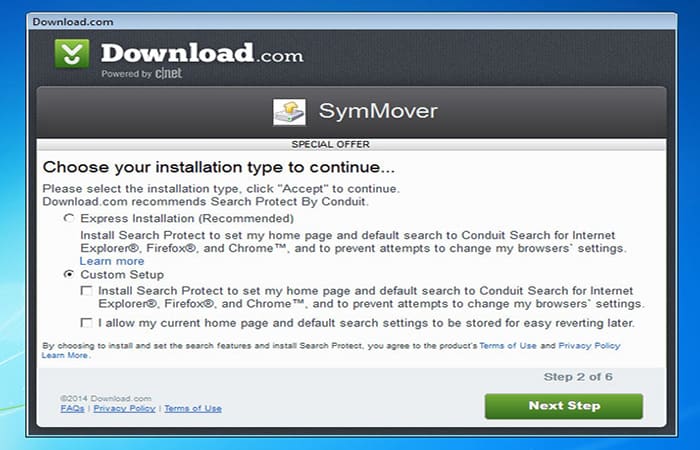
Krok 1: Podczas instalacji SymMover należy zachować ostrożność, ponieważ użycie domyślnych opcji spowoduje również instalację niechcianego oprogramowania. Wybierz opcję „Instalacja niestandardowa” i odrzuć wszystkie dodatki.
Może Cię również zainteresować: 10 najlepszych programów do formatowania dysków twardych
Krok 2: Podczas instalacji dowolnego oprogramowania program zawsze pyta o miejsce jego przechowywania. SymMover może być przechowywany na dysku twardym zamiast na dysku SSD, jeśli wolisz. Wystarczy kliknąć przycisk Przeglądaj i wybrać dysk oraz folder.
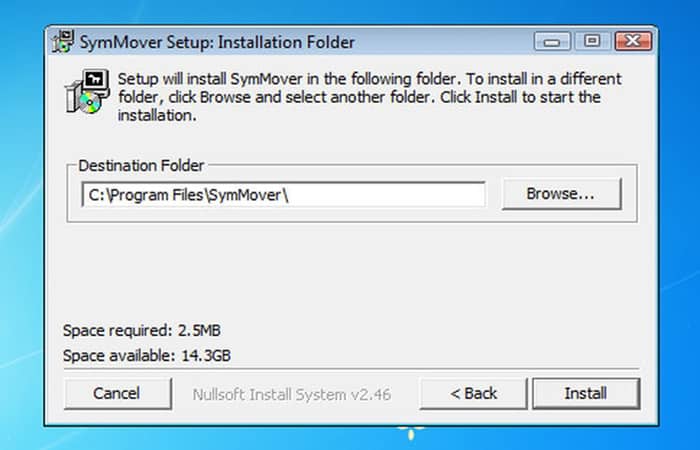
Krok 3: Po zakończeniu instalacji uruchom SymMover z menu Start lub ekranu startowego. Zobaczysz dwie połówki, a po ich podzieleniu na pół pojawi się kolumna ikon. Musimy wybrać folder źródłowy i docelowy.
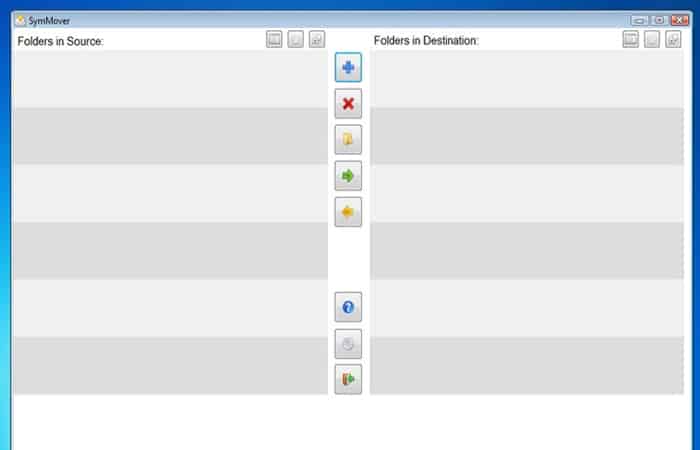
Krok 4: Ustaw folder docelowy na dole, np. E:\SymMover , kliknij przycisk plusa , wybierz program i kliknij Dodaj folder . Jeśli programu nie ma na liście, kliknij „Foldery na komputerze” i wybierz folder w C:\Program Files.
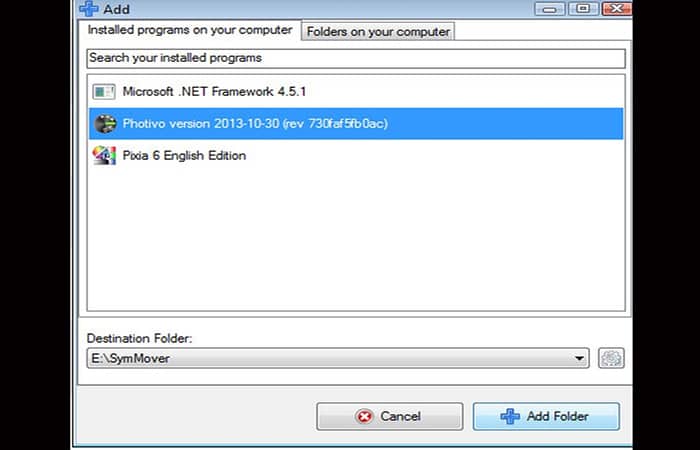
Krok 5: Powtórz ostatni krok dla każdego folderu, który chcesz przenieść z dysku SSD na dysk twardy. Lewa strona SymMovera wypełni się folderami, które chcesz przenieść. Upewnij się, że wszystkie są zaznaczone.
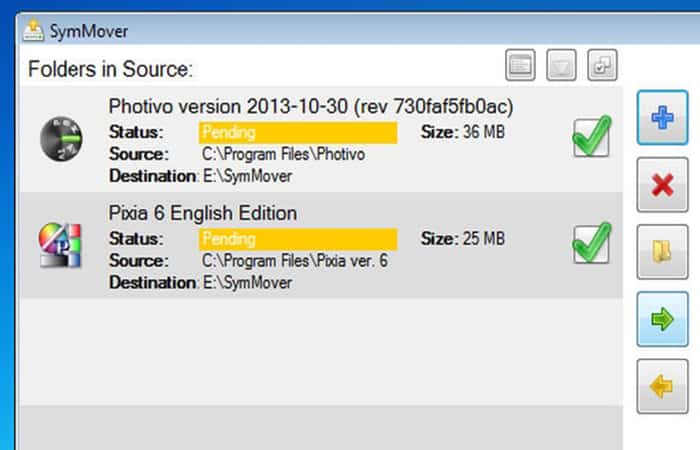
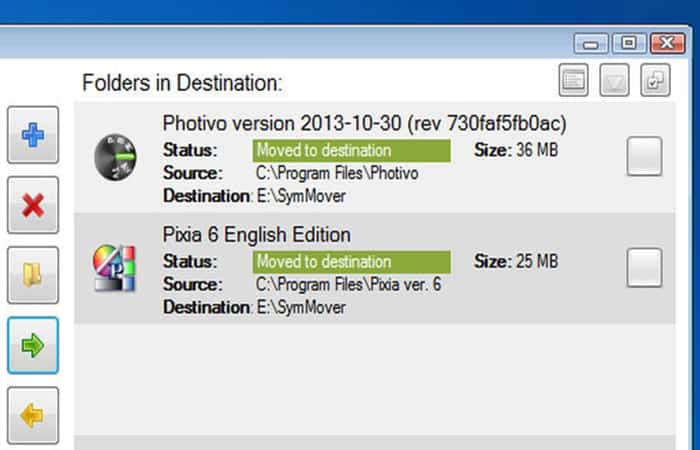
Krok 6: Kliknij zieloną strzałkę na środku paska narzędzi, a SymMover skopiuje foldery źródłowe do folderu docelowego i zastąpi je linkami symbolicznymi. Następnie zamknij i uruchom ponownie system Windows. Programy będą teraz uruchamiane z dysku twardego.
Sprawdź: Chcesz sklonować dysk twardy? Oto zalecane opcje oprogramowania.
Finales Pensamientos
Gotowe, teraz wiesz, jak instalować programy na dodatkowym dysku twardym lub drugim dysku. Proces ten ma swoje zalety i ryzyko, jednak każda procedura komputerowa zawsze da dobre wyniki, jeśli będziesz postępować zgodnie z właściwą procedurą.
W dodatku jest to dość prosta metoda i odpowiednia dla nowicjuszy, więc jeśli tylko czytasz, wyostrz wzrok, pozbądź się deficytu uwagi i zabierz się do pracy. Życzymy powodzenia i nie możemy się doczekać ponownego spotkania. Nie zapomnij zostawić komentarza na końcu.

Nazywam się Javier Chirinos i jestem pasjonatem technologii. Odkąd pamiętam lubiłem komputery i gry wideo, a to hobby zakończyło się pracą.
Od ponad 15 lat publikuję o technologiach i gadżetach w Internecie, szczególnie w mundobytes.com
Jestem również ekspertem w dziedzinie komunikacji i marketingu online oraz posiadam wiedzę z zakresu rozwoju WordPressa.