- Oficjalne wsparcie Fedory dla architektury ARMv8 na płytkach Raspberry Pi.
- Metody wdrażania wykorzystujące narzędzia automatyczne lub ręczne nagrywanie obrazu.
- Optymalizacja wydajności grafiki i obsługa Wayland na nowszym sprzęcie.
- Zaawansowane możliwości rozruchu z zewnętrznych dysków USB i zarządzania jądrem.
Wprowadzenie solidnej dystrybucji, takiej jak Fedora, na płytkę Raspberry Pi to fantastyczny pomysł dla tych, którzy poszukują wydajnego środowiska programistycznego w kompaktowej obudowie. Podczas gdy wiele osób pozostaje przy oficjalnym systemie operacyjnym Raspberry Pi, przejście na ekosystem Fedora pozwala cieszyć się aktualnym, bezpiecznym systemem z doskonałym wsparciem dla architektur Aarch64.
Jeśli trzymasz w rękach nowego Raspberry Pi 5, z pewnością zauważyłeś, że sprzęt wykonał ogromny krok naprzód. Nie mówimy już tylko o zabawce do automatyki domowej, ale o maszynie zdolnej do obsługi nowoczesnych środowisk graficznych, takich jak KDE Plasma z Waylandem, pod warunkiem, że potrafisz dostosować kilka ustawień w konfiguracji systemu.
Wymagania wstępne i zalecany sprzęt
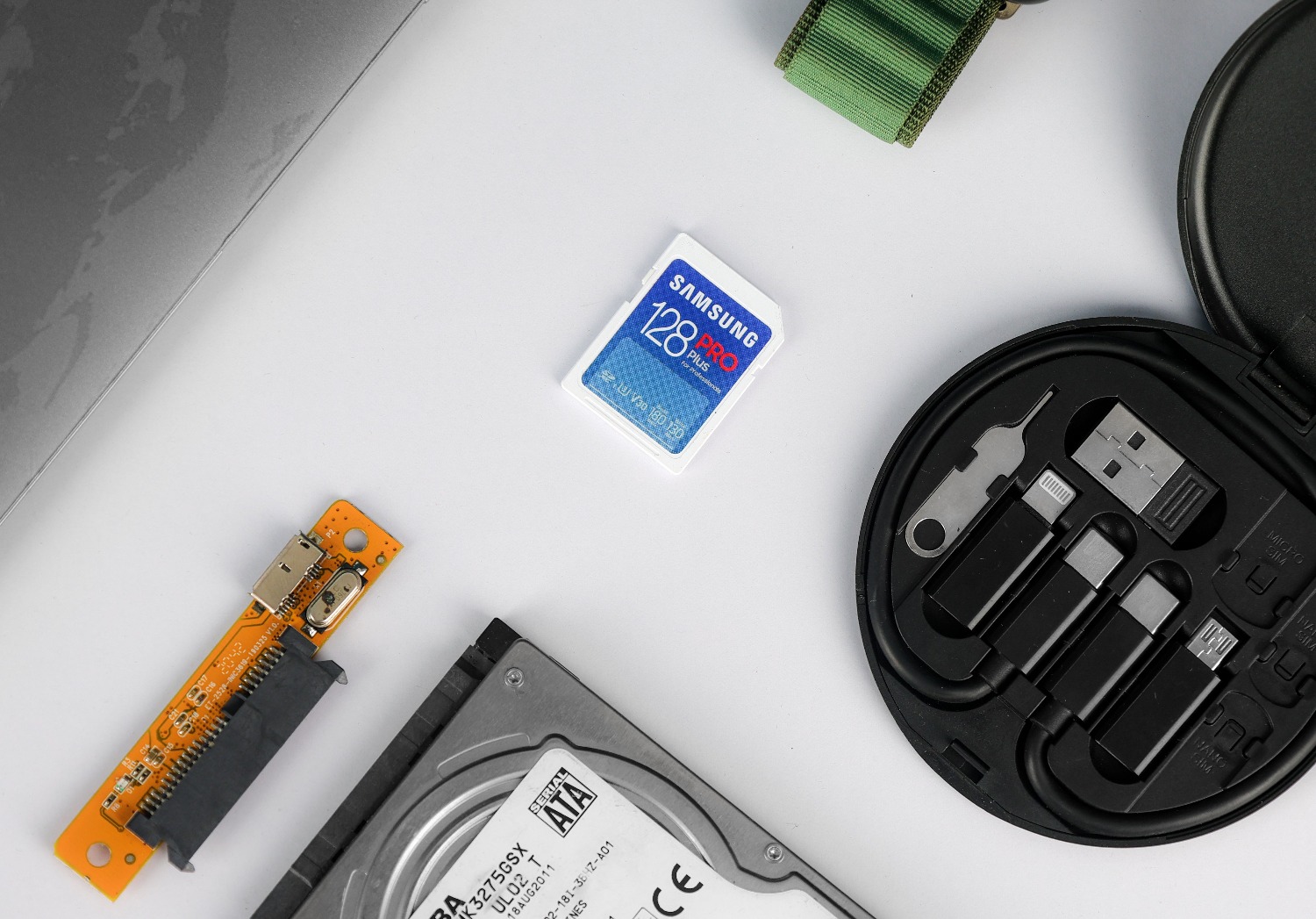
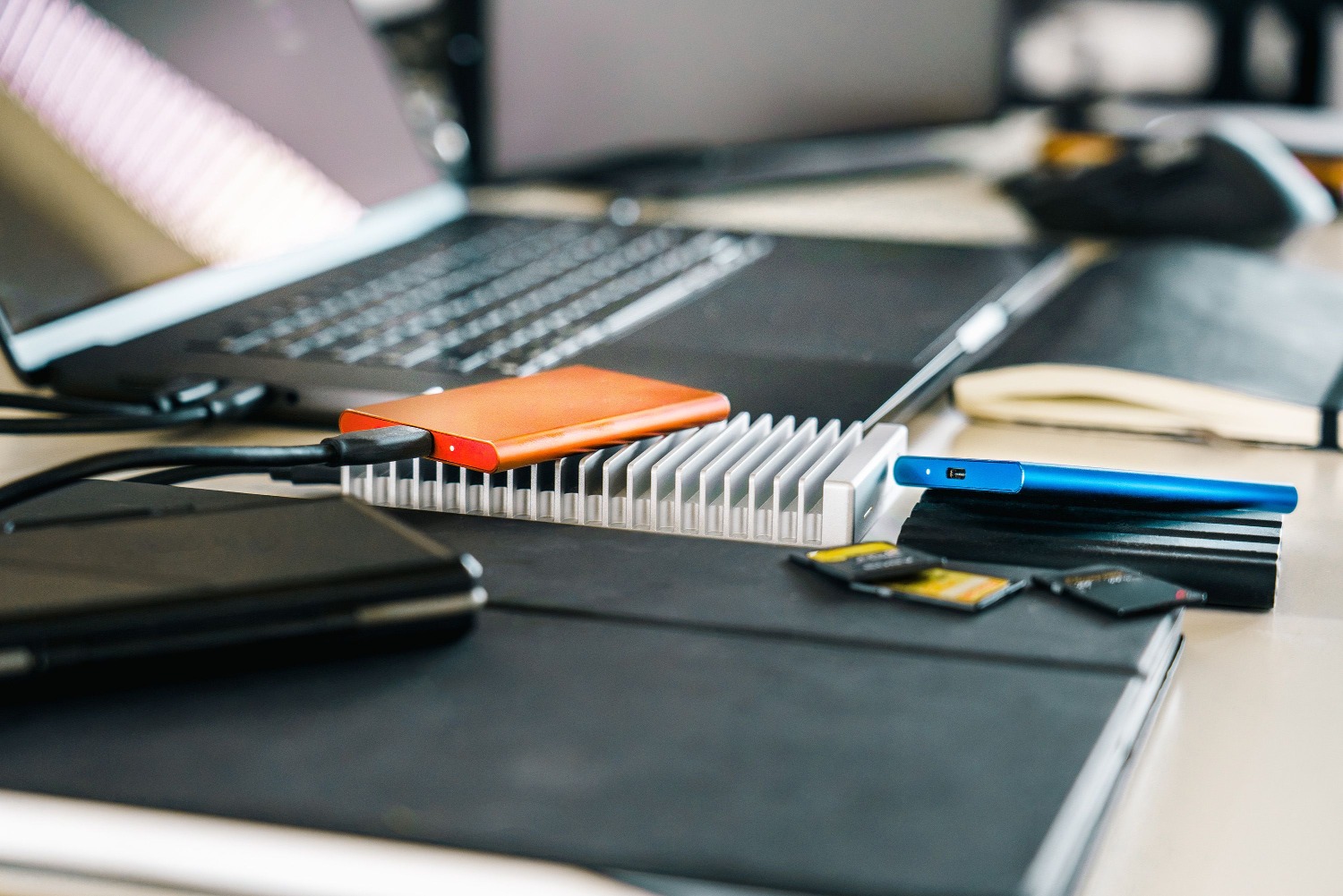
Przed rozpoczęciem instalacji kluczowe jest posiadanie odpowiedniego sprzętu, aby uniknąć niespodzianek. Aby system działał płynnie, potrzebna jest wysokiej jakości karta SD lub, najlepiej, dysk SSD podłączany przez USB, ponieważ prędkość odczytu i zapisu znacząco wpływa na komfort użytkowania. Nie zapomnij o stabilnym zasilaczu o natężeniu co najmniej 2.5 A (lub oficjalnym zasilaczu Pi 5), ponieważ Fedora wykorzystuje procesor w bardziej wydajny sposób, a spadek napięcia może spowodować nieoczekiwane restarty.
Jeśli chodzi o oprogramowanie, do przygotowania nośnika startowego potrzebny będzie komputer z systemem Windows, macOS lub Linux. Aby uzyskać maksymalną wydajność, rozważ użycie dysków GPT na dyskach USB , choć wymaga to aktualizacji oprogramowania układowego EEPROM płyty głównej, aby umożliwić rozruch bez karty SD.
Proces instalacji krok po kroku
Istnieją dwa główne sposoby uruchomienia Fedory na płycie głównej. Pierwszym z nich jest zautomatyzowana metoda z użyciem arm-image-installer , narzędzia dostępnego w repozytoriach Fedory, które znacznie upraszcza ten proces. Za pomocą jednego polecenia można zdefiniować obraz, system docelowy (taki jak rpi4 lub rpi5) oraz urządzenie docelowe. Narzędzie to obsługuje nawet zmianę rozmiaru systemu plików , aby maksymalnie wykorzystać dostępne miejsce na dysku.
Jeśli wolisz ręczne podejście lub nie masz zainstalowanej Fedory na swoim komputerze, możesz pobrać oficjalny obraz w formacie .raw.xz i użyć polecenia `dd` w systemie Linux lub narzędzi takich jak Raspberry Pi Imager. Po nagraniu obrazu, włożeniu karty lub dysku do Raspberry Pi i włączeniu zasilania, powita Cię kreator konfiguracji początkowej , w którym możesz zdefiniować język, strefę czasową i utworzyć konto użytkownika.
Optymalizacja wydajności i grafiki na Raspberry Pi 5
Aby zapobiec opóźnieniom interfejsu, konieczna jest prawidłowa konfiguracja sterowników wideo. W przypadku Raspberry Pi 5 zaleca się upewnienie się, że Kontroler Mesa V3D jest aktywny. Możesz to sprawdzić, uruchamiając glxinfoJeśli wynik wskazuje, że używasz lvmpipeOznacza to, że system przetwarza grafikę za pomocą procesora i wydajność będzie przeciętna.
Aby to naprawić i włączyć przyspieszenie sprzętowe, należy sprawdzić plik config.txt (zwykle znajduje się w /boot lub /boot/efi) i upewnij się, że linia dtoverlay=vc4-kms-v3d jest włączony. Ponadto, jeśli używasz KDE Plasma, zdecydowanie zaleca się wymuszenie użycia Wayland używanie zmiennych środowiskowych w pliku /etc/environment, konfigurowanie QT_QPA_PLATFORM=wayland aby zapobiec migotaniu i poprawić płynność działania okna.
Zaawansowane zarządzanie rozruchem i jądrem
Dla bardziej doświadczonych użytkowników, którzy chcą obejść się bez karty SD, rozruch z Dysk twardy USB To jest cel. Chociaż Fedora dobrze zarządza aktualizacjami, dnfNiektórzy użytkownicy napotkali problemy z tradycyjnym łańcuchem rozruchowym (GRUB/U-Boot). Stabilnym rozwiązaniem jest skonfigurowanie Oprogramowanie układowe Pi aby załadować jądro bezpośrednio, chociaż w idealnym przypadku należy zachować standardowy przepływ pracy Fedory, aby aktualizacje jądra nie uszkodziły systemu.
Jeśli zauważysz, że system uruchamia się zbyt długo lub zawiesza się podczas negocjacji sieciowych, pamiętaj, że możesz przerwać procesy niepotrzebne lub dostosuj ustawienia konsoli szeregowej, włączając enable_uart=1 w pliku konfiguracyjnym, co jest bardzo przydatne przy debugowaniu, gdy monitor nie wysyła sygnału.
Zgodność oprogramowania i urządzeń peryferyjnych
Większość komponentów działa doskonale już za pierwszym razem. WiFi i Bluetooth Zwykle działają w kompatybilnych modelach, choć mogą występować ograniczenia w niektórych konkretnych wersjach serii 4. W przypadku dźwięku Wyjście HDMI To najpewniejsza opcja, podczas gdy port analogowy może wymagać dodatkowych regulacji. Jeśli masz oficjalny aparat, pamiętaj o dostosowaniu pamięci GPU w config.txt przypisywanie gpu_mem=80 aby uniknąć błędów ładowania.
Osoby zainteresowane konfiguracją wydajnych serwerów lub stacji roboczych AI mogą zainstalować dodatkowe pakiety za pośrednictwem repozytoriów Copr , należy jednak zachować ostrożność w kwestii zgodności wersji (np. Fedora 42) i architektury aarch64, ponieważ nie wszyscy opiekunowie od razu aktywują kompilację ARM.
Konfiguracja Fedory na Raspberry Pi 5 przekształca płytę w wszechstronną stację roboczą, pod warunkiem zoptymalizowania akceleracji grafiki V3D i użycia szybkiego dysku SSD USB. Kluczem jest poprawna edycja pliku config.txt i użycie narzędzi takich jak arm-image-installer, aby zapewnić czystą i wydajną instalację.
Najczęściej zadawane pytania
Czy można zainstalować Fedorę na Raspberry Pi 5 bez użycia karty SD?
Tak, jest to możliwe poprzez uruchomienie systemu z dysku twardego lub dysku SSD podłączonego przez USB, pod warunkiem, że oprogramowanie sprzętowe EEPROM płyty głównej jest skonfigurowane tak, aby priorytetowo traktować uruchamianie z USB.
Jak mogę sprawdzić, czy przyspieszenie grafiki działa w moim systemie Fedora?
Należy uruchomić polecenie glxinfo w terminalu; jeśli wymieniony renderer to Broadcom lub V3D, przyspieszenie jest aktywne, ale jeśli pojawia się llvmpipe, system używa procesora.
Co zrobić, jeśli podczas uruchamiania ekran pozostaje czarny?
Zaleca się dodanie wiersza hdmi_force_hotplug=1 do pliku config.txt, aby wymusić wykrycie monitora i upewnić się, że zasilacz dostarcza odpowiednie napięcie.
Jak automatycznie zainstalować Fedorę na Raspberry Pi?
Najprostszym sposobem jest skorzystanie z narzędzia arm-image-installer, które umożliwia nagranie obrazu na nośnik docelowy i automatyczną zmianę rozmiaru partycji.
Czy dźwięk działa poprawnie w systemie Fedora dla Raspberry Pi?
Dźwięk przesyłany przez wyjście HDMI jest obsługiwany i działa dobrze, natomiast w przypadku portu analogowego zwykle konieczna jest ręczna konfiguracja lub skorzystanie z interfejsów audio USB.
Jak poprawić płynność działania pulpitu KDE Plasma na Pi 5?
System musi zostać skonfigurowany do używania Wayland zamiast X11 poprzez modyfikację zmiennych środowiskowych w pliku /etc/environment i włączenie sterownika vc4-kms-v3d.
