- Zaawansowane zarządzanie uprawnieniami i szczegółowa kontrola dostępu do danych osobowych i multimedialnych.
- Optymalizacja ustawień Google i wyłączenie zbędnego śledzenia.
- Krytyczne ustawienia systemowe zapobiegające szpiegowaniu za pomocą kamery, mikrofonu i klawiatury.
- Uzupełniające strategie wykorzystujące sieci prywatne i niestandardowe serwery DNS.

Posiadanie smartfona to w dzisiejszych czasach praktycznie noszenie w kieszeni przedłużenia naszego życia prywatnego. Wraz z pojawieniem się najnowszych wersji Androida, Google dodało sporo narzędzi, które mają nas chronić, ale problem polega na tym, że wiele z tych opcji jest wyłączonych lub skonfigurowanych tak, aby przynosiły korzyści ekosystemowi firmy, a niekoniecznie użytkownikowi.
Jeśli chcesz, aby Twoje urządzenie było maksymalnie bezpieczne, sama instalacja oprogramowania antywirusowego nie wystarczy. Musisz zagłębić się w menu ustawień i zmienić niektóre preferencje, które na pierwszy rzut oka wydają się nieszkodliwe, ale wyciekają dane jak sito. Pamiętaj jednak, że naciskanie wszystkich przycisków prywatności może powodować nieprzewidywalne zachowanie niektórych aplikacji, więc sam musisz zdecydować, gdzie postawić granicę.

Pierwsza kontrola: Analiza prywatności i panel sterowania
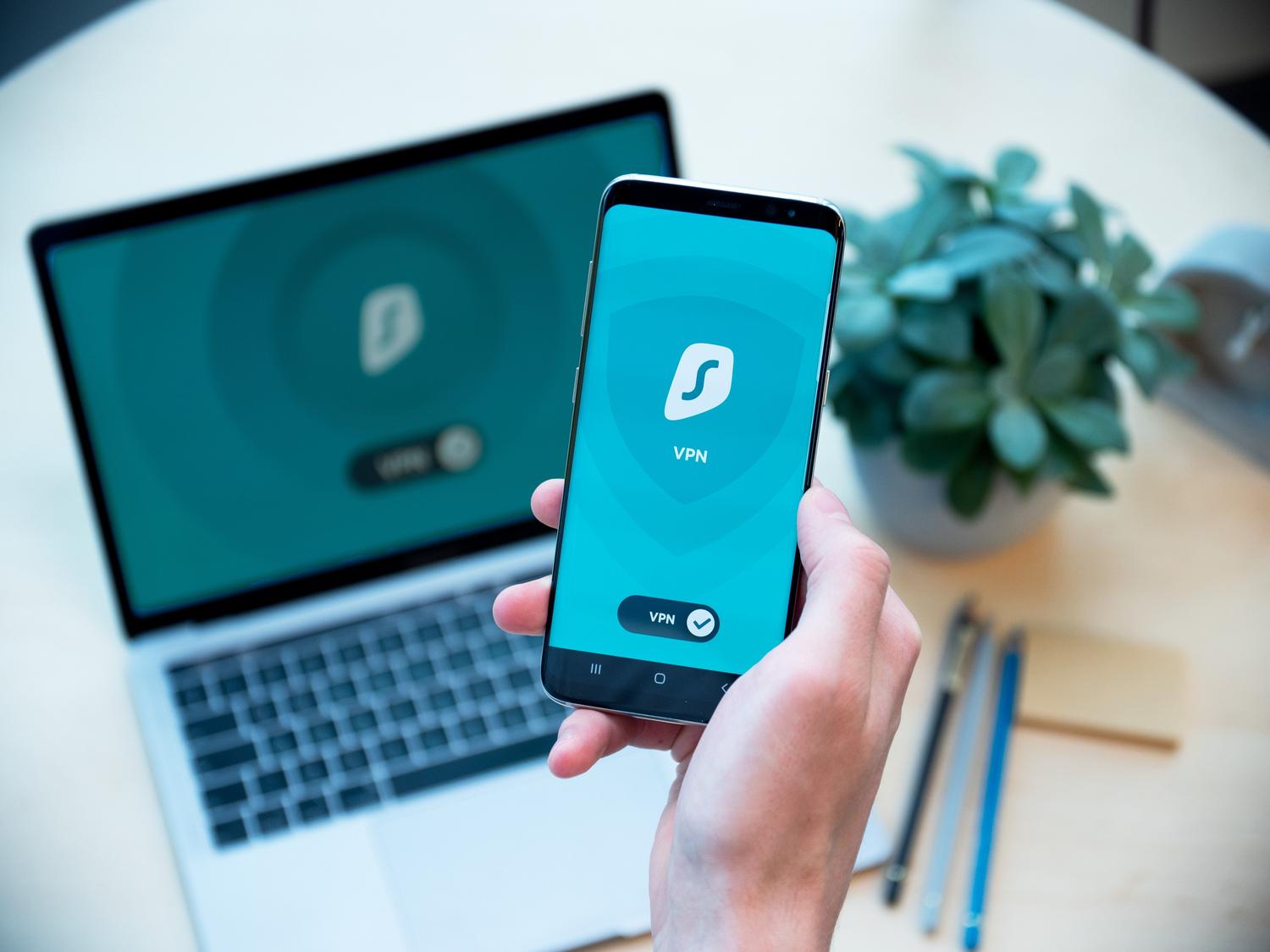
Zanim zagłębisz się w menu, najlepiej uruchomić analizator prywatności urządzenia . To narzędzie, dostępne w sekcji Bezpieczeństwo i prywatność, przeprowadza szybkie skanowanie, aby sprawdzić, czy podstawowe funkcje, takie jak blokada ekranu i skanowanie aplikacji, są obsługiwane. Jeśli cokolwiek jest zaznaczone na czerwono, oznacza to lukę w zabezpieczeniach, którą należy natychmiast rozwiązać.
Dla tych, którzy chcą dokładnie wiedzieć, kto węszy, Panel Prywatności to prawdziwa perełka. Można tu zobaczyć wykres z ostatnich 24 godzin, aby sprawdzić, które aplikacje miały dostęp do aparatu, mikrofonu lub lokalizacji. Jeśli zauważysz, że aplikacja latarki korzystała z mikrofonu trzy razy w ciągu ostatniej godziny, oznacza to, że czas cofnąć jej uprawnienia lub usunąć ją z mapy.

Opanowanie Menedżera Uprawnień
Klucz do wszystkiego znajduje się w Menedżerze Uprawnień. To tutaj decydujesz, kto ma dostęp, a kto nie. Kluczowe jest sprawdzenie dostępu do aktywności fizycznej, kalendarza, kontaktów i wiadomości SMS . Na przykład niektóre aplikacje proszą o dostęp do wiadomości SMS tylko po to, aby automatycznie uzupełniać kody, ale nie potrzebują tego stałego dostępu.
Jednym z najistotniejszych ulepszeń jest selektywna kontrola nad zdjęciami i filmami . Nie musisz już udzielać aplikacji uprawnień do przeglądania całej galerii; teraz możesz wybrać tylko kilka konkretnych obrazów. Dzięki temu, jeśli chcesz przesłać zdjęcie do sieci społecznościowej, aplikacja zobaczy tylko to, co wybierzesz , a nie resztę Twoich osobistych plików.
Jeśli chodzi o lokalizację, nie każdy musi znać Twoją dokładną lokalizację z dokładnością do centymetra. W przypadku większości aplikacji samo włączenie przybliżonej lokalizacji i wyłączenie dokładnej lokalizacji jest wystarczające. Maksymalną dokładność należy pozostawić tylko aplikacjom GPS lub mapom, ponieważ pozostałe nie muszą znać dokładnego numeru budynku. Czasami jednak konieczne jest rozwiązanie problemów z niedokładnym GPS-em w systemie Android , aby działał on poprawnie.

Ochrona przed szpiegostwem i złośliwym oprogramowaniem
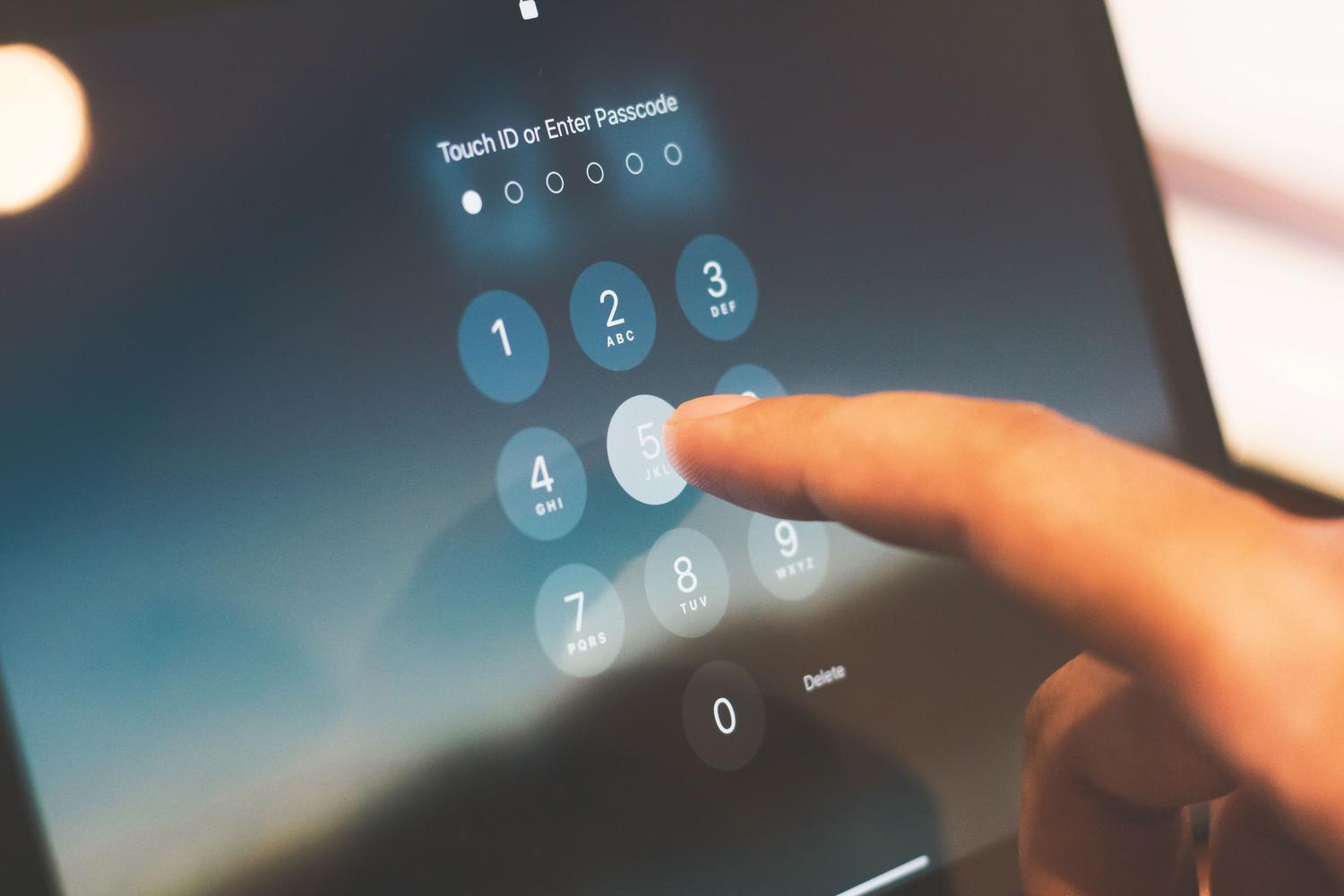
Istnieją szczegóły, które często pozostają niezauważone, ale są kluczowe. Na przykład system Android wyświetla krótką animację podczas wpisywania kodu PIN, co stanowi zagrożenie, jeśli złośliwe oprogramowanie rejestruje ekran. Włączenie rozszerzonej ochrony kodu PIN eliminuje te wizualne wskazówki. Podobnie, zdecydowanie zaleca się wyłączenie opcji wyświetlania haseł podczas wpisywania, aby uniemożliwić złośliwemu oprogramowaniu, takiemu jak trojan bankowy ToxicPanda, zobaczenie ostatniego znaku.
Jeśli masz zamiar dołączyć do tajnego spotkania lub po prostu mu nie ufasz, Android pozwala natychmiast wyłączyć dostęp do kamery i mikrofonu za pomocą szybkich przełączników. To przerywa komunikację na poziomie systemu, więc żadna aplikacja nie będzie mogła niczego nagrywać, nawet jeśli ma odpowiednie uprawnienia w swoich indywidualnych ustawieniach.
Oczyszczanie relacji z Google
Bądźmy szczerzy: Android pochodzi od Google, a Google żyje z Twoich danych. Aby to ograniczyć, musisz uzyskać dostęp do kontroli aktywności na swoim koncie . Tam możesz wyłączyć historię lokalizacji, historię YouTube i, co najważniejsze, spersonalizowane reklamy . Możesz również usunąć swój identyfikator reklamowy, aby system nie śledził Twojego profilu konsumenckiego tak bezlitośnie.
W usługach natywnych sprawdź sekcję Google w ustawieniach. Możesz wyłączyć personalizację poprzez udostępnianie danych , aby aplikacje nie wysyłały informacji do usług Google w celu „poprawy działania”. Ponadto w sekcji „Wyszukiwanie, Asystent i Głos ” możesz wyłączyć nagrywanie dźwięku przez Bluetooth oraz polecenie „OK Google”, aby telefon nie podsłuchiwał Cię nieustannie.

Optymalizacja systemu i dodatki bezpieczeństwa
Nie chodzi tylko o prywatność danych; ważna jest również wydajność. Zaleca się odinstalowanie bloatware (preinstalowanych aplikacji, które nie spełniają żadnego celu) lub wyłączenie ich, jeśli system nie pozwala na ich usunięcie. Co więcej, wyłączenie automatycznego skanowania publicznych sieci Wi-Fi i ciągłego wyszukiwania pobliskich urządzeń nie tylko chroni prywatność, blokując transmisję sygnału, ale także wydłuża czas pracy baterii.
Dla użytkowników Samsungów korzystanie z Bezpiecznego Folderu to doskonała strategia. Instalacja aplikacji bankowych lub ubezpieczeniowych tworzy odizolowane, szyfrowane środowisko, oddzielając Twoje finanse od reszty telefonu. Aby zadać ostateczny cios w walce z brakiem bezpieczeństwa, rozważ skonfigurowanie prywatnego DNS lub VPN . Ukrywa to Twój prawdziwy adres IP i uniemożliwia operatorowi telefonicznemu poznanie dokładnych stron internetowych, które odwiedzasz.
Ochrona prywatności wymaga znalezienia równowagi między wygodą a bezpieczeństwem, od dokładnego sprawdzenia uprawnień każdej aplikacji i ograniczenia danych telemetrycznych wysyłanych do Google, po korzystanie z narzędzi izolacyjnych, takich jak bezpieczne foldery czy sieci VPN. Kontrola nad mikrofonem, kamerą i dokładną lokalizacją, a także usuwanie zbędnych aplikacji, przekształca standardowe urządzenie w znacznie bardziej niezawodne i dbające o prywatność narzędzie.


Pisarz z pasją zajmujący się światem bajtów i technologii w ogóle. Uwielbiam dzielić się swoją wiedzą poprzez pisanie i właśnie to będę robić na tym blogu, pokazywać Ci wszystkie najciekawsze rzeczy o gadżetach, oprogramowaniu, sprzęcie, trendach technologicznych i nie tylko. Moim celem jest pomóc Ci poruszać się po cyfrowym świecie w prosty i zabawny sposób.