- Kluczowe różnice między sterownikami Game Ready i Studio w zakresie optymalizacji stabilności kreatywnej.
- Ważne jest korzystanie z oficjalnego oprogramowania producenta, aby uniknąć błędów wydajności i luk w zabezpieczeniach.
- Bezpośredni związek między aktualizacją sterownika karty graficznej a możliwością renderowania w czasie rzeczywistym.
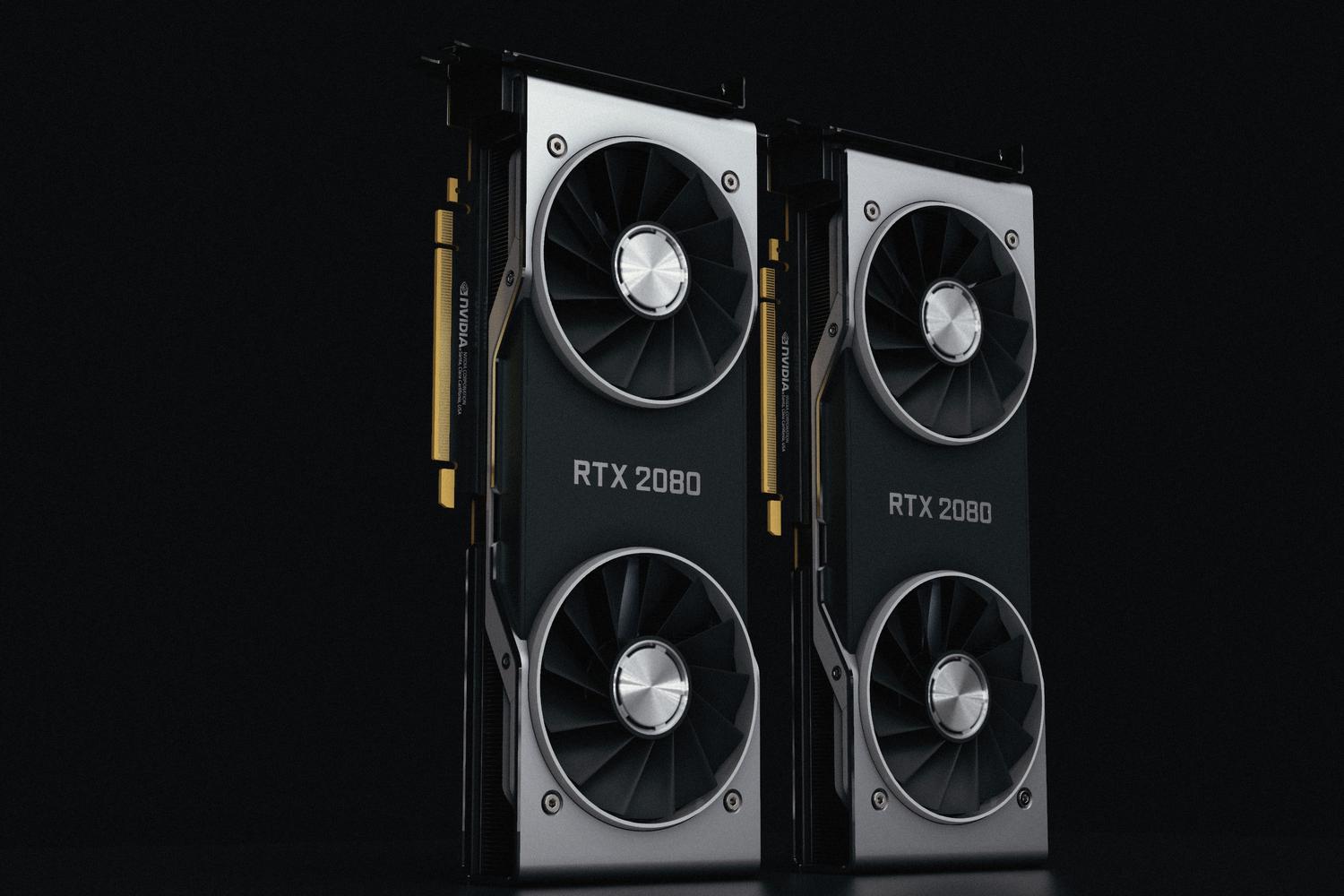
Zagłębiając się w świat profesjonalnej gradacji kolorów i renderowania, często jesteśmy zafascynowani mocą karty graficznej. Istnieje jednak niewidoczny, ale kluczowy element, który stanowi pomost między sprzętem a systemem operacyjnym: sterownik karty graficznej . Bez odpowiedniego oprogramowania nawet najmocniejszy procesor graficzny może mieć problemy ze stabilnością lub nie być w stanie w pełni wykorzystać swoich możliwości technicznych.
Prawidłowa konfiguracja tych sterowników to nie tylko kwestia zainstalowania pierwszej sugestii systemu Windows. Dla osób pracujących w środowisku kreatywnym różnica między sterownikiem zoptymalizowanym pod kątem gier a sterownikiem przeznaczonym do tworzenia treści może oznaczać różnicę między ukończeniem projektu na czas a nieoczekiwaną awarią oprogramowania w najgorszym możliwym momencie.

Czym właściwie jest sterownik wideo i do czego służy?
Mówiąc najprościej, sterownik to program, który umożliwia systemowi operacyjnemu i aplikacjom komunikację z fizycznymi komponentami komputera. Nie tylko karta graficzna go potrzebuje; procesor, monitor, a nawet prosta klawiatura również korzystają ze sterowników. W przypadku karty graficznej sterownik zarządza interoperacyjnością interfejsów API , takich jak OpenCL czy Vulkan, i kontroluje zarządzanie energią, co bezpośrednio wpływa na wydajność pracy.
Chociaż system Windows zawiera podstawowe sterowniki, które umożliwiają natychmiastowe uruchomienie komputera, są one niewystarczające do wykonywania wymagających zadań. Aby w pełni wykorzystać wydajność sprzętu , konieczne jest zainstalowanie odpowiednich sterowników opracowanych przez producenta, ponieważ zawierają one precyzyjne optymalizacje dla aplikacji do projektowania i renderowania.
Najważniejsze pytanie: Game Ready czy Studio?
To odwieczna debata użytkowników kart NVIDIA. Zasadniczo istnieją dwie drogi. Z jednej strony, sterowniki Game Ready są przeznaczone dla tych, którzy priorytetowo traktują premiery gier, otrzymując stałe aktualizacje i szybkie poprawki, choć czasami wiąże się to z większym ryzykiem drobnych błędów ze względu na szybkość publikacji.
Z drugiej strony, sterowniki Studio to logiczny wybór dla montażystów wideo, fotografów i animatorów. Sterowniki te przechodzą rygorystyczne testy przepływu pracy przed udostępnieniem publicznym, co gwarantuje doskonałą stabilność. Chociaż ich aktualizacja trwa dłużej, dają pewność, że oprogramowanie nie zawiesi się podczas renderowania złożonej sceny.

Alternatywy dla AMD i Intela
Nie chodzi tylko o NVIDIA. Jeśli korzystasz ze sprzętu AMD, znajdziesz podobne opcje, takie jak sterowniki Adrenalin lub Pro Edition, ta druga jest bardziej ukierunkowana na zastosowania profesjonalne. W przypadku Intela, zwłaszcza w serii Arc, użytkownicy mogą wybierać między wersjami BETA do testowania nowych funkcji lub standardowymi, stabilnymi wersjami, aby uniknąć niespodzianek w trakcie pracy.
Niezależnie od marki, zespoły techniczne zajmujące się oprogramowaniem renderującym zazwyczaj zalecają wydajne i stabilne sterowniki . Kluczowe jest sprawdzenie wymagań systemowych każdej aplikacji, aby upewnić się, że wersja sterownika jest zgodna z wersją używanego oprogramowania.
Jak prawidłowo pobrać i zainstalować sterowniki
Istnieją dwa główne sposoby na aktualizowanie systemu. Pierwszy i najprostszy to aplikacje wspomagające sterowniki producenta . Narzędzia te automatyzują wyszukiwanie aktualizacji i umożliwiają aktualizację sterowników w systemie Windows 11 bezpłatnie, bez złośliwego oprogramowania, intuicyjnie i bez komplikacji technicznych.
Drugą metodą jest ręczne pobranie z oficjalnej strony internetowej. Należy za wszelką cenę unikać źródeł zewnętrznych lub nieautoryzowanych stron internetowych, ponieważ pliki mogą być niekompletne lub zawierać zmienione konfiguracje , które mogą obniżyć wydajność systemu lub, co gorsza, narazić komputer na złośliwe oprogramowanie.

Związek między sprzętem renderującym a oprogramowaniem
W nowoczesnych aplikacjach śledzenia promieni w czasie rzeczywistym, sprzęt i oprogramowanie ewoluują równolegle. Procesor graficzny (GPU) wyznacza górny limit wydajności, ale to sterownik umożliwia oprogramowaniu efektywny dostęp do tej mocy . Przestarzały sterownik może powodować wolniejsze renderowanie lub pojawianie się artefaktów wizualnych w obrazie końcowym.
Utrzymanie równowagi między wydajnym procesorem graficznym a stabilnym sterownikiem jest kluczem do profesjonalnego przepływu pracy. Ostatecznie chodzi o wybór między szybkością nowych funkcji a niezawodnością sprawdzonego środowiska , zawsze stawiając na stabilność, gdy celem jest dostarczanie pracy o profesjonalnej jakości.


Pisarz z pasją zajmujący się światem bajtów i technologii w ogóle. Uwielbiam dzielić się swoją wiedzą poprzez pisanie i właśnie to będę robić na tym blogu, pokazywać Ci wszystkie najciekawsze rzeczy o gadżetach, oprogramowaniu, sprzęcie, trendach technologicznych i nie tylko. Moim celem jest pomóc Ci poruszać się po cyfrowym świecie w prosty i zabawny sposób.