
Istnieje wiele sposobów na wysyłanie lub udostępnianie zdjęć na telefonie lub tablecie z Androidem . Poniżej znajdziesz instrukcje, jak udostępnić dowolne zdjęcie lub serię zdjęć z telefonu z Androidem rodzinie, znajomym lub po prostu osobom, którym chcesz udostępnić zdjęcia.
Udostępnij jedno zdjęcie na telefonie z Androidem
Przeglądając zdjęcia, dość często zdarza się, że natkniesz się na fascynujące zdjęcie i natychmiast poczujesz potrzebę wysłania go znajomym lub rodzinie.
Wykonaj poniższe czynności, aby wysłać lub udostępnić pojedyncze zdjęcie z telefonu lub tabletu z Androidem.
1. Otwórz aplikację Zdjęcia lub Galeria na telefonie lub tablecie z systemem Android.
2. Kliknij przycisk odpowiadający zdjęciu , które chcesz wysłać lub udostępnić innym.
3. Po kliknięciu zdjęcia na tylnej stronie ekranu pojawią się ikony Udostępnij, Edytuj, Dane i Usuń.

4. Kliknij ikonę Udostępnij , aby uruchomić menu podręczne Udostępnij na telefonie z systemem Android.
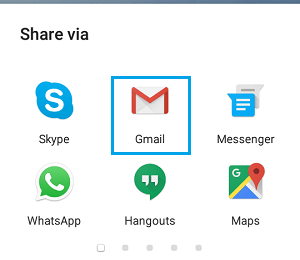
Jak widać powyżej, funkcja Udostępnianie ekranu oferuje listę aplikacji, z których możesz skorzystać, aby wysłać wybrane zdjęcie. Opcjonalnie możesz wybrać Gmaila, Messengera , WhatsApp i inne, aby udostępnić zdjęcie.
5. W takim przypadku przejdź do Gmaila i kliknij ikonę Gmaila.
6. Po kliknięciu Gmaila zobaczysz nowy typ wiadomości e-mail w Gmailu. Wybrany obraz może być już umieszczony w linku w temacie wiadomości.
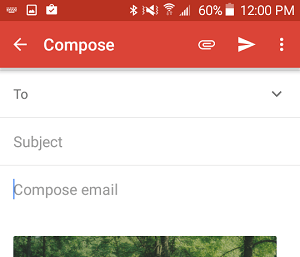
Posortuj wiadomość, dodaj adres e-mail odbiorcy i wyślij wiadomość e-mail z połączonym obrazem.
Wyślij wiele zdjęć na telefon z Androidem
Procedura udostępniania kilku zdjęć na telefonie z Androidem jest nieco inna, ale nadal będziesz mieć te same możliwości udostępniania, dzięki czemu udostępnianie zdjęć za pośrednictwem poczty e-mail, treści tekstowych i aplikacji do przesyłania wiadomości będzie łatwe.
1. Otwórz aplikację Zdjęcia lub Galeria na telefonie lub tablecie z systemem Android.
2. Naciśnij i przytrzymaj dowolne zdjęcie, aż zobaczysz, że pakiety weryfikacyjne pojawią się na wszystkich zdjęciach.
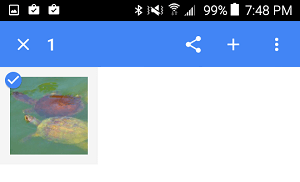
3. Wybierz wszystkie zdjęcia, które chcesz wysłać, wpisując je
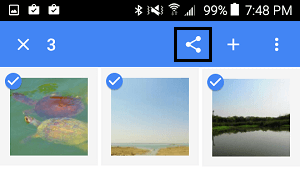
4. Teraz kliknij ikonę Udostępnij (zobacz obrazek powyżej)
Słowo: Na telefonach Samsung i innych ikona udostępniania będzie prawdopodobnie nazywać się „ Udostępnij ”.
5. Po kliknięciu przycisku Udostępnij pojawi się następujący komunikat: Udostępnij, pokazując opcje.
6. Przygotuj adres e-mail lub aplikację do przesyłania wiadomości, za pomocą której wyślesz te zdjęcia.
W tym przypadku skorzystamy z Gmaila. Dotknięcie ikony Gmaila spowoduje otwarcie nowego okna wiadomości e-mail z wybranymi zdjęciami, już powiązanymi z nową wiadomością.
Wystarczy, że napiszesz krótką wiadomość, wybierzesz odbiorcę z listy kontaktów i wyślesz e-mail z serią połączonych zdjęć.

Nazywam się Javier Chirinos i jestem pasjonatem technologii. Odkąd pamiętam lubiłem komputery i gry wideo, a to hobby zakończyło się pracą.
Od ponad 15 lat publikuję o technologiach i gadżetach w Internecie, szczególnie w mundobytes.com
Jestem również ekspertem w dziedzinie komunikacji i marketingu online oraz posiadam wiedzę z zakresu rozwoju WordPressa.