Oto jak naprawić błąd „Ta aplikacja nie może otworzyć” w systemie Windows 10, który zwykle pojawia się, gdy próbujesz otworzyć aplikację ze Sklepu Windows na swoim komputerze.

Błąd „Nie można otworzyć tej aplikacji” w systemie Windows 10
Jak wspomniano powyżej, zazwyczaj aplikacje instalowane od sprzedawcy systemu Windows Home nie mogą się otworzyć pod żadnym względem i wyświetlają komunikat o błędzie „Nie można otworzyć tej aplikacji (tytuł aplikacji), podczas gdy zarządzanie kontami klientów jest wyłączone”.
Różne odmiany tego komunikatu o błędzie, z którymi możesz się spotkać, mogą wyglądać następująco.
- „Tej aplikacji nie można aktywować, gdy funkcja UAC jest wyłączona”
- „Nie można otworzyć tej aplikacji (tytułu) przy użyciu wbudowanego konta administratora”
- „Wada okien domowych uniemożliwia Microsoftowi otwarcie aplikacji (tytuł)”
Musisz być w stanie naprawić tę wadę, korzystając z dowolnej z poniższych strategii.
1. Uruchom ponownie komputer
Jeśli komunikat o błędzie brzmi „Wada systemu Windows Home uniemożliwia firmie Microsoft otwarcie aplikacji”, po prostu uruchom ponownie laptopa i sprawdź, czy problem zniknie.
Jeśli problem wynika z drobnej usterki programu lub przechwyconego programu, ponowne uruchomienie komputera zazwyczaj pozwala naprawić takie błędy.
2. Skorzystaj z narzędzia do rozwiązywania problemów z systemem Windows
Najprostszą opcją naprawy błędu „Nie można otworzyć tej aplikacji” w systemie Windows 10 jest skorzystanie z wbudowanego narzędzia do rozwiązywania problemów na laptopie.
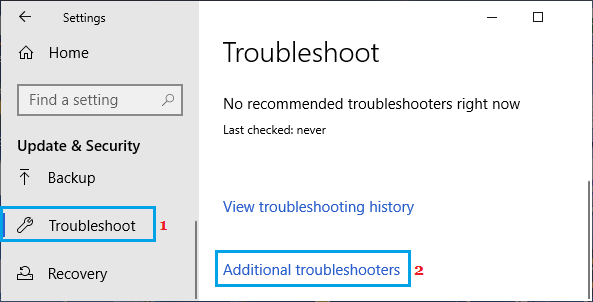
1. Przejdź do Ustawienia > Zastąp i bezpieczeństwo > wybierz Rozwiązywanie problemów w lewym panelu. W prawym panelu przewiń w dół i kliknij link Dalsze narzędzia do rozwiązywania problemów.
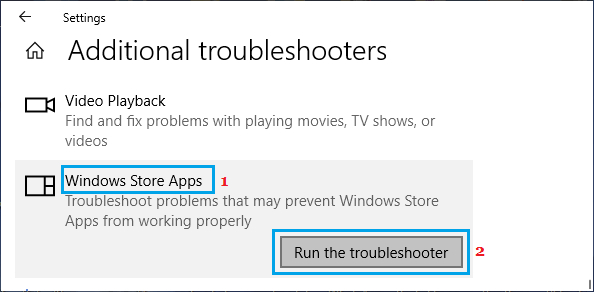
2. Na następnym ekranie wybierz Aplikacje sklepu Windows i kliknij Uruchom narzędzie do rozwiązywania problemów.
3. Postępuj zgodnie z instrukcjami wyświetlanymi na ekranie, ponieważ narzędzie do rozwiązywania problemów będzie próbowało znaleźć i naprawić problemy w Twoim laptopie.
3. Zresetuj aplikację
W systemie Windows można bardzo łatwo zresetować aplikacje, jeśli powodują one problemy na komputerze.
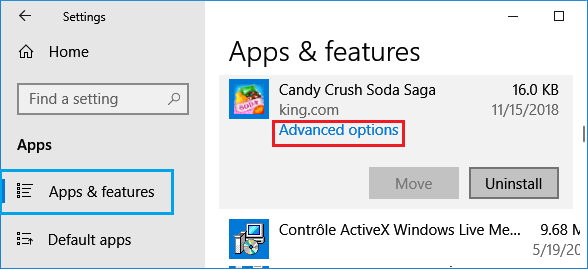
1. Przejdź do Ustawienia > Aplikacje > kliknij Aplikacje i opcje w lewym panelu. W prawym panelu wybierz aplikację powodującą problemy i kliknij Zaawansowane opcje.
2. Na następnym ekranie przewiń w dół i kliknij przycisk Resetuj.
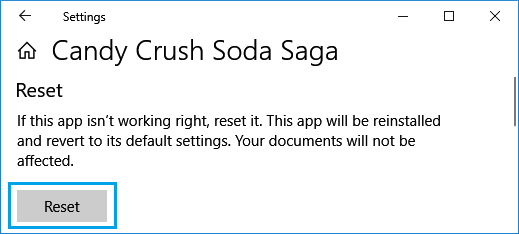
System Windows Home ponownie zainstaluje aplikację i przywróci jej ustawienia domyślne.
4. Zezwól na kontrolę konta użytkownika
Wykonaj poniższe kroki, jeśli problem na laptopie wynika z braku włączonej funkcji UAC, a komunikat o błędzie brzmi: „Nie można aktywować tej aplikacji, gdy funkcja UAC jest wyłączona”.
1. Otwórz Panel zarządzania i kliknij System i bezpieczeństwo.
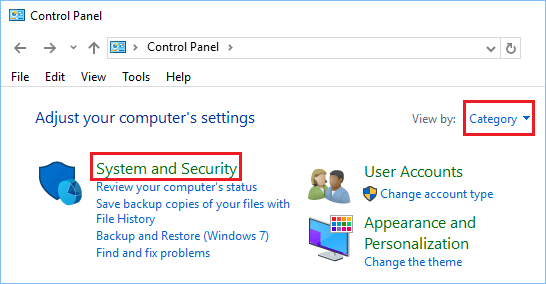
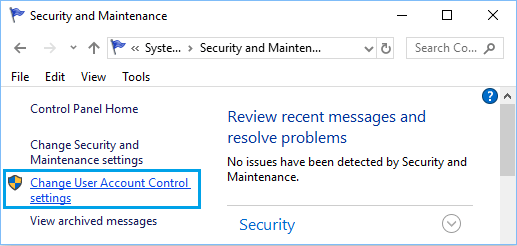
2. Następnie kliknij Bezpieczeństwo i konserwacja > Zmień ustawienia zarządzania kontem osobistym.
3. Na następnym ekranie przesuń suwak na jedną z 3 najwyższych opcji.
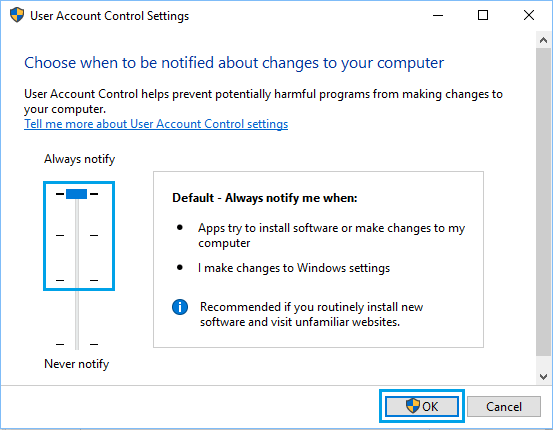
4. Kliknij przycisk OK , aby zapisać to ustawienie i uruchom ponownie komputer, aby zastosować tę zmianę.
5. Zresetuj pamięć podręczną sprzedawcy systemu Windows Home
1. Kliknij prawym przyciskiem myszy przycisk Rozpocznij, a następnie kliknij polecenie Uruchom > Wyszukaj wsreset.exe w oknie poleceń i kliknij przycisk OK.
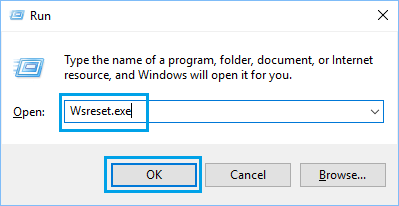
2. Poczekaj na wykonanie polecenia > Uruchom ponownie laptopa i sprawdź, czy problem został rozwiązany.
6. Zarejestruj się ponownie jako sprzedawca okien domowych
Jeśli żadna z powyższych strategii nie jest dla Ciebie skuteczna, możesz spróbować zresetować aplikacje Home Windows Retailer i sprawdzić, czy to rozwiąże problem.
1. W pasku wyszukiwania wpisz Command Immediate > kliknij prawym przyciskiem myszy aplikację Command Immediate w wynikach wyszukiwania i wybierz opcję Uruchom jako administrator.
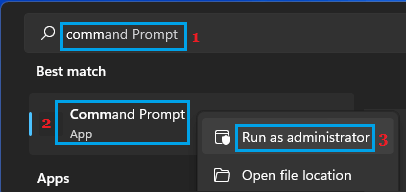
2. W oknie poleceń bezpośrednich wpisz następne polecenie i naciśnij klawisz Enter.
Get-AppXPackage – AllUsers | Foreach {Add-AppxPackage -DisableDevelopmentMode -Register „$($_.InstallLocation)AppXManifest.xml”}
3. Obserwuj, aż polecenie zostanie wykonane.
To polecenie spowoduje ponowną instalację wszystkich rodzimych aplikacji systemu Windows na Twoim laptopie, wraz z aplikacją, która wyświetlała na Twoim laptopie komunikat o błędzie „Nie można otworzyć tej aplikacji”.
- Dowiedz się, jak mechanicznie zakończyć uruchamianie Skype'a w systemie Windows 10 w domu
- Dowiedz się, jak ukryć dane rekordów i foldery w systemie Windows 10

Nazywam się Javier Chirinos i jestem pasjonatem technologii. Odkąd pamiętam lubiłem komputery i gry wideo, a to hobby zakończyło się pracą.
Od ponad 15 lat publikuję o technologiach i gadżetach w Internecie, szczególnie w mundobytes.com
Jestem również ekspertem w dziedzinie komunikacji i marketingu online oraz posiadam wiedzę z zakresu rozwoju WordPressa.