- Zawsze priorytetyzuj rozdzielczość natywną, aby zachować ostrość i uniknąć niepotrzebnego przeskalowywania.
- Skonfiguruj skalowanie dla każdego monitora i ogranicz liczbę jednoczesnych zmian, aby uniknąć „skoków” skalowania.
- Zdalnie dostosuj rozdzielczość, dopasuj do okna i ustaw na wysoką DPI z aplikacji Windows.
- Zdefiniuj spójne pary rozdzielczość-skala dla każdego kontekstu i zachowaj spójność.
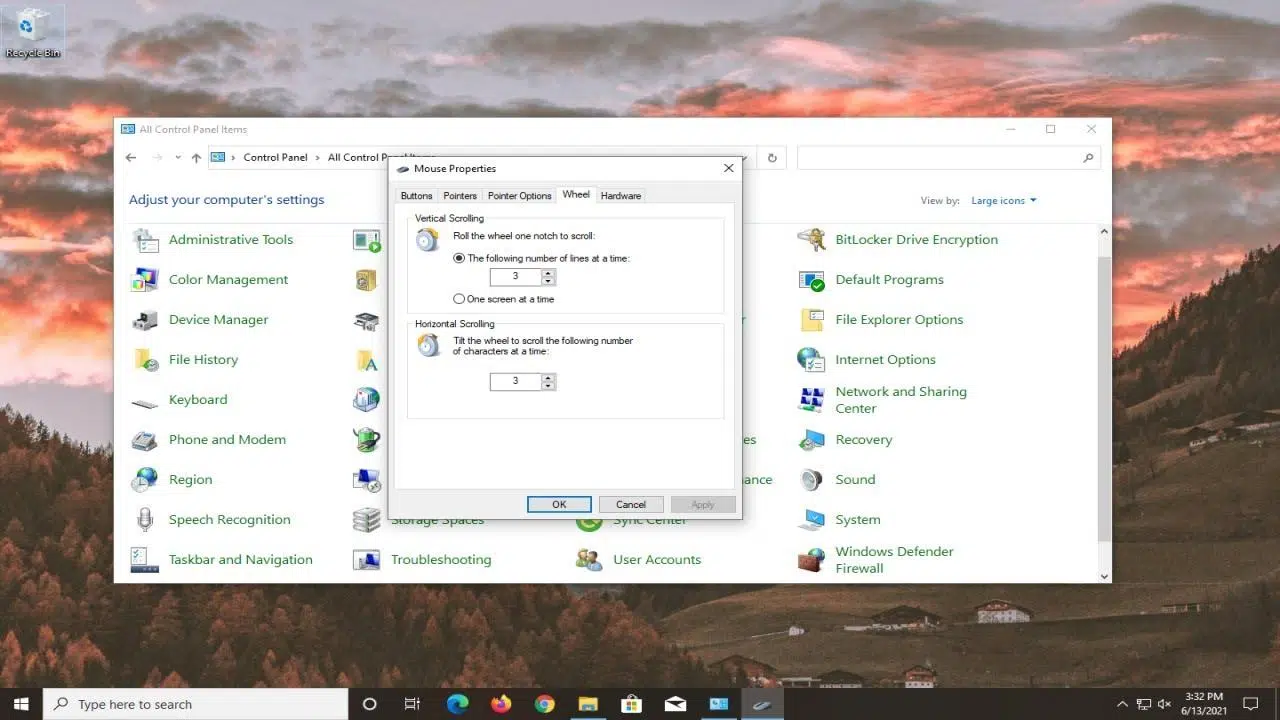
Zmiana rozdzielczości lub praca na wielu monitorach w systemie Windows 11 może być uciążliwa, ponieważ skalowanie interfejsu może być uciążliwe. Prawidłowe dostosowanie DPI i skalowania pozwala cieszyć się wyraźnym tekstem i grafiką, a jednocześnie cierpieć z powodu rozmazanego obrazu i elementów nieodpowiednich do odległości oglądania.
Poniżej znajdziesz przejrzysty i kompleksowy przewodnik, który pomoże Ci zrozumieć, czym jest DPI/PPI, jak działa skalowanie monitora w systemie Windows 11, dlaczego skalowanie czasami skacze bardziej niż powinno przy zmianie rozdzielczości oraz jakie masz opcje konfiguracji, zarówno lokalnie, jak i zdalnie, za pomocą aplikacji Windows. Zawarliśmy praktyczne wskazówki i szczegółowe konfiguracje dla różnych systemów, abyś miał wszystko pod ręką.
Co to jest DPI i jaki wpływ ma skalowanie na system Windows 11?
Skrót DPI (punkty na cal) lub PPP (punkty na cal) odnosi się do gęstości pikseli. Wyższa gęstość oznacza, że mniejsze elementy są wyświetlane w tej samej rozdzielczości i z tej samej odległości, co wymaga większego skalowania dla zapewnienia wygodnego interfejsu. Skalowanie w systemie Windows 11 dostosowuje rozmiar tekstu i aplikacji , aby poprawić czytelność i ergonomię bez utraty ostrości obrazu.
System Windows 11 korzysta ze skalowania monitora i generalnie dobrze radzi sobie z konfiguracjami mieszanymi (na przykład z ekranem ultraszerokokątnym o rozdzielczości 2560×1080 i ekranem QHD o rozdzielczości 2560×1440). Istnieje jednak pewien istotny problem: system korzysta z predefiniowanych wartości i wewnętrznych decyzji, które przy zmianie rozdzielczości mogą powodować nieoczekiwane skoki skalowania.
Jest to szczególnie zauważalne podczas grania w gry o wielu rozdzielczościach i częstotliwościach odświeżania lub podczas połączenia zdalnego. Celem jest zachowanie proporcjonalnej relacji między rozdzielczością a skalą , która zachowuje „pozorny rozmiar” interfejsu bez pogorszenia jakości.
Jeśli przełączasz się między różnymi rozdzielczościami na tym samym monitorze (na przykład z powodu ograniczeń portu lub częstotliwości odświeżania panelu przy określonej częstotliwości odświeżania), idealnie skalowanie powinno być dostosowywane w jednym, proporcjonalnym kroku. Gdy system interpretuje dwa skoki lub stosuje bardziej agresywną wartość , równowaga ta zostaje zaburzona, a wszystko wydaje się nadmiernie duże lub małe.
Unikaj rozmycia: Użyj natywnej rozdzielczości monitora
Gdy ekran nie działa w swojej natywnej rozdzielczości, system Windows musi przeskalować obraz. To przeskalowanie powoduje utratę jakości , najbardziej widoczną w tekście i na krawędziach elementów. Jeśli panel QHD 2560×1440 wyświetla obraz w rozdzielczości 1920×1080, zachodzi proces konwersji, a zatem istnieje ryzyko wygładzenia i utraty ostrości.
Aby zachować przejrzystość, złota zasada jest prosta: zawsze ustawiaj natywną rozdzielczość monitora w ustawieniach systemowych . Możesz to sprawdzić w dokumentacji producenta lub w ustawieniach wyświetlania; w systemie Windows jest ona zazwyczaj oznaczona jako „Zalecana”.
Szybki sposób w systemie Windows 11: Kliknij prawym przyciskiem myszy na pulpicie, przejdź do Ustawień ekranu i otwórz sekcję Skala i układ. W sekcji „Rozdzielczość ekranu” wybierz zalecaną opcję , aby uniknąć rozmycia i artefaktów spowodowanych skalowaniem.
Jeśli z jakiegoś powodu potrzebujesz innej rozdzielczości (na przykład, aby uzyskać 120 Hz na telewizorze, który nie obsługuje 4K przy 120 Hz), spróbuj skompensować to możliwie najbardziej proporcjonalnym skalowaniem. Priorytetem jest ostrość tekstu , ponieważ to ona jest pierwszym czynnikiem, na który wpływa konwersja nienatywna.
Rzeczywisty przypadek: przełączanie między rozdzielczością 2560x1440 a 2560x1080 bez utraty „idealnej” skali
Wyobraź sobie następujący scenariusz z życia wzięty: telewizor LG OLED działający płynnie w rozdzielczości 2560 x 1440 z częstotliwością odświeżania 120 Hz oraz zdalne połączenie Steam Deck z ultraszerokim monitorem 2560 x 1080 z częstotliwością odświeżania 120 Hz przy użyciu funkcji Sunshine i Moonlight. Preferencje skalowania zmieniają się w zależności od pozycji siedzącej i odległości od ekranu: 150% w salonie i 125% na ultraszerokim monitorze stacjonarnym.
Problem pojawia się, gdy przełączamy się z rozdzielczości 2560×1440 na 2560×1080 (lub odwrotnie) , gdy system Windows postanawia „pominąć” proporcjonalność: przechodzi ona ze 150% do 100% (dwa kroki zamiast jednego) lub, co gorsza, gdy przechodzimy ze 125% przy rozdzielczości 2560×1080 na 2560×1440, automatycznie „przechodzi” ona do 175%, co jest zbyt dużym rozmiarem do tego zastosowania.
To zachowanie nie jest przypadkowe. Własna dokumentacja Microsoftu zawiera tabele wartości wyświetlanych z predefiniowanymi „krokami” między rozdzielczościami 1080p i 1440p, co w praktyce rozszerza zakres skalowania poza granice proporcjonalności . W związku z tym system czasami przewiduje, czego oczekuje użytkownik.
Narzędzia takie jak HRC.exe (HotKey Resolution Changer) pomagają zmienić rozdzielczość za pomocą skrótu klawiaturowego, ale nie dostosowują jednocześnie skalowania . Zmusza to do każdorazowego przechodzenia do ustawień systemu Windows w celu zmiany wartości procentowej, co zakłóca pracę lub rozgrywkę.
Potrzeba jest zatem dwojaka: przełączanie się między szybkimi rozdzielczościami i utrzymanie spójnego skalowania w każdej rozdzielczości/scenariuszu. Idealną kombinacją byłoby 2560×1440 przy 150% i 2560×1080 przy 125% , bez przeskoku systemu Windows do 175% lub powrotu do 100%.
Zmiana rozdzielczości i skali w systemie Windows 11 krok po kroku
W systemie Windows 11 dostępne są dwa główne ustawienia: rozdzielczość monitora i skalowanie procentowe. Oba znajdują się w Ustawieniach > System > Ekran (lub po kliknięciu prawym przyciskiem myszy na pulpicie > Ustawienia ekranu).
Aby wybrać rozdzielczość, otwórz „Skala i układ” i wybierz żądaną rozdzielczość w sekcji „Rozdzielczość ekranu”. Jeśli zobaczysz opcję „Zalecana”, jest to rozdzielczość natywna . Aby wybrać skalę, w sekcji „Skala” wybierz 100%, 125%, 150%, 175% itd., w zależności od preferencji i uzyskanej ostrości.
Przydatna wskazówka: Jeśli zauważysz, że aplikacja wygląda rozmazanie, sprawdź jej zgodność z wysoką rozdzielczością DPI. We Właściwościach pliku wykonywalnego (karta Zgodność, ustawienia wysokiej rozdzielczości DPI) możesz wymusić określone zachowania dla poszczególnych aplikacji. Jest to przydatne, gdy starsze aplikacje działają w systemie Windows 11 i korzystają ze skalowania na monitor .
Dostępna jest również opcja „Skala niestandardowa” (wartość procentowa od 100% do 500%), ale dotyczy ona całego systemu, a nie poszczególnych monitorów. Należy z niej korzystać ostrożnie, ponieważ ma ona charakter globalny i może nie być odpowiednia dla konfiguracji mieszanych lub zdalnych, w których wymagane jest precyzyjne dostrajanie dla każdego ekranu.
W środowiskach z jednym monitorem fizycznym, ale z naprzemiennym wykorzystaniem (telewizor vs. pulpit zdalny), spróbuj wstępnie zdefiniować preferowane pary rozdzielczości i skalowania. Celem jest minimalizacja konieczności ręcznej zmiany przy każdej zmianie , zwłaszcza jeśli robisz to często.
Skalowanie na monitor a skalowanie globalne
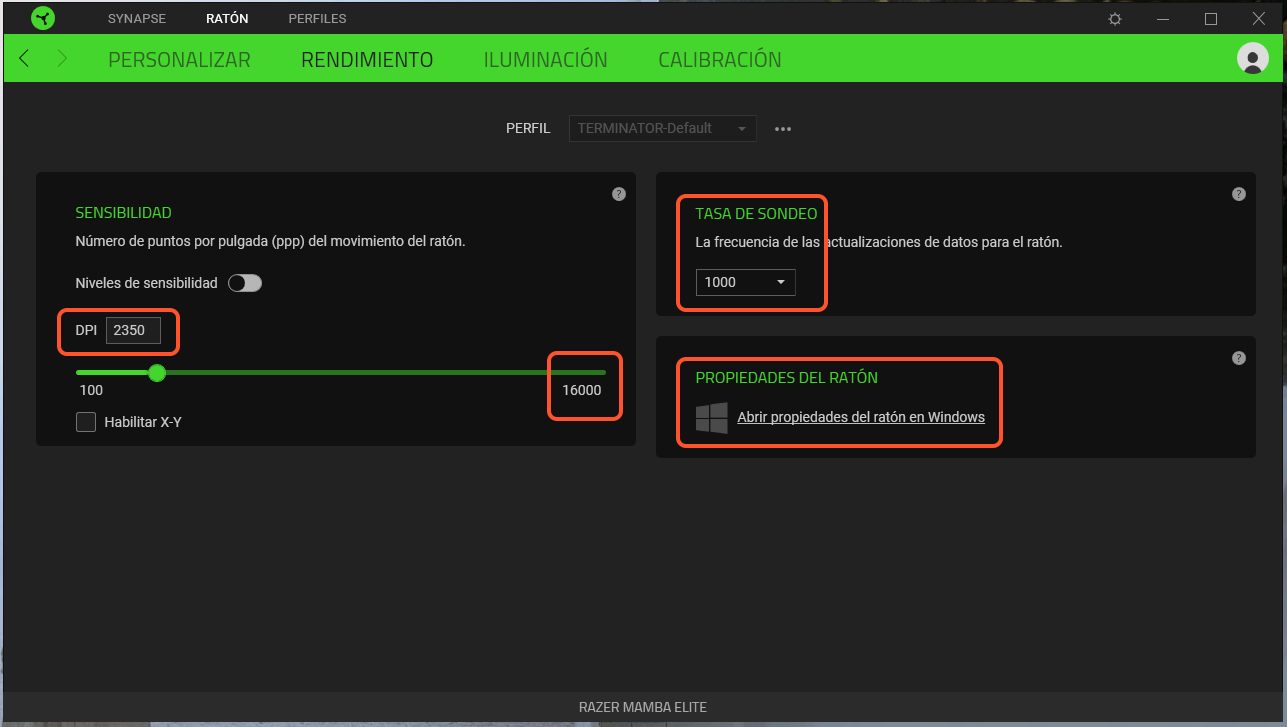
System Windows 11 domyślnie korzysta ze skalowania dla każdego monitora (model odziedziczony po systemie Windows 8.1), co pozwala na niezależną regulację każdego ekranu. Jest to idealne rozwiązanie, gdy każdy panel ma inny rozmiar i gęstość , lub gdy, jak w tym przykładzie, zmieniasz rozdzielczość ze względu na częstotliwość odświeżania.
Skalowanie w stylu systemu Windows 8 (globalne) wymusza jeden procent dla wszystkich monitorów i kontekstów, co jest niewystarczające, gdy gęstość pikseli nie jest zgodna. Unikaj tego, chyba że masz bardzo konkretną potrzebę całkowitej jednolitości lub bardzo jednorodnej konfiguracji wyświetlania.
Korzystając z funkcji „Skalowania niestandardowego” systemu, w rzeczywistości zbliżasz się do tego ogólnego zachowania. Dlatego w scenariuszach mieszanych najlepiej trzymać się skalowania dla poszczególnych monitorów i starannie dostosowywać każdą kombinację. Zachowanie spójności w zakresie wartości dla poszczególnych ekranów oszczędzi Ci bólu głowy.
Jeśli system Windows nadal „koryguje” rozdzielczość, przeskakując ze 100% na 175% podczas zmiany rozdzielczości, przeanalizuj swój tok pracy: możesz nadać priorytet rozdzielczości natywnej i zachować stabilne skalowanie lub zmienić tylko jeden z dwóch parametrów, aby uniknąć wywoływania wewnętrznych „przeskoków”. Zmniejszenie liczby zmiennych zwykle poprawia stabilność.
Czy rozdzielczość i skala mogą być jednocześnie automatycznie powiązane?
System Windows nie oferuje prostego, oficjalnego mechanizmu łączenia rozdzielczości i skalowania w jednym skrócie. HRC.exe i podobne narzędzia zmieniają rozdzielczość , ale nie wpływają na procent skalowania. „Skalowanie niestandardowe” jest globalne i dlatego nie zapewnia również precyzyjnego dostrajania zależnego od kontekstu.
Dokumentacja firmy Microsoft pokazuje, że system działa w oparciu o tabele/kroki, szczególnie w rozdzielczości 1080p i 1440p, co wyjaśnia niektóre zachowania. Modyfikacja rejestru w celu wymuszenia wartości może być ryzykowna i nie jest udokumentowana pod kątem niezawodnego i spójnego profilowania według rozdzielczości, monitora i kontekstu.
Jeśli często przełączasz się między bardzo różnymi środowiskami (na przykład między salonem a pulpitem zdalnym), rozważ pozostawienie stałej rozdzielczości natywnej głównego monitora i dostosowywanie skalowania tylko w rozsądnych granicach. Innym pomysłem jest grupowanie zadań według kontekstu , aby ograniczyć częste zmiany, wykorzystując funkcję zapamiętywania ustawień dla każdego monitora w systemie Windows 11.
W przypadku częstych zmian niektórzy użytkownicy wolą otwierać ms-settings:display bezpośrednio ze skrótu, aby szybko uzyskać dostęp do kontrolki „Skala”. Choć nie jest to tak wygodne jak dedykowany skrót , przyspiesza to proces i pozwala uniknąć konieczności przechodzenia przez wiele menu.
Zdalna gra: skonfiguruj aplikację Windows na podstawie swojej platformy
Jeśli łączysz się zdalnie z urządzeniami i aplikacjami za pomocą aplikacji Windows, warto zapoznać się z jej opcjami wyświetlania. Wiele problemów z ostrością i skalowaniem podczas zdalnego dostępu można rozwiązać , dostosowując rozdzielczość, ustawienia okien i tryb pełnoekranowy z poziomu klienta.
Aplikacja Windows w systemie Windows
W systemie Windows otwórz aplikację Windows, przejdź do sekcji Urządzenia, znajdź swój komputer i otwórz Ustawienia urządzenia. Wyłącz opcję „Użyj ustawień domyślnych”. W Ustawieniach ekranu możesz wybrać, czy chcesz używać wszystkich ekranów, tylko jednego ekranu, czy też wybrać, które ekrany mają być używane.
Każdy tryb odblokowuje przydatne opcje. Na przykład „Pojedynczy ekran w trybie okienkowym” pozwala na korzystanie tylko z jednego ekranu w trybie okienkowym. „Rozpocznij w trybie pełnoekranowym” otwiera się bezpośrednio w trybie pełnoekranowym , a „Dopasuj sesję do okna” dostosowuje skalowanie sesji, zachowując tę samą rozdzielczość.
Jeśli wolisz, aby rozdzielczość zdalna zmieniała się podczas zmiany rozmiaru okna, włącz opcję „Aktualizuj rozdzielczość przy zmianie rozmiaru”. Jeśli ją wyłączysz, pojawi się opcja „Rozdzielczość” , umożliwiająca wybór z predefiniowanej listy. Opcja „Wybierz używane ekrany” pozwala dokładnie określić, których monitorów używać, a opcja „Maksymalizuj do bieżących ekranów” kontroluje sposób rozszerzania sesji po maksymalizacji.
Aplikacja Windows na macOS
W systemie macOS otwórz aplikację Windows, dotknij ikony ołówka na urządzeniu i wybierz opcję „Użyj ustawień niestandardowych”. Na karcie „Wyświetlanie” znajdziesz opcje takie jak „Rozdzielczość” (predefiniowane listy lub wartości niestandardowe), „Użyj wszystkich monitorów”, „Rozpocznij sesję w trybie pełnoekranowym ”, „Dopasuj sesję do okna”, „Jakość kolorów”, „Optymalizuj dla wyświetlaczy Retina” (ostrzejszy, ale zużywa czterokrotnie więcej pasma) oraz „Aktualizuj rozdzielczość sesji przy zmianie rozmiaru”.
Dodatkowo możesz zarządzać rozdzielczościami w aplikacji Windows > Ustawienia > Preferencje > Rozdzielczości: dodaj niestandardowe szerokości i wysokości, usuń nieużywane lub przywróć ustawienia domyślne. Jeśli pracujesz z wieloma wyświetlaczami w systemie macOS , włącz opcję „Wyświetlacze mają oddzielne przestrzenie” w Mission Control, aby każdy monitor miał własną dedykowaną przestrzeń. Zapobiega to pustym ekranom, gdy nie używasz opcji „Używaj wszystkich monitorów”.
Jeśli korzystasz z Apple Sidecar podczas sesji, możesz rozszerzyć pulpit Maca o iPada jako dodatkowy wyświetlacz. To elastyczny sposób na zyskanie przestrzeni na ekranie podczas zarządzania pulpitami zdalnymi o zróżnicowanych wymaganiach dotyczących rozdzielczości.
Aplikacja Windows na iOS/iPadOS
Na iPhonie i iPadzie aplikacja automatycznie dodaje letterboxing lub pillarboxing, aby uniknąć przycinania obrazu z powodu zaokrąglonych rogów i konfliktów z gestami systemowymi. Wszystkie urządzenia i aplikacje korzystają z tych samych ustawień ekranu : nie ma profili dla każdego urządzenia ani aplikacji.
Aby dostosować rozdzielczość i włączyć tryb pełnoekranowy, otwórz aplikację, przejdź do zakładki „Wyświetlacz” i wybierz rozdzielczość z listy. W systemie iPadOS możesz włączyć opcję „Użyj pełnego ekranu ”, a w systemie iOS – „Użyj obszaru wskaźnika ekranu głównego”, aby wykorzystać obszar zajmowany przez wskaźnik ekranu głównego.
Możesz przełączać między trybem Jasny/Ciemny w sekcji Ogólne > Wygląd. Możesz również wybrać, czy zezwolić na automatyczną blokadę ekranu w sekcji Ogólne > Zezwalaj na automatyczną blokadę ekranu. Z wyświetlaczami zewnętrznymi iPad ze Stage Managerem zyskuje wielozadaniowość i dynamiczną rozdzielczość; bez Stage Managera sesja jest wyświetlana w natywnej rozdzielczości wyświetlacza zewnętrznego.
Na iPhonie, za pomocą kabla lub AirPlay, sesja zdalna jest wyświetlana na zewnętrznym wyświetlaczu w jego natywnej rozdzielczości. Mysz SwiftPoint GT/ProPoint GT jest kompatybilna z wyświetlaczami zewnętrznymi; należy ją skonfigurować w aplikacji Windows, postępując zgodnie z instrukcjami w sekcji „Wprowadzanie i wskaźnik”.
Aplikacja Windows na Androida/Chrome OS
W systemie Android/Chrome OS otwórz aplikację i przejdź do sekcji „Wyświetlacz”, a zobaczysz domyślną rozdzielczość. Możesz wybrać opcję „Dopasuj do tego urządzenia”, aby odtworzyć rozdzielczość lokalną, lub opcję „Niestandardowa”, aby wybrać konkretną rozdzielczość i procent skalowania. Jest to przydatne, aby dostosować sesję do ekranu i zachować czytelność bez zajmowania miejsca na ekranie.
Orientacja może być zgodna z orientacją urządzenia lub zablokowana w trybie poziomym lub pionowym. Dodatkowo możesz zdecydować, czy urządzenie ma utrzymywać ekran włączony podczas sesji, czy też respektować automatyczną blokadę ekranu w systemie.
Aplikacja Windows w Internecie
Po połączeniu się z sesją zdalną w przeglądarce możesz przełączać się na tryb pełnoekranowy za pomocą ikony ze strzałkami ukośnymi. Aby wyjść, dotknij jej ponownie , naciśnij Esc w systemie Windows lub przytrzymaj Esc w systemie macOS.
Jeśli Twój ekran ma wysoką rozdzielczość DPI, włącz opcję „Wysoka rozdzielczość DPI” w ustawieniach sesji. Poprawi to jakość grafiki i tekstu w sesji zdalnej. Portal internetowy umożliwia również przełączanie między trybem jasnym i ciemnym z poziomu własnych ustawień.
Aplikacja Windows w Meta Quest
W Meta Quest, w sekcji Wyświetlacz, możesz wybrać opcję „Dopasuj do tego urządzenia” lub „Niestandardowy” z preferowanym procentem skalowania. Podobnie jak w systemie Android , orientacja może być automatycznie dostosowywana lub blokowana, a Ty możesz zdecydować, czy ekran ma się blokować automatycznie, czy pozostać aktywny podczas sesji.
Opcje te nie tworzą profili dla poszczególnych aplikacji lub urządzeń na tej platformie, ale pozwalają na zrównoważenie rozdzielczości i skalowania , tak aby czytanie i sterowanie były wygodne w przeglądarce.
Dodatkowe wskazówki dotyczące zachowania ostrości i komfortu
W miarę możliwości staraj się utrzymywać monitor w jego natywnej rozdzielczości. Jeśli to niemożliwe, upewnij się, że skalowanie kompensuje się proporcjonalnie , zwłaszcza po przełączeniu na niższą rozdzielczość w celu zwiększenia częstotliwości odświeżania.
Unikaj zmiany zbyt wielu parametrów naraz (rozdzielczości, skalowania, trybu okienkowego/pełnoekranowego itp.). Im więcej zmiennych dostosujesz, tym większe prawdopodobieństwo, że system Windows „przeskoczy” na niepożądaną wartość skalowania .
Jeśli często przełączasz się między rozdzielczościami 2560×1440 i 2560×1080, postaraj się ustawić skalowanie na dwie wartości, które są dla Ciebie komfortowe i które system respektuje z najmniejszą liczbą „skoków”. Na przykład 150% dla rozdzielczości 1440p i 125% dla rozdzielczości ultraszerokokątnej 1080p , gdy odległość oglądania tego wymaga.
W przypadku sesji zdalnych zdecyduj, czy wolisz opcję „Dopasuj sesję do okna” (rozdzielczość jest zachowana, a skalowanie jest dostosowywane do okna), czy „Aktualizuj rozdzielczość przy zmianie rozmiaru” (rozdzielczość zdalna zmienia się podczas zmiany rozmiaru). Pierwsza opcja zazwyczaj lepiej zachowuje ostrość tekstu , podczas gdy druga priorytetyzuje użycie rzeczywistych pikseli kosztem rekonfiguracji rozdzielczości.
Pamiętaj, że funkcje takie jak „Optymalizacja pod kątem Retina” w systemie macOS znacznie poprawiają ostrość, ale zużywają znaczną ilość transferu danych. Jeśli masz ograniczone połączenie, możesz preferować nieco niższą rozdzielczość, aby zachować mniejsze opóźnienie i stabilność.
Jeśli pracujesz z wieloma wyświetlaczami w systemie macOS, włącz opcję „Wyświetlacze mają oddzielne przestrzenie”, aby każdy monitor miał przypisaną przestrzeń i uniknąć pustych ekranów w niektórych sytuacjach. Dzięki Sidecar możesz dodać iPada jako dodatkowy monitor , co ułatwia udostępnianie narzędzi lub monitorów zdalnych.
Na urządzeniach mobilnych i w aplikacji Meta Quest skorzystaj z opcji pełnego ekranu i orientacji, aby dostosować zawartość do swojej pozycji i urządzenia. Włącz lub wyłącz automatyczną blokadę w zależności od tego, czy chcesz, aby ekran był aktywny podczas długich sesji.
Ostatecznie kluczem jest zdefiniowanie kilku kombinacji, które dobrze sprawdzą się w każdym środowisku (lokalnym/zdalnym, w salonie/na komputerze). Z odrobiną dyscypliny w ustawianiu wartości i odpowiednich ustawień w aplikacji Windows można zminimalizować te niewygodne skoki skalowania.
Jeśli mimo wszystko nadal widzisz uporczywe wartości skalowania 100% lub 175%, których nie chcesz, pamiętaj o przyczynie: system Windows korzysta z wewnętrznych tabel skalowania w zakresie od 1080p do 1440p . Zminimalizuj jednoczesne zmiany, staraj się zachować natywną rozdzielczość i dostosuj skalowanie na tyle, aby interfejs był zgodny z odległością od ekranu.
Stosując się do tych wskazówek, sprawisz, że system Windows 11 i Twój zdalny przepływ pracy będą działać na Twoją korzyść: czytelny tekst, elementy o odpowiednim rozmiarze i największa możliwa przejrzystość , niezależnie od tego, czy pracujesz, bawisz się, czy zarządzasz komputerami zdalnie.


Pisarz z pasją zajmujący się światem bajtów i technologii w ogóle. Uwielbiam dzielić się swoją wiedzą poprzez pisanie i właśnie to będę robić na tym blogu, pokazywać Ci wszystkie najciekawsze rzeczy o gadżetach, oprogramowaniu, sprzęcie, trendach technologicznych i nie tylko. Moim celem jest pomóc Ci poruszać się po cyfrowym świecie w prosty i zabawny sposób.