- Biuro WPS może automatycznie zmienić domyślną aplikację do otwierania plików po aktualizacji.
- Windows umożliwia modyfikację domyślnych aplikacji z menu „Otwórz za pomocą” lub Panelu sterowania.
- Sprawdzenie wewnętrznych ustawień WPS Office może uniemożliwić automatyczne przypisywanie plików.
- Na urządzeniach mobilnych istnieje możliwość zdefiniowania domyślnych aplikacji z poziomu ustawień systemowych.

Po zainstalowaniu WPS Office na komputerze, może on zostać automatycznie ustawiony jako domyślna aplikacja do otwierania plików tekstowych, arkuszy kalkulacyjnych i innych formatów. Czasami jednak wolimy korzystać z innego programu, takiego jak Microsoft Word lub LibreOffice , i okazuje się, że musimy ręcznie zmienić to ustawienie.
Jeśli WPS Office przejął kontrolę nad otwieraniem plików i chcesz uniemożliwić mu to w przyszłości, poniżej znajdziesz przewodnik krok po kroku, w jaki sposób zmienić domyślne aplikacje w systemie Windows i upewnić się, że pliki będą otwierane za pomocą preferowanego programu.
Dlaczego WPS Office zmienia ustawienia domyślne?
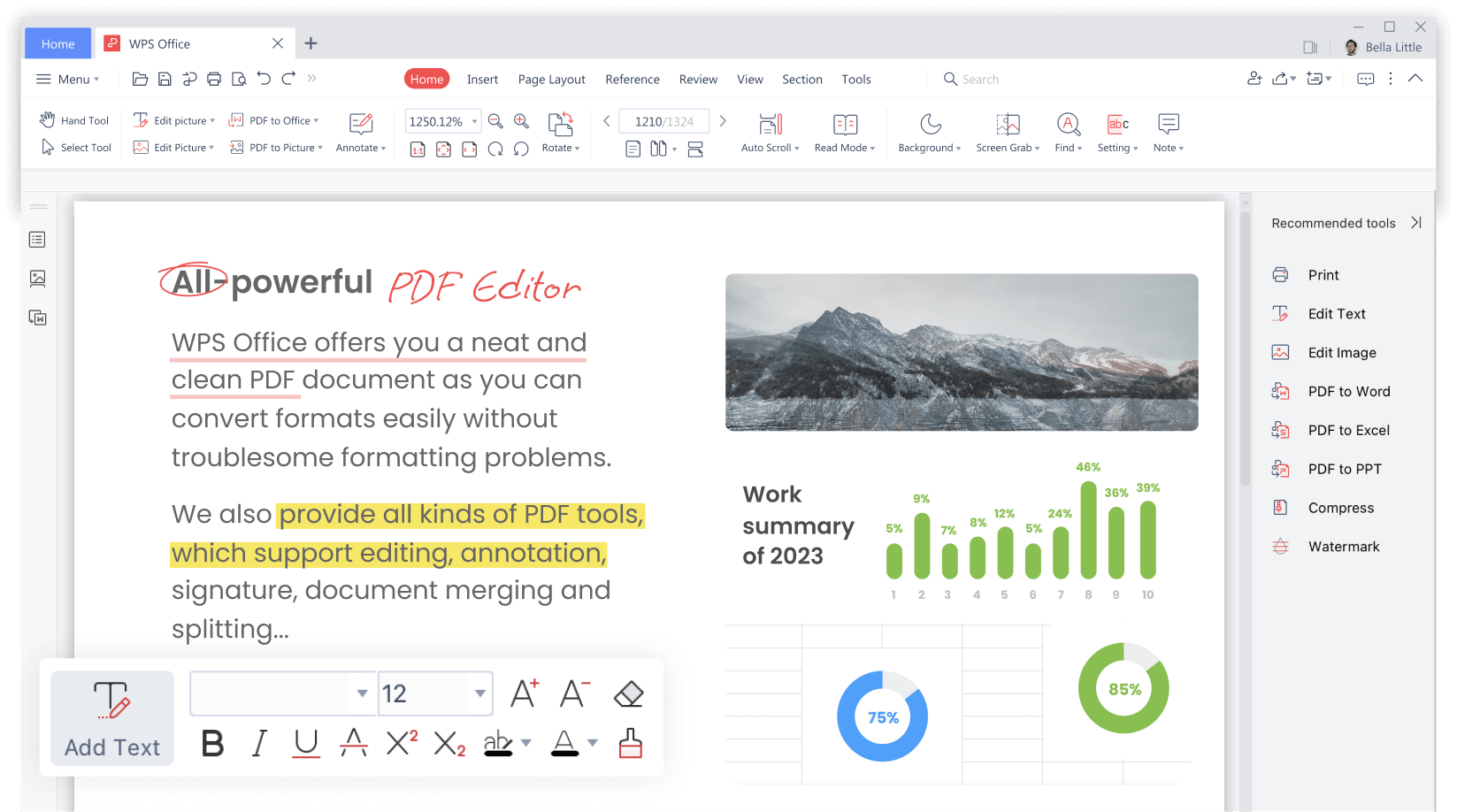
Wielu użytkowników zgłaszało, że nawet po wybraniu innej aplikacji do otwierania plików tekstowych lub dokumentów, WPS Office po pewnym czasie powraca do roli domyślnego programu. Może się to zdarzyć z powodu automatycznych aktualizacji oprogramowania lub nieprawidłowo wyłączonych ustawień domyślnych.
Najczęstszym problemem jest to, że WPS Office podczas instalacji lub aktualizacji bez ostrzeżenia zmienia przypisanie programów jako domyślnych. Jeśli chcesz zachować WPS Office na komputerze, ale uniemożliwić mu przejęcie kontroli nad plikami, możesz zmienić ustawienia ręcznie.
Jak zmienić domyślny program do otwierania plików
System Windows umożliwia zdefiniowanie aplikacji, która ma być używana dla każdego typu pliku. Aby zmienić program domyślny, wykonaj następujące kroki:
- Belka kliknij prawym przyciskiem myszy na pliku o danym formacie (na przykład dokumencie .docx).
- Wybierz opcję „Aby otworzyć za pomocą” a następnie kliknij „Wybierz inną aplikację”.
- Wyświetli się lista zawierająca wszystkie kompatybilne aplikacje. Znajdź ten, którego chcesz użyć, na przykład Microsoft słowo lub LibreOffice.
- Sprawdź opcję „Zawsze używaj tej aplikacji do otwierania plików tego typu” przed kliknięciem OK.
Dzięki temu system zapamięta wybraną aplikację i będzie jej domyślnie używał do otwierania plików tego typu.
Zmień ustawienia z Panelu sterowania
Jeśli chcesz zmienić domyślną aplikację dla wielu formatów plików jednocześnie, możesz to zrobić w Panelu sterowania :
- Otwórz panel sterowania i idź do „Programy domyślne”.
- Wybierz opcję „Wybierz domyślne aplikacje według typu pliku”.
- Wyświetli się lista zawierająca wszystkie rozszerzenia plików i aktualnie przypisane programy.
- Znajdź rozszerzenie pliku, który chcesz zmodyfikować (na przykład .doc lub .rtf).
- Kliknij wyświetlony program i wybierz aplikację, której chcesz używać od tej pory.
Metoda ta umożliwia dostosowanie wielu formatów plików bez konieczności zmiany ustawień każdego z osobna.
Jak zapobiec ponownej zmianie ustawień programu WPS Office
Jeśli po wykonaniu tych kroków nadal zauważysz, że WPS Office automatycznie powraca do roli aplikacji domyślnej, zaleca się sprawdzenie jego ustawień wewnętrznych . Niektóre programy mają opcje, które pozwalają im automatycznie kojarzyć określone formaty plików przy każdej aktualizacji.
Aby tego uniknąć, sprawdź opcje w pakiecie WPS Office:
- Otwórz Biuro WPS.
- Iść do opcje konfiguracji w menu głównym.
- Znajdź sekcję dotyczącą plików domyślne lub skojarzenie typu pliku.
- Odznacz opcje wskazujące, że WPS Office jest automatycznie przypisywany jako domyślna aplikacja.
Postępując zgodnie z tymi krokami, zapobiegniesz przejęciu kontroli przez WPS Office bez Twojej zgody.
Zmień domyślne aplikacje na urządzeniach mobilnych
Jeśli używasz WPS Office na telefonie komórkowym lub tablecie, możesz także zmienić domyślne ustawienia aplikacji.
Na urządzeniach z Androidem:
- Otwórz ustawienia na Twoim urządzeniu.
- Znajdź sekcję "Aplikacje" o „Domyślne aplikacje”.
- Wybierz typ pliku lub akcję, którą chcesz zmodyfikować.
- Wybierz aplikacja który wolisz używać i potwierdź go.
Na urządzeniach z systemem iOS:
System iOS nie pozwala na zmianę domyślnych aplikacji w taki sam sposób jak Android czy Windows. Możesz jednak ręcznie otwierać pliki z preferowanej aplikacji , zamiast pozwolić systemowi decydować automatycznie.
Dzięki tym ustawieniom masz pewność, że zawsze będziesz otwierać dokumenty za pomocą preferowanego przez siebie programu, niezależnie od tego, na jakim urządzeniu pracujesz.
Zmiana domyślnych aplikacji może początkowo wydawać się żmudna, ale po prawidłowej konfiguracji zaoszczędzi Ci kłopotów w dłuższej perspektywie. Pamiętaj o regularnym sprawdzaniu ustawień, aby zapobiec automatycznemu przypisywaniu formatów plików do oprogramowania przez programy takie jak WPS Office bez ostrzeżenia.

Pisarz z pasją zajmujący się światem bajtów i technologii w ogóle. Uwielbiam dzielić się swoją wiedzą poprzez pisanie i właśnie to będę robić na tym blogu, pokazywać Ci wszystkie najciekawsze rzeczy o gadżetach, oprogramowaniu, sprzęcie, trendach technologicznych i nie tylko. Moim celem jest pomóc Ci poruszać się po cyfrowym świecie w prosty i zabawny sposób.