
Opcja Dodaj lub usuń programy w systemie Windows to funkcja umożliwiająca użytkownikowi odinstalowanie i zarządzanie oprogramowaniem zainstalowanym na komputerze. Za jej pomocą można trwale usunąć program z komputera.
Funkcję tę wprowadzono w systemie Windows 98 jako Dodaj lub usuń programy, następnie w systemach Windows Vista i Windows 7 zmieniono jej nazwę na Programy i funkcje , a w systemie Windows 10 na Aplikacje i funkcje.
Może Cię również zainteresować: Jak odinstalować programy w systemie Windows Vista
Jak otworzyć Dodaj lub usuń programy w systemie Windows 10
Jeśli chcesz dodać lub usunąć programy w systemie Windows 10, wykonaj następujące kroki:
- Krok 1: naciśnij klawisz Windows, wpisz Aplikacje i funkcje i naciśnij Enter.
- Krok 2: Powinno pojawić się okno podobne do poniższego obrazka.
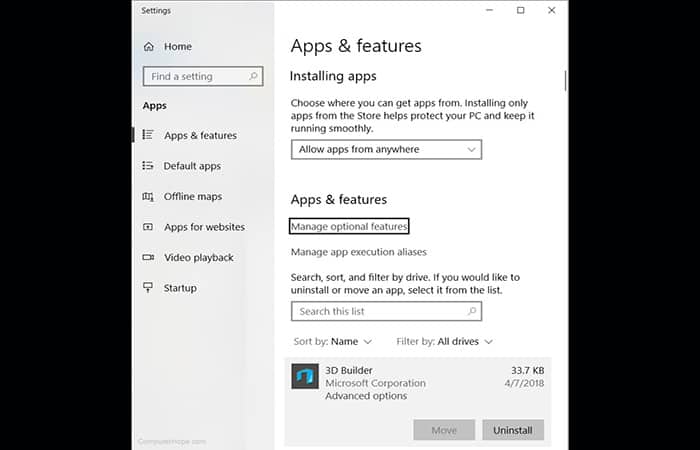
- Krok 3: W tym oknie możesz zarządzać systemem Windows, instalować programy, a także odinstalowywać zainstalowane programy.
Można to również zrobić w następujący sposób:
- Krok 1: otwórz Panel sterowania.
- Krok 2: Kliknij Programy i funkcje lub w sekcji Programy, a następnie naciśnij opcję Odinstaluj program.
- Krok 3: Z tego okna możesz zarządzać systemem Windows, instalować lub odinstalowywać dowolny program.
Dodaj lub usuń programy w Windows 7 i 8
W tym przypadku procedura jest następująca:
- Krok 1: otwórz Panel sterowania.
- Krok 2: w dziale ProgramyKliknij na Odinstaluj program.
- Krok 3: Powinno pojawić się okno podobne do poniższego, zawierające listę wszystkich programów zainstalowanych na Twoim komputerze.
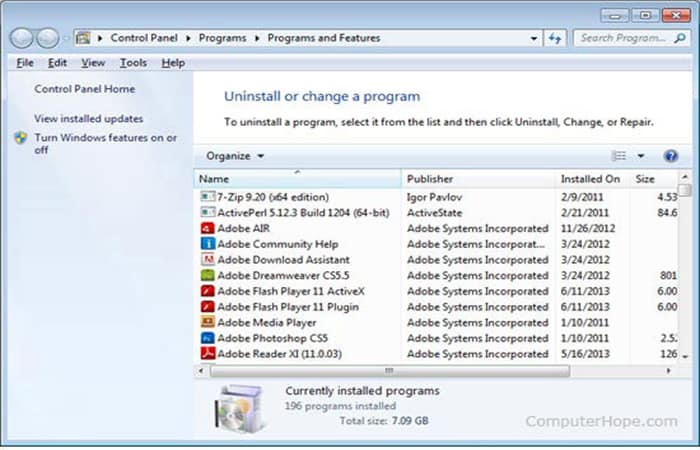
- Krok 4: z Programy i funkcje Windows, możesz odinstalować program, dostosować funkcje systemu Windows i wyświetlić zainstalowane aktualizacje.
Możesz także wykonać następujące czynności:
- Krok 1: naciśnij klawisz Windows, wpisz Programy i funkcje o Dodaj i usuń programynastępnie naciśnij Wchodzę.
- Krok 2: Powinno pojawić się okno podobne do pokazanego powyżej.
- Krok 3: z sekcji Programy i funkcje Windows, możesz odinstalować program, dostosować funkcje systemu Windows i wyświetlić zainstalowane aktualizacje.
Dodaj lub usuń programy w systemie Windows Vista
Jeśli masz na komputerze system Windows Vista i chcesz dodać lub usunąć programy, wykonaj następujące czynności:
- Krok 1: otwórz Panel sterowania.
- Krok 2: w dziale ProgramyKliknij na Odinstaluj program. Jeśli Panel sterowania wyświetla ikony, kliknij Programy i funkcje.
- krok 3: z okna Programy i funkcje, możesz odinstalować program, dostosować funkcje systemu Windows i wyświetlić zainstalowane aktualizacje.
Możesz także wykonać poniższą procedurę:
- Krok 1: naciśnij klawisz Windows, wpisz Programy i funkcje a następnie naciśnij Wchodzę.
- Krok 2: Powinno pojawić się okno podobne do pokazanego powyżej.
- Krok 3: z sekcji Programy i funkcje Windows, będziesz mógł odinstalować program, dostosować funkcje systemu i wyświetlić zainstalowane aktualizacje.
Dodaj lub usuń programy w systemie Windows XP
Jeśli pracujesz w systemie Windows Vista i chcesz dodać lub usunąć programy , postępuj zgodnie z poniższymi instrukcjami:
- Krok 1: iść do Panel sterowania.
- Krok 2: kliknij dwukrotnie Dodaj lub usuń programy.
- Krok 3: Pojawi się okno podobne do poniższego, z listą wszystkich programów zainstalowanych na Twoim komputerze.
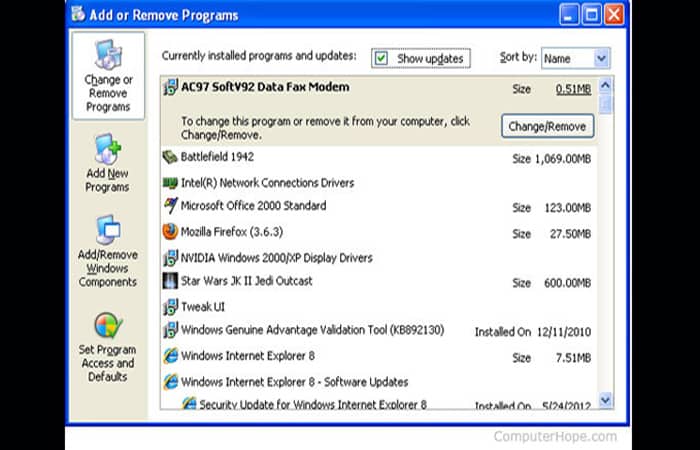
- Krok 4: Aby usunąć program, wybierz go z listy i kliknij Zmień lub usuń.
Dodaj lub usuń programy w Windows ME i 98
W takim przypadku należy wziąć pod uwagę następujące instrukcje:
- Krok 1: iść do Panel sterowania.
- Krok 2: kliknij dwukrotnie Dodaj lub usuń programy.
- Krok 3: Powinno otworzyć się okno umożliwiające odinstalowanie oprogramowania w systemie Windows.
Musisz się nauczyć: Jak wyszukiwać programy w systemie Windows 10
Finales Pensamientos
To wszystko! To kończy samouczek. Mamy nadzieję, że okazał się pomocny. Pamiętaj, że o ile nie korzystasz z bardzo starych wersji systemu Microsoft Windows (Windows 98 lub Windows ME ), ta sekcja nosi nazwę „Dodaj lub usuń programy”. Jeśli używasz systemu Windows Vista lub Windows 7, nazywaj tę sekcję „Programy i funkcje”. W systemach Windows 8 i Windows 10 powinna ona nosić nazwę „Aplikacje i funkcje”.

Nazywam się Javier Chirinos i jestem pasjonatem technologii. Odkąd pamiętam lubiłem komputery i gry wideo, a to hobby zakończyło się pracą.
Od ponad 15 lat publikuję o technologiach i gadżetach w Internecie, szczególnie w mundobytes.com
Jestem również ekspertem w dziedzinie komunikacji i marketingu online oraz posiadam wiedzę z zakresu rozwoju WordPressa.