- DisplayFusion rozszerza możliwości Windows praca z wieloma monitorami, dodawanie pasków zadań, profili i precyzyjna kontrola każdego ekranu.
- Oferuje zaawansowane zarządzanie funduszami, wygaszacze ekranu i podział monitorów na wirtualne sekcje, integrując usługi online i powiązane profile.
- Zawiera konfigurowalne funkcje, wyzwalacze i skrypty umożliwiające automatyzację przemieszczania i organizacji okien oraz ustawień systemowych.
- Wersja Pro z dożywotnią licencją odblokowuje wszystkie zaawansowane funkcje, natomiast edycja bezpłatna zaspokaja podstawowe potrzeby związane z obsługą wielu monitorów.
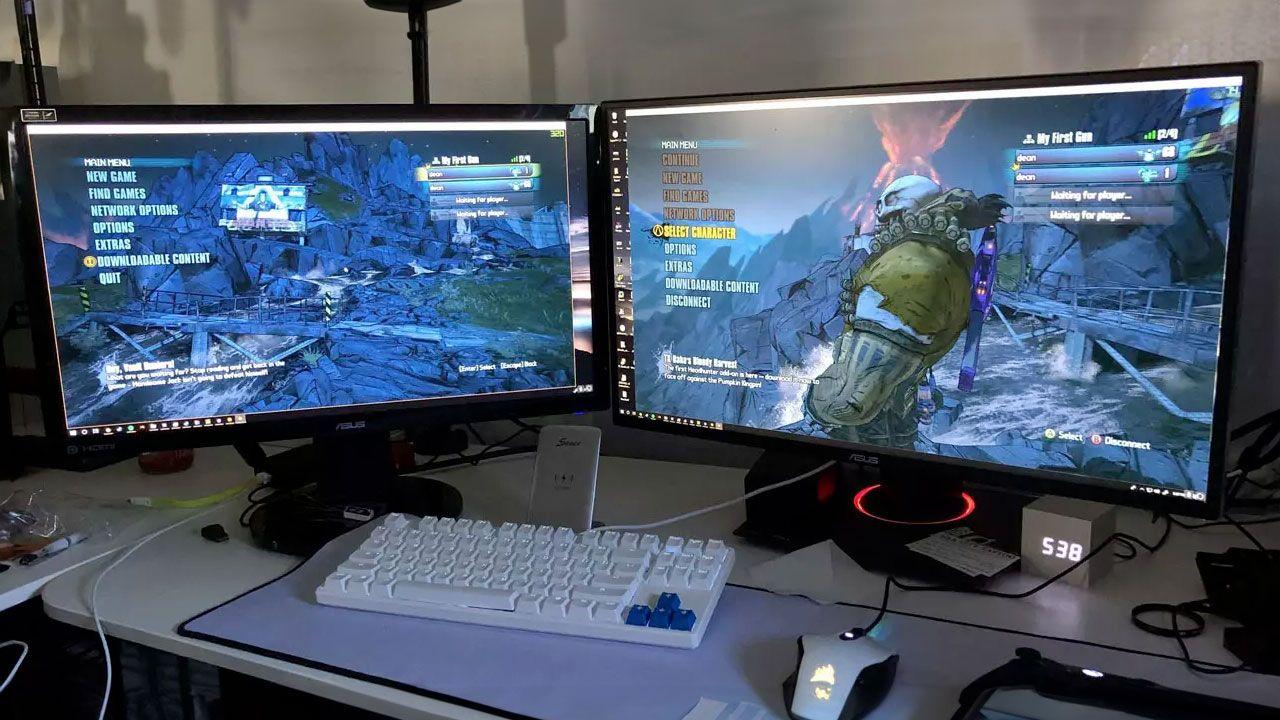
Jeśli pracujesz lub bawisz się na wielu monitorach jednocześnie, prawdopodobnie zauważyłeś, że sam system Windows trochę zawodzi. Zarządzanie oknami, paski zadań i tła stają się bałaganem, gdy tylko podłączysz drugi ekran. Właśnie tutaj pojawia się [rozwiązanie/narzędzie]. DisplayFusion, narzędzie specjalizujące się w zarządzaniu wieloma monitorami, profilami i tapetami pulpitu który zdobył bardzo ważne miejsce wśród zaawansowanych użytkowników, graczy i profesjonalistów.
DisplayFusion to nie tylko typowe „oprogramowanie do obsługi wielu monitorów”, ale także kompletny pakiet do kontrolowania rozdzielczości, profili, teł, skrótów i automatyzacjiOd oddzielnych pasków zadań na każdym ekranie po niestandardowe skrypty C#, a nawet zdalne sterowanie z urządzenia mobilnego — aplikacja obsługuje niemal każdy scenariusz, jaki można sobie wyobrazić podczas pracy na dwóch, trzech lub większej liczbie ekranów.
Czym jest DisplayFusion i do czego służy?
DisplayFusion to Zaawansowane oprogramowanie do zarządzania konfiguracją wielu monitorów dla systemu WindowsJego głównym zadaniem jest zrekompensowanie niedostatków systemu operacyjnego występujących podczas pracy na więcej niż jednym ekranie: dodaje dodatkowe paski zadań, umożliwia definiowanie profili monitorów, sterowanie niezależnymi tapetami, tworzenie niestandardowych funkcji do przenoszenia i organizowania okien, a nawet automatyzowanie zadań na podstawie zdarzeń systemowych.
Chociaż system Windows z każdą wersją ulegał ulepszeniu, nadal nie oferuje naprawdę kompletne doświadczenie dla tych, którzy intensywnie korzystają z 2, 3 lub więcej monitorówDisplayFusion integruje się z tym rozwiązaniem: udostępnia narzędzia, które pomogą Ci lepiej zorganizować pulpit, zaoszczędzić czas, zapobiec bezsensownemu „przeskakiwaniu” okien na inny monitor, a także dostosować wygląd całego środowiska pracy.
Aplikacja jest dostępna pod adresem Wersja darmowa i wersja ProWersja bezpłatna obejmuje podstawowe funkcje obsługi wielu monitorów, natomiast wersja Pro odblokowuje pełen arsenał: zaawansowane profile, automatyzacje z wyzwalaczami, skrypty, zdalne sterowanie, rozbudowane paski zadań na wszystkich monitorach i wiele opcji konfiguracji.
Licencje, bezpłatny okres próbny i aktualizacje
Jedną z zalet programu jest to, że licencja Pro jest oferowana jako dożywotnia licencja z aktualizacjami w zestawieInnymi słowy, płacisz raz i masz prawo do przyszłych wersji i głównych aktualizacji, bez żadnych opłat rocznych ani ukrytych subskrypcji.
Dla tych, którzy chcą wypróbować przed zakupem, deweloper oferuje 30-dniowy okres próbny DisplayFusion ProTa wersja demonstracyjna zawiera praktycznie wszystkie funkcje pełnej wersji, dzięki czemu możesz w pełni wykorzystać możliwości programu w codziennej pracy i przekonać się, czy inwestycja jest naprawdę warta zachodu. Po 30 dniach możesz kontynuować korzystanie z bezpłatnej wersji z jej ograniczeniami.
Oprócz klasycznego kanału zakupu na oficjalnej stronie internetowej, DisplayFusion jest również dostępny za pośrednictwem sklepy takie jak Steamgdzie klucz jest zintegrowany z Twoim kontem i automatycznie zastępuje licencję próbną Pierwsze uruchomienie programu z platformy. To wygodne, jeśli już zarządzasz większością oprogramowania i gier z tej platformy.
Jeśli chodzi o cenę, standardowa licencja Pro jest zazwyczaj oferowana jako Pojedyncza licencja na 1 komputer, do użytku osobistego i biznesowegoIstnieje również możliwość licencje na strony internetowe dla dużych firm i organizacjiZ cenami dostosowanymi do indywidualnych potrzeb. Wersja darmowa, choć nieco ograniczona, może być używana bezterminowo po zakończeniu okresu próbnego.
Zaawansowane ustawienia monitora i profilu
Jedną z największych atrakcji DisplayFusion jest to, że Umożliwia precyzyjną kontrolę ustawień wszystkich monitorów.Z poziomu aplikacji możesz dostosować rozdzielczość, głębię kolorów, częstotliwość odświeżania i orientacji każdego ekranu, bez konieczności polegania wyłącznie na panelu Windows.
Ustawienia te można zapisać jako profile monitorówKażdy profil rejestruje położenie ekranów, ich rozdzielczość i inne istotne ustawienia. Jest to szczególnie przydatne, na przykład, Pracujesz na laptopie, którego czasami używasz sam, innym razem z zewnętrznym monitorem, a czasami ze stacją roboczą i wieloma monitorami.Jedno kliknięcie (lub skrót klawiaturowy) i wszystko wraca do prawidłowego układu.
Ty też możesz Połącz profil tapety z profilem monitoraDzięki temu po podłączeniu lub odłączeniu wyświetlaczy i przełączeniu profili, zestaw tła automatycznie dostosowuje się do nowej konfiguracji. DisplayFusion uwzględnia również scenariusze z technologiami takimi jak: AMD Eyefinity lub Nvidia Otaczaćgdzie kilka monitorów jest połączonych jako jedna duża powierzchnia, z poszanowaniem ramek i przesunięć.
Podział monitorów i „monitorów wirtualnych”
Jedną bardzo potężną i mniej znaną funkcją jest podział monitorów na wirtualne sekcjeDisplayFusion umożliwia podzielenie dużego ekranu fizycznego (na przykład ultraszerokiego) na kilka wirtualnych obszarów, które zachowują się tak, jakby były niezależnymi monitorami.
To znaczy że Każda partycja może mieć własny pasek zadań, własne tło, własne reguły maksymalizacji i własne funkcjePo zmaksymalizowaniu okna, zamiast wypełniać cały fizyczny panel, mieści się ono tylko w przypisanej wirtualnej „sekcji”. W przypadku użytkowników monitorów 21:9 lub 32:9 ta opcja sprawia, że pojedynczy, ogromny ekran staje się znacznie bardziej przejrzysty.
Podział bierze również pod uwagę takie szczegóły, jak: Kompensacja ramki ATI i NvidiaZapobiega to „ukrywaniu” okien za skompensowanymi obszarami. Funkcje przenoszenia okien na kolejny monitor dostosowują się do tych podziałów, traktując je jak niezależne ekrany pod każdym względem.
Paski zadań dla wielu monitorów
Domyślnie system Windows wyświetla główny pasek zadań tylko na jednym monitorze lub powielany w podstawowy sposóbNie zawsze jest to idealne rozwiązanie podczas pracy z wieloma ekranami. DisplayFusion rozwiązuje ten problem, dodając pełny pasek zadań do każdego podłączonego monitora.
Każdy pasek można skonfigurować tak, aby: Pokaż wszystkie otwarte okna lub tylko te na tym monitorzePomaga to zachować porządek: jeśli aplikacja jest uruchomiona na ekranie dodatkowym, jest ona widoczna na pasku tego ekranu i nie jest mieszana z pozostałymi ekranami.
Paski zadań obejmują grupowanie przycisków, automatyczne ukrywanie, podglądy okien, zakotwiczone skróty i konfigurowalny zasobnik systemowyMożna nawet dostosować położenie przycisku Start, układ zegara i ikon systemowych lub zdefiniować różne skróty na każdym pasku, dostosowując je do danego przepływu pracy.
Tapety i wygaszacze ekranu na wiele monitorów
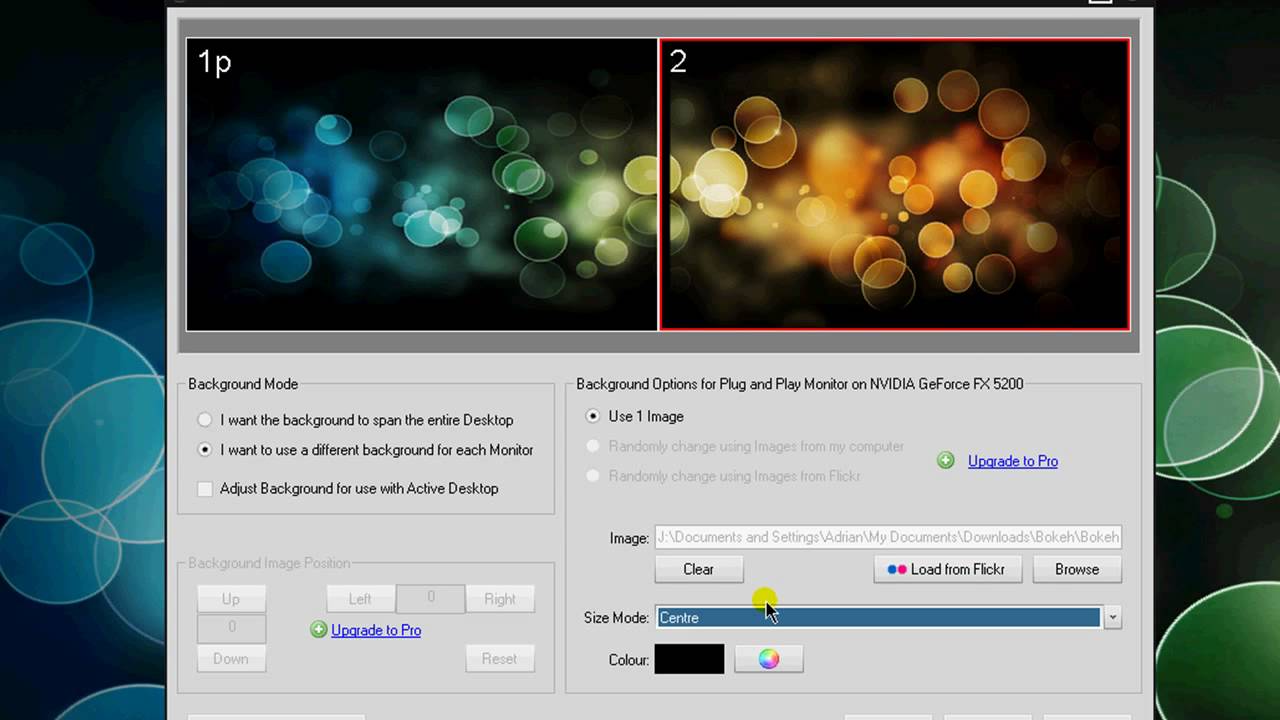
W aspekcie wizualnym DisplayFusion umożliwia zarządzaj różnymi tapetami pulpitu na każdym monitorze lub użyj pojedynczego obrazu panoramicznego rozciągniętego na kilka ekranów, dostosowując go tak, aby pasował spójnie.
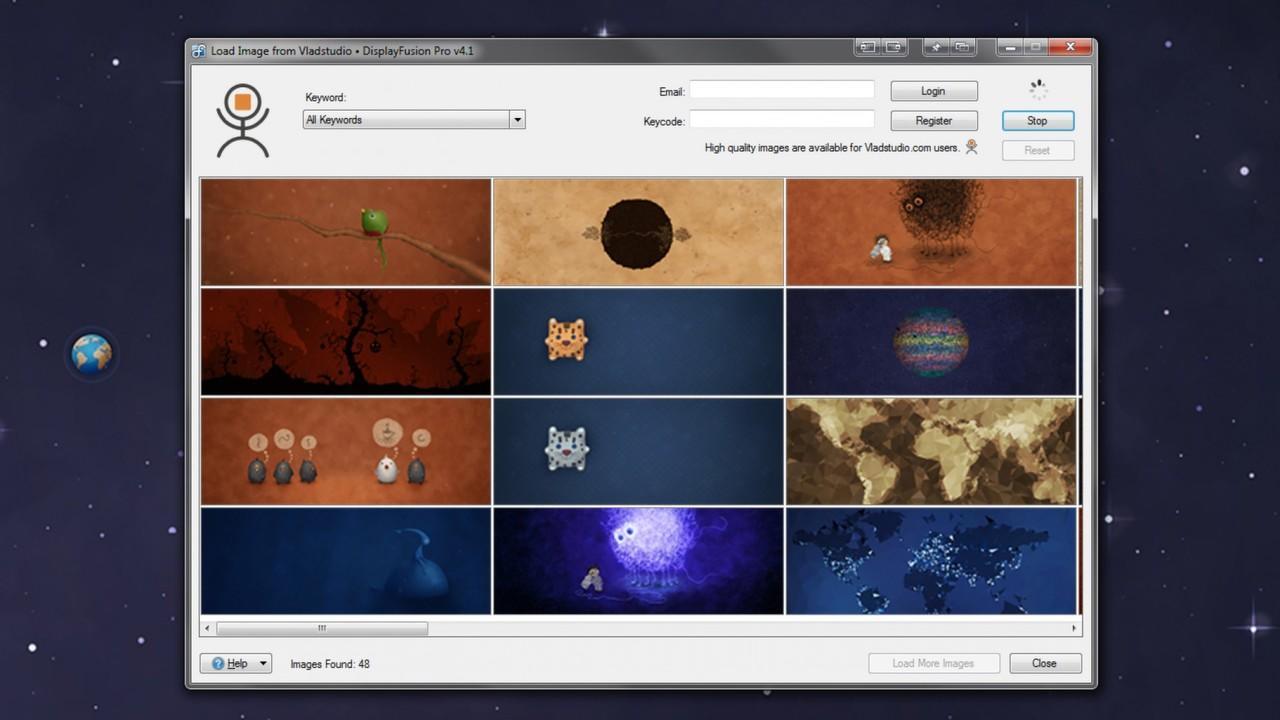
Program integruje się z Usługi graficzne, takie jak WallpaperFusion, Flickr, InterfaceLIFT, Vladstudio i inneDzięki temu możesz wyszukiwać i pobierać tła bezpośrednio z oprogramowania, a także korzystać z lokalnych kolekcji. Możesz stosować tryby mozaiki, rozciągać, skalować, przycinać, dostosowywać położenie i nakładać odcienie kolorów na każdy obraz, aby udoskonalić efekt.
Oferuje również niezależne zarządzanie wygaszaczem ekranu na monitorTo problem, którego system Windows nie obsługuje standardowo. Możesz przypisać inny wygaszacz ekranu do każdego ekranu lub powielić ten sam na wszystkich, w zależności od preferencji. Co więcej, narzędzie pozwala na zmianę obraz ekranu startowego/blokady systemu Windows, co kończy personalizację wizualną całego zestawu.
Zarządzanie oknami, przyciski paska tytułu i skróty
Jedną z klasycznych niedogodności związanych z korzystaniem z dwóch monitorów jest przenoszenie okien między ekranami lub ręczne zmienianie ich położenia za każdym razemDisplayFusion oferuje szereg funkcji ułatwiających ten proces, od dodatkowych przycisków na pasku tytułu po skróty klawiaturowe konfigurowalne.
Można dodać niestandardowe przyciski dla każdego tytułu okna (wraz z typowymi funkcjami minimalizacji, maksymalizacji i zamykania), aby wykonywać czynności takie jak wysyłanie okna na inny monitor, przyciąganie go do określonego obszaru, zmiana przezroczystości, ładowanie profilu lub uruchamianie makra. To oszczędza wiele kliknięć w dłuższej perspektywie.
Z drugiej strony program obejmuje ponad 30 wstępnie skonfigurowanych funkcji do typowych zadań (przesuwanie, zmiana rozmiaru, organizowanie okien, zmiana tła, ładowanie profili itp.) i umożliwia tworzenie własnych funkcje niestandardoweWszystkie z nich można przypisać skróty klawiaturowe lub przyciski tytułowelub nawet zintegrować z listą menu szybkiego dostępu pasków zadań DisplayFusion.
Wśród opcji zarządzania oknami znajdziesz również takie funkcje jak: Regulacja typu „zatrzaskowego” (mechanizm gryzący), podobna do Snap na WindowsieSzybka organizacja pracy z dwiema aplikacjami obok siebie oraz zapisywanie i przywracanie układów ikon na pulpicieTen ostatni punkt jest bardzo przydatny, gdy często zmieniasz rozdzielczość lub podłączasz i odłączasz monitory.
Wyzwalacze i automatyzacja
Jeśli chcesz pójść o krok dalej, DisplayFusion zawiera system wyzwalaczy zdolnych do reagowania na zdarzenia systemoweMożesz sprawić, aby program „nasłuchiwał” utworzenia okna lub uaktywnienia go, odblokowania pulpitu, okresów bezczynności, monitorowania zmian i różnych innych zdarzeń.
Gdy spełniony jest warunek, możliwe jest wykonanie polecenia predefiniowane lub niestandardowe skrypty do manipulowania oknami, uruchamiania aplikacji, zmiany profili lub modyfikowania ustawieńMożesz na przykład określić, że po otwarciu edytora wideo obraz ma być zawsze automatycznie wyświetlany na ekranie dodatkowym w pełnym rozmiarze i z określonym profilem kolorów.
W ostatnich wersjach poprawiono kilka problemów związanych z monitory pomocnicze, które słabo wyblakły podczas korzystania z funkcji zanikania monitora lub z profilami położenia okien, które nie zostały poprawnie załadowane ze skrótów, wzmacniając niezawodność tych automatyzacji w złożonych scenariuszach.
Funkcje ze skryptami i zaawansowaną personalizacją
Dla użytkowników bardziej technicznych DisplayFusion oferuje funkcje z scenariusz (makra) napisane w języku C# lub innych zgodnych językach w obrębie własnego środowiska programuOtwiera to drzwi do bardzo skomplikowanych i specyficznych automatyzacji.
Możesz tworzyć z proste skrypty do zmiany położenia określonego okna Obejmuje to procedury, które zmieniają różne ustawienia, uruchamiają aplikacje, dostosowują rozdzielczości i sekwencyjnie stosują tła. Po utworzeniu, każda funkcja skryptowa zachowuje się jak każda inna funkcja w programie: można ją przypisać do klawiszy skrótu, przycisków tytułowych, pasków zadań, a nawet wywołać z pilota mobilnego.
Zanikanie monitora i ostrość widzenia
Kolejną ciekawą funkcją, szczególnie przydatną podczas pracy na wielu ekranach, jest Zanikanie monitora. Ta funkcja pozwala Przyciemnij jasność lub widoczność monitorów, których aktywnie nie używasz.pomagając skupić wzrok na tym, co znajduje się przed Tobą.
Można to skonfigurować tak, aby było przyciemnij dodatkowe monitory, a nawet niektóre okna lub aplikacjePodczas gdy pozostałe pozostają w normalnej jasności. W najnowszych wersjach naprawiono konkretne błędy, w wyniku których przyciemnianie monitorów innych niż główne mogło być nieprawidłowo odwracane w niektórych trybach, co poprawiło stabilność.
Zdalne sterowanie z telefonu komórkowego lub tabletu
DisplayFusion obejmuje system Zdalne sterowanie dostępne z telefonów i tabletówKorzystając ze zgodnej aplikacji lub interfejsu można nawiązać połączenie z komputerem i wykonywać różne czynności bez dotykania klawiatury lub myszy komputera.
Wśród możliwości tego pilota znajdują się m.in. zmieniać tapety, przenosić okna, aktywować lub dezaktywować monitory i uruchamiać funkcje lub skryptyMoże się to okazać bardzo przydatne, jeśli używasz komputera jako centrum multimedialnego, serwera domowego lub urządzenia do pracy zdalnej i chcesz szybko podejmować decyzje, siedząc na kanapie lub w innym pokoju.
Przydatne ustawienia dla systemów Windows 10 i Windows 11
Oprócz rdzenia obsługującego wiele monitorów DisplayFusion dodaje zbiór ustawień specyficznych dla systemu Windows 10 i Windows 11 zaprojektowane w celu poprawy użyteczności systemu.
Na przykład w systemie Windows 10 możesz Przenieś menu użytkownika zaawansowanego (Win + X) do aktualnej pozycji myszy, wyłącz ekran blokady i modyfikować inne zachowania, które nie są domyślnie dostępne. W systemie Windows 11 program oferuje takie opcje, jak: Użyj klasycznego menu kontekstowego Eksploratora lub ukryj ekran blokadypomagając przywrócić funkcje, których wielu użytkownikom brakuje.
Zgodność, wymagania i wydajność
DisplayFusion jest kompatybilny z szeroka gama wersji systemu Windowsw tym Windows 10 i Windows 11 w ich nowoczesnych wersjach, a także różne 32-bitowe i 64-bitowe edycje systemu Windows Server. Starsze wersje programu obsługiwały systemy takie jak Windows 2000, XP i Vista, choć obecne wersje koncentrują się na nowszych platformach.
Aby program działał prawidłowo, wymaga środowiska uruchomieniowego .NET (obecnie .NET 7 lub 8, w zależności od wersji) oraz komponent Microsoft WebView2. Jeśli ich nie masz zainstalowanych, instalator sam je pobierze i skonfiguruje automatycznie, więc nie musisz się martwić o ich samodzielne znalezienie.
W systemach z wieloma ekranami i bardzo zaawansowanymi konfiguracjami DisplayFusion może zużywać zasoby. Wymaga większych zasobów niż inne, prostsze rozwiązaniaNie stanowi to problemu w przypadku większości nowoczesnych komputerów, ale warto o tym pamiętać, jeśli pracujesz na mniejszych maszynach lub z dziesiątkami monitorów.
Instalacja i pierwsze kroki
Proces instalacji jest dość prosty. Instrukcje znajdziesz na oficjalnej stronie DisplayFusion. Pobierz instalator wersji Pro lub bezpłatnej edycjiPo pobraniu pliku uruchom go i postępuj zgodnie z instrukcjami kreatora.
Podczas instalacji program może poprosić Zainstaluj .NET Desktop Runtime lub WebView2, jeśli wykryje ich brak.Zaleca się zaakceptowanie tego, aby uniknąć błędów w przyszłości. Po zakończeniu procesu będzie można uruchomić DisplayFusion z menu Start systemu Windows.
Jeśli posiadasz już klucz licencyjny Pro, po prostu Wprowadź go w odpowiedniej sekcji ustawień, aby aktywować wszystkie funkcjeNastępnie warto poświęcić kilka minut na skonfigurowanie preferencji monitora, pasków zadań, teł i skrótów klawiaturowych, zaczynając od podstaw i stopniowo dodając funkcje zaawansowane.

Pisarz z pasją zajmujący się światem bajtów i technologii w ogóle. Uwielbiam dzielić się swoją wiedzą poprzez pisanie i właśnie to będę robić na tym blogu, pokazywać Ci wszystkie najciekawsze rzeczy o gadżetach, oprogramowaniu, sprzęcie, trendach technologicznych i nie tylko. Moim celem jest pomóc Ci poruszać się po cyfrowym świecie w prosty i zabawny sposób.