- W systemie Windows 11 znajduje się własne narzędzie do wysyłania i odbierania plików przez Bluetooth za pomocą pliku fsquirt.exe.
- Istnieje wiele sposobów otwierania transferu Bluetooth i tworzenia bezpośrednich skrótów na pulpicie lub za pomocą skryptów.
- Prawidłowa konfiguracja adaptera, parowania i usług Bluetooth jest kluczem do uniknięcia awarii.
- W przypadku dużych ilości danych warto rozważyć alternatywy, takie jak Wi-Fi Direct lub rozwiązania innych firm.
Jeśli korzystasz z komputera codziennie, utwórz Skrót do przesyłania plików przez Bluetooth w systemie Windows 11 To może zaoszczędzić Ci mnóstwo czasu. Koniec z nawigowaniem po niezliczonych menu za każdym razem, gdy chcesz wysłać zdjęcie na telefon lub szybko przenieść dokument na służbowy laptop.
W tym artykule zobaczysz krok po kroku, Jak otworzyć, używać i automatyzować narzędzie do przesyłania plików Bluetooth W tym przewodniku omówiono system Windows 11, sposób tworzenia skrótów (skrótów na pulpicie, skryptów i poleceń) oraz to, co zrobić, gdy Bluetooth zawiedzie akurat wtedy, gdy jest najbardziej potrzebny. Wszystko jest wyjaśnione w języku hiszpańskim (Hiszpania), z praktycznymi przykładami i bez pomijania ważnych szczegółów.
Czym jest narzędzie do przesyłania plików przez Bluetooth w systemie Windows 11?
W systemie Windows 11 znajduje się małe, klasyczne narzędzie o nazwie Transfer plików przez Bluetooth (fsquirt.exe)który umożliwia wysyłanie i odbieranie plików pomiędzy komputerem a innymi urządzeniami w pobliżu, np. telefonami komórkowymi, tabletami lub innymi komputerami, bez konieczności używania kabli ani połączenia internetowego.
Narzędzie to oparte jest na profilu Bluetooth OBEX, zaprojektowanym dla udostępnianie lekkich plików: zdjęć, krótkich filmów, dokumentów, plików PDFitd. Choć jest wolniejsze od Wi-Fi Direct lub połączenia przewodowego, nadal jest bardzo praktyczne, gdy nie masz dostępu do sieci lub gdy chcesz szybkiego i uniwersalnego rozwiązania.
Interfejs praktycznie nie zmienił się od poprzednich wersji systemu Windows: nadal pojawia się małe okno z dwiema głównymi opcjami, Wysyłaj i odbieraj plikiNastępnie asystent przeprowadzi Cię przez proces wyboru urządzenia i plików oraz pokaże Ci, na jakim etapie jest przesyłanie danych.
Jednak w systemie Windows 11 niektóre opcje przeniesiono do aplikacji Ustawienia, a narzędzie fsquirt.exe otwiera się w osobnym oknie, co na początku może być nieco mylące, jeśli korzystasz z niego wcześniej w systemie Windows 10.
Wymagania wstępne i przygotowanie: Nie pozwól, aby technologia Bluetooth płatała ci figle.
Zanim zaczniesz tworzyć skróty i automatyzować cokolwiek, warto to sprawdzić Bluetooth na Twoim komputerze i urządzeniu zdalnym działa prawidłowo.Jeśli fundamenty zawiodą, nawet najlepszy skrót na świecie okaże się bezużyteczny.
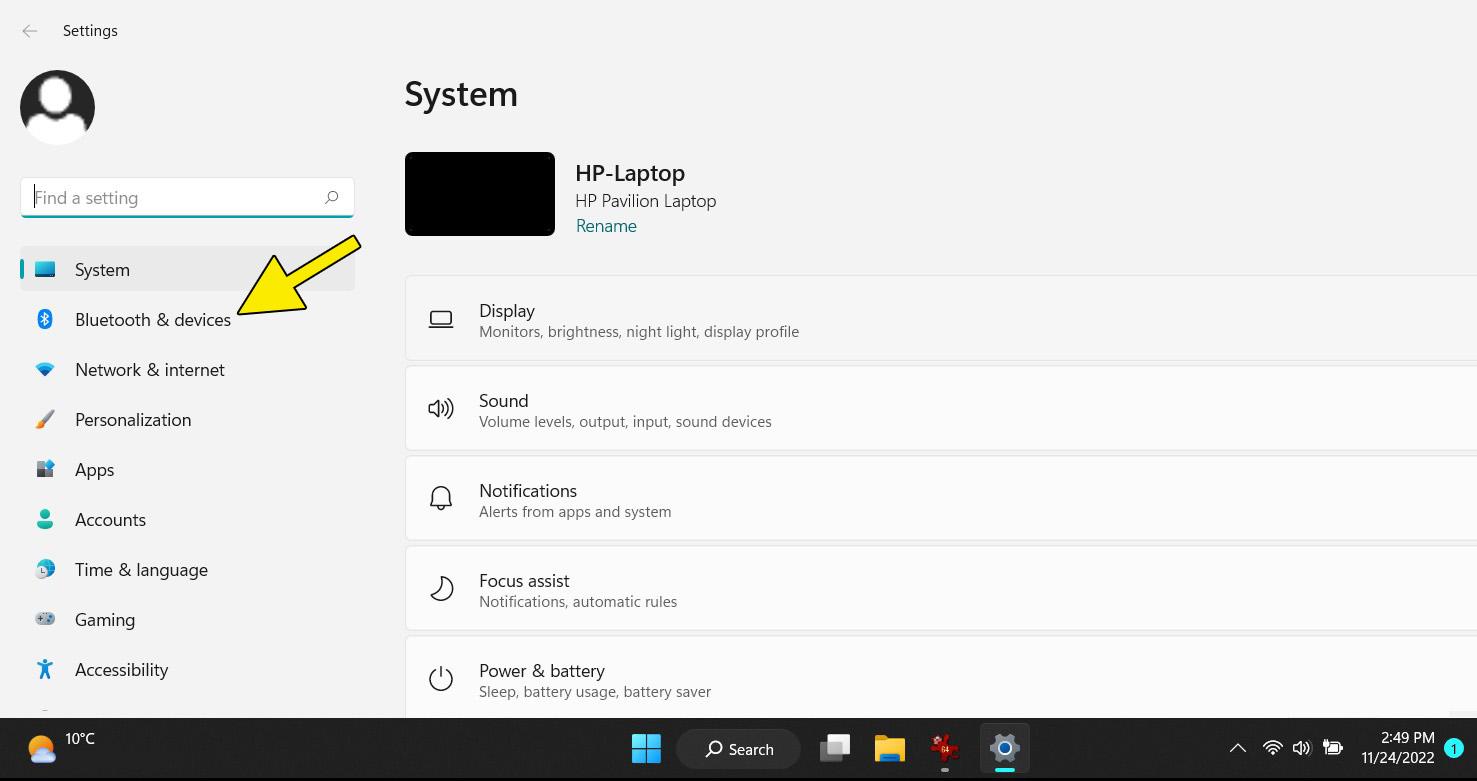
Na komputerze z systemem Windows 11 sprawdź, czy Adapter Bluetooth Jest aktywny i rozpoznawany przez system. Najłatwiej jest się zalogować. Ustawienia > Bluetooth i urządzenia i sprawdź, czy przełącznik Bluetooth i lista sparowanych urządzeń są widoczne.
Zaleca się również sprawdzenie, czy inne urządzenie (telefon komórkowy, tablet lub inny komputer) Jest kompatybilny z przesyłaniem plików przez Bluetooth i ma aktywny odpowiedni profil (zazwyczaj OBEX). Większość smartfonów z Androidem, a nawet wiele urządzeń klasy korporacyjnej, obsługuje go bez problemu.
Jeśli pracujesz w firmie o rygorystycznych zasadach bezpieczeństwa, przesyłanie plików przez Bluetooth może być ograniczone. W takim przypadku warto… skonsultuj się z działem cyberbezpieczeństwa lub systemów aby uniknąć konfliktów z polityką sieciową, korporacyjnym oprogramowaniem antywirusowym lub systemami zarządzania punktami końcowymi.
Na koniec sprawdź, czy oba urządzenia są widoczne i połączone. sparowano poprawnie za pomocą kreatora systemu Windowsponieważ wiele problemów wynika po prostu z niekompletnych lub wygasłych par.
Jak aktywować Bluetooth w systemie Windows 11 na kilka sposobów
W systemie Windows 11 dostępnych jest kilka ścieżek Włączanie i wyłączanie Bluetooth oraz zarządzanie nimPowinieneś opanować przynajmniej dwa lub trzy, zwłaszcza jeśli pewnego dnia Ustawienia nie będą się otwierać lub Centrum akcji przestanie działać.
Z aplikacji Ustawienia
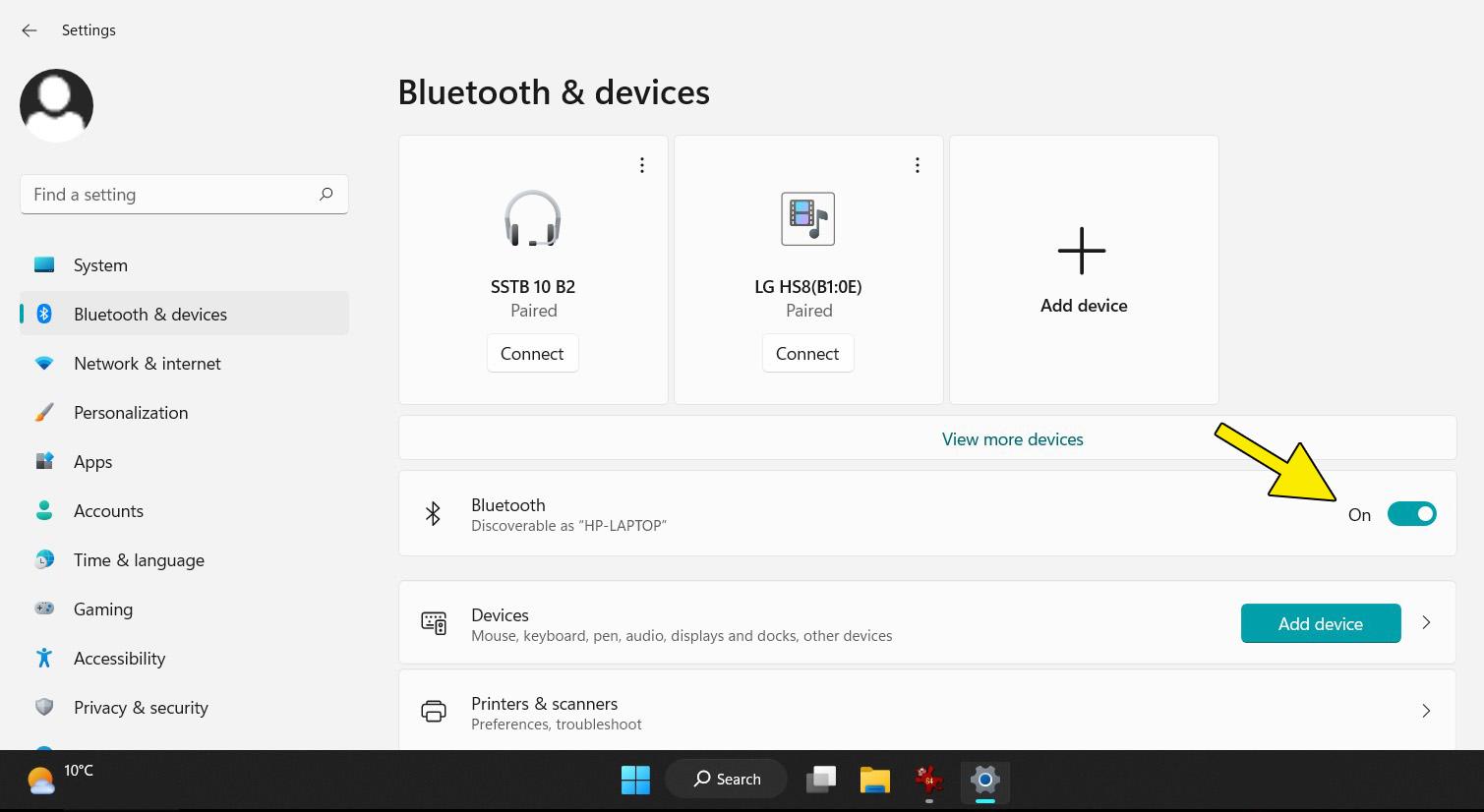
Najbardziej bezpośrednią i jasną metodą jest użycie Ustawienia > Bluetooth i urządzeniaZobaczysz tam główny przełącznik umożliwiający włączanie i wyłączanie funkcji Bluetooth, a także listę sparowanych urządzeń i dodatkowe opcje.
Aby szybko wejść, możesz nacisnąć Wygraj + I Aby otworzyć Ustawienia, przejdź do sekcji „Bluetooth i urządzenia” na pasku bocznym po lewej stronie i włącz przełącznik Bluetooth. Jest to najbardziej zalecana metoda, jeśli konfigurujesz urządzenie po raz pierwszy i potrzebujesz… sparuj urządzenia bezprzewodowe.
Z Centrum Aktywności (Szybkie Działania)
W systemie Windows 11 w panelu Szybkie akcje znajduje się kilka szybkich funkcji (Wi-Fi, Bluetooth, tryb samolotowy itp.). Można je otworzyć, naciskając Wygraj + A lub klikając na obszar sieci/dźwięku na pasku zadań.
Ikona pojawi się na tym panelu. BluetoothJeśli go nie widzisz, może być ukryty za strzałką skierowaną w górę lub konieczna może być zmiana ustawień przycisków. Kliknięcie ikony natychmiast aktywuje lub dezaktywuje adapter bez konieczności przechodzenia do Ustawień.
Z Menedżera urządzeń
Jeśli występują problemy ze sterownikiem lub Bluetooth wydaje się „znikać”, pomocne może okazać się dokładniejsze zbadanie sprawy i otwarcie Menedżer urządzeńZnajdziesz go w menu Start lub korzystając z wyszukiwarki systemu Windows.
Wewnątrz rozwiń kategorię Bluetooth, znajdź główny adapter i kliknij prawym przyciskiem myszy, aby go wybrać Włącz urządzenie lub zaktualizuj sterownikTen widok jest kluczowy, jeśli musisz ponownie zainstalować sterownik lub sprawdzić, czy nie występują konflikty sprzętowe; wiele z tych przypadków wyjaśniono w przewodnikach na [odpowiedniej stronie]. Problemy z Bluetooth.
Metody otwierania narzędzia do przesyłania plików Bluetooth
Narzędzie fsquirt.exe można otworzyć co najmniej z 10 różnych sposobów w systemie Windows 11Jest to bardzo przydatne, ponieważ właśnie stąd pochodzą skróty, które można następnie przekształcić w skróty, skrypty lub polecenia niestandardowe.
1. Z menu Start
Bardzo prostym sposobem jest otwarcie Menu Start z klawiszem WinWpisz „Bluetooth i inne urządzenia” i dotknij odpowiedniej opcji Ustawienia. Z tego miejsca uzyskasz dostęp do opcji „Wysyłanie lub odbieranie plików przez Bluetooth”.
Po otwarciu tej opcji okno zostanie automatycznie uruchomione Przesyłanie plików przez Bluetoothgdzie wybierzesz czy chcesz wysłać czy odebrać pliki.
2. Z aplikacji Ustawienia
Innym bardzo podobnym sposobem jest pójście bezpośrednio, z Wygraj + IW aplikacji Ustawienia przejdź do „Bluetooth i urządzenia”, a następnie do „Urządzenia lub powiązane opcje”, gdzie zobaczysz link „Wysyłanie lub odbieranie plików przez Bluetooth”.
Kliknięcie tego łącza spowoduje otwarcie narzędzia fsquirt.exe, z którego możesz wybrać Wyślij pliki lub Odbierz pliki w zależności od tego, co chcesz w danej chwili zrobić.
3. Korzystanie z wyszukiwarki systemu Windows
Wyszukiwarka systemu Windows 11 pomaga również szybko znaleźć odpowiednie ustawienia. Wystarczy nacisnąć Wygraj + S, wpisz „Ustawienia Bluetooth i innych urządzeń” i otwórz odpowiedni wynik.
Po wejściu na stronę Bluetooth i urządzeń przewiń w dół, aż znajdziesz tekst „Wysyłaj lub odbieraj pliki przez Bluetooth„i kliknij. Spowoduje to uruchomienie narzędzia do transferu bez konieczności przechodzenia przez kolejne menu”.
4. Z okna dialogowego Uruchom z FSQUIRT
Najbardziej bezpośrednią i jedną z najlepszych metod utworzenia skrótu jest wywołanie narzędzia fsquirt.exe z okna dialogowego Uruchom. Wystarczy nacisnąć Win + R, pisać KOBIECY (nie rozróżnia wielkich i małych liter) i naciśnij Enter.
To polecenie natychmiast otwiera Okno przesyłania plików Bluetoothbez przechodzenia przez Ustawienia ani menu pośrednie. To podstawa wielu skrótów i skryptów, które omówimy później.
5. Z Centrum akcji (Szybkie akcje) do Ustawień
Jeśli rozpoczniesz od ikony Bluetooth w panelu szybkich akcji, możesz kliknąć małą strzałkę lub „Więcej opcji Bluetooth” (w zależności od wersji), aby przejść do strony Bluetooth i urządzenia w Ustawieniach.
Stamtąd, tak jak poprzednio, wystarczy znaleźć link do Wysyłaj lub odbieraj pliki przez Bluetooth aby uruchomić narzędzie. Ta metoda jest przydatna, jeśli już majstrowałeś przy Bluetooth z poziomu panelu szybkiego dostępu.
6. Z poziomu wiersza poleceń (CMD)
Możesz także użyć Wiersz polecenia Aby otworzyć narzędzie, naciśnij klawisze Win + R, wpisz cmd i naciśnij klawisz Enter, aby otworzyć klasyczny wiersz poleceń systemu Windows, a następnie uruchom polecenie:
fsquirt.exe
Narzędzie do transferu otworzy się automatycznie. Ta metoda jest świetna, jeśli pracujesz w trybie konsoli lub jeśli występują problemy z interfejsem graficznym, a także pozwala na tworzenie bardziej zaawansowanych skryptów.
7. W Eksploratorze plików znajdź plik fsquirt.exe
Narzędzie transferu jest zainstalowane w folderze systemowym SYSWOW64 na wielu komputerach 64-bitowych. Można je otworzyć. Eksplorator plików z Win + EPrzejdź do jednostki C: a następnie do trasy:
C: \ Windows \ SysWOW64
W tym folderze poszukaj pliku fsquirt.exe i kliknij go dwukrotnie. Spowoduje to bezpośrednie uruchomienie narzędzia. Ta metoda pozwala również na tworzenie skrótów na pulpicie z samego pliku.
8. Z poziomu programu PowerShell za pomocą polecenia Start-Process
Jeśli wolisz PowerShella, możesz również uruchomić narzędzie z tego miejsca. Otwórz PowerShella, wyszukując go w menu Start i, jeśli to konieczne, uruchom go jako administrator. Następnie wpisz:
Proces startowy fsquirt.exe
Wkrótce otworzy się okno transferu plików Bluetooth. Po zakończeniu możesz zamknąć program PowerShell, wpisując wyjście lub zamykając okno. Ta metoda jest bardzo elastyczna w przypadku automatyzacji i skryptów.
9. Korzystanie ze skryptu wsadowego (.bat)
Przydatną sztuczką, która pozwala uniknąć korzystania z menu, jest utworzenie małego plik wsadowy (.bat) który uruchamia fsquirt.exe automatycznie, nawet za pomocą programu PowerShell, jeśli sobie tego życzysz.
Możesz na przykład utworzyć nowy dokument tekstowy na pulpicie, otworzyć go za pomocą Notatnika i wpisać coś takiego:
@ Echo off
powershell.exe C:\Windows\SysWOW64\fsquirt.exe
Następnie zapisz go z rozszerzeniem .bat (na przykład bfs.bat) i wybierając „Wszystkie pliki” jako typ pliku. Następnie wystarczy dwukrotnie kliknąć plik .bat lub uruchomić go jako administrator, aby otworzyć narzędzie do transferu.
10. Tworzenie skrótu do pliku fsquirt.exe na pulpicie
Być może najwygodniejszą metodą na co dzień jest stworzenie skrót na pulpicie do fsquirt.exeNajpierw zlokalizuj plik w C:\Windows\SysWOW64, jak widzieliśmy wcześniej.
Kliknij prawym przyciskiem myszy plik fsquirt.exe, wybierz opcję „Pokaż więcej opcji”, jeśli się pojawi, a następnie „Wyślij do > Pulpit (utwórz skrót)”. Na pulpicie zobaczysz nową ikonę, której możesz nadać dowolną nazwę, na przykład „Transfer Bluetooth”.
Od tego momentu dwukrotne kliknięcie otworzy narzędzie. Ponadto możesz Przypnij ten skrót do menu Start lub paska zadań aby było ono jeszcze łatwiej dostępne.
Jak wysyłać pliki przez Bluetooth w systemie Windows 11
Gdy już wiesz, jak otworzyć narzędzie, czas zobaczyć, jak go używać wysyłanie plików z komputera na inne urządzenieProcedura jest podobna niezależnie od tego, czy drugim urządzeniem jest telefon komórkowy czy inny komputer z systemem Windows.
Najpierw upewnij się, że urządzenie docelowe jest sparowane z komputerem i gotowe do odbioru plików przez Bluetooth. W przypadku urządzeń mobilnych zazwyczaj to wystarcza. mieć włączony ekran i włączony Bluetootha w niektórych przypadkach jest to wskazane sprawdź baterię urządzenia w przypadku zerwania połączenia.
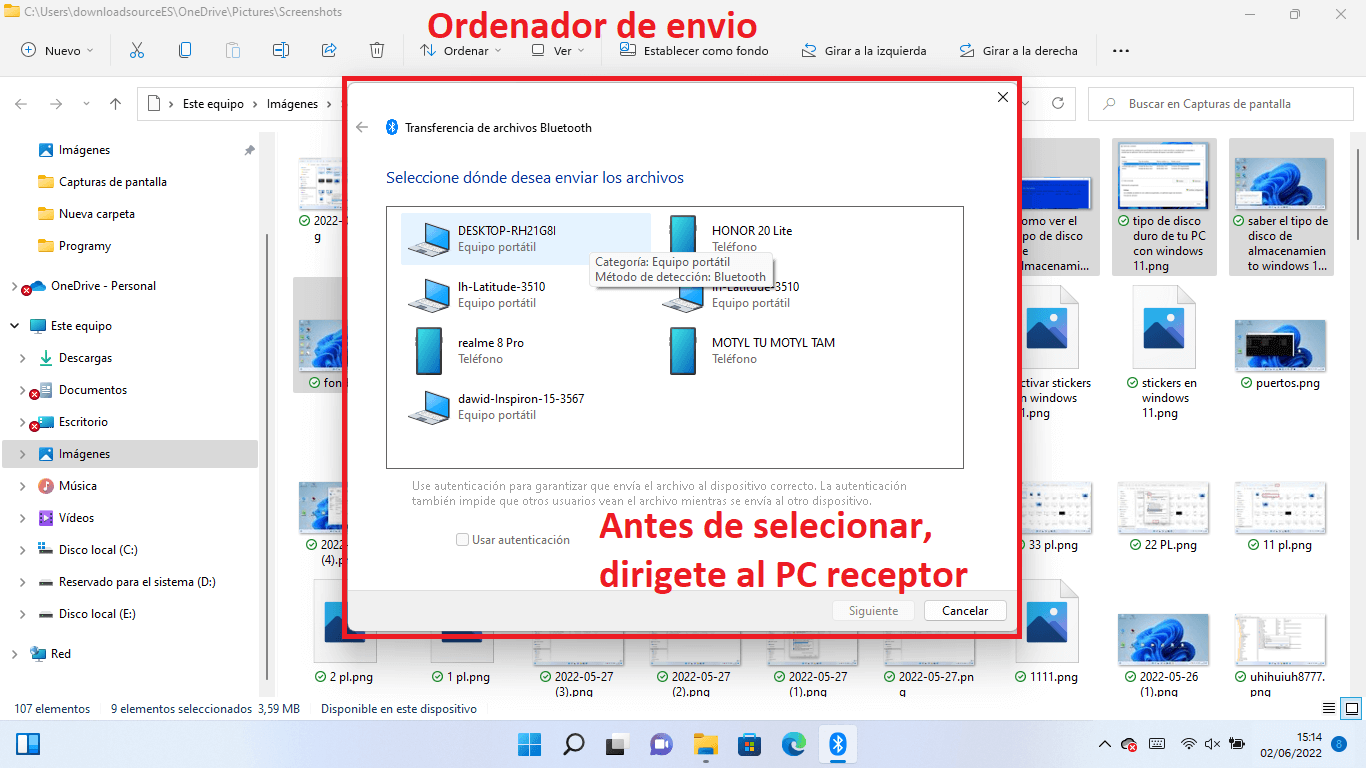
Na komputerze otwórz narzędzie do przesyłania plików Bluetooth, korzystając z dowolnej z powyższych metod, a na pierwszym ekranie wybierz opcję Wyślij plikiUruchomiony zostanie mały kreator prowadzący Cię krok po kroku.
Na stronie „Wybierz miejsce, do którego chcesz wysłać pliki” zobaczysz listę dostępnych urządzeń. Wybierz urządzenie, któremu chcesz udostępnić plik i kliknij [odpowiedni przycisk/przycisk]. następujący Aby kontynuować proces.
Następnie pojawi się ekran „Wybierz pliki, które chcesz wysłać”. Kliknij przycisk. zbadaćPrzeglądaj foldery, wybierz plik (lub pliki), które chcesz wysłać i naciśnij ponownie przycisk Dalej, aby rozpocząć przesyłanie.
W tym momencie zostanie wyświetlona strona „Trwa wysyłanie pliku”, na której można zobaczyć postęp przesyłania danych przez Bluetooth w czasie rzeczywistymW zależności od rozmiaru pliku i wersji Bluetooth, zajmie to więcej lub mniej czasu. Po zakończeniu zobaczysz komunikat „Plik przesłany pomyślnie”. Następnie wystarczy kliknąć „Zakończ”.
Jak odbierać pliki przez Bluetooth w systemie Windows 11
do odbierz plik na swoim komputerze z systemem Windows 11 W przypadku innego urządzenia (innego komputera, telefonu komórkowego itp.) proces jest bardzo podobny, z jednym jednak ważnym szczegółem: komputer musi zostać jawnie przełączony w tryb „nasłuchiwania”.
Otwórz narzędzie do przesyłania plików Bluetooth i na pierwszym ekranie wybierz Odbierz plikiSpowoduje to, że urządzenie będzie oczekiwać na połączenie przychodzące i wyświetli ekran „Oczekiwanie na połączenie”.
W tym momencie należy przejść na inne urządzenie (komputer, telefon komórkowy, tablet) i Rozpocznij wysyłanie pliku przez BluetoothW systemie Windows można ponownie skorzystać z narzędzia do wysyłania, a w urządzeniach mobilnych – ze standardowej opcji udostępniania przez Bluetooth.
Gdy drugie urządzenie rozpocznie transfer, zobaczysz odbierany plik na swoim komputerze, a pasek postępu będzie wskazywał postęp transferu. Po zakończeniu pojawi się okno „Zapisz odebrany plik”.
Na tym etapie możesz zaakceptować domyślny folder docelowy (zwykle folder Pobrane lub konkretna ścieżka Bluetooth) lub dotknij Przeglądaj, aby wybrać inną lokalizację do zapisania pliku. Gdy będziesz zadowolony, dotknij Zakończ, aby zamknąć wszystko.
Rozwiązywanie problemów: Kiedy nie można odbierać plików przez Bluetooth
W niektórych przypadkach, szczególnie po aktualizacjach systemu Windows lub zmianie sterowników, opcja odbieranie plików przestało działać Poprawnie. Typowym objawem jest otwarcie okna „Odbierz pliki”, telefon komórkowy próbuje wysłać plik, ale na komputerze pojawia się błąd i prośba o ponowną próbę bez powodzenia; problemy te mogą być związane z Bluetooth. rozłącza się okresowo.
Jeśli przytrafi Ci się coś takiego, warto wykonać szereg podstawowych kontroli: najpierw upewnij się, że Tryb samolotowy nie jest włączony i że Bluetooth jest włączony zarówno na komputerze, jak i na telefonie.
Po drugie, wprowadź Menedżer urządzeńZnajdź kartę Bluetooth i spróbuj ją wyłączyć i włączyć ponownie lub odinstalować ją i uruchomić ponownie komputer, aby system Windows zainstalował ją ponownie z czystymi sterownikami.
Inną czynnością, która często rozwiązuje wiele problemów jest Usuń parowanie między komputerem a urządzeniem mobilnym z obu stron i ponownie sparuj urządzenia tak, jakby nastąpiło to za pierwszym razem, dokładnie sprawdzając wyświetlony kod PIN lub klucz.
Na koniec zaleca się sprawdzenie, czy usługa wsparcia Bluetooth systemu Windows jest uruchomiona. Można to sprawdzić w konsoli usług (services.msc). Jeśli jest zatrzymana, uruchom ją ponownie i spróbuj ponownie wykonać transfer.
Alternatywy dla technologii Bluetooth i kwestie bezpieczeństwa
Chociaż Bluetooth pozostaje bardzo wygodnym rozwiązaniem w przypadku okazjonalnych wymian, jeśli chodzi o duże pliki lub ciągłe strumienie danychPrędkość może być dość mała.
W takich przypadkach system Windows 11 oferuje opcje takie jak: Udostępnij w bliskiej odległości, która wykorzystuje technologię Wi-Fi Direct do przesyłania plików między pobliskimi komputerami z dużo większą prędkością, pod warunkiem, że oba urządzenia obsługują tę funkcję i znajdują się w tej samej sieci lub zasięgu.
Możesz również korzystać z rozwiązań opartych na chmurze (OneDrive, Google Drive itp.) lub określonych aplikacji z synchronizacja plików między urządzeniamiszczególnie w środowiskach korporacyjnych, gdzie wymagana jest możliwość śledzenia i scentralizowana kontrola.
Ze względów bezpieczeństwa zaleca się, aby nie pozostawiać Bluetooth w stanie stałym, akceptować parowanie tylko z zaufanych urządzeń i zachować oba urządzenia. Oprogramowanie układowe adaptera Bluetooth, takie jak sterowniki zaktualizowano w celu usunięcia potencjalnych luk w zabezpieczeniach.
W firmach o wysokich wymaganiach bezpieczeństwa informacji powszechne jest uzupełnianie transferu Bluetooth o zasady kontroli urządzeń, szyfrowanie w ruchu i audyt dostępulub bezpośrednio ograniczyć ten typ wymiany do określonych zespołów lub profili.
Użyj oprogramowania innych firm do przesyłania plików między komputerami
Jeśli Twoim głównym celem jest przenoszenie dużych ilości danych między dwoma komputerami (na przykład migracja ze starego komputera do nowego z systemem Windows 11), Bluetooth może nie być najlepszym narzędziem i możesz zainteresować się innym rozwiązaniem. specjalistyczne rozwiązanie innej firmy.
Aplikacje takie jak EaseUS Todo PCTrans Free umożliwiają przesyłanie plików, aplikacji i kompletnych ustawień między dwoma komputerami za pośrednictwem sieci lokalnej, bez konieczności korzystania z technologii Bluetooth i w sposób bardziej zautomatyzowany.
Tego typu programy zazwyczaj oferują tryby połączenia PC-PC, możliwości odzyskiwania danych w przypadku nieprawidłowego uruchomienia komputera, a nawet opcje wyczyść jednostkę systemową lub znajdź klucze produktu Windows, Office lub Adobe, które mogą być bardzo przydatne w środowiskach profesjonalnych.
Mimo wszystko, jeśli chodzi o proste przesyłanie plików między urządzeniami mobilnymi lub komputerami w pobliżu, bez żadnych utrudnień, narzędzie Bluetooth File Transfer wbudowane w system Windows 11 pozostaje najszybszym sposobem, szczególnie w połączeniu z... dobrze zaprojektowane i zorganizowane skróty dzięki którym nie będziesz musiał krążyć w kółko po menu.
Połączenie wszystkich powyższych elementów — prawidłowej konfiguracji Bluetooth, znajomości wszystkich metod uruchamiania fsquirt.exe, tworzenia skrótów na pulpicie i skryptów wsadowych oraz kilku dobrych praktyk bezpieczeństwa — ułatwia uzyskanie dostępu do Przesyłanie plików przez Bluetooth w systemie Windows 11 Przestań być żmudnym procesem i stań się kolejnym narzędziem w swoim codziennym życiu, gotowym do użycia za pomocą jednego kliknięcia, gdy potrzebujesz szybko przesłać coś z komputera na telefon komórkowy i odwrotnie.


Pisarz z pasją zajmujący się światem bajtów i technologii w ogóle. Uwielbiam dzielić się swoją wiedzą poprzez pisanie i właśnie to będę robić na tym blogu, pokazywać Ci wszystkie najciekawsze rzeczy o gadżetach, oprogramowaniu, sprzęcie, trendach technologicznych i nie tylko. Moim celem jest pomóc Ci poruszać się po cyfrowym świecie w prosty i zabawny sposób.