- Skonfigurowanie nadzorowanego konta dziecka umożliwia kontrolowanie treści, czasu korzystania i zakupów na telefonach komórkowych, tabletach, komputerach i konsolach.
- Filtry Family Link, Screen Time i Microsoft Edge oferują solidne podstawy kontroli rodzicielskiej w serwisach Google, Apple i Microsoft.
- Aplikacje innych firm, takie jak Qustodio, Norton Family czy Net Nanny, dodają zaawansowane funkcje filtrowania i monitorowania.
- Połączenie kontroli technicznej z dialogiem i jasnymi zasadami obowiązującymi w domu stanowi podstawę bezpiecznego korzystania z Internetu przez dzieci.
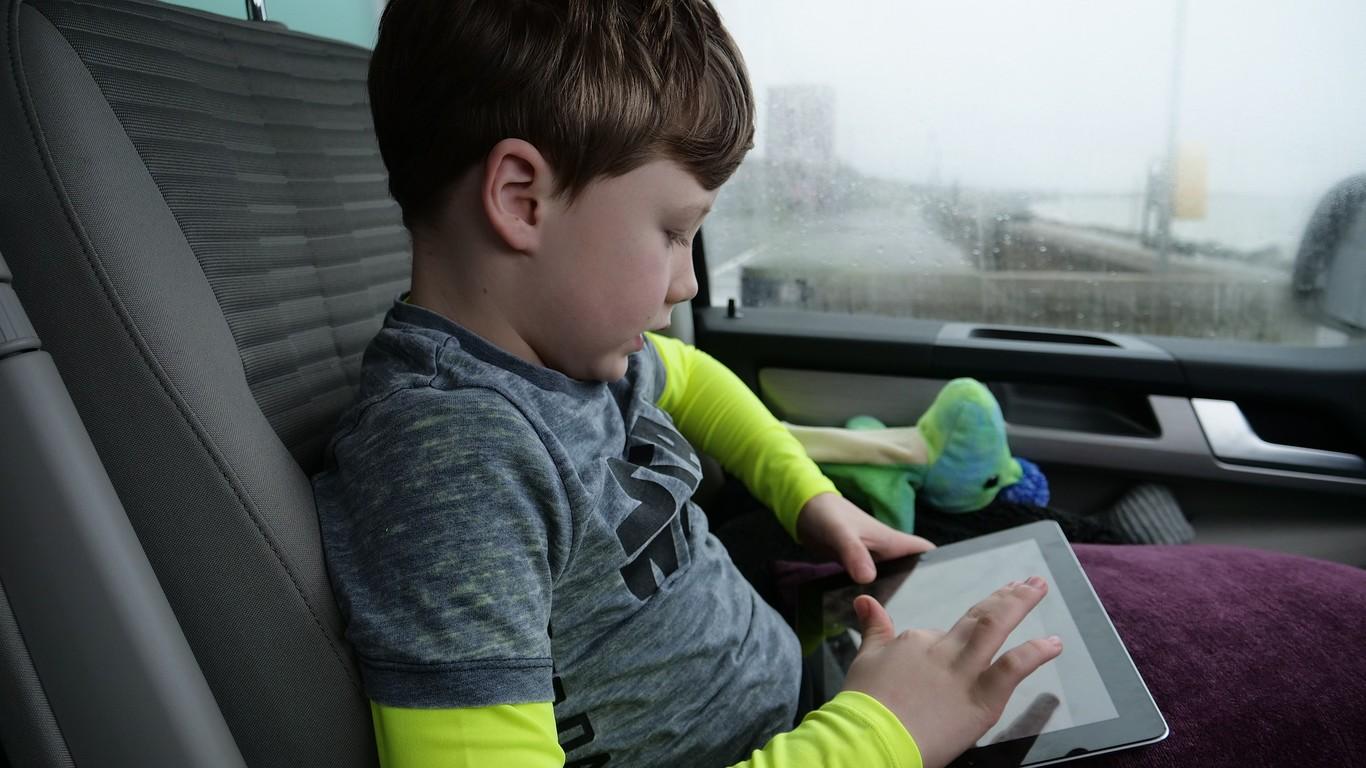
Dzisiaj dzieci mają dostęp do telefony komórkowe, tablety, konsole i komputery Od najmłodszych lat dzieci mają dostęp do mnóstwa możliwości edukacyjnych i rekreacyjnych… ale także do znacznego ryzyka, jeśli nie ustalimy pewnych granic. Nieodpowiednie treści, kontakt z nieznajomymi za pośrednictwem mediów społecznościowych, nieoczekiwane zakupy czy nieograniczony czas spędzany przed ekranem to tylko niektóre przykłady tego, co może się wydarzyć, gdy kontrola rodzicielska i konta dzieci nie są prawidłowo skonfigurowane.
Dobrą wiadomością jest to, że Google, Apple i Microsoft oferują dość kompleksowe narzędzia kontroli rodzicielskiejUzupełniają je zaawansowane aplikacje firm trzecich. W tym artykule znajdziesz szczegółowe wyjaśnienie, napisane przystępnym językiem, jak działają konta dzieci, co możesz zrobić dzięki Family Link, Czasowi przed ekranem, filtrom Edge oraz jakie inne aplikacje mogą pomóc Ci zarządzać cyfrowym doświadczeniem Twoich dzieci.
Czym są konta dzieci i dlaczego należy je monitorować?
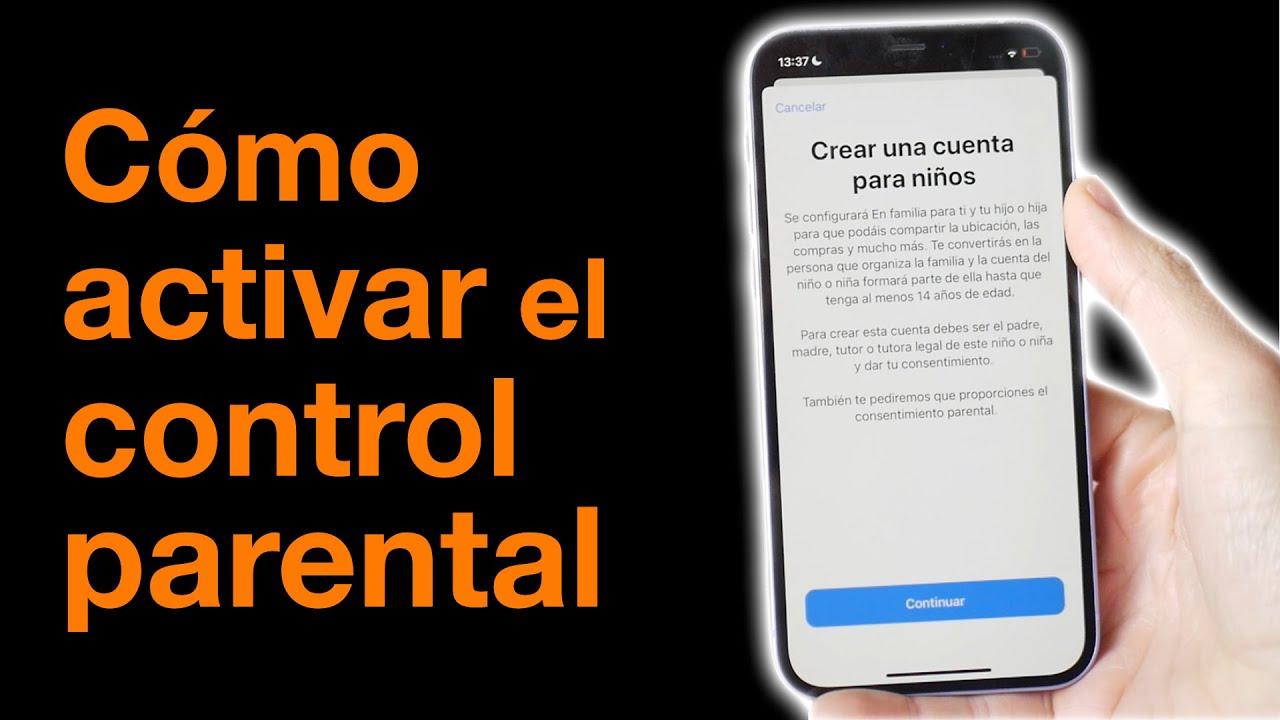
Konto dziecięce lub nadzorowane to w zasadzie konto cyfrowe przeznaczone dla dzieci poniżej 13 lat (lub minimalny wiek określony przez prawo w Twoim kraju) pozostający pod kontrolą osoby dorosłej. Zamiast pozwalać dziecku korzystać z dowolnego konta bez filtrów, rodzice mogą utworzyć dla niego profil, połączyć go ze swoim i decydować, co dziecko może, a czego nie może robić.
W ekosystemie Google oznacza to: Konto Google nadzorowane przez Family Linkktóry zapewnia dostęp do większości usług (Gmail, YouTube, Sklep Play itp.), ale z ograniczeniami i recenzjami. W Apple monitorowanie odbywa się na urządzeniu za pomocą funkcji Czas przed ekranem i ograniczeń treści, podczas gdy w Microsoft ochrona opiera się na filtry wyszukiwania i bezpieczne przeglądanie gdy osoby niepełnoletnie korzystają z przeglądarki Microsoft Edge.
Rodzice mogą używać tych systemów, aby dostosować poziom ekspozycji swoich dzieci na treści online, kontrolować czas spędzany przed ekranem, a w wielu przypadkach odbieraj raporty o aktywności i alerty gdy osoba nieletnia próbuje zrobić coś, co jest niedozwolone (np. pobrać aplikację lub dokonać zakupu w grze).
Oprócz aspektów technicznych istnieje kluczowy element: korzystając z nadzorowanych kont dzieci, uczymy dzieci, że Internet nie jest przestrzenią bez zasadale raczej środowisko, w którym trzeba zachować rozsądek, tak jak w prawdziwym życiu. Kontrola rodzicielska nie zastępuje edukacji, ale zapewnia bardzo przydatną siatkę bezpieczeństwa.
Główne zagrożenia związane z korzystaniem z urządzeń bez kontroli rodzicielskiej
Podarowanie telefonu komórkowego lub tabletu osobie niepełnoletniej bez wcześniejszego skonfigurowania jest jak pozostawienie otwartej bramy wjazdowej o północy. Zagrożenia są różne, ale cztery z nich są zawsze obecne i kontrola rodzicielska pomaga je zminimalizować.
Po pierwsze, istnieje dostęp do treści nieodpowiednie dla ich wiekuWystarczy kilka kliknięć, aby z łatwością wyświetlić brutalne filmy, wulgarny język, sceny seksualne lub strony z drastycznymi przesłaniami. Filtry w Google Play, YouTube, Edge lub przeglądarkach z kontrolą rodzicielską pozwalają na to. blokować kategorie treści i ogranicz przeglądanie stron internetowych do tych, które uważasz za bezpieczne.
Drugim poważnym problemem jest możliwość interakcja z nieznajomymi poprzez sieci społeczne lub aplikacji do przesyłania wiadomości. Dziecko może akceptować prośby o dodanie do znajomych lub wiadomości od nieznajomych, narażając się na cyberprzemoc, oszustwa lub kontakt ze złośliwymi dorosłymi. Skonfigurowanie kont nadzorowanych i ograniczenie dostępnych aplikacji do komunikacji ułatwia ograniczenie tego typu narażenia.
Niepokojący jest także nadmierne korzystanie z ekranówWiele rodzin zbyt późno zdaje sobie sprawę, że czas zabawy, nauki czy snu został zastąpiony przez telefony komórkowe. Narzędzia takie jak Family Link czy Screen Time pozwalają ustaw dzienne limityZdefiniuj okresy odpoczynku, gdy urządzenie jest zablokowane, oraz ustaw czas, w którym nie korzystasz z ekranu, na przykład porę kolacji lub porę snu.
Wreszcie są Nieautoryzowane zakupy w aplikacji i grzeW wielu „darmowych” grach dziecko może bardzo łatwo kliknąć przycisk i ponieść realne koszty. Systemy kontroli rodzicielskiej oferują możliwość żądania zgody rodzica na zakupy, bezpośredniego blokowania tych zakupów lub żądania kodu przed potwierdzeniem płatności.
Jak działają konta nadzorowane Google i YouTube
Google umożliwia rodzicom tworzenie i zarządzanie konkretnymi kontami dla swoich małych dzieci. Family Link jako główne centrum kontroliZa pomocą tego narzędzia, dostępnego na systemy Android i iOS, możesz od podstaw utworzyć konto dziecka lub nadzorować już istniejące, pod warunkiem, że dziecko nie przekroczyło wieku zgody obowiązującego w Twoim kraju.
Jednym z obszarów, w którym nadzór jest najbardziej zauważalny, jest YouTube i doświadczenia nadzorowaneRodzice, którzy uważają, że ich dziecko jest wystarczająco dojrzałe, mogą pozwolić mu na korzystanie z YouTube za pomocą nadzorowanego profilu: nie jest to nieograniczony dostęp, ale środowisko, w którym można dostosowywać poziom treści, ograniczać funkcje społecznościowe i uniemożliwiać dziecku dostęp do filmów oznaczonych jako przeznaczone wyłącznie dla dorosłych.
Tymi ustawieniami zarządza się z poziomu Google Family Center lub bezpośrednio z aplikacji Family Link. Z tego miejsca możesz zdefiniuj, jakie typy filmów są dozwolone, ogranicz rekomendacje, przejrzyj historię i jeśli w dowolnym momencie uznasz to za konieczne, udoskonal lub wzmocnij filtry.
Co więcej, gdy dziecko osiągnie wiek 13 lat (lub wiek równoważny ustalony w lokalnych przepisach), Google zaplanowało proces przejściowy, w ramach którego Osoba niepełnoletnia może stopniowo uzyskać większą kontrolę nad kontem.zawsze z możliwością, aby osoba dorosła nadal sprawowała nadzór nad pewnymi aspektami, jeśli sobie tego życzy.
Family Link: czym jest i co umożliwia
Family Link to aplikacja Google przeznaczona dla rodziców i opiekunów, którzy chcą nawiązać kontakt z rodziną lub znajomymi. podstawowe zasady cyfrowe z własnego telefonu komórkowegoBez konieczności ciągłego monitorowania urządzenia dziecka. Dostępne są dwie aplikacje: jedna dla dorosłych i druga do „kontroli rodzicielskiej”, która jest zainstalowana na urządzeniu dziecka.
Dzięki Family Link możesz przeglądać raporty aktywności, które pokazują: ile czasu Twoje dziecko spędza na każdej aplikacjiMożna to zrobić w ujęciu dziennym, tygodniowym lub miesięcznym. Pomaga to zrozumieć, czy korzystanie z internetu jest uzasadnione, czy też czas spędzany na grach, mediach społecznościowych lub filmach wymyka się spod kontroli.
Aplikacja wysyła również powiadomienia, dzięki którym możesz zatwierdzaj lub blokuj aplikacje, które dziecko chce pobrać z Google PlayMożesz nawet ukryć aplikacje, które już zainstalowałeś, lub ograniczyć zakupy w aplikacji. Warto od czasu do czasu przeglądać listę aplikacji i ich uprawnienia, ponieważ aktualizacje czasami rozszerzają zakres ich możliwości.
Kolejną mocną stroną Family Link jest możliwość Ustaw dzienne limity czasu i zdefiniuj harmonogram odpoczynkuMożesz na przykład ustawić, aby telefon komórkowy był używany tylko przez określoną liczbę godzin dziennie, a od określonej godziny w nocy miał być całkowicie zablokowany, z wyjątkiem podstawowych połączeń, jeśli tak zdecydujesz.
Ponadto, o ile urządzenie dziecka jest włączone, podłączone i ostatnio było aktywne, Family Link umożliwia sprawdź jego przybliżoną lokalizację na mapieNie jest to urządzenie szpiegujące w pełnym tego słowa znaczeniu, ale na pewno przydatne, ponieważ pozwala sprawdzić, czy osoba ta jest tam, gdzie powinna być, gdy wychodzi z domu z telefonem komórkowym.
Kroki tworzenia i monitorowania konta Google Twojego dziecka
Aby w pełni wykorzystać wszystkie powyższe możliwości, pierwszym krokiem jest prawidłowe skonfigurowanie konta Google dziecka. Najlepiej, aby osoba dorosła założyła konto za pośrednictwem Family Link lub powiązała je, jeśli już istnieje, aby zapewnić mu nadzór.
Aplikację Family Link instaluje się na telefonie komórkowym rodzica lub opiekuna. Następnie uruchamia się kreator, który pozwala zarejestruj nowe konto dla dzieckalub dodaj istniejące konto, pod warunkiem, że należy do osoby niepełnoletniej. Ważne jest, aby korzystać z konta osoby dorosłej, mając pełną świadomość, że masz pełną kontrolę nad procesem.
Jeśli chcesz aktywować funkcje monitorowania bezpośrednio na urządzeniu dziecka, możesz przejść do Ustawień, wejść w sekcję Google, a następnie „Dzieci i rodzina” oraz „Kontrola rodzicielska” i rozpocznij proces od tego momentu. Po kilku prostych krokach wybierasz konto, które chcesz monitorować, lub tworzysz nowe.
Po zakończeniu konfiguracji wszystkie aktywowane przez Ciebie elementy sterujące zostaną zastosowane. dowolne urządzenie, na którym dziecko loguje się za pomocą konta GoogleNiezależnie od tego, czy jest to Android, czy iOS. Jest to szczególnie przydatne, jeśli Twoje dziecko korzysta z więcej niż jednego urządzenia (na przykład tabletu i telefonu komórkowego), ponieważ nie musisz powtarzać konfiguracji na każdym z nich.
Bardziej szczegółowe informacje, takie jak: Co się dzieje, gdy dziecko kończy 13 lat?Jak modyfikować monitorowanie lub jak zarządzać powiadomieniami, aby Twój telefon komórkowy nie był przeciążony, a Ty nadal był na bieżąco z tym, co ważne.
Konfiguruj kontrolę rodzicielską na telefonach i tabletach z systemem Android
Android płynnie integruje Family Link jako główne narzędzie kontroli rodzicielskiej, dzięki czemu za pomocą kilku modyfikacji można znacznie zwiększyć bezpieczeństwo urządzenia. Idea polega na tym, że dziecko korzysta z własnego, nadzorowanego konta na kompatybilnym telefonie lub tablecie z Androidem.
Pierwszym krokiem jest upewnienie się, że dziecko ma odpowiednie konto. Jeśli jeszcze go nie ma, możesz to zrobić za pośrednictwem Family Link. stworzyć dla niego lub dla niej specjalny profilJeśli już je posiadasz, wystarczy, że połączysz je ze swoim kontem osoby dorosłej i zaznaczysz, że chcesz je nadzorować.
Po utworzeniu i połączeniu konta możesz przejść do ustawiania limitów czasowych. W aplikacji Family Link wybierz urządzenie dziecka i przejdź do opcji. „Limity czasowe” lub „Czas przed ekranem”Tutaj wybierasz, ile godzin dziennie chcesz używać urządzenia, a dodatkowo programujesz czasy blokady, na przykład na noc, w czasie szkoły lub w porze obiadu.
Następna sekcja to filtrowanie treści. W ustawieniach treści i prywatności możesz zdefiniować ograniczenia wiekowe w Google Playogranicz korzystanie z YouTube do dostosowanych wersji lub poziomów i aktywuj filtry przeglądania w Chrome Aby zablokować strony dla dorosłych. Możesz również zablokować konkretne strony, wpisując ich dokładne adresy.
Jeśli chcesz dodać dodatkową warstwę zabezpieczeń, dobrym pomysłem jest okresowe przeglądanie listy aplikacji zainstalowanych na urządzeniu dziecka, wyłączanie tych, których nie chcesz, aby używało, i skorzystaj z wbudowanych opcji blokowania zakupów w Google Play. W ten sposób unikniesz nieprzyjemnych niespodzianek na swojej karcie kredytowej.
Kontrola rodzicielska na iPhonie i iPadzie z funkcją Czas przed ekranem
W urządzeniach Apple głównym narzędziem do zarządzania korzystaniem dziecka z iPhone'a lub iPada jest tzw. Wykorzystaj czasJest ona zintegrowana z Ustawieniami i umożliwia ustawienie limitów czasowych, blokowanie poufnych treści oraz ograniczenie zmian konfiguracji.
Aby rozpocząć, przejdź do Ustawień, wejdź w „Czas przed ekranem” i dotknij opcji, aby ją aktywować. System poprowadzi Cię przez proces, wskazując, że urządzenie jest przeznaczone dla osoby niepełnoletniej, i umożliwi Ci… utwórz kod czasu przed ekranem Tylko Ty znasz ten kod. Ten kod będzie potrzebny do późniejszej modyfikacji lub rozszerzenia ograniczeń.
W części Czas użytkowania znajdziesz sekcję „Ograniczenia dotyczące treści i prywatności”Możesz tam zdecydować, jakie treści są dozwolone w App Store, Apple Music, filmach, programach telewizyjnych, książkach i witrynach internetowych. Możesz również zablokować instalację lub usuwanie aplikacji, a także całkowicie uniemożliwić zakupy w aplikacji.
Kolejnym bardzo ciekawym ustawieniem jest „Limity aplikacji”. Umożliwia ono grupowanie aplikacji według kategorii (na przykład gry, media społecznościowe lub rozrywka) i ustaw, jak długo dziennie możesz z nich korzystaćGdy dziecko osiągnie limit, system wyświetli na ekranie ostrzeżenie i zablokuje aplikację, chyba że wprowadzisz kod dający dziecku dodatkowy czas.
Łączenie czasu użytkowania z konto Apple ID o mniejszej wartości W grupie rodzinnej Apple możesz śledzić dość szczegółowo Jak korzystać z urządzeń iOS w domu i zmieniaj ustawienia na bieżąco, jeśli zauważysz, że coś jest nie tak lub że dziecko zyskuje samodzielność i pewne ograniczenia można złagodzić.
Filtry wyszukiwania i witryny w przeglądarce Microsoft Edge
Jeśli Twoje dziecko korzysta z komputera z systemem Windows 10 lub 11, konsoli Xbox One lub Series X/S albo telefonu komórkowego z systemem Android i zainstalowaną przeglądarką Microsoft Edge, możesz również polegać na Filtry treści firmy Microsoft aby ograniczyć dostęp do witryn dla dorosłych i wyników wyszukiwania.
System działa w taki sposób, że po aktywowaniu filtrów w rodzinie Microsoft dziecko może przeglądać Internet wyłącznie za pomocą przeglądarki Edge i inne popularne przeglądarki są blokowaneDzięki temu można łatwiej zapewnić spójne filtrowanie i zapobiega się jego ominięciu przez mniej kontrolowane przeglądarki.
Konfigurując te filtry, możesz ograniczyć wyniki wyszukiwania wyświetlane dziecku w wyszukiwarkach takich jak Bing, a także bezpośrednio blokować strony internetowe oznaczone jako treści dla dorosłych. Wszystkim tym zarządza się z poziomu [urządzenia/aplikacji/itp.]. Środowisko rodzinne Microsoftgdzie dorosły może Dodaj wyjątki, przejrzyj aktywność i zmień poziom ochrony.
To dodatkowa warstwa, która idealnie sprawdza się, gdy w domu jest konsola Xbox lub gdy dziecko często korzysta z komputera do przeglądania internetu, grania lub odrabiania lekcji. W połączeniu z kontami nadzorowanymi i limitami czasowymi zapewnia znacznie bezpieczniejsze środowisko niż komputer bez żadnego filtra.
Inne polecane aplikacje do kontroli rodzicielskiej
Oprócz natywnych rozwiązań od Google, Apple i Microsoft, istnieje cała gama wyspecjalizowanych aplikacji do kontroli rodzicielskiej, które oferują zaawansowane funkcje. Są one szczególnie przydatne, gdy chcesz zarządzaj wieloma różnymi urządzeniami z jednego panelu Albo potrzebujesz bardziej zaawansowanych narzędzi filtrujących.
Jednym z najbardziej znanych jest Qustodio, który oferuje dość kompleksowe rozwiązanie: szczegółowe monitorowanie aktywności, blokowanie aplikacjiKontrola czasu spędzanego przed ekranem i analiza korzystania z mediów społecznościowych i stron internetowych. Działa na różnych platformach, ułatwiając dostęp do kompleksowego obrazu tego, co dziecko robi na swoich urządzeniach.
Norton Family wyróżnia się również, osiągając dobre wyniki w obszarze śledzenie wyszukiwania i przeglądaniaPomaga Ci określić, jakie treści przyciągają uwagę Twojego dziecka, wykrywa wzorce ryzyka i umożliwia blokowanie drażliwych tematów. Zawiera również narzędzia do zarządzania czasem spędzanym przed ekranem.
W dziedzinie filtrowania treści online jednym z przykładów jest Net Nanny, znana z tego, że wysoce regulowane filtry i analiza w czasie rzeczywistym Odwiedzane witryny. Ta aplikacja jest szczególnie przydatna, jeśli chcesz kontrolować dostęp do internetu szczegółowo, wykraczając poza ogólne listy dozwolonych lub zablokowanych stron internetowych.
Niezależnie od tego, którą opcję wybierzesz, ważne jest, aby przed zainstalowaniem jednego z tych rozwiązań firm trzecich dokładnie zapoznać się z funkcjami Family Link, Czasu przed ekranem i filtrami Microsoft, ponieważ w wielu przypadkach To, co systemy operacyjne oferują standardowo, pokrywa już znaczną część potrzeb. większości rodzin.
Praktyczne wskazówki dotyczące bezpiecznego korzystania z Internetu
Żaden system kontroli rodzicielskiej nie zastąpi dobrej rozmowy. Prawdziwa skuteczność polega na połączeniu narzędzi technologicznych z jasne zasady i otwarty dialog z dziećmiBlokowanie nie ma większego sensu, jeśli dziecko nie rozumie powodu tych ograniczeń.
Warto usiąść z nimi i wytłumaczyć, co można robić przy pomocy telefonu komórkowego czy tabletu, co jest zabronione, a przede wszystkim, co zawsze powinni Ci powiedzieć, gdy dzieje się coś dziwnego?: niezręczne wiadomości, prośby o zdjęcia, obelgi, treści, które sprawiają, że czują się niekomfortowo… Daj im znać, że mogą na Ciebie liczyć bez obawy przed natychmiastową karą.
Kolejnym kluczowym punktem jest regularne sprawdzanie ustawień kontroli rodzicielskiej. Dzieci dorastają, ich zainteresowania się zmieniają i często Uczą się sztuczek, które pozwalają obejść ograniczeniazwłaszcza jeśli mają do czynienia z osobami starszymi. Regularne sprawdzanie i aktualizowanie ustawień jest niemal tak samo ważne, jak początkowa konfiguracja.
Ważne jest również, aby pamiętać, że dawanie dobrego przykładu to dobry pomysł. Jeśli dorośli kompulsywnie korzystają z telefonów lub nie szanują czasu wolnego od ekranu, jest mało prawdopodobne, że przekaz dotrze do nich. rutyny rodzinne bez urządzeń w określonych porach (pory posiłków, godziny nauki, czas przed snem) pomagają dzieciom postrzegać te ograniczenia jako coś normalnego.
Dzięki połączeniu nadzorowanych kont dzieci, narzędzi takich jak Family Link, Screen Time czy filtry Edge i stałej komunikacji z dziećmi możliwe jest zbudowanie cyfrowego środowiska, w którym dzieci aby mogły się uczyć, bawić i odkrywać świat, nie narażając się całkowicie na ryzyko są powszechniejsze w Internecie, a rodzice mogą mieć pewność, że wiedzą, co dzieje się na ich ekranach.


Pisarz z pasją zajmujący się światem bajtów i technologii w ogóle. Uwielbiam dzielić się swoją wiedzą poprzez pisanie i właśnie to będę robić na tym blogu, pokazywać Ci wszystkie najciekawsze rzeczy o gadżetach, oprogramowaniu, sprzęcie, trendach technologicznych i nie tylko. Moim celem jest pomóc Ci poruszać się po cyfrowym świecie w prosty i zabawny sposób.