- Windows 11 priorytet sterowniki podpisane i generyczne sterowniki, co powoduje konflikty podczas używania określonych sterowników dla układów CH340 i FTDI, szczególnie na płytkach klonujących Arduino.
- Starsze sterowniki FTDI uszkadzały identyfikację klonowanych układów, co powodowało, że wiele urządzeń stawało się bezużytecznych do czasu przeprogramowania ich pamięci EEPROM za pomocą narzędzi takich jak FT_Prog.
- Kluczem do odzyskania portów COM, które przestały działać, jest dokładne oczyszczenie sterowników i ręczna instalacja niezawodnych wersji (zarówno dla CH340, jak i FTDI).
- Kontroluj automatyczne aktualizacje sterowników w Windows Znajomość konkretnego układu scalonego na każdej płytce pozwala uniknąć powtarzających się awarii i strat komunikacji szeregowej.
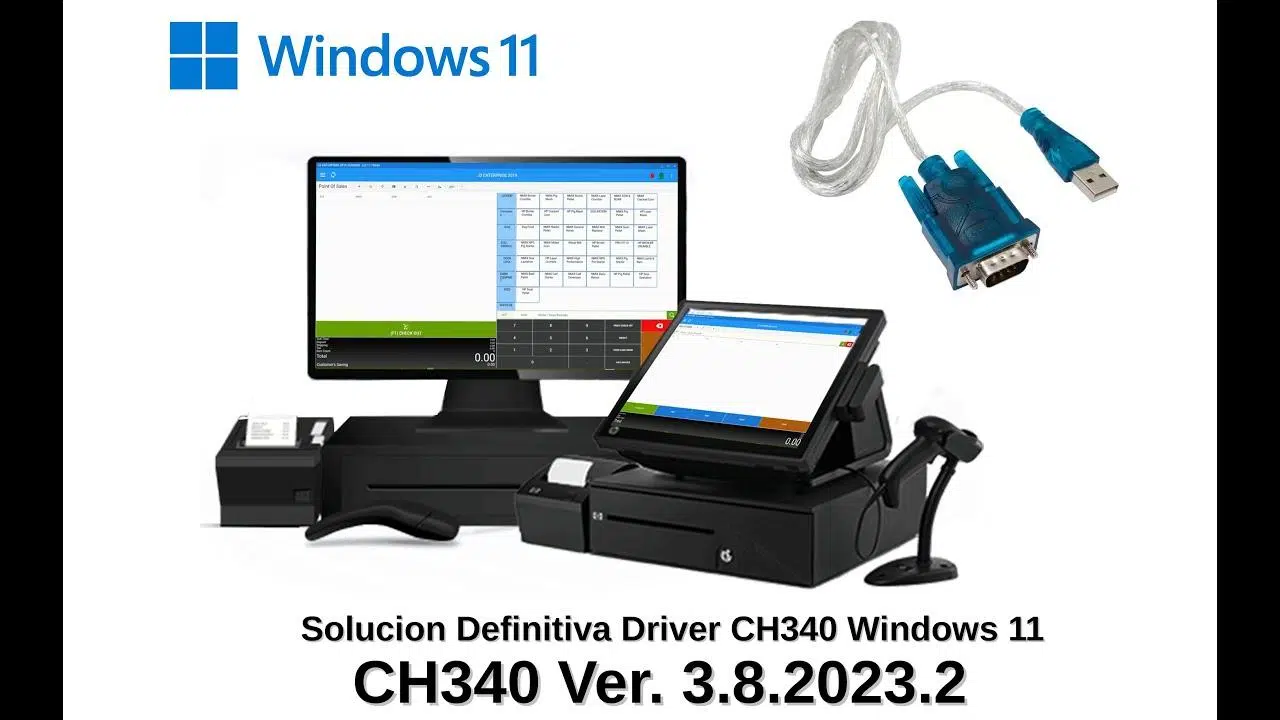
Po uaktualnieniu do systemu Windows 11 wielu entuzjastów elektroniki napotyka nieoczekiwany problem: Kierowcy USB Serie układów scalonych, takie jak CH340 i FTDI, zaczynają stawiać opórDotyczy to szczególnie klonów płytek Arduino lub urządzeń z tanimi konwerterami USB na port szeregowy. Nagle coś, co działało idealnie w systemie Windows 10, przestaje być wykrywane, pojawia się jako „Nieznany USB” lub po prostu znika z listy portów COM.
W tym artykule omówimy spokojnie, ale szczegółowo, Co dzieje się z kontrolerami CH340 i FTDI w systemie Windows 11, dlaczego pojawiają się konflikty i co można zrobić, aby przywrócić komunikację szeregową?Przyjrzymy się dziwnym komunikatom, takim jak „wstępnie zainstalowany sterownik”, błędom podpisu, niesławnemu „końowi trojańskiemu” FTDI, który niszczył układy scalone, a także sposobowi na czyste odinstalowanie i ponowną instalację sterowników, aby przywrócić do działania Arduino, drukarkę 3D lub dowolne urządzenie USB-serial.
Dlaczego sterowniki CH340 i FTDI przestają działać po uaktualnieniu do systemu Windows 11?
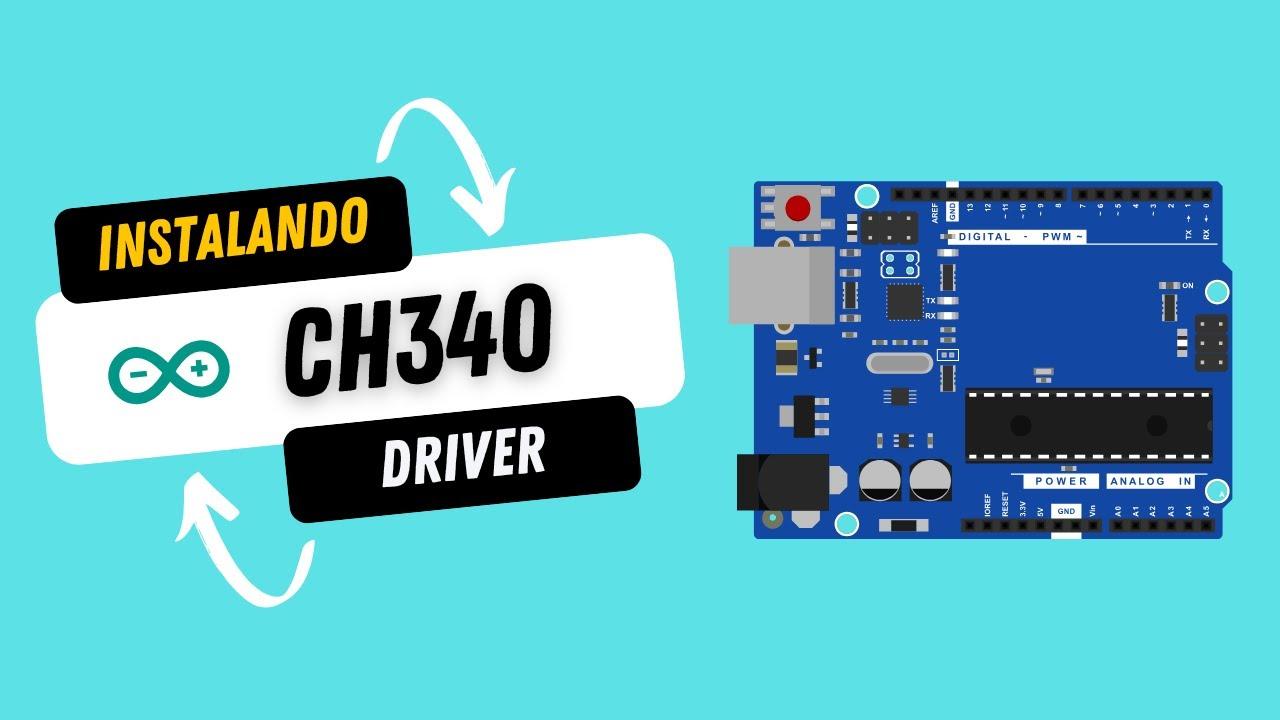
Wielu użytkowników aktualizuje system Windows 10 do Windows 11 i odkrywa, że Ich płytki klonujące Arduino (typu „Hero”, Nano itp.) wykorzystujące układ CH340 przestają tworzyć funkcjonalny port COM.System wymusza użycie uniwersalnego sterownika USB firmy Microsoft i chociaż urządzenie jest wykrywane w Menedżer urządzeńNie ma możliwości komunikacji z zarządem.
W takich przypadkach podczas próby ręcznej aktualizacji sterownika system Windows wyświetla ostrzeżenie informujące, że Sterownik został już „wstępnie zainstalowany” i nie oferuje pełnej instalacji ani opcji zastąpienia aktywnego sterownika.Tworzy to sporo zamieszania, ponieważ wygląda na to, że system rozpoznaje pakiet producenta, ale nadal preferuje standardowy sterownik firmy Microsoft, który w przypadku wielu klonów płyt z układem CH340 po prostu nie działa dobrze.
Gdy użytkownik decyduje się odinstalować sterownik CH34x i zacząć wszystko od nowa, napotyka na kolejną przeszkodę: Program dezinstalacyjny wskazuje, że nie może znaleźć sterownika lub że nie ma niczego do usunięcia.Mówiąc w praktyce, sterownik jest „w połowie drogi”: system Windows wie, że istnieje, oznacza go jako preinstalowany, ale nie pozwala na jego łatwe usunięcie ani prawidłową aktywację na urządzeniu USB.
Wszystko to wskazuje na dość agresywne zachowanie systemu Windows 11 w przypadku kontrolerów USB-szeregowych: priorytet podpisane sterowniki i zapakowane w Windows Updatea w niektórych przypadkach ignoruje lub blokuje korzystanie z pakietów innych firm, nawet jeśli są to oficjalne pakiety od producenta układu scalonegoNa oryginalnych płytkach Arduino, wykorzystujących oficjalne i podpisane układy (na przykład ATmega16U2 lub oryginalne FTDI w starszych modelach), ten sam kabel i ten sam port USB działają bez problemów, ale w przypadku klonów CH340 sytuacja się zmienia.
Typowe problemy występujące podczas instalacji sterowników CH340 i FTDI w systemie Windows 11
Jeśli dopiero zaczynasz przygodę z Arduino i Twój laptop z systemem Windows 11 nie wykrywa płytki jako portu COM, łatwo wpaść w pętlę nieudanych instalacji. Jednym z najczęstszych objawów jest to, że Menedżer urządzeń pokazuje urządzenie jako „nieznany port USB” lub podobnie, bez przypisywania wirtualnego portu szeregowego.nawet jeśli postępowałeś zgodnie z instrukcjami co do joty.
Po uruchomieniu instalatora producenta układu (na przykład pakietu dla CH340G) na końcu instalacji pojawia się niejasny komunikat: System Windows informuje, że sterownik został „wstępnie zainstalowany”, ale normalna instalacja nie została ukończonaJest to tekst, który zazwyczaj nie pojawia się w klasycznych poradnikach i pozostawia użytkownika z pytaniem, czy powinien zrobić coś jeszcze i czy sterownik faktycznie działa.
Niektóre instrukcje zalecają odinstalowanie i ponowną instalację sterownika. Jednak Podczas próby odinstalowania system Windows odpowiada, że nie może znaleźć sterownika lub że nie ma niczego do usunięcia.Innymi słowy, system uznaje, że sterownik nigdy nie został w pełni zainstalowany, chociaż w bazie danych sterowników widnieje jako zainstalowany fabrycznie.
To zachowanie powtarza się nawet wtedy, gdy testowanych jest kilka różnych urządzeń, np. laptop z systemem Windows 11 i komputer stacjonarny z systemem Windows 10W obu przypadkach rezultat jest identyczny: urządzenie nadal pojawia się jako nieznane urządzenie USB, nie pojawia się żaden port COM, a próby ponownej instalacji sterownika kończą się tą samą pętlą komunikatów.
Nawet zainstalowanie wszystkich najnowszych aktualizacji systemu Windows, łącznie z opcjonalnymi, zazwyczaj nie zmienia sytuacji. Jeśli system zdecyduje, że urządzenie powinno używać sterownika ogólnego lub takiego, który uważa za „bezpieczniejszy”, najprawdopodobniej zignoruje Twoją próbę wymuszenia użycia sterownika producenta.szczególnie jeśli sterownik nie jest podpisany w sposób wymagany przez firmę Microsoft w systemie Windows 11.
Sprawa FTDI: złośliwe sterowniki, sklonowane układy scalone i „koń trojański”
Problemy z FTDI sięgają daleko wstecz i pomagają zrozumieć, dlaczego Obecnie układy CH340 są stosowane jako alternatywa w wielu niedrogich płytach głównych.Kilka lat temu firma FTDI wydała wersje swoich sterowników dla systemu Windows, które charakteryzowały się wyjątkowo agresywnym zachowaniem: jeśli wykryto rzekomo fałszywy lub nieautoryzowany układ (klon FTDI), zapisywano nieprawidłowe wartości w jego pamięci EEPROM, co pozbawiało go prawidłowej identyfikacji USB.
Wpływ był ogromny. Od około września tego roku Urządzenia zaczęły padać jak muchy: Arduino Nano, programatory, kable konwertujące i wszelkiego rodzaju urządzenia, które zawierały układy scalone FTDI.Użytkownicy, którzy spokojnie aktualizowali sterowniki za pomocą usługi Windows Update, odkryli, że po ponownym podłączeniu urządzenia system Windows go nie rozpoznawał i nie mogli otworzyć portu szeregowego.
To nie była przypadkowa awaria: Sterowniki celowo zawierały „konia trojańskiego”, który modyfikował identyfikatory idVendor i idProduct pamięci EEPROM układuPrawidłowe wartości dla rozpoznanego FTDI w systemie Windows wyglądają mniej więcej tak:
- idVendor: 0x0403
- idProduct: 0x6001
Po działaniu złośliwych sterowników wiele z tych chipów skończyło z tym samym idVendor (0x0403), ale idProduct 0x0000, który nie odpowiadał żadnemu legalnemu urządzeniu FTDIW praktyce oznaczało to „wymazanie” chipa na poziomie identyfikacji USB i system Windows nie wiedział już, co z nim zrobić.
Problematyczna wersja sterowników FTDI miała numer 2.12.0.0, podczas gdy Poprzednie wersje, np. 2.10.0.0 i starsze, nie zawierały tego destrukcyjnego zachowania.Przez pewien czas usługa Windows Update masowo rozpowszechniała ten agresywny sterownik, przez co miliony potencjalnie bezużytecznych urządzeń pozostawały bez świadomości użytkownika.
FTDI broniło swojego stanowiska, argumentując, że Był to środek mający na celu zapobieganie podrabianiu ich chipsów.Ale w rzeczywistości największym przegranym okazał się użytkownik końcowy, który nie miał pewności, czy konwerter USB-port szeregowy w jego urządzeniu był oryginalny, czy też był klonem. Dystrybutorzy, producenci płytek drukowanych i projektanci również ponieśli poważne straty, ponieważ oni również nie mieli kontroli nad autentycznością układów scalonych otrzymywanych z fabryki.
Diagnozowanie układu FTDI uszkodzonego przez złośliwe sterowniki
Gdy klon FTDI został „oznaczony” przez te kontrolery, najbardziej oczywistym objawem było to, że System Windows przestał rozpoznawać urządzenie i nie oferował portu COMJednak w przeciwieństwie do awarii sprzęt komputerowyUkład scalony był nadal nienaruszony fizycznie: uszkodzeniu uległa jedynie jego identyfikacja w pamięci EEPROM.
Aby to sprawdzić, możesz użyć narzędzia takiego jak USBView, czyli pliku wykonywalnego, który Pokazuje szczegółowo wszystkie urządzenia podłączone do portów USB. i ich deskryptorów. Podłączając podejrzane urządzenie, można było odczytać i porównać jego wartości identyfikacyjne:
- Prawidłowe wartości dla oryginalnego FTDI: idVendor 0x0403, idProduct 0x6001.
- Wartości po złośliwym usunięciu: idVendor 0x0403, idProduct 0x0000.
Jeżeli podczas sprawdzania urządzenia zauważyłeś, że idProduct wynosi 0x0000, Było jasne, że chip został „wymazany” przez kierowcę i że system Windows nie będzie już traktował go jako standardowego konwertera USB na port szeregowy
.
W tych warunkach użytkownik nie miał problemu ze zepsutym sprzętem, lecz z wewnętrzną konfiguracją układu. Dobra wiadomość jest taka, że przy użyciu odpowiednich narzędzi udało się nadpisać dane z pamięci EEPROM i przywrócić chipowi jego prawidłową tożsamość.pod warunkiem, że sama firma FTDI nie zablokowała całkowicie możliwości przeprogramowania pamięci.
Przez pewien czas firma FTDI usunęła konia trojańskiego ze swoich sterowników (zachowując numerację 2.12.0.0, ale rzekomo bez usuwania pamięci EEPROM), chociaż Nie zaoferowano oficjalnego rozwiązania dla milionów układów scalonych, których problem już dotyczył.Wielu użytkowników i społeczności poczuło się podwójnie pokrzywdzonych: po pierwsze z powodu wyrządzonych szkód, a po drugie z powodu braku prostego i oficjalnego narzędzia do odzyskiwania danych.
Przejście z FTDI na CH340: bardziej przyjazna użytkownikowi alternatywa (ale z haczykiem w systemie Windows)
Po skandalu związanym z FTDI wielu producentów płytek i urządzeń zaczęło przechodzić na inne konwertery USB na port szeregowy. Jednym z najpopularniejszych jest układ CH340G i jego warianty, pochodzące z Chin i charakteryzujące się bardzo niską cenąTen układ wykonuje tę samą podstawową funkcję: emuluje wirtualny port szeregowy (COM) przez USB w celu komunikacji z mikrokontrolerami, drukarkami 3D itp.
W systemach GNU/Linux obsługa CH340 jest zazwyczaj znakomita: Jądro rozpoznaje je od razu po instalacji i nie ma potrzeby instalowania dodatkowych sterowników.W systemie macOS w wielu przypadkach działa on z konkretnymi sterownikami lub kompatybilnymi modułami. Główny problem pojawia się zazwyczaj w systemie Windows, gdzie konieczna jest instalacja konkretnego sterownika, aby system mógł utworzyć port COM.
Procedura jest w zasadzie bardzo prosta: należy pobrać oficjalny pakiet od producenta układu (lub udostępniony przez dystrybutora płyty głównej), uruchomić instalator i po podłączeniu urządzenia System Windows powinien wykryć go jako „USB-Serial CH340” lub podobny i przypisać mu port COM.Problem polega na tym, że w przypadku systemu Windows 10, a zwłaszcza Windows 11, wchodzą w grę zasady podpisywania sterowników i tendencja firmy Microsoft do narzucania własnego standardowego stosu USB.
W praktyce wielu użytkowników stwierdza, że mimo przestrzegania procesu instalacji, system uparcie domaga się użycia sterownika ogólnego lub sterownika z usługi Windows Update, który nie zawsze dobrze współpracuje z pewnymi klonami lub wersjami urządzenia CH340. Prowadzi to do sytuacji, w których ta sama rada pracuje w Linux Bez dotykania czegokolwiek, ale w systemie Windows pojawia się komunikat „nieznany USB”.
Z tego powodu niektóre społeczności zalecają unikanie produktów z FTDI (oryginalnymi lub kopiowanymi) i wybieranie układów takich jak CH340, CP2102 itp. Jednakże, Nie zwalnia nas to jednak z konieczności dbania o bezpieczeństwo systemu Windows 11, który nadal stawia wysokie wymagania podpisom, katalogom i sterownikom uważanym za „bezpieczne”..
Wyczyść konfliktujące sterowniki i wymuś poprawną instalację
Gdy urządzenie USB-serial przestaje działać, jednym z najskuteczniejszych rozwiązań jest całkowicie wyczyść powiązane sterowniki i zainstaluj je ponownie ręcznieJest to szczególnie ważne, jeśli podejrzewasz, że w systemie występowały problematyczne wersje FTDI lub że próby użycia CH340 zakończyły się wieloma nieudanymi próbami.
W przypadku FTDI dostępne są narzędzia takie jak CDMuninstallerGUI, które umożliwiają usuwanie sterowników USB-szeregowych zarejestrowanych w systemie na podstawie ich identyfikatorów. Podając dane idVendor 0x0403 i idProduct 0x6001, program usuwa zarówno sterowniki, jak i odwołania do urządzenia.dzięki czemu przy następnym podłączeniu system Windows będzie traktował je tak, jakby zostało nawiązane pierwsze połączenie.
Ten rodzaj czyszczenia jest przydatny, gdy System Windows utknął na określonej wersji sterowników (na przykład problematyczna wersja 2.12.0.0) i nie chce zaktualizować ani przywrócić poprzedniej wersji. Po uruchomieniu narzędzia i ponownym uruchomieniu komputera można ręcznie zainstalować znaną, bezpieczną wersję sterownika, taką jak 2.10.0.0, i pozwolić systemowi zaakceptować ją dla tego urządzenia. Dodatkowo, czasami Konieczne jest usunięcie starych sterowników w DriverStore aby zapobiec ponownemu przywróceniu przez system Windows wersji powodującej konflikt.
W przypadku CH340 podejście jest podobne, ale bez specjalistycznych narzędzi FTDI. Często wystarczy przejść do Menedżera urządzeń i zlokalizować nieznane urządzenie USB lub problematyczny adapter USB-port szeregowy. Odinstaluj urządzenie, zaznaczając pole „Usuń oprogramowanie sterownika dla tego urządzenia”, a następnie zainstaluj ponownie pakiet producenta przed ponownym podłączeniem płytki.
Kluczową kwestią w systemie Windows 11 jest wyłączenie, jeśli to możliwe, Automatyczna instalacja sterownika za pośrednictwem usługi Windows UpdateW obszarze „Urządzenia i drukarki”, klikając prawym przyciskiem myszy ikonę komputera i wchodząc w „Ustawienia instalacji urządzeń”, możesz wybrać opcję ograniczającą lub uniemożliwiającą systemowi Windows zastępowanie ręcznych sterowników „zalecanymi” z Internetu. Dzięki temu zmniejsza się ryzyko, że system zmieni sterownik zaraz po podłączeniu urządzenia USB.
Odzyskiwanie skasowanego układu FTDI: odzyskiwanie pamięci EEPROM
Jeśli Twoja sytuacja jest bardziej ekstremalna i podejrzewasz, że Twój klon układu FTDI został „wymazany” przez stare sterowniki, możesz nadal spróbować go odtworzyć. Proces ten jest dość zaawansowany, ale pozwala na odzyskanie prawidłowych wartości idVendor i idProduct oraz wznowienie normalnego korzystania z urządzenia., przynajmniej na poziomie komunikacji szeregowo-USB.
Pierwszym krokiem jest rozpoznanie układu, nawet jeśli ma identyfikator idProduct 0x0000, przez system Windows jako urządzenia FTDI, do którego można zastosować sterowniki. Klasyczną techniką jest zmodyfikuj pliki INF znanej wersji sterownika (na przykład 2.10.0.0), dodając do listy obsługiwanych urządzeń kombinację idVendor 0x0403, idProduct 0x0000.
Dokładniej rzecz ujmując, musisz edytować pliki ftdibus.inf i ftdiport.inf, dodać wpisy identyfikujące urządzenie o „usuniętym” numerze PID, a następnie ręcznie zainstalować sterownik z Menedżera urządzeń, wskazując folder, w którym znajdują się zmodyfikowane pliki. System Windows wyświetli ostrzeżenie, że sterowniki nie są podpisane lub że plik INF został zmieniony.Jeśli jednak zaakceptujesz instalację, system będzie traktował urządzenie jako funkcjonalny konwerter FTDI USB-na-szeregowy.
Gdy układ będzie ponownie działał w systemie Windows, następnym krokiem będzie przeprogramuj pamięć EEPROM prawidłowymi wartościamiOdbywa się to za pomocą aplikacji FT_Prog, oficjalnego narzędzia FTDI do konfiguracji układów. Po jego uruchomieniu następuje skanowanie magistrali USB (ikona lupy), wykrycie urządzenia i załadowanie jego bieżących parametrów.
W sekcji „Deskryptor urządzenia USB” możesz wybrać odpowiednią opcję dla „Niestandardowego PID” lub bezpośrednio wybrać „Domyślny FTDI”, aby Narzędzie wypełnia domyślne identyfikatory (na przykład ID produktu 0x6001)Następnie kliknij ikonę błyskawicy i naciśnij „Program”, aby zapisać zmiany w pamięci EEPROM układu.
Jeżeli wszystko poszło dobrze, po odłączeniu i ponownym podłączeniu kabla USB, System Windows ponownie rozpozna urządzenie jako „Port szeregowy USB” z spójnym identyfikatorem i można go używać z oficjalnymi sterownikami bez konieczności przestrzegania Tricks Dodatkowe informacje. Nowe wartości można zweryfikować za pomocą USBView lub bezpośrednio w Menedżerze urządzeń, sprawdzając, czy są widoczne w kategorii portów COM.
Błędy podpisu, skróty i zgodność x64/x86
Innym rodzajem problemu często spotykanym podczas instalowania sterowników FTDI lub CH340 w nowoczesnych wersjach systemu Windows jest komunikaty o błędach związane z certyfikaty i podpisy kierowców i skrót plikuTego typu błędy pojawiają się zazwyczaj, gdy próbujesz wymusić instalację starego sterownika lub sterownika pochodzącego ze źródła, które nie spełnia w pełni wymagań bezpieczeństwa firmy Microsoft.
Typowy przypadek wygląda następująco: próbujesz wskazać systemowi Windows plik arduino.inf (lub ogólny plik INF od producenta) z folderu „drivers” w środowisku Arduino IDE i System Windows wyświetli ostrzeżenie informujące, że folder nie zawiera żadnych sterowników oprogramowania zgodnych z urządzeniem.Dodatkowo podano informację, że jeśli zawiera sterownik, należy sprawdzić, czy jest on przeznaczony dla systemów opartych na architekturze x64 lub x86, w zależności od potrzeb.
Zwykle oznacza to, że Plik INF nie jest zgodny z Twoją wersją systemu Windows lub architekturą (32/64 bity).Albo podłączone urządzenie po prostu nie pasuje do żadnego z identyfikatorów wymienionych w pliku. W takim przypadku, nawet jeśli plik INF jest prawidłowy dla innych modeli, system Windows odrzuca go, ponieważ nie widzi jednoznacznego dopasowania do obecnego sprzętu.
Innym bardzo częstym komunikatem pojawiającym się podczas próby instalacji sterowników FTDI z folderu „ftdi” jest coś takiego:Skrót pliku nie znajduje się w podanym pliku katalogu. Plik może być uszkodzony lub zmodyfikowany.„Tłumaczenie: system nie ufa plikowi, ponieważ jego podpis nie pasuje do katalogu kryptograficznego lub po prostu plik nie istnieje i domyślnie blokuje instalację.”
Ten typ blokowania jest bezpośrednio związany z polityką bezpieczeństwa firmy Microsoft dotyczącą sterowników jądra. W systemie Windows 10, a tym bardziej w systemie Windows 11, do załadowania wielu sterowników wymagane są ważne i weryfikowalne podpisy.Jeśli pracujesz na starszym sprzęcie lub ręcznie modyfikowałeś pliki INF, stosunkowo łatwo możesz natknąć się na ten problem.
W niektórych zaawansowanych przypadkach użytkownicy decydują się na uruchomienie systemu Windows z wyłączoną weryfikacją podpisu sterownika (tryb testowy lub specjalne konfiguracje boot). Niemniej jednak, Dla większości użytkowników domowych nie jest to zalecane.Najlepiej poszukać podpisanej i aktualnej wersji kontrolera lub standardowo zastosować płytę główną z bardziej kompatybilnym układem.
Praktyczne wskazówki, jak uniknąć konfliktów między CH340, FTDI i systemem Windows 11
Oprócz szczegółów technicznych istnieje szereg najlepszych praktyk, które w znacznym stopniu pomagają zmniejsz prawdopodobieństwo konfliktów sterowników między CH340, FTDI i systemem Windows 11szczególnie jeśli pracujesz z wieloma tablicami i urządzeniami jednocześnie.
Przede wszystkim jest to ważne Określ, jakiego układu używa Twoja płyta główna lub adapter USB-szeregowy.Wiele klonów Arduino UNO, Nano, „Hero” i podobnych wykorzystuje układ CH340, inne korzystają z FTDI (oryginalnego lub kopii), a niektóre nawet integrują inne konwertery, takie jak CP210x. Wiedza o posiadanym sterowniku pozwoli Ci pobrać odpowiedni sterownik i uniknąć instalowania niepotrzebnych pakietów.
To również jest przydatne zachować pewną kontrolę nad aktualizacjami sterowników systemu WindowsJeśli dysponujesz sprawnie działającym środowiskiem, dobrym pomysłem będzie wyłączenie automatycznych aktualizacji sterowników i samodzielne zarządzanie nowymi wersjami, zwłaszcza w przypadku sprzętu przeznaczonego do druku 3D, CNC lub automatyki, gdzie awaria portu COM może spowodować przerwanie pracy w trakcie zadania.
Gdy urządzenie nagle przestaje działać po aktualizacji, należy podejrzewać zmiany w sterowniku. W takim przypadku rozsądną strategią jest Przejrzyj historię aktualizacji systemu Windows, odinstaluj problematyczny sterownik i ręcznie zainstaluj ponownie wersję, która na pewno zadziałała.Dotyczy to zarówno FTDI jak i CH340 i zwykle przywraca stabilność systemu.
Na koniec, jeśli pracujesz na bardzo tanim sprzęcie lub klonach wątpliwego pochodzenia, zaleca się Miej pod ręką narzędzia takie jak USBView, FT_Prog lub narzędzia do odinstalowywania sterownikówChoć nie są niezbędne do codziennego użytku, narzędzia te pozwalają zdiagnozować głęboko zakorzenione problemy (takie jak uszkodzony identyfikator produktu lub konflikt sterowników) i mogą uchronić Cię przed wyrzuceniem urządzenia, które nadal można naprawić. Warto również wiedzieć, zobacz wszystkie zainstalowane sterowniki w celu przeprowadzenia audytu systemu, gdy coś pójdzie nie tak.
Rozwiązywanie konfliktów między sterownikami CH340 i FTDI w systemie Windows 11 wymaga cierpliwości, czyszczenia sterowników i ręcznej kontroli nad tym, co system ma instalować, a czego nie. Znając historię firmy FTDI, specyfikę układu CH340 oraz rygorystyczne zasady systemu Windows 11 dotyczące podpisanych sterowników, o wiele łatwiej jest zinterpretować dziwne komunikaty, wybrać odpowiedni sterownik i przywrócić komunikację szeregową. swoich Arduino, drukarek 3D i innych gadżetów, nie popadając w szaleństwo i nie rezygnując ze sprzętu.

Pisarz z pasją zajmujący się światem bajtów i technologii w ogóle. Uwielbiam dzielić się swoją wiedzą poprzez pisanie i właśnie to będę robić na tym blogu, pokazywać Ci wszystkie najciekawsze rzeczy o gadżetach, oprogramowaniu, sprzęcie, trendach technologicznych i nie tylko. Moim celem jest pomóc Ci poruszać się po cyfrowym świecie w prosty i zabawny sposób.