- Syncthing umożliwia synchronizację folderów pomiędzy wieloma urządzeniami za pomocą szyfrowanych połączeń P2P, bez potrzeby korzystania z centralnych serwerów.
- Konfiguracja opiera się na łączeniu urządzeń według ich identyfikatorów urządzenia i definiowaniu folderów współdzielonych z typami synchronizacji dwukierunkowej lub jednokierunkowej.
- Funkcje takie jak prezenterzy, foldery tylko do wysyłania/odbierania i kontrola wersji umożliwiają tworzenie elastycznych klastrów i ochronę integralności danych.
- Jest to prywatna, wieloplatformowa alternatywa dla chmury komercyjnej, idealna do użytku osobistego, tworzenia lokalnych kopii zapasowych i małych środowisk współpracy.
Jeśli kiedykolwiek próbowałeś udostępnić duży folder, najpierw przesyłając go do chmury, wiesz, jak to jest. czekać godziny, aż pliki zostaną przesłane, a następnie pobrane...i modlę się, żebyś miał jeszcze trochę miejsca na koncie. A teraz wyobraź sobie… przesyłać pliki między dwoma komputerami Bezpośrednio, bez pośredników, bez sztucznych limitów i z pełnym wykorzystaniem dostępnej przepustowości. Właśnie na tym polega idea Skonfiguruj Syncthing do synchronizacji P2P między komputerami.
Syncthing od lat jest jednym z ukrytych klejnotów wolnego oprogramowania: lekkim, wieloplatformowym i niezwykle elastycznym narzędziem, które pozwala Synchronizuj foldery między urządzeniami bez potrzeby korzystania z centralnych serwerów. Działa na Windows, Linux, System operacyjny Mac, Android Może działać nawet na serwerach zdalnych lub urządzeniach NAS. W tym artykule krok po kroku i szczegółowo dowiesz się, jak go zainstalować, połączyć z wieloma komputerami, tworzyć foldery współdzielone i jak w pełni wykorzystać jego możliwości zarówno do użytku osobistego, jak i w bardziej zaawansowanych, małych klastrach P2P.
Czym jest Syncthing i jak działa synchronizacja P2P?
Syncthing to rozproszony system synchronizacji plików który wykorzystuje połączenia peer-to-peer (P2P) między urządzeniami. Zamiast przesyłać dane do serwera w chmurze, komputery, urządzenia mobilne lub serwery tworzą grupa urządzeń komunikujących się ze sobą bezpośrednio.
Każde urządzenie uruchamia małą usługę (demona), która jest odpowiedzialna za Monitoruj foldery współdzielone, wykrywaj zmiany i przesyłaj pliki do innych węzłów w klastrze. Cały ruch jest szyfrowany za pomocą protokołu TLS, a każda maszyna ma własny certyfikat i klucz prywatny, generowane automatycznie przy pierwszym uruchomieniu Syncthing.
Kluczową kwestią jest to, że Każde urządzenie ma unikalny identyfikator lub „ID urządzenia”To ID nie jest powiązane z sprzęt komputerowy Dokładniej, to nie sam certyfikat Syncthing jest migrowany. Dlatego możliwe jest przeniesienie całej konfiguracji z jednego komputera na drugi poprzez skopiowanie jego folderu konfiguracyjnego, o ile nie próbujesz używać tej samej tożsamości w dwóch miejscach jednocześnie.
W praktyce sam decydujesz, które foldery udostępniać, którym urządzeniom i w jaki sposób: możesz mieć dwukierunkowe wysyłanie i odbieranie folderówtylko wysyłanie lub tylko odbieranie. W obrębie tego samego klastra niektóre urządzenia mogą pełnić funkcję „prezenterów”, odpowiedzialnych za przedstawić nowe urządzenia innym i rozpowszechnić o nich informacje do tworzenia bardziej złożonych topologii niż proste połączenie między dwoma komputerami.
Co więcej, Syncthing został zaprojektowany tak, aby wieloplatformowy i łatwy w zarządzaniuPosiada bardzo kompletny interfejs sieciowy, a w niektórych systemach natywne front-endy, takie jak SyncTrayzor w systemie Windows lub syncthing-gtk w systemie Linux, które upraszczają boot automatyczne i powiadomienia.
Instalowanie Syncthing na różnych systemach
Jedną z największych zalet Syncthing jest to, że możesz mieszać OS bez problemuWindows z Linuksem, Linux z macOS, komputery PC z telefonami z Androidem itd. Rdzeń programu jest taki sam; zmienia się jedynie metoda instalacji i sposób integracji z systemem.
Windows: Syncthing + SyncTrayzor
W systemie Windows oficjalny plik binarny Syncthing działa z poziomu wiersza poleceń i domyślnie zostaw okno otwarte terminal podczas biegu, przechowuje Twoje dane w AppData\Local i nie integruje się płynnie z procesem logowania. Aby to usprawnić, najwygodniejszym rozwiązaniem jest użycie Synchronizuj Trayzor, kontener, który odpowiada za:
- Rozpocznij synchronizację automatycznie po zalogowaniu.
- Minimalizuj do zasobnika systemowego i wyświetl ikony oraz wskaźniki stanu.
- pokaz Powiadomienia o zmianach i połączeniach urządzeń.
- Umożliwia bezpośredni dostęp do zintegrowanego interfejsu internetowego.
SyncTrayzor można pobrać z repozytorium GitHub w wersji instalacyjnej lub przenośnej. Wymaga on platformy .NET Framework. Po zainstalowaniu zaleca się sprawdzenie preferencji, aby upewnić się, że... Uruchamia się wraz z systemem Windows, minimalizuje się do paska zadań i nie zasypuje systemu powiadomieniami. za każdym razem, gdy urządzenie wchodzi lub wychodzi.
macOS: Synchronizacja natywnej aplikacji
Na macOS nie ma bezpośredniego odpowiednika SyncTrayzor, ale istnieją pakiet Syncthing spakowany jako aplikacja który integruje plik binarny z systemem. Jest on pobierany z oficjalnego repozytorium Syncthing dla systemu macOS i instalowany jak każda inna aplikacja systemowa.
Po wstępnej konfiguracji interfejs administracyjny pozostaje tą samą stroną internetową, dostępną z poziomu przeglądarki. Z tego miejsca będziesz mógł… Skonfiguruj automatyczne uruchamianie i pozostałe opcje z własnych preferencji systemu lub za pomocą narzędzi firm trzecich.
GNU/Linux: pakiety, repozytoria i usługi systemd
W systemie Linux instalacja zależy od dystrybucji. Projekt Syncthing utrzymuje niestandardowe repozytoria dla Debiana i pochodnychnatomiast w systemach takich jak CentOS, Fedora i podobnych jest on zwykle dostępny poprzez EPEL lub inne repozytoria.
Po zainstalowaniu pakietu usługa jest zazwyczaj zarządzana za pomocą systemd. Typowy schemat uruchamiania jej jako konkretny użytkownik wygląda następująco:
systemctl enable syncthing@usuario

systemctl start syncthing@usuario
Chociaż technicznie rzecz biorąc, można by to uruchomić jako korzeń, Ze względów bezpieczeństwa nie jest to zalecaneMa to sens wyłącznie w środowiskach o wysokim stopniu kontroli, w których jesteś jedynym użytkownikiem, a system jest dobrze zabezpieczony.
Występuje również w niektórych dystrybucjach synchronizowanie-gtk, graficzny interfejs użytkownika bazujący na GTK, który zapewnia ikonę w zasobniku systemowym, łatwą kontrolę demonów i bezpośredni dostęp do witryny administracyjnej.
Android: oficjalna aplikacja i synchronizacja mobilna
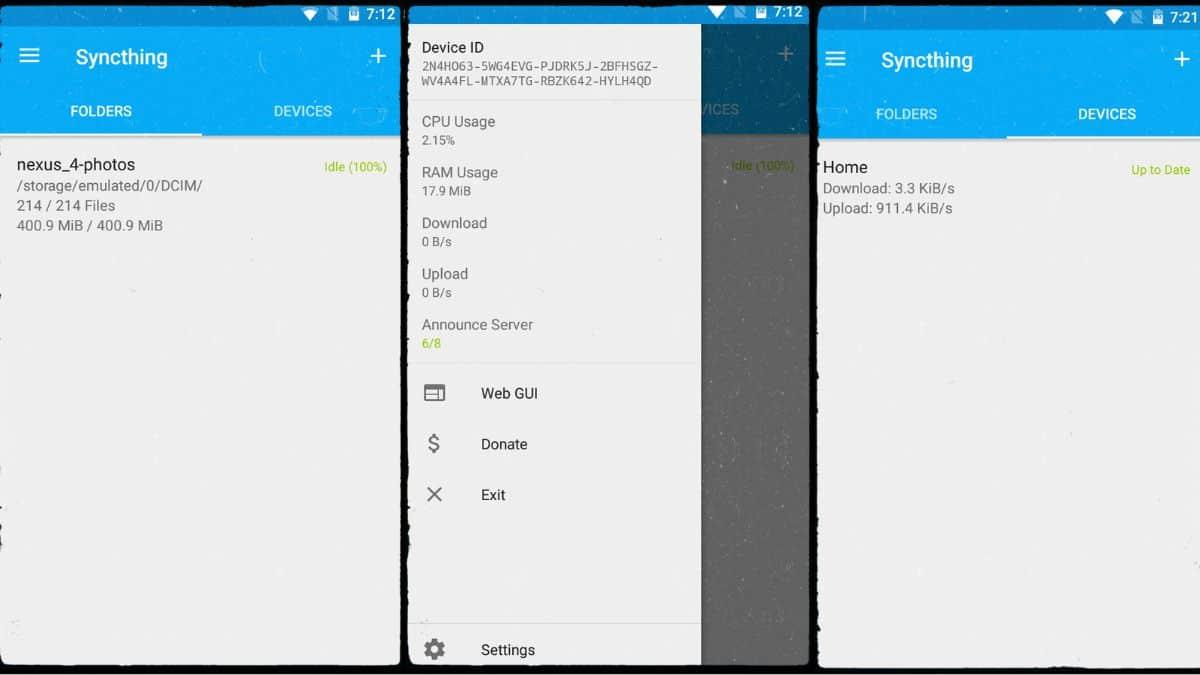
Na Androidzie możesz zainstalować Syncthing z Sklep Play lub z F-DroidAplikacja mobilna obejmuje zarówno usługę synchronizacji, jak i interfejs dostosowany do ekranu dotykowego, umożliwiający zarządzanie urządzeniami, folderami i uprawnieniami.
Typowe zastosowanie to automatyczna synchronizacja folderu aparatu z telefonu komórkowego na komputer lub serwer, dzięki czemu każde zrobione przez Ciebie zdjęcie zostanie automatycznie skopiowane na komputer stacjonarny bez konieczności przechodzenia przez Google Zdjęcia, iCloud lub podobne usługi.
Ręczne uruchamianie z dostępnym interfejsem internetowym
W dowolnym systemie możesz uruchomić Syncthing ręcznie, określając adres interfejsu internetowego za pomocą opcja -gui-address, Por ejemplo:
syncthing -gui-address="0.0.0.0:8384"
Ujawnia to interfejs graficzny na porcie 8384, umożliwiając dostęp do niego z dowolnego adresu IP. Jest to przydatne przy początkowej konfiguracji lub zdalnej administracji, ale Nie zaleca się pozostawiania go otwartego bez zabezpieczeniaNormalną rzeczą jest ograniczenie tego do 127.0.0.1:8384 A jeśli musisz wejść z zewnątrz, użyj SSH z przekierowaniem portów lub skonfiguruj nazwę użytkownika i hasło dla GUI.
Pierwszy kontakt z interfejsem internetowym
Synchronizacja jest obsługiwana głównie z bardzo przejrzysty i dostępny interfejs internetowyMimo że można go otworzyć za pomocą skrótów SyncTrayzor lub syncthing-gtk, wewnętrznie wygląda on zawsze tak samo: strona jest obsługiwana przez samego demona na skonfigurowanym porcie (domyślnie 8384 na localhost).
Ten interfejs jest zorganizowany w różne sekcje:
- Main Menu (Akcje/Ustawienia, Ponowne uruchomienie itp.).
- Obszar powiadomień aby otrzymywać powiadomienia o nowych urządzeniach, błędach i statystykach.
- Bloki z carpetas zsynchronizowane.
- Płyta "To urządzenie„z informacjami z węzła lokalnego”.
- Lista inne urządzenia połączony.
- Linki do dokumentacji, społeczności i innych zasobów zewnętrznych.
- Okna powstający dialog otwierające się na dole podczas edycji folderu, dodawania urządzenia itp.
Gdy zalogujesz się po raz pierwszy, Syncthing najprawdopodobniej zapyta Cię, czy chcesz wysyłaj anonimowe statystyki Aby ułatwić rozwój: liczba węzłów, wersji, systemów operacyjnych… Możesz to zaakceptować lub nie, a następnie zmienić w ustawieniach.
Skonfiguruj nazwę użytkownika i hasło dla interfejsu graficznego
Jeśli zamierzasz udostępnić interfejs sieciowy poza localhost, to kluczowe chroń to za pomocą uwierzytelnianiaAby to zrobić, z menu głównego przejdź do Akcje > Ustawienia > GUI i zdefiniuj nazwę użytkownika i hasło. Powinieneś powtórzyć tę konfigurację na wszystkich urządzeniach w sieci.
Identyfikator urządzenia i łączenie węzłów
Sercem systemu jest Identyfikator urzadzeniaTen długi kod alfanumeryczny jednoznacznie identyfikuje każdą instancję Syncthing i służy do autoryzacji połączeń między węzłami klastra.
Jak wyświetlić identyfikator urządzenia
Aby wyświetlić swój identyfikator, w interfejsie internetowym kliknij Akcje > Pokaż IDOtworzy się okno z:
- Pełny ciąg tekstowy identyfikatora.
- Un Kod QR, bardzo praktyczne, gdy chcemy dodać telefon komórkowy poprzez zeskanowanie go z innego urządzenia.
To jest to, czego będziesz potrzebować wyślij prywatnie do innej osoby lub do dodania notatki ta drużyna do pozostałych maszyn.
Zmień wyświetlaną nazwę urządzenia
Domyślnie Syncthing używa nazwy systemu operacyjnego jako zrozumiałej dla człowieka nazwy urządzenia, ale możesz ją zmienić, aby była bardziej zrozumiała. Akcje > Ustawienia > Ogólne Znajdziesz pole, w którym możesz edytować tę nazwę.
Zaleca się wybranie identyfikatora unikalny i stabilny w dłuższej perspektywie (na przykład „PC-stacjonarny”, „Laptop-praca”, „Serwer-domowy”), aby uniknąć pomyłek w przypadku, gdy do tej samej sieci podłączonych jest wiele urządzeń.
Dodawanie i akceptowanie urządzeń zdalnych
Łączność między urządzeniami jest zawsze wzajemnyAby dwa węzły mogły się połączyć, każdy z nich musi mieć dodany identyfikator drugiego węzła i zaakceptować relację.
Aby dodać urządzenie zdalne: Miej pod ręką swój identyfikator urządzenia.
- W drużynie A naciskaj dalej Dodaj urządzenie (lub „Dodaj urządzenie zdalne”).
- Wklej Identyfikator urządzenia zespołu B w pierwszym polu.
- Wybierz dla tego węzła nazwę zrozumiałą dla człowieka lub pozwól mu użyć nazwy, którą nadał mu węzeł zdalny.
- Opcjonalnie, na karcie „Udostępnianie” wybierz foldery, które chcesz od tej pory udostępniać.
- Zapisz zmiany.
Synchronizacja może Automatyczne wykrywanie innych urządzeń w sieci LANCzasami nie trzeba nawet kopiować identyfikatora; wystarczy wybrać wykryty węzeł i potwierdzić, że identyfikator jest zgodny.
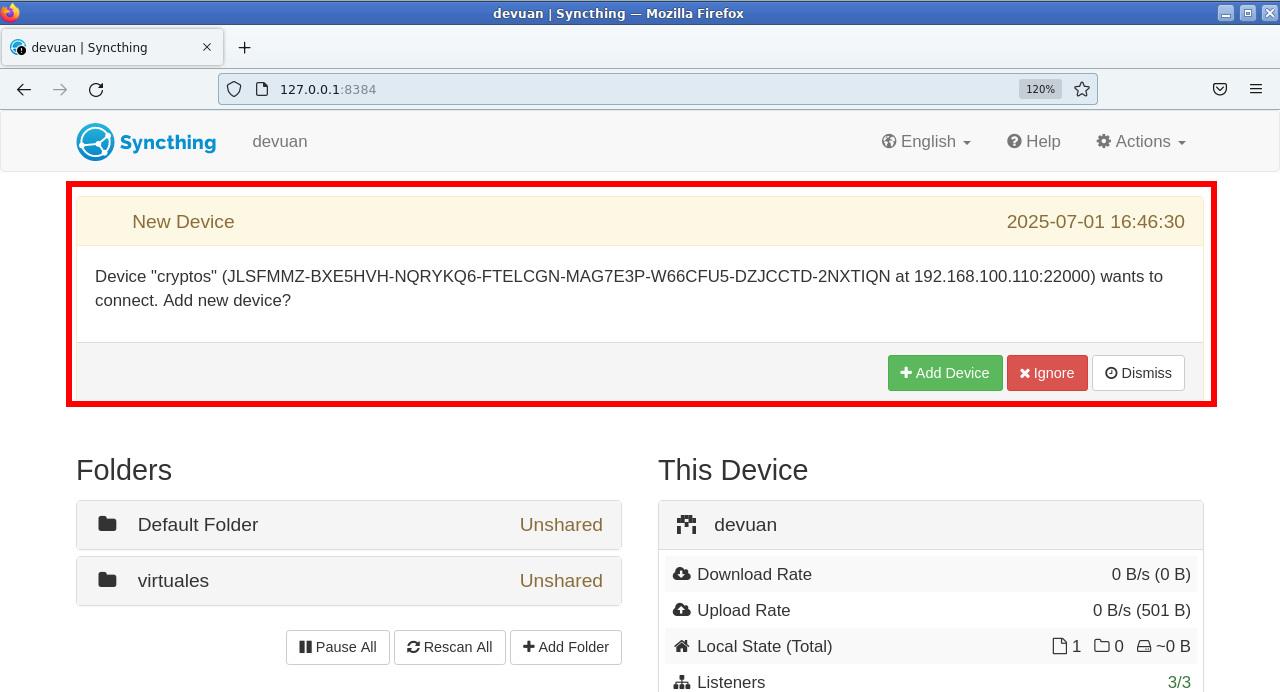
Gdy drużyna A doda B, A pojawi się w drużynie B. powiadomienie z prośbą o zaakceptowanie nowego urządzeniaPo zatwierdzeniu zobaczysz to samo okno dialogowe z wypełnionym identyfikatorem i nazwą, gotowymi do zapisania. Od tego momentu oba węzły będą połączone i będą mogły udostępniać foldery.
Tworzenie i udostępnianie zsynchronizowanych folderów
Po połączeniu dwóch lub więcej urządzeń nadszedł czas na utwórz pierwszy folder współdzielonyPodstawowy proces jest bardzo prosty: na jednym z komputerów definiujesz folder, wybierasz jego ścieżkę w systemie plików i wskazujesz urządzenia, z którymi będzie on udostępniany. Na pozostałych węzłach akceptujesz zaproszenie i wskazujesz ścieżkę lokalną, w której zostanie zapisany.
Zdefiniuj nowy folder na komputerze
Na dowolnym urządzeniu naciśnij przycisk „Dodaj folder”Zobaczysz okno dialogowe z kilkoma zakładkami, z których główna to „Ogólne”. Tam musisz wprowadzić:
- Etykieta folderu: nazwa, którą zobaczą pozostałe urządzenia (na przykład „Mobile-Photos”, „Projects”, „vm_share”…).
- Ścieżka do folderu: ścieżka bezwzględna w systemie plików, dokładnie taka, jaka pojawia się w eksploratorze plików (na przykład,
D:\Carpeta compartidaw systemie Windows lub~/syncthing/vm_sharew systemie Linux).
Dobrym pomysłem jest przestrzeganie logiczna i spójna struktura A pracując w systemie Windows, pamiętaj, jak udostępnianie pojedynczego folderu w sieciNa przykład zgrupowanie wszystkich folderów Syncthing w jednym wspólnym katalogu (~/syncthing) zamiast rozrzucać je wszędzie. Ułatwia to konserwację i zmniejsza liczbę błędów.
Następnie przejdź do zakładki "Partycypujący"Zobaczysz tam listę wszystkich powiązanych urządzeń. Wybierz te, które chcesz uwzględnić w tym folderze. Po kliknięciu „Zapisz” Folder zostanie utworzony, a zaproszenie wysłane. do tych węzłów.
Akceptuj udostępniony folder na innych urządzeniach
Na komputerach zdalnych wkrótce pojawi się powiadomienie informujące, że inne urządzenie chce udostępnić folder z Tobą. Po zaakceptowaniu otworzy się to samo okno dialogowe ustawień folderu, w którym możesz:
- Wybierz lokalna trasa gdzie zostanie zapisany (nie musi nazywać się tak samo jak źródło).
- Sprawdź typ folderu (wyślij/odbierz, tylko wyślij, tylko odbierz).
- Skonfiguruj zaawansowane opcje skanowania, limity przestrzeni, wersjonowanie itp.
Jeżeli ścieżka nie istnieje, Syncthing może automatycznie utwórz katalogOd tego momentu każdy plik, który umieścisz w folderze na jednym z komputerów, zacznie się replikować i pozostawać zsynchronizowanym na innych przypisanych urządzeniach.
Synchronizacja P2P pomiędzy wieloma urządzeniami: klaster promieniowy i siatkowy
Jeśli masz tylko dwa urządzenia, wszystko jest bardzo proste: Zmiany zachodzą z A do B i z B do A Brak dalszej historii.
Załóżmy, że masz trzy urządzenia: A, B i C. Początkowo możesz połączyć tylko C z A. To sprawia, że A widzi B i C, ale B i C się nie znająWszelkie dane, które muszą zostać przesłane z B do C, będą przesyłane przez A, które staje się wąskim gardłem i głównym punktem awarii.
Aby to poprawić, Syncthing wprowadza koncepcję "prezenter" (Wprowadzenie). Urządzenie oznaczone jako prezenter może propagować istnienie nowych węzłów do innych urządzeń, z którymi współdzieli foldery. Oznacza to, że jeśli A jest prezenterem i doda C, B również automatycznie dowie się o C.
Aby oznaczyć urządzenie jako prezentera: aktywuje wprowadzanie nowych węzłów.
- Rozwiń urządzenie na liście i dotknij edit.
- Przejdź do zakładki „Udostępnianie”.
- Zaznacz pole "Prezenter" (lub „Przedstaw”).
- Sprawdź, czy foldery współdzielone są prawidłowo oznaczone.
- Zapisz zmiany.
W ten sposób możesz stworzyć klaster promieniowyWęzeł centralny, który prezentuje sobie nawzajem inne urządzenia. Jego wielką zaletą jest to, że nawet jeśli prezenter się wyłączy, Pozostali będą nadal ze sobą rozmawiać i synchronizować daneCo więcej, gdy część plików znajduje się na wielu komputerach, transfery są rozproszone: każdy węzeł może pobierać bloki z wielu źródeł, redukując w ten sposób indywidualne obciążenie.
Istnieje również możliwość założenia klaster siatkowy Łącznie wszystkie urządzenia oznaczają się nawzajem jako prezenterzy. To bardzo elastyczna opcja, ale w większości przypadków niezalecana, ponieważ Informacje z urządzeń mają tendencję do niekończącego się recyklinguJeśli ktoś zrezygnuje z subskrypcji i zostanie usunięty, jego lista może pojawić się ponownie, przekazana dalej przez inny węzeł, który nadal ją posiada. Efektem końcowym jest zazwyczaj lista pełna urządzeń pozornych, a co gorsza, Syncthing wyświetli ostrzeżenia po wykryciu prezenterów wzajemnych.
Typy folderów: wysyłanie i odbieranie, tylko wysyłanie, tylko odbieranie
Domyślne zachowanie folderu w Syncthing to „Wysyłaj i odbieraj” (wysyłanie i odbieranie). Oznacza to, że każde z urządzeń biorących udział w tym procesie może tworzyć, modyfikować lub usuwać pliki, a te zmiany rozprzestrzeni się w obu kierunkach dopóki wszyscy nie będą zsynchronizowani.
Istnieją jednak scenariusze, w których nie jest to pożądane. Typowym przykładem jest sytuacja, gdy chcesz synchronizować jednokierunkowo od A do Btak, że B otrzymuje wszystkie zmiany, ale nigdy nie może ich zmodyfikować z powrotem, nawet przez przypadek.
Skonfiguruj folder tylko do wysyłania lub tylko do odbierania
Każde urządzenie może samodzielnie decydować, tryb synchronizacji każdego folderu:
- Wysyłaj i odbieraj:pełna dwukierunkowa synchronizacja.
- Wyślij tylkoUrządzenie pełni funkcję źródła danych i nie przyjmuje zmian z sieci.
- Tylko odbiórUrządzenie pobiera zmiany, ale jego lokalne modyfikacje nie są propagowane.
Aby zmienić typ folderu: Wybierz „Typ folderu” w opcjach zaawansowanych.
- Kliknij nagłówek folderu, aby rozwinąć jego panel.
- Kliknij na edit.
- Otwarta sekcja "Zaawansowane" w ramach dialogu.
- Przeszukaj pole „Typ folderu” i wybierz interesującą Cię opcję.
- Zapisz zmiany.
Ważne jest, aby zrozumieć, że ta konfiguracja jest wykonywana na każdym końcuNa przykład, możesz mieć urządzenie A z folderem ustawionym na „Tylko wysyłanie”, a urządzenie B z folderem ustawionym na „Tylko odbieranie”. W takim przypadku A będzie autorytatywnym odniesieniem z folderu, a B po prostu powieli jego zawartość.
Jeśli modyfikujesz pliki lokalnie na urządzeniu skonfigurowanym wyłącznie do odbierania, Syncthing potraktuje je jako takie. niechciane różniceInterfejs internetowy wyświetli opcję odrzucenia tych zmian, aby przywrócić zgodność ze źródłem. Na innych komputerach folder nie będzie w pełni zsynchronizowany, dopóki ta rozbieżność nie zostanie rozwiązana.
Przykład praktyczny: synchronizacja z A do B bez zmian powrotnych
Wyobraź sobie, że masz dwa komputery, A i B, oba z systemem Windows i chcesz Wszystkie zmiany wprowadzone w folderze A zostaną odzwierciedlone w folderze B, ale nigdy odwrotnie.Opisane przez Ciebie zachowanie, gdzie folder usunięty z jednej strony jest tworzony na nowo z drugiej, jest typowe dla słabo wyrównanej konfiguracji dwukierunkowej.
Aby uzyskać dokładny przepływ A → B, wykonaj następujące czynności: skonfiguruj przeciwne typy na każdym końcu.
- Na komputerze A skonfiguruj folder jako „Po prostu wyślij”.
- Na komputerze B skonfiguruj ten sam folder co „Tylko odbieraj”.
- Upewnij się, że oba urządzenia wskazują prawidłową trasę i są podłączone do sieci.
Stamtąd Każdy plik, który usuniesz, zmodyfikujesz lub utworzysz w A, zostanie zastosowany do BZmiany wprowadzone w folderze B nie zostaną jednak rozpropagowane. Jeśli utworzysz podfolder w folderze B, Syncthing w końcu zaoferuje Ci możliwość usunięcia tej rozbieżności i przywrócenia stanu wprowadzonego przez folder A.
Prywatność, bezpieczeństwo i komponenty sieciowe Syncthing
Chociaż filozofia Syncthing koncentruje się na przechowywaniu danych na urządzeniach, ważne jest, aby wiedzieć, jakie informacje są udostępniane i jakie usługi pomocnicze są zaangażowane w ten proces.
Szyfrowanie i widoczność między urządzeniami
Komunikacja między węzłami zawsze odbywa się poprzez połączenia TLS z szyfrowaniem typu end-to-endWykorzystujemy lokalnie generowane pary kluczy i certyfikaty. Zapobiega to odczytaniu lub modyfikacji danych w trakcie przesyłania przez nieupoważnione osoby trzecie.
Jednak w obrębie samego klastra, Każde urządzenie widzi pewne szczegóły na temat pozostałych. z którym jest powiązany: adres IP, system operacyjny, wersja Syncthing, status połączenia (połączone, rozłączone, synchronizacja itp.). Dlatego zaleca się ogranicz połączenia tylko do zaufanych osóbszczególnie jeśli chodzi o urządzenia osobiste, które ujawniają Twoje przyzwyczajenia związane z korzystaniem z nich (na przykład godziny połączeń).
Serwery pomocnicze: wykrywanie, przekazywanie i statystyki
Oprócz bezpośredniego P2P, Syncthing opiera się na szeregu usługi publiczne zarządzane przez projekt:
- Globalny serwer wykrywania: umożliwia dwóm urządzeniom wzajemną lokalizację za pomocą identyfikatora urządzenia, nawet jeśli znajdują się za NAT-em, a ich adresy IP są nieznane.
- Przekaźniki (repeatery)Gdy nie jest możliwe otwarcie portów lub użycie UPnP, niektóre węzły uciekają się do serwery przekaźnikowe pełniących funkcję mostu, ale kosztem utraty prędkości.
- Serwer listy przekaźnikowej:centralny katalog wskazujący, które przekaźniki są dostępne.
- Serwer aktualizacji: źródło, z którego Syncthing pobiera nowe wersje, gdy włączona jest funkcja automatycznej aktualizacji.
- Serwer statystyk: zbiera anonimowe dane, jeśli wyrazisz zgodę na udział, w celu doskonalenia rozwoju i zrozumienia, w jaki sposób oprogramowanie jest wykorzystywane.
Wszystkie te komponenty mogą zastąpić lub dezaktywować w ustawieniach zaawansowanych, aby skonfigurować całkowicie prywatną sieć lub skorzystać z metod bezpieczne udostępnianie plików (Na przykład w organizacji z własnym serwerem wykrywania i wewnętrznymi przekaźnikami). Jeśli jednak nie masz konkretnych potrzeb, zazwyczaj najlepiej jest pozostawić konfigurację domyślną, która oferuje bardzo rozsądny kompromis między wygodą a kontrolą.
Zaawansowane opcje przydatne w życiu codziennym
Poza podstawami Syncthing integruje zaawansowane funkcje które umożliwiają precyzyjne dostrojenie synchronizacji i dostosowanie jej do bardziej złożonych scenariuszy.
Parametry folderu: skanowanie, przestrzeń i metadane
Podczas edycji folderu i wejścia do zakładki "Zaawansowane"Znajdziesz opcje takie jak:
- Interwał skanowania:jak często sprawdzane są zmiany w systemie plików, oprócz powiadomień w czasie rzeczywistym.
- Limity miejsca na dysku:minimalny procent wolnych przestrzeni, który zapobiega całkowitemu zapełnieniu partycji.
- Nakaz weryfikacji pliku i priorytet skanowania.
- Synchronizacja uprawnienia, właściciel i inne metadane w zależności od systemu operacyjnego.
Ignoruj pliki, udostępniaj je większej liczbie urządzeń i zarządzaj wersjami
W pozostałych zakładkach znajdują się bardzo praktyczne narzędzia do filtruj i zachowaj wersje:
- Udostępnianie: dodaj lub usuń urządzenia uczestniczące w już utworzonym folderze.
- Ignoruj wzorce: określ wzorce plików lub podfolderów, których nie chcesz synchronizować (na przykład,
*.tmp, katalogi.gitItp.). - Wersjonowanie plikówSkonfiguruj sposób zapisywania poprzednich wersji zmodyfikowanych lub usuniętych plików. Syncthing może przechowywać wiele starych kopii, aby zapewnić bufor na wypadek błędów.
Zdalny dostęp do GUI i konfiguracji na serwerach
Jeśli używasz Syncthing na serwerze zdalnym lub na komputerze bez środowiska graficznego, interfejs sieciowy staje się jeszcze ważniejszy. Dzięki graficznemu interfejsowi użytkownika możesz zarządzać wszystkim zdalnie.. Możesz:
- Zmień adres IP nasłuchu GUI w Akcje > Ustawienia > GUI tak aby akceptował połączenia z sieci LAN lub z określonego adresu IP.
- Ręcznie edytuj plik
~/.config/syncthing/config.xmlaby dostosować adres, jeśli tymczasowo nie możesz uzyskać dostępu do witryny. - Użyj a Tunel SSH przekierować port 8384 z serwera do komputera lokalnego i zarządzać Syncthing tak, jakbyś siedział przed nim.
W systemach z systemd pamiętaj, że jeśli modyfikujesz jednostkę usługi (/etc/systemd/system/syncthing@usuario.service), będziesz musiał uruchomić systemctl daemon-reload i uruchom ponownie usługę, aby zmiany zostały zastosowane.

Pisarz z pasją zajmujący się światem bajtów i technologii w ogóle. Uwielbiam dzielić się swoją wiedzą poprzez pisanie i właśnie to będę robić na tym blogu, pokazywać Ci wszystkie najciekawsze rzeczy o gadżetach, oprogramowaniu, sprzęcie, trendach technologicznych i nie tylko. Moim celem jest pomóc Ci poruszać się po cyfrowym świecie w prosty i zabawny sposób.