- Nowoczesne wersje pakietu Office wymagają co najmniej jednokrotnego zalogowania się w celu aktywacji licencji, ale później przez pewien czas umożliwiają pracę w trybie offline.
- Możliwe jest tworzenie, otwieranie i zapisywanie dokumentów w trybie offline, a następnie synchronizowanie ich z usługą OneDrive lub SharePoint po przywróceniu połączenia.
- Usługa Microsoft 365 oferuje standardowy dostęp offline, a w środowiskach korporacyjnych rozszerzony dostęp offline do 180 dni, konfigurowany przez dział IT.
- Aby móc wygodnie pracować bez dostępu do Internetu, należy dokonać wyboru między subskrypcją pakietu Microsoft 365 a jednorazowym zakupem licencji oraz prawidłowo skonfigurować programy Outlook i OneDrive.
Jeśli na co dzień pracujesz z Wordem, Excelem, PowerPointem lub Outlookiem, prawdopodobnie zastanawiałeś się kiedyś, czy jest to możliwe Korzystaj z pakietu Office w trybie offline bez utraty synchronizacji z OneDrive lub SharePoint. Często też gubi się w nazwach: Microsoft 365, Office 2021, licencjonowanie zbiorcze, rozszerzony dostęp offline… i, co gorsza, ten uporczywy komunikat o konieczności zalogowania.
W poniższych linijkach spokojnie przeanalizujemy jak to właściwie działa Praca offline w pakiecie Office i usłudze Microsoft 365Omówimy, co jest potrzebne do synchronizacji plików, kiedy wymagane jest logowanie i które opcje licencjonowania są najlepsze, jeśli chcesz edytować dokumenty bez stałego połączenia z internetem. Celem jest, abyś po zakończeniu kursu miał jasne pojęcie o tym, co kupić, jak to skonfigurować i czego się spodziewać, gdy będziesz offline przez dni, a nawet miesiące.
Czy logowanie jest obowiązkowe, aby korzystać z programów Word, Excel i pozostałych aplikacji pakietu Office?
Jednym z pierwszych pytań, jakie pojawiają się przy korzystaniu z nowego sprzętu, jest to, czy Aby korzystać z pakietu Office, musisz się zalogowaćZwłaszcza jeśli korzystasz z wersji takich jak Office 2010, gdzie wystarczyło zainstalować program za pomocą klucza produktu i to wszystko, bez konieczności zakładania konta ani przechowywania danych w chmurze.
W nowoczesnych wersjach, szczególnie w ramach pakietu Microsoft 365 (dawniej Office 365), pewne rzeczy ulegają zmianie: Licencja jest zazwyczaj powiązana z kontem Microsoft (osobisty lub firmowy). Oznacza to, że w większości przypadków musisz zalogować się co najmniej raz, aby aktywować produkt i połączyć go ze swoim kontem. W ten sposób Microsoft weryfikuje, czy Twoja subskrypcja jest opłacona i czy możesz korzystać z programów Word, Excel, PowerPoint, Outlook i innych.
Jednakże sprawa wygląda inaczej, jeśli chcesz pracować codziennie, bez ciągłego logowania. Gdy już Licencja została aktywowana i zweryfikowana.Aplikacji komputerowych można używać w trybie offline przez pewien czas, zachowując wszystkie funkcje, pod warunkiem, że subskrypcja jest ważna i aktywacja nie wygasła.
Jeśli nie chcesz polegać na koncie ani odnawianiu subskrypcji, Twoją alternatywą jest... wersje pakietu Office z jednorazową płatnością (na przykład Office Home & Student lub Office Home & Business). W takich przypadkach, po początkowej instalacji i aktywacji (która zazwyczaj również wymaga połączenia z internetem), możesz korzystać z programów Word i Excel w trybie offline na tym komputerze bez ograniczeń czasowych, bez konieczności okresowego blokowania licencji w celu jej „ponownej walidacji”.
Tak więc: w przypadku wielu obecnych wersji pakietu Office, a zwłaszcza pakietu Microsoft 365, jest to praktycznie niezbędne zaloguj się przynajmniej raz Aby aktywować produkt. Zmienia się jedynie czas pracy w trybie offline, zanim pojawi się prośba o ponowne połączenie w celu sprawdzenia licencji.
Pracuj w trybie offline z pakietem Office bez utraty synchronizacji plików
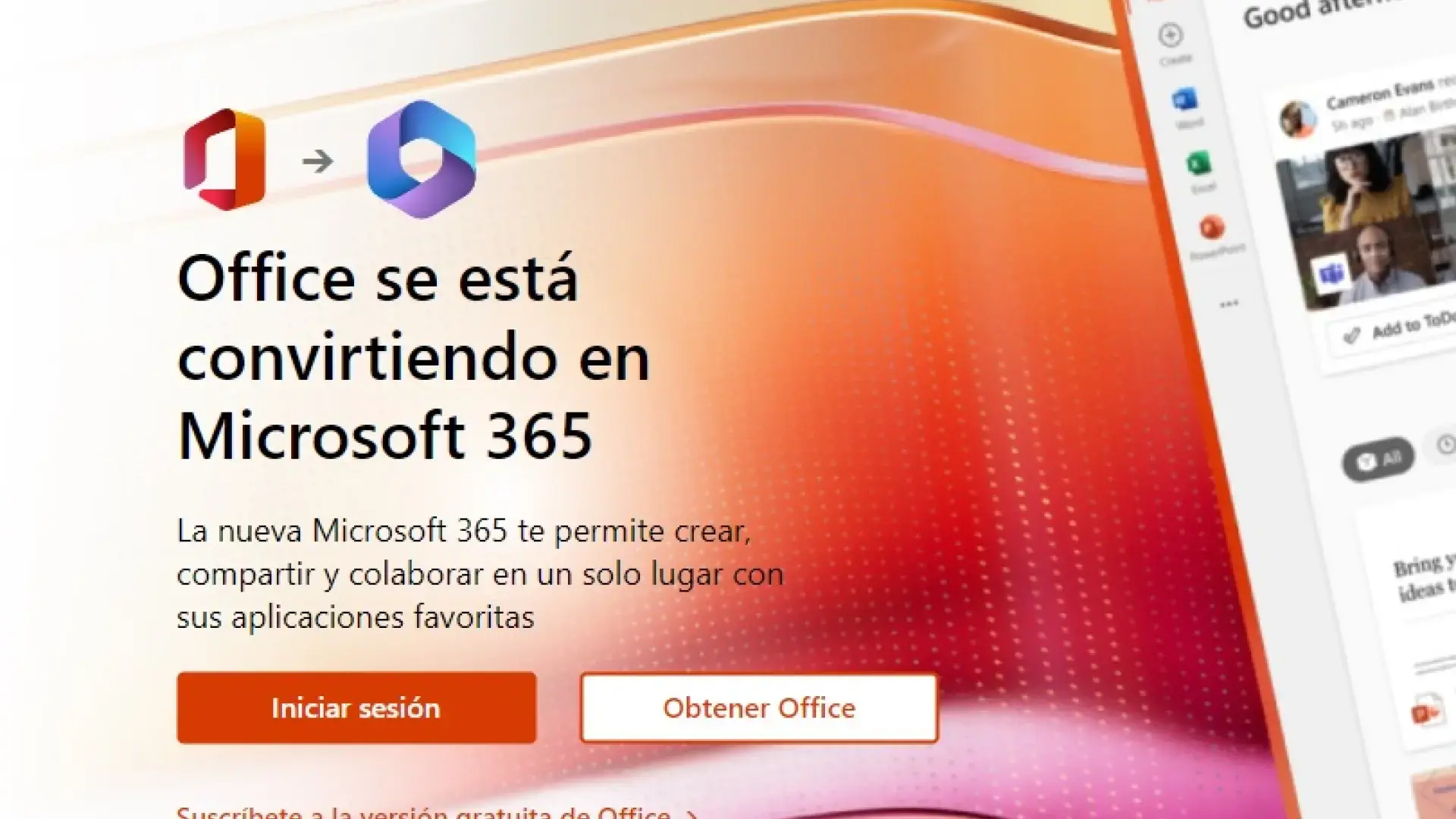
Licencja to jedno, a zarządzanie plikami to zupełnie co innego. Nawet bez dostępu do internetu, idea jest taka, że możesz kontynuuj edycję dokumentów i zsynchronizuj je automatycznieW tym przypadku kluczowe są dwa elementy: tryb offline dla aplikacji i usługi przechowywania danych w chmurze, takie jak OneDrive, OneDrive dla Firm lub SharePoint.
Gdy masz połączenie i pracujesz z dokumentami zapisanymi w usłudze OneDrive, często zobaczysz Włączono przełącznik automatycznego zapisywania u góry okna programu Word, Excel lub PowerPoint. O ile masz połączenie z Internetem, zmiany są zapisywane i przesyłane do chmury natychmiast. Jeśli utracisz połączenie lub wyłączysz funkcję automatycznego zapisywania, zmiany zostaną zapisane lokalnie i zsynchronizowane natychmiast po ponownym połączeniu z siecią.
Aby mieć pewność, że będziesz mógł nadal działać, nawet jeśli utracisz dostęp do sieci, ważne jest, aby: Pobierz i otwórz dokumenty wcześniej które będą potrzebne na Twoim urządzeniu. Po co najmniej jednokrotnym otwarciu pliku online, Office zazwyczaj przechowuje jego kopię lokalną (tym bardziej, jeśli korzystasz z klienta synchronizacji OneDrive), dzięki czemu możesz go otwierać, edytować i zapisywać w trybie offline.
Pracując w trybie offline, możesz bez problemu wykonywać następujące czynności: utwórz nowe puste dokumenty (Word, Excel lub PowerPoint), otwórz pliki zapisane na dysku lokalnym lub w dowolnym zsynchronizowanym folderze i zapisz je na komputerze. Po ponownym połączeniu zmiany wprowadzone w plikach w usłudze OneDrive lub SharePoint zostaną automatycznie przesłane i zsynchronizowane, o ile aplikacja jest otwarta, a sesja pozostaje aktywna.
Pliki, których synchronizacja nie została jeszcze zakończona, często będą wyświetlane w sekcje takie jak „Udostępnione” lub „Oczekujące na przesłanie” w samych aplikacjach pakietu Office lub w kliencie usługi OneDrive, dzięki czemu możesz łatwo sprawdzić, co pozostało do przesłania, gdy tylko odzyskasz dostęp do Internetu.
Korzystanie z pakietu Microsoft 365 z licencją subskrypcyjną bez stałego połączenia z Internetem

Jeśli masz pakiet Microsoft 365 (na przykład Microsoft 365 Family, Personal lub Aplikacje Microsoft 365 dla FirmTwoja licencja jest oparta na subskrypcji, którą należy okresowo sprawdzać. Firma Microsoft twierdzi, że z tych aplikacji można korzystać ze wszystkimi funkcjami w trybie offline, pod warunkiem okresowego łączenia się urządzenia z internetem w celu weryfikacji aktywności subskrypcji.
W oficjalnej dokumentacji podano, że wystarczy łączyć się mniej więcej raz na 30 dniJeśli komputer pozostaje offline przez zbyt długi czas, pakiet Office przechodzi w tzw. „tryb ograniczonej funkcjonalności”: aplikacje są otwarte, można przeglądać dokumenty, ale nie można edytować, zapisywać ani tworzyć nowych plików. Często pojawiają się komunikaty typu „brak licencji, nieaktywowany”.
Kiedy tak się dzieje, rozwiązaniem jest Podłącz ponownie urządzenie do Internetu i zaloguj się. z kontem Microsoft 365 powiązanym z licencją. W tym momencie walidacja zostanie przywrócona i odzyskasz pełny dostęp do programów Word, Excel, PowerPoint i pozostałych aplikacji. Innymi słowy, nawet jeśli komputer był offline przez kilka tygodni, po ponownym zweryfikowaniu aplikacje nie będą już dostępne w trybie tylko do odczytu.
W praktyce niektórzy użytkownicy uważają, że chociaż Microsoft wskazuje, że w tym okresie możliwa jest praca w trybie offline, Wygląda na to, że biuro jest bardziej rygorystyczne i blokuje edycję przedwcześnie, jeśli nie wykryje połączenia lub wystąpią problemy z aktywacją. W takich przypadkach, jeśli potrzebujesz całkowitej niezależności od wszelkich kontroli online, prawdopodobnie bardziej zainteresują Cię edycje jednorazowe, takie jak Office Home & Student lub Office Professional, które nie są oparte na rocznej subskrypcji.
Aby uniknąć niespodzianek, jeśli korzystasz z pakietu Microsoft 365, zaleca się sprawdzanie go co najmniej raz w miesiącu, Włącz komputer z dostępem do Internetu i otwórz aplikację pakietu Office. po zalogowaniu się na sesję. Dzięki temu masz pewność, że licencja zostanie odnowiona na czas i nie utracisz dostępu, gdy będziesz w trybie offline przez kilka dni lub tygodni.
Rozszerzony dostęp offline: do 180 dni bez dostępu do internetu w usłudze Microsoft 365

W środowiskach biznesowych lub edukacyjnych, w których urządzenia mogą przechodzić miesiące bez dostępu do internetu (na przykład sprzęt w odległych obszarach, urządzenia w środowiskach o wysokim poziomie bezpieczeństwa lub laptopy do pracy w terenie), Microsoft oferuje konkretną funkcję: Rozszerzony dostęp offline dla aplikacji Microsoft 365 dla firm.
Ta funkcjonalność umożliwia komputerom, na których działają aplikacje stacjonarne (Word, Excel, PowerPoint, Outlook, OneNote, Publisher, Access, a nawet Project i Visio w niektórych planach), pozostawanie aktywnymi podczas maksymalnie 180 dni bez konieczności łączenia się z Internetem Jest to wymagane do weryfikacji licencji lub instalowania aktualizacji. Jest ono jednak przeznaczone dla organizacji z subskrypcjami korporacyjnymi, a nie dla użytkowników domowych.
Aby korzystać z rozszerzonego dostępu offline, konieczne jest spełnienie kilku wymagań: urządzenie musi mieć Aplikacje Microsoft 365 w wersji 2002 lub nowszejOrganizacja musi mieć odpowiednią subskrypcję licencji aplikacji Microsoft 365, a funkcja musi być wyraźnie włączona za pomocą zasad grupy lub rejestru systemu Windows.
Normalny przepływ wyglądałby mniej więcej tak: dział IT Zainstaluj aplikacje Microsoft 365 dla firm na urządzeniu i włączyć rozszerzony dostęp offline za pomocą odpowiednich zasad grupy lub kluczy rejestru. Następnie użytkownik loguje się do systemu Windows za pomocą konta Microsoft (dawniej Azure AD) i otwiera aplikację pakietu Office, taką jak Word lub Excel. W tym momencie licencja komputera zostaje potwierdzona jako ważna przez 180 dni.
Na stronie konta Office w samym programie użytkownik może przeglądać takie informacje, jak: nazwa urządzenia i data wygaśnięcia licencjiwraz z linkiem do szczegółowych informacji o tym, jak przedłużyć ten okres. Gdy zbliża się koniec (na przykład 15 dni przed upływem terminu), Office wyświetla powiadomienie informujące o konieczności zalogowania się w celu ponownego sprawdzenia licencji i przedłużenia 180-dniowego okresu.
Jeżeli mimo wszystko nie uda się połączyć z Internetem co pół roku, organizacja może przedłużyć licencję ręcznie Aby nadal korzystać z pakietu Office w trybie offline, zawsze należy przestrzegać zasad ustalonych przez firmę. Jednak w tym scenariuszu nowe funkcje i aktualizacje zabezpieczeń nie będą pobierane automatycznie, lecz będą musiały zostać zainstalowane ręcznie, gdy tylko będą dostępne.
Jak włączyć rozszerzony dostęp offline za pomocą zasad grupy lub rejestru
Aktywacja rozszerzonego dostępu offline w środowisku korporacyjnym nie odbywa się z poziomu interfejsu użytkownika końcowego, lecz poprzez narzędzia administracyjne, takie jak Zasady grupy (GPO) lub Rejestr systemu WindowsDzięki temu dział IT może centralnie kontrolować, które urządzenia mogą pozostać offline przez dłuższy czas.
Jeśli wybierzesz zasady grupy, musisz pobrać i zainstalować pliki szablonów administracyjnych (ADMX/ADML) Zaktualizowano dla usługi Microsoft 365 z Centrum pobierania Microsoft. Po zintegrowaniu z kontrolerem domeny lub komputerem administracyjnym odpowiednie ustawienia znajdziesz w następującej ścieżce GPO: Konfiguracja komputera → Zasady → Szablony administracyjne → Microsoft Office → Ustawienia licencjonowania.
W tym drzewie znajduje się zasada o nazwie „Zezwalaj na dłuższe korzystanie z trybu offline”. włącz to ustawienie zasad W przypadku grupy komputerów lub użytkowników, urządzenia te są upoważnione do uruchamiania pakietu Office w trybie offline przez maksymalnie 180 dni. Po wyłączeniu tej funkcji komputery powrócą do normalnego działania, wymagając weryfikacji licencji w znacznie krótszych odstępach czasu.
W środowiskach, w których użycie obiektów zasad grupy nie jest możliwe, można odwołać się bezpośrednio do Rejestru. aktywuj funkcję Tworzone lub modyfikowane są następujące klucze i wartości:
«ExtendedOfflineSubscription»=dword:00000001
«ExtendedOfflineSubscription»=dword:00000001
Aby wyłączyć rozszerzony dostęp offline, po prostu... ustaw te same wartości na 0 (dword:00000000) w tych samych ścieżkach rejestru. Od tego momentu klient pakietu Office będzie zachowywał się jak standardowa instalacja, która wymaga częstszej weryfikacji licencji.
Warto zauważyć, że w systemie Windows obsługiwany jest rozszerzony dostęp offline dla aplikacji takich jak Word, Excel, PowerPoint, Outlook, OneNote, Publisher i AccessDotyczy to również niektórych planów Project i Visio. Dodatkowo, gdy urządzenia są odłączone przez dłuższy czas, aktualizacje funkcji i zabezpieczeń będą musiały zostać zainstalowane ręcznie, ponieważ nie ma połączenia, które umożliwiłoby ich automatyczne pobranie.
Office dla domu czy Microsoft 365 dla firm: który wybrać do pracy w trybie offline
Przy podejmowaniu decyzji, którą wersję pakietu Office zainstalować na nowym komputerze, istotne jest rozróżnienie między wydania domowe oraz te przeznaczone dla firm lub instytucji edukacyjnych. Każda grupa ma inny model licencjonowania (wersje i różnice w licencjach) i w związku z tym różne zachowania dotyczące potrzeby połączenia i powiązania z kontem.
W sferze domowej z jednej strony znajdujemy Subskrypcje Microsoft 365 Microsoft 365 Family i Microsoft 365 Personal zawierają pełny pakiet aplikacji pakietu Office (Word, Excel, PowerPoint, Outlook oraz, w zależności od planu, inne programy) oraz łączą przestrzeń dyskową w chmurze z dodatkowymi usługami. Alternatywnie dostępne są opcje jednorazowego zakupu, takie jak Office Home & Student, Office Home & Business oraz Office Professional, a także pojedyncze aplikacje, takie jak Word, Excel, PowerPoint, OneNote, Outlook, Access, Publisher, Project i Visio w wersjach 2021 lub 2024.
Te zakupy w ramach płatności jednorazowej Zazwyczaj są idealne dla tych, którzy nie chcą subskrypcji i wolą zainstalować program na jednym lub kilku komputerach i zapomnieć o nim. Po początkowej aktywacji (która zazwyczaj wymaga połączenia z internetem), można korzystać z programów Word i Excel bez konieczności okresowego ponownego łączenia się, aby utrzymać aktywną licencję. Jednak domyślnie nie obejmują one tych samych usług w chmurze, co subskrypcje, i z czasem tracą dostęp do nowych funkcji, otrzymując jedynie aktualizacje zabezpieczeń.
Pod względem biznesowym produkty są grupowane pod parasolem Microsoft 365 dla firmObejmuje to subskrypcje, takie jak Microsoft 365 Apps for Business, Microsoft 365 Business Standard, Office 365 Enterprise E3, E4, E5, plany edukacyjne, takie jak Office 365 A5, wersje dla organizacji pozarządowych i określone edycje dla administracji publicznej (G1, G3, G5), a także plany Project Online i Visio Online.
Niektóre z tych planów obejmują pełne aplikacje desktopowe, a inne nie. Na przykład: Microsoft 365 Business Basic lub Office 365 Enterprise E1 Te subskrypcje nie obejmują tradycyjnych aplikacji desktopowych, lecz dostęp do wersji internetowych i innych usług. W takich przypadkach nie będzie można zainstalować programów Word i Excel jako tradycyjnych programów lokalnych, więc koncepcja „pracy w trybie offline” znacząco się zmienia.
Oprócz subskrypcji, są one również wykorzystywane w świecie korporacyjnym wersje licencji zbiorczych takie jak Office LTSC 2021, Office 2019 lub Office 2016 Professional Plus, które są aktywowane za pomocą przycisków głośności lub KMS i zazwyczaj charakteryzują się bardziej przewidywalnym zachowaniem w środowiskach offline, kosztem rezygnacji z części zawsze aktualnego modelu Microsoft 365.
Korzystanie z aplikacji komputerowych pakietu Office w trybie offline
Oprócz licencji i rodzaju planu większość użytkowników interesuje się tym, czy mogą Twórz, otwieraj i zapisuj dokumenty pakietu Office w trybie offlineOdpowiedź brzmi: tak, pod warunkiem, że masz zainstalowane aplikacje na pulpicie i licencja została poprawnie aktywowana.
W przypadku wersji obejmujących aplikacje komputerowe (na przykład Microsoft 365 Business, Office Home and Business lub Aplikacje Microsoft 365 dla firm) po zainstalowaniu i aktywowaniu Nie musisz mieć stałego połączenia z Internetem Aby z nich korzystać. Możesz otwierać programy Word, Excel, PowerPoint lub Outlook, pracować z plikami na komputerze PC lub Mac, zapisywać je na dysku lokalnym i kontynuować pracę we własnym tempie, nawet jeśli sieć ulegnie awarii lub nie będziesz mieć dostępu do Wi-Fi.
Kluczowa różnica dotyczy funkcji w chmurze. Gdy istnieje połączenie, aplikacje na komputery mogą Synchronizuj dokumenty z usługą OneDrive lub OneDrive dla FirmDzięki temu Twoje zmiany zostaną przesłane do pamięci online tak szybko, jak to możliwe, dzięki czemu zawsze będziesz mieć najnowsze wersje na wszystkich swoich urządzeniach. Jeśli połączenie zostanie przerwane, zmiany pozostaną na urządzeniu i zostaną automatycznie przesłane później, po przywróceniu połączenia z siecią.
W tym modelu sam decydujesz, czy chcesz korzystać z tej możliwości synchronizacji. Innymi słowy, możesz pracować doskonale w tryb w pełni lokalnyzapisywanie wszystkiego w folderach na komputerze lub łączenie z chmurą w celu tworzenia kopii zapasowych, łatwego udostępniania lub współpracy w czasie rzeczywistym. Jeśli wolisz, możesz Wyłącz w pakiecie Office opcję domyślnego zapisywania plików w usłudze OneDrive.i w ten sposób utrzymać cały obiekt.
Należy również pamiętać, że gdy urządzenie jest podłączone do sieci, aplikacje na komputerze stacjonarnym są aktualizowane automatycznie Aby wprowadzić nowe funkcje i poprawki zabezpieczeń. Jeśli pozostawisz urządzenie odłączone od sieci na dłuższy czas, aktualizacje będą się kumulować, dopóki nie odzyskasz dostępu do sieci lub, w przypadku firm działających offline, dopóki nie zostaną ręcznie zainstalowane.
Praca z programem Outlook w trybie offline
Jedną z aplikacji, która zasługuje na szczególną uwagę, jest Outlook. Klient Outlook na komputery stacjonarne umożliwia aktywację Tryb „Praca offline” co jest szczególnie przydatne, gdy nie chcesz lub nie możesz utrzymać aktywnego połączenia internetowego, na przykład podczas lotu lub w miejscach, w których zasięg Wi-Fi jest zawodny.
Aby włączyć ten tryb, wystarczy otworzyć Outlooka, przejść do zakładki „Wysyłanie/Odbieranie” i kliknąć przycisk „Pracuj offline”, który zazwyczaj znajduje się po prawej stronie wstążki. Gdy tryb jest aktywny, przycisk jest zazwyczaj podświetlony, a na dole okna pojawi się wskaźnik informujący, że Outlook jest aktualnie offline. brak połączenia z serwerem pocztowym.
W tym trybie program Outlook nie będzie próbował wysyłać ani odbierać nowych wiadomości, ale możesz sprawdź już pobrany e-mailMożesz pisać odpowiedzi lub nowe wiadomości i porządkować foldery. Wysłane wiadomości pozostaną w skrzynce nadawczej i zostaną wysłane automatycznie po wyłączeniu trybu offline i ponownym połączeniu programu Outlook z serwerem pocztowym.
Aby powrócić do pracy online, wystarczy ponownie kliknąć „Pracuj offline”, aby wyłączyć tę opcję. Jeśli Outlook nadal wskazuje, że jest offline, możliwe, że nie udało się nawiązać ponownie połączenia z serwerem. W takim przypadku najlepiej najpierw sprawdzić, czy komputer ma dostęp do internetu, otwierając stronę internetową w przeglądarce.
Jeśli połączenie ogólne działa, ale Outlook ciągle zawodzi, możesz spróbować wysyłaj i odbieraj ręcznie Aby sprawdzić, czy pojawią się jakieś komunikaty o błędach. Warto również sprawdzić, czy system operacyjny jest aktualny i sprawdzić ustawienia konta w programie Outlook (serwery, porty, protokoły). Jeśli wszystkie inne metody zawiodą, czasami usunięcie konta e-mail z programu Outlook i dodanie go ponownie od podstaw pomaga usunąć wszelkie uszkodzone ustawienia.
Wymagania dotyczące połączenia w celu zainstalowania, aktywowania i zarządzania pakietem Microsoft 365
Mimo że celem jest praca w trybie offline przez większość czasu, ważne jest, aby wiedzieć, kiedy to zrobić. Dostęp do Internetu jest niezbędny gdy mówimy o Microsoft 365 i wielu nowoczesnych wersjach pakietu Office.
Po pierwsze, potrzebujesz połączenia z Zainstaluj produkty Microsoft 365 na Twoim komputerze. Większość subskrypcji korzysta z instalatora, który pobiera niezbędne komponenty z chmury. Podobnie, początkowa aktywacja licencji wymaga połączenia urządzenia z serwerami Microsoft w celu powiązania instalacji z Twoim kontem użytkownika.
Dostęp do Internetu jest również niezbędny zarządzaj swoim kontem użytkownika i subskrypcjąMożesz zmienić metodę płatności, sprawdzić status licencji, zarządzać liczbą aktywowanych urządzeń i wiele więcej. Wszystko to odbywa się za pośrednictwem portalu internetowego Microsoft 365 lub strony konta Microsoft.
Jeśli chcesz w pełni wykorzystać możliwości usług w chmurze, takich jak OneDrive dla Firm lub inne aplikacje online, będziesz oczywiście potrzebować połączenie umożliwiające dostęp do tych usługBez połączenia sieciowego nie będziesz mieć możliwości korzystania z internetowej wersji pakietu Office, współpracy w czasie rzeczywistym nad udostępnionymi dokumentami ani uzyskiwania dostępu do plików, które znajdują się tylko w chmurze i nie mają kopii lokalnej.
Jeśli chodzi o aplikacje na komputery stacjonarne, po instalacji i aktywacji możesz: używaj ich offline przez różne okresy W zależności od rodzaju licencji. W przypadku standardowych subskrypcji okres ten wynosi zazwyczaj około 30 dni przed przejściem w tryb ograniczonej funkcjonalności, natomiast w środowiskach z rozszerzonym dostępem offline może on trwać do 180 dni.
Ponadto, gdy zespół jest online, wersje na komputery stacjonarne Są one aktualizowane automatycznie.Obejmuje to zarówno nowe funkcje, jak i aktualizacje zabezpieczeń. Jeśli urządzenie jest offline przez dłuższy czas, zaleca się, aby po przywróceniu dostępu do sieci pobrać i zainstalować wszystkie oczekujące aktualizacje pakietu Office, aby uniknąć problemów ze zgodnością lub luk w zabezpieczeniach.
Ostatecznie kluczem do korzystania z pakietu Office w trybie offline bez utraty synchronizacji jest połączenie licencja dostosowana do Twoich potrzeb (subskrypcja lub jednorazowa płatność) Dzięki dobremu zarządzaniu plikami na dysku OneDrive lub lokalnym magazynem danych, zrozumieniu, jak długo komputer może pozostawać w trybie offline przed problemami z licencją, wcześniejszemu przygotowaniu dokumentów, które muszą być dostępne w trybie offline, oraz wykorzystaniu funkcji, takich jak praca w trybie offline w programie Outlook, możesz pracować wygodnie, nawet jeśli połączenie internetowe jest przerywane lub nie ma go przez dłuższy czas.

Pisarz z pasją zajmujący się światem bajtów i technologii w ogóle. Uwielbiam dzielić się swoją wiedzą poprzez pisanie i właśnie to będę robić na tym blogu, pokazywać Ci wszystkie najciekawsze rzeczy o gadżetach, oprogramowaniu, sprzęcie, trendach technologicznych i nie tylko. Moim celem jest pomóc Ci poruszać się po cyfrowym świecie w prosty i zabawny sposób.