- Naprawianie błędów systemu plików za pomocą Narzędzia dyskowego i Trybu odzyskiwania.
- Zaawansowane metody naprawy z wykorzystaniem poleceń terminala i narzędzi innych firm.
- Zarządzanie uprawnieniami użytkowników i ochrona integralności systemu zapobiegająca blokowaniu plików.
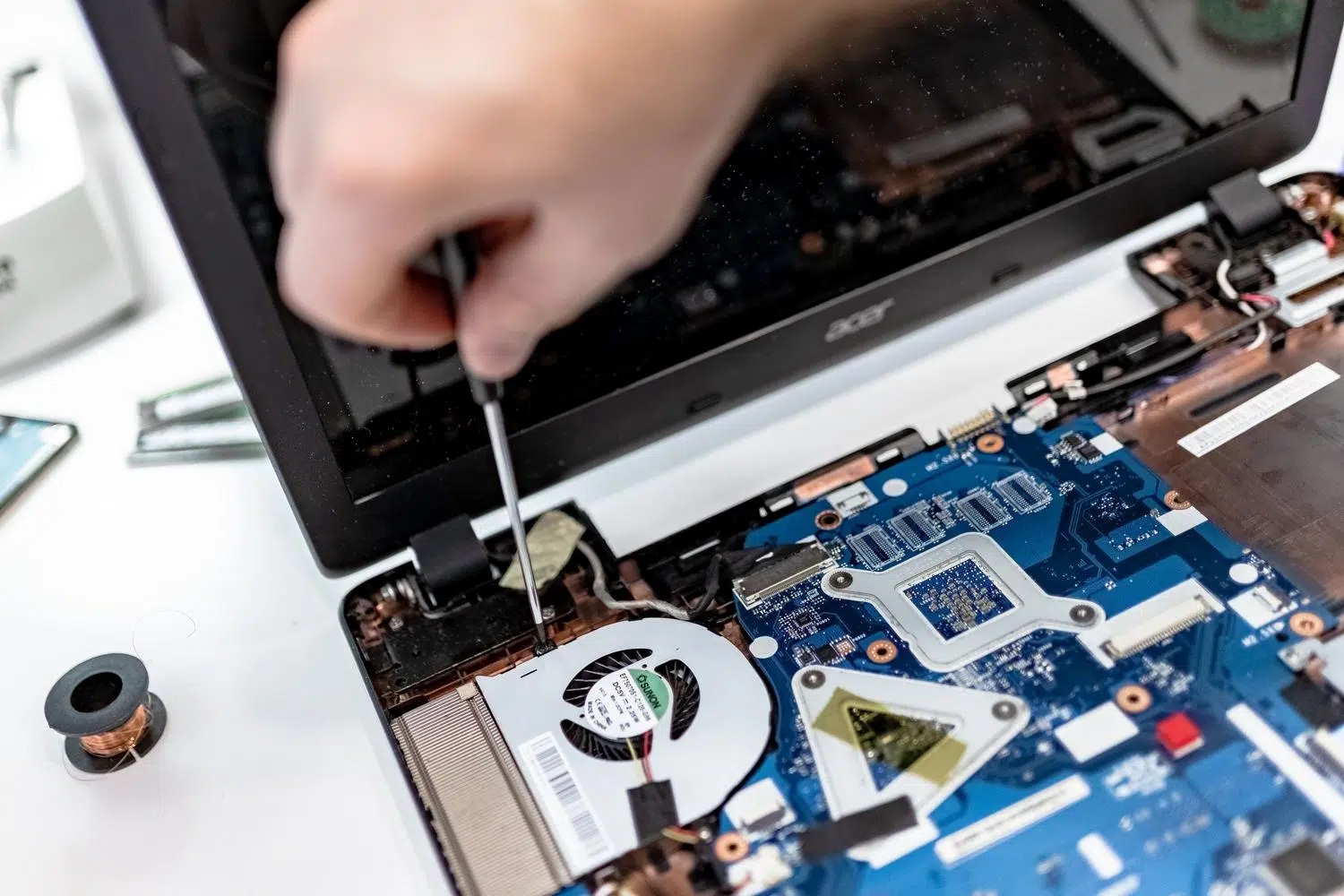
Problemy z uruchomieniem komputera Mac mogą być prawdziwym problemem, zwłaszcza gdy pojawiają się irytujące komunikaty o błędach, które uniemożliwiają zalogowanie się do systemu. Nie martw się jednak, ponieważ większość tych sytuacji ma rozwiązanie, jeśli wiesz, od czego zacząć i jakie narzędzia masz do dyspozycji, aby komputer działał prawidłowo.
Od błędów logicznych w systemie plików po problemy z uprawnieniami, które uniemożliwiają otwieranie folderów, macOS oferuje kilka sposobów rozwiązania tych problemów. W tym artykule omówimy każdą metodę, od najprostszej do najbardziej technicznej, dzięki czemu możesz przywrócić funkcjonalność komputera bez wydawania fortuny na pomoc techniczną, chyba że jest to absolutnie konieczne.

Podstawowa diagnostyka i kontrole
Zanim przejdziemy do skomplikowanych spraw, najpierw należy wykluczyć coś prostego. Upewnij się, że przewód zasilający jest prawidłowo podłączony , a zasilacz nie jest podłączony. Jeśli masz MacBooka, spróbuj włączyć go z podłączonym zasilaniem, ale bez baterii, jeśli podejrzewasz, że bateria jest rozładowana, ponieważ uszkodzona bateria może uniemożliwić uruchomienie systemu.
Korzystanie z Narzędzia dyskowego i pierwszej pomocy
Gdy system nie ładuje się w pełni, najlepszym rozwiązaniem jest przejście do trybu odzyskiwania. W przypadku komputerów Mac z procesorem Apple Silicon należy przytrzymać przycisk zasilania, aż pojawią się opcje uruchamiania; w przypadku komputerów Mac z procesorem Intel należy użyć skrótu Command + R. Po uruchomieniu trybu odzyskiwania należy wybrać opcję Narzędzia dyskowe. Ważna wskazówka: przejdź do menu Widok i wybierz opcję Pokaż wszystkie urządzenia , aby wyświetlić pełną strukturę kontenerów i woluminów.
Złota zasada brzmi: naprawiaj od dołu do góry. Zacznij od ostatniego woluminu na liście (na przykład Macintosh HD – Data), uruchom funkcję „Pierwsza pomoc”, a następnie przejdź do kontenera i na końcu do urządzenia fizycznego. Jeśli przycisk naprawy jest wyszarzony, po prostu pomiń ten krok. Jeśli system poprosi o podanie hasła, wprowadź hasło administratora , aby odblokować wolumin.

Co zrobić, jeśli Narzędzie dyskowe nie może naprawić dysku?

Jeśli okaże się, że natywne narzędzie nie działa, może to wynikać z trzech przyczyn: dysk ma fizyczne uszkodzone sektory , kabel lub port jest brudny lub uszkodzony, albo występuje poważny problem z oprogramowaniem. Przed podjęciem jakichkolwiek agresywnych napraw, konieczne jest wykonanie kopii zapasowej danych i próba rozwiązania problemów z odczytem i zapisem na dyskach . Narzędzia takie jak Disk Drill umożliwiają utworzenie kopii zapasowej dysku bajt po bajcie, zapobiegając trwałej utracie plików w przypadku awarii dysku podczas naprawy.
Zaawansowane alternatywy naprawy
- Tryb odzyskiwania: Czasami uruchomienie narzędzia spoza systemu operacyjnego zapobiega zakłócaniu działania aktywnych procesów, umożliwiając dokładniejsze czyszczenie.
- Korzystanie z innego komputera Mac: Podłącz dysk do innego komputera Apple. Pomoże to ustalić, czy problem dotyczy dysku, czy też komputera Mac. zużyte porty.
- Polecenie FSCK w terminalu: Dla bardziej odważnych wejście w tryb pojedynczego użytkownika lub otwarcie terminala w trybie odzyskiwania umożliwia korzystanie
sudo fsck -fy /dev/diskXTo polecenie jest potężna samodiagnoza które może uratować uszkodzone systemy plików. - CHKDSK w systemie Windows: Jeśli dysk jest w formacie ExFAT lub FAT32, komputer z systemem Windows może użyć programu CHKDSK do popraw błędy katalogu które macOS czasami ignoruje.
W ostateczności, jeśli nic innego nie pomoże, można sformatować dysk. Wymazanie dysku usuwa uszkodzoną strukturę i oznacza uszkodzone sektory , uniemożliwiając systemowi zapis na nich danych, choć oznacza to utratę wszystkich danych.

Zarządzanie uprawnieniami do plików i dostępem

Uprawnienia określają, kto może odczytywać, zapisywać lub usuwać plik. Wcześniej można było to kontrolować za pomocą przycisku w Narzędziu dyskowym, ale od systemu macOS El Capitan dostępna jest Ochrona integralności systemu (SIP) . Funkcja ta automatycznie chroni krytyczne pliki, eliminując konieczność ręcznej naprawy ich w folderach systemowych.
Jednak problemy często utrzymują się w folderze domowym użytkownika, zwłaszcza po migracji danych. Jeśli zauważysz, że aplikacja nie zapisuje preferencji lub pojawia się błąd „ Brak uprawnień” , możesz kliknąć plik prawym przyciskiem myszy, wybrać „Pobierz informacje” i dostosować ustawienia „Udostępnianie” i „Uprawnienia”. W trudniejszych przypadkach dostępne są narzędzia, takie jak CleanMyMac, które automatyzują korygowanie uprawnień użytkownika , podobnie jak opisano w sekcji dotyczącej zarządzania uprawnieniami i audytu rozszerzeń w systemie macOS.
Typowe błędy i ich znaczenie

Czasami Narzędzie dyskowe wyświetla tajemnicze kody. Błędy SMART zazwyczaj wskazują na nieaktualne oprogramowanie sprzętowe lub fizyczną awarię dysku. Kod wyjścia 8 to wyraźny sygnał, że system plików jest poważnie uszkodzony i prawdopodobnie wymaga pełnego formatowania . Z drugiej strony, błąd 69716 często występuje na dyskach SSD innych producentów niż Apple z powodu niezgodności oprogramowania sprzętowego.
Jeśli problem nadal występuje po wypróbowaniu trybu awaryjnego (klawisz Shift), zresetowaniu pamięci NVRAM/PRAM (Opcja + Command + P + R) i ponownej instalacji systemu macOS, najlepszym rozwiązaniem jest kontakt z profesjonalistami zajmującymi się odzyskiwaniem danych . Dysponują oni specjalistycznym sprzętem do odzyskiwania informacji z dysków uszkodzonych mechanicznie, których nie da się naprawić żadnym oprogramowaniem.
Utrzymywanie aktualnej kopii zapasowej to jedyna realna gwarancja ochrony przed tymi awariami. Łącząc inteligentne wykorzystanie Narzędzia dyskowego, zarządzanie uprawnieniami za pomocą protokołu SIP i korzystanie z terminala w krytycznych przypadkach, można rozwiązać zdecydowaną większość problemów z rozruchem i błędami odczytu na każdym nowoczesnym komputerze Mac.


Pisarz z pasją zajmujący się światem bajtów i technologii w ogóle. Uwielbiam dzielić się swoją wiedzą poprzez pisanie i właśnie to będę robić na tym blogu, pokazywać Ci wszystkie najciekawsze rzeczy o gadżetach, oprogramowaniu, sprzęcie, trendach technologicznych i nie tylko. Moim celem jest pomóc Ci poruszać się po cyfrowym świecie w prosty i zabawny sposób.