- System Windows 11 agresywnie zarządza pamięcią RAM, jednak nadmiar procesów, usług i programów startowych zwiększa zużycie pamięci i powoduje spowolnienie działania.
- Ograniczenie aplikacji działających w tle, zoptymalizowanie przeglądarki, dostosowanie efektów wizualnych i prawidłowa konfiguracja pamięci wirtualnej pozwalają uwolnić kilka GB bez konieczności zakupu sprzętu.
- Unikanie złośliwego oprogramowania, wyłączanie optymalizatorów pamięci RAM i przeglądanie usług takich jak SysMain pomaga utrzymać stabilne i przewidywalne wykorzystanie pamięci.
- Jeśli po zoptymalizowaniu wszystkiego nadal jesteś na granicy swoich możliwości, najlepszym rozwiązaniem dla wymagających gier i aplikacji będzie rozbudowa pamięci RAM do 16 lub 32 GB.
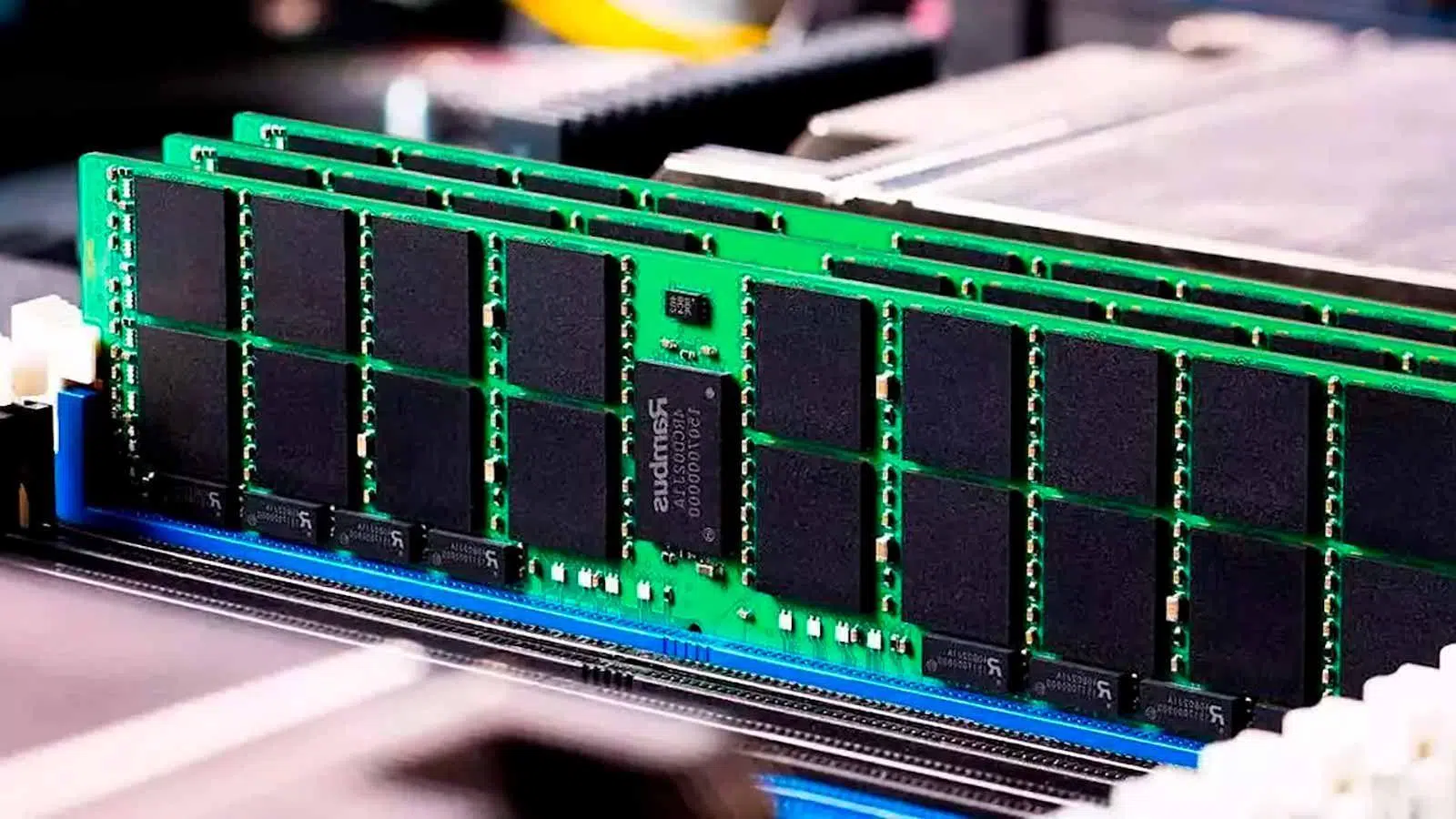
Jeśli używasz systemu Windows 11 na komputerze z niska pamięć RAMPrawdopodobnie nie raz zauważyłeś, że wszystko się zawiesza, gdy się najbardziej spieszysz. System uruchamia się powoli, aplikacje otwierają się w nieskończoność, a przełączanie się między oknami staje się drobną udręką. Nie zawsze jest to wina sprzętu: często system Windows ładuje procesy, usługi i programy działające w tle, które zużywają pamięć, a Ty nawet tego nie zauważasz.
Dobra wiadomość jest taka, że tak Wiele sposobów na zmniejszenie zużycia pamięci RAM w systemie Windows 11 i wykorzystaj w pełni to, co już masz, bez konieczności wydawania pieniędzy na nowe moduły (które, nawiasem mówiąc, nie są tanie). W tym poradniku poznasz proste triki, bardziej zaawansowane ustawienia, a także podpowiesz, kiedy warto zrezygnować z konfiguracji systemu i rozważyć rozbudowę pamięci fizycznej.
Ile pamięci RAM potrzebuje system Windows 11 i dlaczego jej zużycie tak gwałtownie rośnie?
Wymagania początkowe systemu Windows 11 są na papierze bardzo skromne: Minimum 4 GB pamięci RAMProblemem jest to, że ta wartość spełnia tylko minimalne wymagania; aby wygodnie korzystać z systemu, nawet nie wykonując żadnych wymagających czynności, łatwo jest przekroczyć 8 GB, gdy system, przeglądarka i kilka aplikacji są otwarte.
W praktyce, dla sprawnej pracy urządzenia, zaleca się posiadanie 16 GB pamięci RAMA jeśli zamierzasz grać w gry lub pracować z wymagającymi aplikacjami (edycja wideo, projektowanie 3D, maszyny wirtualne itp.), idealnym rozwiązaniem będzie... 32 GB pamięci RAMGdy zasoby systemu zostają wyczerpane, system Windows zaczyna w większym stopniu polegać na pliku stronicowania dysku. Powoduje to większe opóźnienia i sporadyczne awarie podczas jednoczesnego otwierania wielu programów lub gier.
Musimy również wziąć pod uwagę obecny kontekst: Pamięć DRAM stała się droższa W wielu przypadkach zestaw pamięci RAM kosztuje kilka razy więcej niż zwykle. Dlatego warto poświęcić trochę czasu na optymalizację systemu i dostosowanie procesów, zanim zdecydujesz się na rozbudowę pamięci fizycznej.
Warto również pamiętać, że System Windows jest zaprojektowany do agresywnego wykorzystania pamięci RAM.Rezerwuje pamięć i dynamicznie nią zarządza, aby zapewnić Ci dostęp do tego, co według niego będzie Ci potrzebne. Duża ilość „zajętej” pamięci RAM nie musi być czymś złym; problem pojawia się, gdy brakuje wolnego miejsca na wykonywane czynności i system zaczyna się zacinać.
Wyłącz programy, które ładują się podczas uruchamiania
Jednym z powszechnych obszarów konsumpcji są aplikacje uruchamiane automatycznie po włączeniu komputeraWiele programów jest skonfigurowanych tak, aby uruchamiały się razem z systemem Windows bez pytania o pozwolenie, co spowalnia uruchamianie systemu i powoduje, że w pamięci działają procesy, z których użytkownik rzadko korzysta.
W systemie Windows 11 można zarządzać tym na dwa sposoby. Najbardziej bezpośredni to zrobienie tego z poziomu samego systemu:
- Naciśnij klawisz Windows i wpisz „Aplikacje startowe”; otwiera pierwszy wynik.
- Zobaczysz listę aplikacji, które można uruchomić w systemie Windows. Możesz je posortować według wpływ na wydajność aby sprawdzić, które z nich są najbardziej irytujące.
- Wyłącz wszystkie aplikacje, których nie chcesz, aby uruchamiały się automatycznie, zaznaczając pole wyboru po prawej stronie. Program nadal będzie zainstalowany i możesz go uruchomić w dowolnym momencie, ale nie będzie ładował się automatycznie po włączeniu komputera.
Drugim klasycznym sposobem jest użycie Menedżer zadań:
- prasa Ctrl + Shift + Esc Aby go otworzyć, lub wyszukaj go w menu Start.
- Przejdź do zakładki Home.
- Przejrzyj listę, kliknij prawym przyciskiem myszy każdy program, którego nie chcesz uruchamiać podczas startu systemu, i wybierz opcję „Wyłącz”.
Ograniczenie tych programów startowych nie tylko zmniejsza Użycie pamięci RAM podczas uruchamianiaRównież przyspiesza uruchomienie całego systemu i unikaj umieszczania obok zegara pół tuzina ikon, które pochłaniają zasoby i nic nie wnoszą.
Zamknij aplikacje i procesy działające w tle, których nie potrzebujesz
Oprócz uruchamiania system Windows 11 obsługuje kilka funkcji aplikacje i procesy tłaNiektóre są niezbędne, aby wszystko działało prawidłowo, ale inne są pozostałościami po programach, które uważałeś za zamknięte, lub usługach, które nie wnoszą nic do twojego codziennego życia.
Aby ograniczyć aplikacje, które mogą działać w tle, przejdź do ustawień systemowych:
- Naciśnij klawisz Windows i wpisz "Oprawa".
- Wejdź Aplikacje > Zainstalowane aplikacje.
- W niektórych aplikacjach zobaczysz przycisk z trzema kropkami; dotknij go i wprowadź Zaawansowany.
- W sekcji „Uprawnienia aplikacji działających w tle” możesz wybrać tę aplikację Nie uruchamiaj w tle.
Jeśli chcesz zwolnić całą pamięć naraz, zamykając już uruchomione procesy, musisz skorzystać z Menedżera zadań:
- Otwórz Menedżer zadań (Ctrl + Alt + Delete lub Ctrl + Shift + Esc).
- W zakładce Procesy Zobaczysz zarówno aplikacje na pierwszym planie, jak i procesy działające w tle.
- Kliknij na nagłówek kolumny „Pamięć”, aby posortuj je według użycia pamięci RAM.
- Kliknij prawym przyciskiem myszy to, co chcesz zamknąć i wybierz opcję „Zakończ zadanie”.
Uważaj, co zamykasz: niektóre dziwnie nazwane procesy są w rzeczywistości krytyczne usługi systemoweJeśli nie masz pewności, co to jest, najlepiej zostaw to w spokoju lub najpierw poszukaj w internecie. Skup się na przeglądarkach, programach do uruchamiania gier, aplikacjach do edycji, klientach wiadomości itp., które zużywają zbyt dużo zasobów i których w danej chwili nie potrzebujesz.
Przeglądarka: karty, rozszerzenia i zmiany oszczędzające dużo pamięci RAM
Nowoczesna przeglądarka stała się programem, na którym spędzamy najwięcej czasu… a także jednym z najbardziej pamięciożernych programów w systemie. ChromNa przykład może łatwo pokonać 1,4 GB pamięci RAM z 6-8 otwartymi kartamipodczas gdy lepiej zoptymalizowane przeglądarki, takie jak Microsoft Edge Przy podobnym obciążeniu mogą one mieścić się poniżej 700 MB.
Oznacza to, że wystarczy przejść z Chrome na Edge (lub inną, lżejszą przeglądarkę), Zmniejsz użycie pamięci RAM przeglądarki o połowęJeśli zazwyczaj pracujesz z wieloma otwartymi kartami, oszczędność tej zmiany może wynieść 1-2 GB pamięci, co jest szczególnie zauważalne na komputerach z 8 GB.
Ponadto istnieją dwa wyraźne fronty, na które należy zwrócić uwagę:
- Nadmiernie otwarte rzęsyKażda karta zawiera treści, skrypty i, w wielu przypadkach, regularne aktualizacje. Zamknij wszystkie karty działające w tle, których wkrótce nie będziesz używać.
- RozszerzeniaIm więcej rozszerzeń zainstalujesz i uruchomisz, tym bardziej zwiększa się zużycie pamięci RAM przez Twoją przeglądarkę. Jest jeszcze gorzej, jeśli rozszerzenia są stare i słabo zoptymalizowane.
Aby wyczyścić rozszerzenia w Chrome (podobny proces w innych przeglądarkach):
- Kliknij trzy kropki w prawym górnym rogu.
- Idź do Rozszerzenia > Zarządzaj rozszerzeniami.
- Całkowicie odinstaluj wszystko, czego nie używasz, lub przynajmniej dezaktywować rozszerzenia, których potrzebujesz tylko okazjonalnie.
Niektóre przeglądarki umożliwiają również ustawienie limit pamięci lub zawiesić nieaktywne karty. Na komputerach z ograniczoną pamięcią RAM warto wybrać opcje z prostym interfejsem i podstawowymi funkcjami, rezygnując z dodatków na rzecz stabilności.
Często restartuj i unikaj nadmiernego korzystania z trybu uśpienia
Choć może to brzmieć jak banał informatyka, Ponowne uruchomienie komputera to jedna z najskuteczniejszych metod czyszczenia pamięci RAM.Przy dalszym użytkowaniu gromadzą się procesy „zombie” lub pozostałości po programach, które już zamknęliśmy, wycieki pamięci z źle zaprojektowanych aplikacji, zawieszające się usługi itd. Całkowity restart usuwa wszystko, co zostało załadowane do pamięci RAM i uruchamia tylko to, co zostało skonfigurowane do rozruchu.
Na nowoczesnych komputerach proces ponownego uruchamiania jest stosunkowo szybki, więc Dobrym pomysłem jest robienie tego od czasu do czasuZwłaszcza jeśli nagle zauważysz, że komputer działa wolno bez wyraźnego powodu. W razie wątpliwości, zanim zaczniesz majstrować przy ustawieniach, zapisz to, co masz otwarte, i uruchom ponownie.
Zaleca się również, aby nie nadużywać tego środka. funkcja zawieszenia Tryb uśpienia to sposób na „wyłączenie” komputera pod koniec dnia. Utrzymuje on stan pamięci, umożliwiając szybkie wznowienie pracy, ale wiąże się to z przechowywaniem wielu procesów w pamięci RAM. Jest to przydatne, jeśli zamierzasz opuścić komputer tylko na krótko, ale jeśli planujesz kilkugodzinną lub kilkudniową nieobecność, lepiej go całkowicie wyłączyć.
Z tym związane jest Szybki start systemu WindowsTa funkcja ma na celu przyspieszenie uruchamiania poprzez załadowanie wcześniejszych informacji z dysku. Problem polega na tym, że w praktyce prowadzi ona do sytuacji bardzo podobnej do trybu uśpienia, z uruchomionymi procesami odziedziczonymi. Aby „naprawdę” wyłączyć komputer:
- W pasku wyszukiwania systemu Windows wpisz „Edytuj plan energetyczny” I wejdź.
- Z boku wchodzi «Wybierz, co robią przyciski zasilania».
- Kliknij „Zmień ustawienia, które są obecnie niedostępne” i odznacz «Włącz szybkie uruchamianie».
Odinstaluj programy, których nie używasz, i niepotrzebne usługi
Są programy, które nawet jeśli się zamkną, Zaczynają od nowa sami. Ponieważ pozostawiają one zaplanowane usługi i zadania uruchomione w systemie. Na dłuższą metę prowadzi to do ciągłego obciążenia pamięci RAM i procesora, a jeśli rzadko z nich korzystasz, warto je usunąć.
W systemie Windows 11 możesz odinstalować aplikacje z:
- Ustawienia > Aplikacje > Zainstalowane aplikacjeklikając na trzy kropki i wybierając „Odinstaluj”.
- Albo z klasyki Panel sterowania > Odinstaluj programklikając prawym przyciskiem myszy na interesujące Cię oprogramowanie.
Aby pójść o krok dalej i wyeliminować procesy u źródła, możesz przejrzeć usługi systemowe:
- Naciśnij Windows + R, wpisz msconfig i naciśnij Enter.
- Przejdź do zakładki usługi.
- Zaznacz pole „Ukryj wszystkie usługi firmy Microsoft” aby nie uszkodzić niczego krytycznego w systemie.
- Odznacz usługi programów, z których nie korzystasz (na przykład „Adobe Acrobat Update Service”, jeśli nie chcesz, aby program aktualizował się automatycznie).
Podczas wprowadzania zmian system poprosi Cię o podanie uruchom ponownieOd tego momentu usługi te przestaną się ładować, zwalniając część pamięci RAM i procesora. Wyłączaj jednak tylko te, których na pewno nie potrzebujesz na co dzień.
Zoptymalizuj efekty wizualne i korzystaj z oprogramowania dobrze dostosowanego do systemu Windows 11
W systemie Windows 11 znajdziesz: animacje, przezroczystości i efekty wizualne Choć te funkcje wyglądają bardzo atrakcyjnie, zużywają pamięć i trochę mocy obliczeniowej. Na podstawowych komputerach rezygnacja z tych ozdobników sprawia, że wszystko działa znacznie płynniej.
Aby dostosować efekty wizualne:
- Naciśnij Windows + R, wpisz sysdm.cpl i naciśnij Enter.
- W oknie Właściwości systemu przejdź do zakładki Zaawansowany.
- W sekcji Wydajność kliknij konfiguracja.
- Marka „Dostosuj, aby uzyskać najlepszą wydajność” Aby wyłączyć wszystkie animacje, lub użyj opcji „Dostosuj”, aby usunąć tylko te, których nie chcesz.
Nie jest też dobrym pomysłem pozostawanie przywiązanym do starsze programy przeznaczone dla nieaktualnych wersji systemu WindowsStarsze wersje przeglądarek i pakietów biurowych (np. Office sprzed ponad dekady) nie wykorzystują nowoczesnych ulepszeń zarządzania pamięcią w systemie Windows, co może niepotrzebnie zwiększać zużycie zasobów.
Jeśli to możliwe, wybieraj Zaktualizowane i zoptymalizowane aplikacje dla systemów Windows 10/11Podobnie jest z oprogramowaniem antywirusowym: Microsoft Defender jest zintegrowany, bardzo dobrze dostrojony, a jego wpływ na pamięć RAM i procesor jest zazwyczaj mniejszy niż w przypadku wielu innych programów antywirusowych z wieloma dodatkowymi funkcjami.
Kontrola SysMain/Superfetch, defragmentacja i sprawdzenie dysku
Kolejnym elementem do monitorowania jest usługa SysMain (dawniej Superfetch), który próbuje przewidzieć, których programów będziesz używać i wstępnie załadować je do pamięci. Na komputerach z ograniczoną pamięcią RAM lub wolnymi dyskami twardymi może wyrządzić więcej szkody niż pożytku.
Aby to wyłączyć:
- Naciśnij Windows + R, wpisz services.msc i naciśnij Enter.
- Wyszukaj usługę SysMain.
- Kliknij prawym przyciskiem myszy i wprowadź właściwościKliknij „Stop” i w polu „Typ uruchomienia” wybierz „Wyłączony”.
Ponadto ważne jest, aby dysk z systemem Windows był w dobrym stanie i zoptymalizowany. Chociaż defragmentacja wpływa na dysk, a nie bezpośrednio na pamięć RAM, silnie pofragmentowany dysk może… sprawić, że system będzie wyglądał nieporęcznie podczas pobierania z pliku stronicowania.
Aby defragmentować i optymalizować:
- Szuka "Defragmentuj i optymalizuj dyski» w menu startowym.
- Wybierz dysk systemowy (zwykle C:) i naciśnij "Optymalizować".
A skoro już przy tym jesteśmy, warto sprawdzić, czy na płycie jest błędy systemu plikówMożesz skorzystać z wbudowanego programu sprawdzającego (chkdsk) lub rozwiązań innych firm, takich jak EaseUS Partition Master lub Defragglerktóre oprócz naprawiania błędów, pomagają zarządzać partycjami i utrzymywać dysk w dobrym stanie, co pośrednio przekłada się na lepszą ogólną wydajność systemu.
Dostosuj pamięć wirtualną, plik stronicowania i wykonaj czyszczenie po wyłączeniu
Gdy pamięć RAM jest pełna, system Windows używa części dysku jako pamięć wirtualna przez plik stronicowania. Prawidłowe dostosowanie tego parametru może złagodzić objawy braku pamięci, choć zawsze będzie to znacznie wolniejsze niż w przypadku korzystania z prawdziwej pamięci RAM.
Aby skonfigurować pamięć wirtualną w systemie Windows 11:
- Kliknij prawym przyciskiem myszy Ta drużyna i przejdź do „Właściwości”.
- Kliknij na Zaawansowane ustawienia systemu.
- Na karcie Zaawansowane w sekcji Wydajność naciśnij konfiguracja.
- Wróć do opcji Zaawansowane i w obszarze „Pamięć wirtualna” naciśnij Zmiana.
- Odznacz «Automatycznie zarządzaj rozmiarem pliku stronicowania dla wszystkich jednostek.
- Wybierz dysk systemowy i wybierz opcję „Brak pliku stronicowania”, jeśli chcesz przenieść go na inny dysk lub ustawić niestandardowy rozmiar (Dla porównania, dobrym punktem wyjścia jest zwykle podwojenie fizycznej pamięci RAM).
Inną zaawansowaną sztuczką jest wymuszenie na systemie Windows opróżnij plik stronicowania podczas wyłączaniaPomaga to zapobiec gromadzeniu się resztkowych danych z poprzednich sesji. Aby to zrobić:
- Naciśnij Windows + R, wpisz regedit i otwórz Edytor rejestru.
- Przejdź do: HKEY_LOCAL_MACHINE \ SYSTEM \ CurrentControlSet \ Control Memory Management \ Session Manager \.
- Znajdź wartość ClearPageFileAtShutdownKliknij dwukrotnie i zmień wartość z 0 na 1.
Następnym razem, gdy wyłączysz system Windows, zajmie to trochę więcej czasu, ale wyczyści plik stronicowaniaNie zyskasz w ten sposób pamięci RAM, ale możesz zauważyć płynniejsze uruchamianie systemu i mniejszą liczbę plików pozostałych po poprzednich sesjach.
Sprawdź aktualny stan swojej pamięci RAM: błędy, pojemność i częstotliwość
Czasami problemem nie jest brak pamięci RAM, ale to, że nie działa tak, jak powinnoPrzyczyną słabej wydajności może być brak możliwości wykrycia modułu, problemy ze stabilnością lub pamięć pracująca z niższą częstotliwością niż obsługiwana, ponieważ nie włączono protokołu XMP/EXPO.
Aby szybko zorientować się w sytuacji:
- Kliknij prawym przyciskiem myszy Ten komputer > Właściwości, aby wyświetlić Ile pamięci RAM wykrywa system Windows?.
- Otwórz Menedżera zadań i przejdź do zakładki Wydajność > Pamięć aby sprawdzić pojemność, typ (DDR4/DDR5), prędkość i liczbę używanych slotów.
Jeśli na przykład na Twoim komputerze zainstalowano 32 GB, a system Windows widzi tylko 16, lub masz szybkie moduły pracujące z bardzo niską częstotliwością, masz pole do poprawy bez konieczności kupowania czegokolwiek: sprawdź moduły na płycie głównej, skonsultuj się z systemem BIOS/UEFI i włącz Profil XMP (Intel) lub EXPO (AMD) Odpowiednie jeśli Twoja płyta główna obsługuje tę funkcję.
Gdy pamięć zaczyna zawodzić, nie zawsze od razu pojawiają się niebieskie ekrany: czasami po prostu zauważysz, że system przedwcześnie kończy się pamięć Lub że aplikacje, które wcześniej działały płynnie, teraz się zawieszają. W takich przypadkach zaleca się przeprowadzenie testu pamięci (takiego jak Diagnostyka pamięci systemu Windows lub MemTest86) i fizyczne sprawdzenie, czy wszystkie moduły są prawidłowo osadzone.
Unikaj złośliwego oprogramowania i nadmiernego oprogramowania antywirusowego
El złośliwe oprogramowanie Może również powodować spustoszenie w pamięci RAM i wykorzystaniu procesora, ponieważ w tle działa wiele typów złośliwego oprogramowania, analizujących wszystko, co robisz, wydobywających kryptowaluty lub wykorzystujących połączenie internetowe w niecnych celach.
Chociaż Microsoft Defender oferuje bardzo przyzwoitą ochronę i jest dobrze zintegrowany z systemem Windows 11, nie zaszkodzi go uruchomić pełne skanowanie innym rozwiązaniem antywirusowym (nawet w wersji próbnej), jeśli podejrzewasz, że dzieje się coś dziwnego. Celem jest upewnienie się, że nie ma ukrytych procesów, które pochłaniają Twoje zasoby.
Jednak nie jest dobrym pomysłem, aby mieć kilka rezydentnych programów antywirusowych Jednoczesne uruchamianie dwóch programów antywirusowych, w tym Defensor i innego programu skanującego w czasie rzeczywistym, może prowadzić do konfliktów plików oraz gwałtownego wzrostu obciążenia pamięci RAM i procesora. Jeśli planujesz stale korzystać z rozwiązania innej firmy, wyłącz ochronę w czasie rzeczywistym drugiego programu, aby uniknąć duplikacji.
Nie ufaj magicznym „optymalizatorom pamięci RAM”
Chociaż istnieje wiele programów, które obiecują Zwolnij pamięć i przyspiesz działanie systemu Windows W nowoczesnych systemach, takich jak Windows 10 i 11, jego użyteczność jest wątpliwa, nawet po jednym kliknięciu. Większość z nich po prostu wymusza na systemie Windows zrzucanie danych z pamięci RAM do pliku stronicowania, co skutkuje większą liczbą dostępów do dysku i ostatecznie spowolnieniem systemu.
Tego typu narzędzia mogą mieć sens tylko w bardzo stare komputery z bardzo małą ilością pamięci i przestarzałych systemów. W obecnym systemie Windows 11 sam system już dość inteligentnie zarządza pamięcią, automatycznie ją zwalniając w razie potrzeby, aby nadać priorytet tym, które są na pierwszym planie.
Jeśli Twoim celem jest usprawnienie działania komputera, najlepiej zainwestować czas w Dostosuj uruchamianie, procesy, usługi, przeglądarkę, efekty wizualne i pamięć wirtualną niż instalowanie kolejnego programu, który będzie działał w tle i prawdopodobnie zużyje zasoby, które chcesz zaoszczędzić. Jeśli zdecydujesz się na legalne narzędzia czyszczące, rozważ użycie Wise Disk Cleaner zamiast tzw. magicznych optymalizatorów.
Kiedy jest właściwy moment na fizyczną rozbudowę pamięci RAM?
Nadchodzi taki moment, w którym bez względu na to, jak bardzo optymalizujesz, fizyczna ilość pamięci RAM jest niewystarczająca Jeśli po zastosowaniu wszystkich tych zmian nadal pojawiają się ostrzeżenia o niskim zużyciu pamięci, awarie podczas otwierania nowoczesnych gier lub brak możliwości komfortowej pracy z wieloma otwartymi, obciążającymi aplikacjami, czas rozważyć aktualizację.
Dzisiejsze wartości odniesienia wyniosłyby:
- 4 GBZdecydowanie niewystarczające dla systemu Windows 11, z wyjątkiem bardzo podstawowych zastosowań. Aktualizacja jest niemal obowiązkowa.
- 8 GB:odpowiedni do pracy biurowej i lekkiego przeglądania Internetu, ale w sam raz do poważnego wykonywania wielu zadań jednocześnie i nowoczesnych gier.
- 16 GB:zrównoważony punkt dla większości użytkowników, do gier i umiarkowanej wielozadaniowości.
- 32 GB lub więcejZalecany do edycji wideo, grafiki 3D, maszyn wirtualnych, bardzo dużych projektów i gier wymagających dużej ilości zasobów.
Zanim cokolwiek kupisz, sprawdź:
- Co typ pamięci Obsługuje Twoją płytę główną (DDR4, DDR5), maksymalną prędkość i całkowitą obsługiwaną pojemność.
- Ile automatach Czy je masz i ile jest ich wolnych?
- Jakie moduły posiadasz obecnie (np. 2 x 4 GB, 2 x 8 GB itd.)?
Na przykład, jeśli masz 8 GB pamięci RAM rozłożonej na dwa moduły 4 GB i dwa wolne sloty, możesz dodać kolejne dwa moduły 4 GB, aby osiągnąć 16 GB. Jeśli Twoja płyta główna ma tylko dwa sloty zajęte przez moduły 4 GB, nie będziesz mieć innego wyjścia, jak wymienić je na moduły 8 GB, aby osiągnąć pożądane 16 GB.
Choć pamięć RAM jest obecnie droga, jeśli Twoje zwykłe użytkowanie systemu Windows 11 wykorzystuje jego maksymalne możliwości, podwoić całkowitą ilość pamięci Zazwyczaj to właśnie wymiana sprzętu robi największą różnicę w codziennym użytkowaniu, nawet większą niż niewielkie ulepszenia procesora, pod warunkiem, że posiadasz już w miarę szybki dysk SSD.
Krótko mówiąc, jeśli system Windows 11 sprawia Ci problem z nadmiernym wykorzystaniem pamięci RAM, masz do dyspozycji szeroki wachlarz rozwiązań: ogranicz liczbę programów uruchamianych automatycznie, zamknij i ogranicz procesy w tle, zoptymalizuj przeglądarkę, odinstaluj niepotrzebne oprogramowanie, dostosuj efekty wizualne, przejrzyj pamięć SysMain i wirtualną, utrzymuj system wolny od złośliwego oprogramowania, a gdy wszystko inne zawiedzie, poważnie rozważ rozbudowę pamięci fizycznej. Dzięki rozsądnemu połączeniu tych środków łatwo wycisnąć kilka gigabajtów pamięci RAM i zapewnić komputerowi kilka lat bez konieczności gruntownego remontu.


Pisarz z pasją zajmujący się światem bajtów i technologii w ogóle. Uwielbiam dzielić się swoją wiedzą poprzez pisanie i właśnie to będę robić na tym blogu, pokazywać Ci wszystkie najciekawsze rzeczy o gadżetach, oprogramowaniu, sprzęcie, trendach technologicznych i nie tylko. Moim celem jest pomóc Ci poruszać się po cyfrowym świecie w prosty i zabawny sposób.