Jestem pewien, że to Ci się przydarzyło, a przynajmniej przeszło Ci przez myśl: próbujesz zaktualizować router, żeby był szybszy lub bezpieczniejszy, ale nagle proces się zatrzymuje , a urządzenie staje się jak drogi przycisk do papieru. To stresująca sytuacja, zwłaszcza gdy diody świecą się lub dziwnie migają i nie możesz już uzyskać dostępu do ustawień.
Najczęściej problem ten pojawia się, gdy w krytycznym momencie następuje przerwa w dostawie prądu lub przez nieuwagę próbujemy zainstalować plik, który nie jest w pełni kompatybilny z naszą wersją sprzętu. Ale nie poddawaj się jeszcze; nawet jeśli wydaje się, że Twój router dobiegł końca, istnieją metody ratunkowe , które pomogą przywrócić go do normalnego działania.
Jak działać zgodnie z marką swojego zespołu
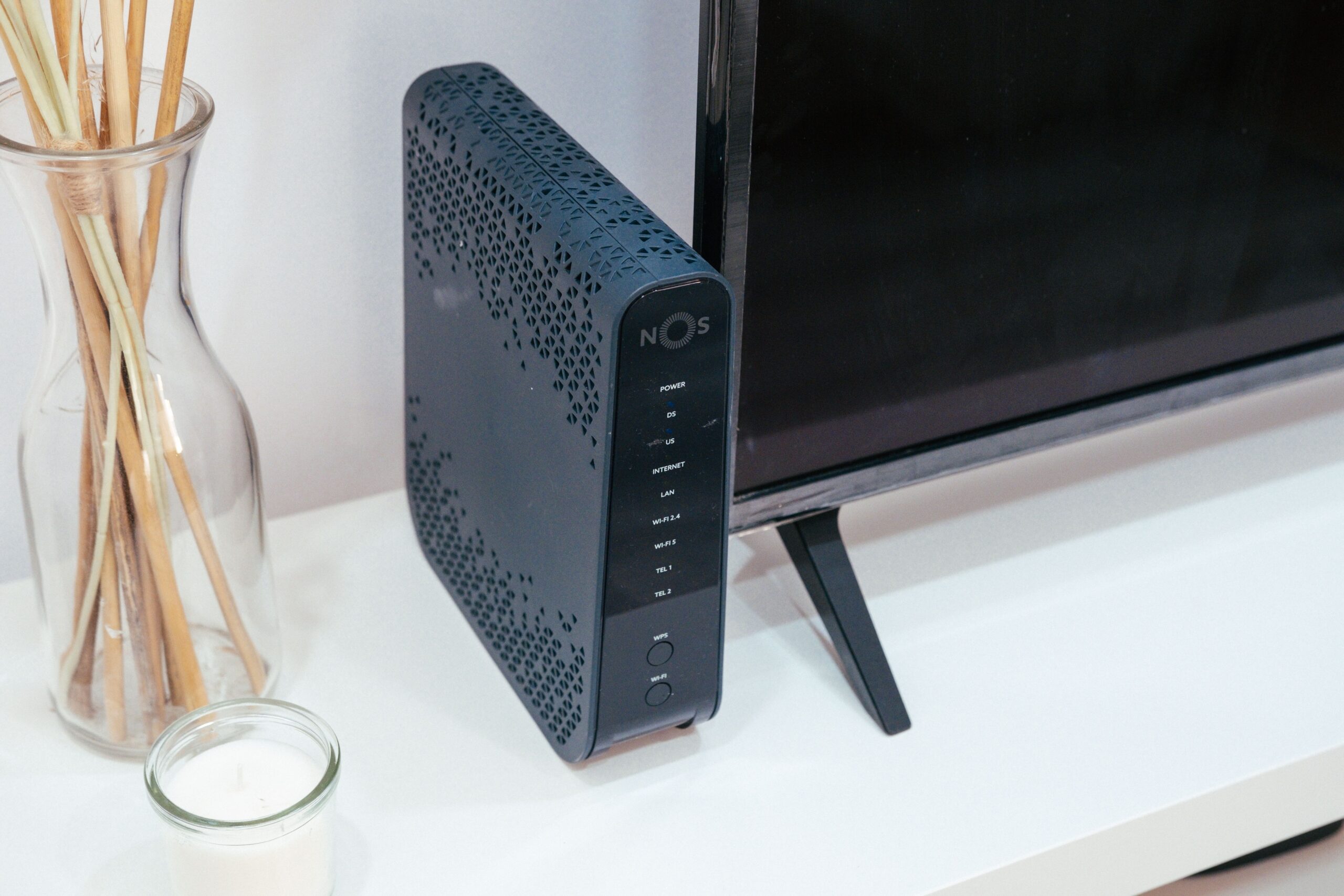
W zależności od producenta routera, strategia będzie się różnić. Na przykład, w przypadku routerów ASUS, najlepiej najpierw spróbować ręcznie zaktualizować oprogramowanie za pomocą interfejsu WebGUI . Jeśli masz do niego dostęp, pobierz oficjalny plik, rozpakuj go i prześlij z sekcji Administracja. Kluczową wskazówką jest przywrócenie ustawień fabrycznych po aktualizacji poprzez naciśnięcie fizycznego przycisku resetowania na około 5 sekund, aby usunąć wszelkie pozostałości po poprzedniej wersji.
Jeśli masz router TP-Link i się zawiesił (na przykład, jeśli diody zasilania i WPS świecą się), możesz spróbować wymuszonego odzyskiwania . Proces ten polega na podłączeniu komputera kablem Ethernet, przypisaniu statycznego adresu IP (takiego jak 192.168.0.10) we właściwościach sieciowych systemu Windows lub macOS i wejściu na adres 192.168.0.1 w przeglądarce internetowej. Jeśli urządzenie jest w trybie ratunkowym, zobaczysz prosty ekran, na którym wystarczy przesłać prawidłowy plik .bin oprogramowania układowego.
Ratownictwo w zaawansowanych modelach i serii AX
W przypadku nowszych routerów, takich jak seria Archer AX, proces jest podobny, ale ma swoje niuanse. Jeśli świeci się tylko jedna pomarańczowa dioda LED w środku , to wyraźny znak, że system uległ awarii. Aby to naprawić, należy wyłączyć urządzenie i, włączając je ponownie, nacisnąć i przytrzymać przycisk WPS lub Reset przez kilka sekund. Spowoduje to przełączenie routera w tryb awaryjny, który umożliwia załadowanie oprogramowania z poziomu minimalnego interfejsu internetowego , pod warunkiem, że komputer jest podłączony do prawidłowej sieci.
Użycie Bootloadera na sprzęcie przemysłowym lub specjalistycznym

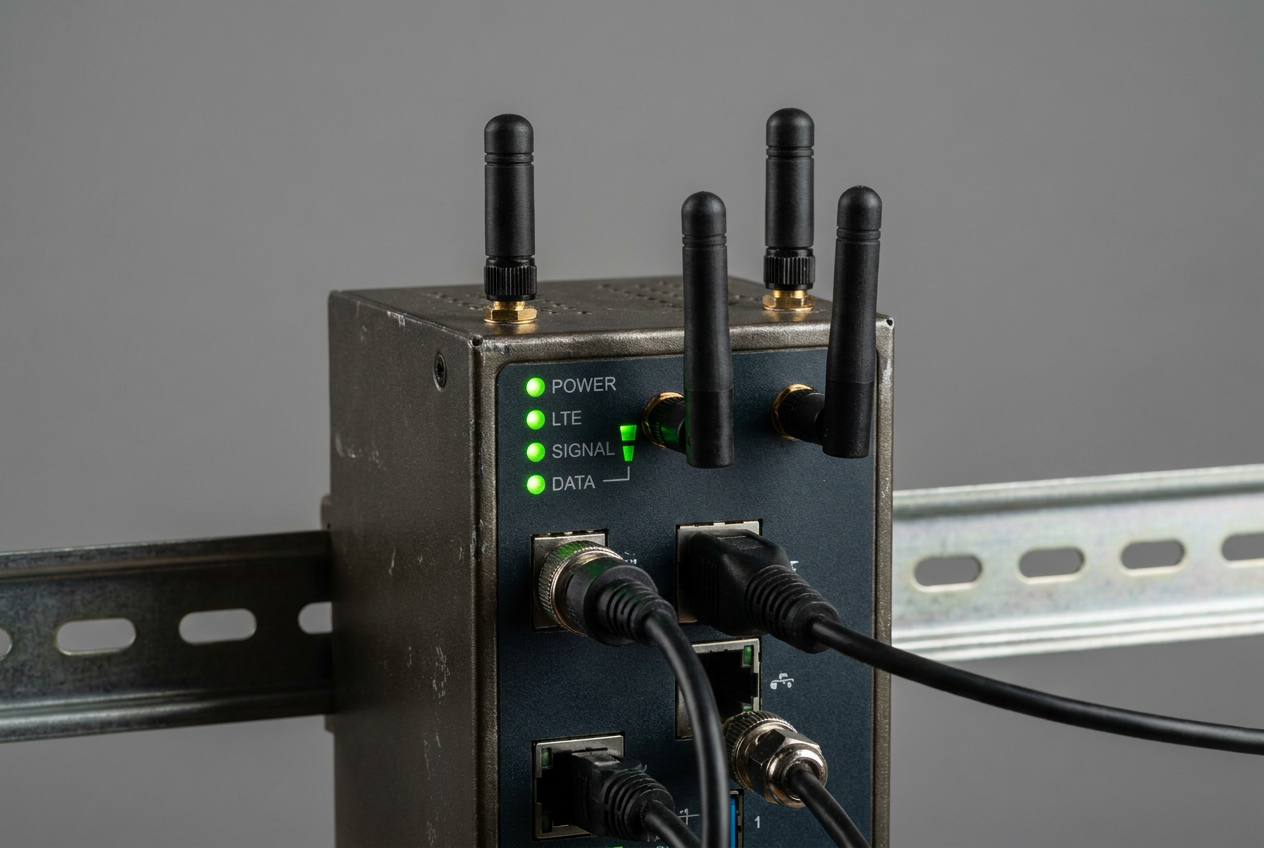
W bardziej złożonych przypadkach, takich jak routery Teltonika lub urządzenia, w których DHCP przestało działać, rozwiązanie leży w menu Bootloader . Jest to podstawowy system, który ładuje się przed głównym oprogramowaniem układowym. Aby uzyskać do niego dostęp, należy wyłączyć urządzenie i włączyć je ponownie, przytrzymując przycisk resetowania , aż diody LED zaczną migać. Uzyskując dostęp do określonego adresu URL (zazwyczaj http://192.168.1.1/index.html), można ponownie zainstalować obraz systemu od podstaw.
Ważne wskazówki, jak uniknąć „murowania”
Aby uniknąć ponownego zagrożenia, pamiętaj, aby nigdy nie wyłączać urządzenia, gdy pasek postępu się porusza, ponieważ odcięcie zasilania to najszybszy sposób na uszkodzenie oprogramowania. Sprawdź również, czy wersja oprogramowania sprzętowego jest zgodna z wersją sprzętową (v1, v2, v3…) podaną na etykiecie pod routerem, ponieważ instalacja wersji dla podobnego, ale nie identycznego modelu spowoduje błąd krytyczny.
Jeśli wykonałeś wszystkie powyższe kroki, skonfigurowałeś statyczny adres IP komputera i użyłeś trybu odzyskiwania producenta, Twoje urządzenie najprawdopodobniej znów będzie działać. Jeśli jednak router nadal nie reaguje na żaden adres IP lub diody LED nie reagują na przycisk resetowania, uszkodzenie może mieć charakter fizyczny lub model może być zbyt stary, aby obsługiwać zdalne odzyskiwanie. W takim przypadku należy skontaktować się z oficjalnym wsparciem technicznym.

Pisarz z pasją zajmujący się światem bajtów i technologii w ogóle. Uwielbiam dzielić się swoją wiedzą poprzez pisanie i właśnie to będę robić na tym blogu, pokazywać Ci wszystkie najciekawsze rzeczy o gadżetach, oprogramowaniu, sprzęcie, trendach technologicznych i nie tylko. Moim celem jest pomóc Ci poruszać się po cyfrowym świecie w prosty i zabawny sposób.