- Szczegółowa konfiguracja uprawnień i ustawień dźwięku w różnych systemach operacyjnych i przeglądarkach.
- Zaawansowane zarządzanie urządzeniami wejściowymi i wyjściowymi na platformach komunikacyjnych, takich jak Microsoft Teams.
- Ulepszenia fizyczne poprzez zastosowanie zewnętrznego sprzętu i dostosowanie środowiska akustycznego.

Pewnie już tego doświadczyłeś: dołączasz do ważnej wideorozmowy i nagle Twoi współpracownicy mówią Ci, że brzmisz jak robot albo że w ogóle Cię nie słyszą. To typowy ból głowy w dobie pracy zdalnej, ale dobra wiadomość jest taka, że rozwiązanie tych problemów jest zazwyczaj łatwiejsze, niż się wydaje, jeśli wiesz, gdzie szukać.
Aby oszczędzić Ci frustracji związanej z koniecznością ponownego uruchamiania komputera, gdy wszyscy na Ciebie czekają, przygotowaliśmy kompleksowy poradnik. Omówimy w nim wszystko, od podstawowych ustawień przeglądarki po optymalizację przestrzeni roboczej, aby Twój głos brzmiał wyraźnie, profesjonalnie i bez irytujących hałasów tła, które rozpraszają wszystkich.

Ustawienia uprawnień przeglądarki
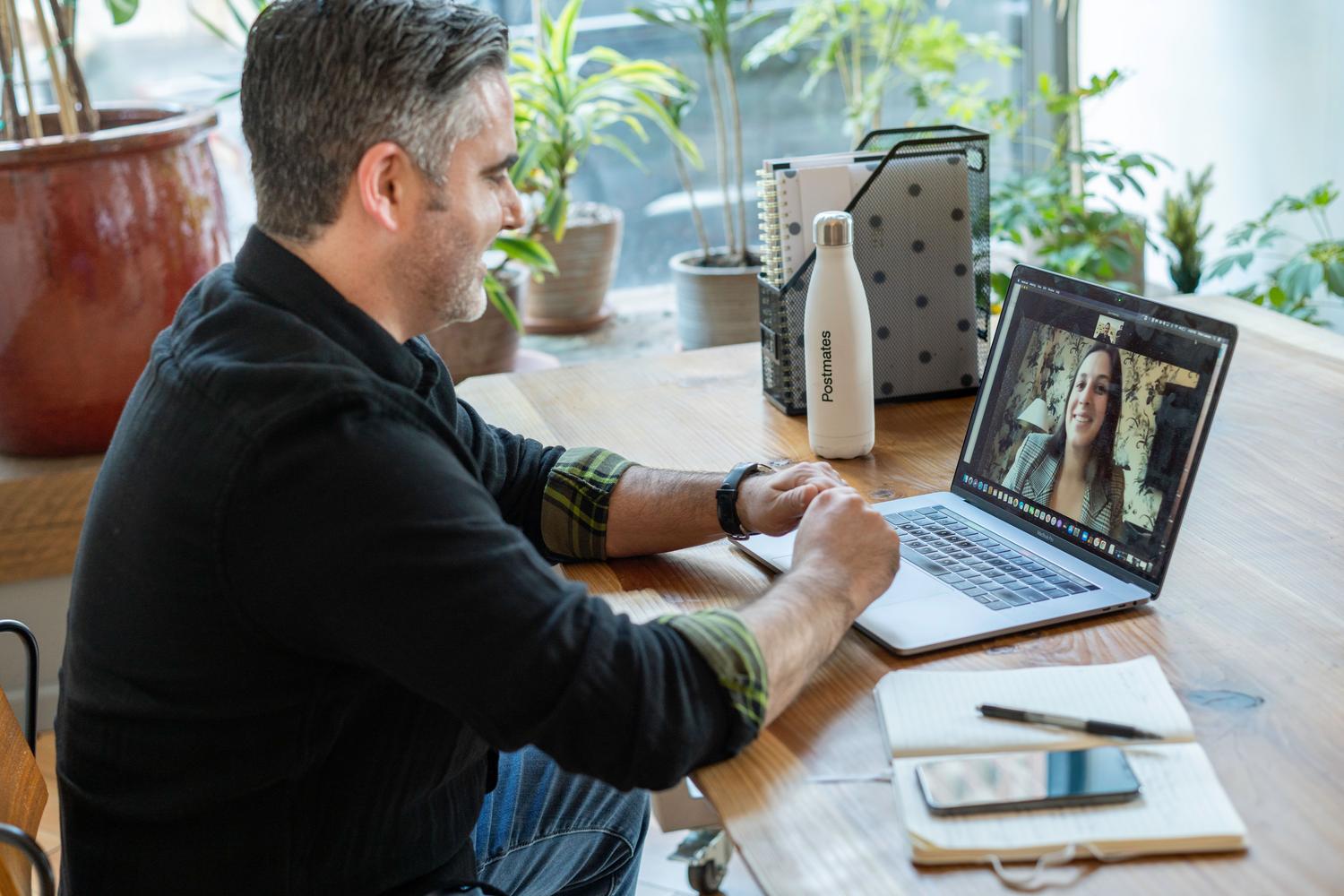
Przed rozwiązywaniem złożonych problemów, upewnij się, że Twoja przeglądarka ma „dostęp do mikrofonu”. Jeśli używasz Google Chrome, możesz przejść bezpośrednio do chrome://settings/content/microphone w pasku adresu. Upewnij się, że opcja zezwalająca stronom internetowym na żądanie dostępu do mikrofonu jest zaznaczona.
Proces jest podobny w innych przeglądarkach, choć różni się nieznacznie. Jeśli po aktualizacji oprogramowania zauważysz, że dźwięk nadal nie działa, samo zamknięcie okna nie wystarczy; zaleca się wykonanie pełnego restartu przeglądarki poprzez wpisanie chrome://restart . Spowoduje to odświeżenie wszystkich rozszerzeń i aplikacji, które mogą blokować sygnał audio.
Ustawienia zgodne z Twoim systemem operacyjnym
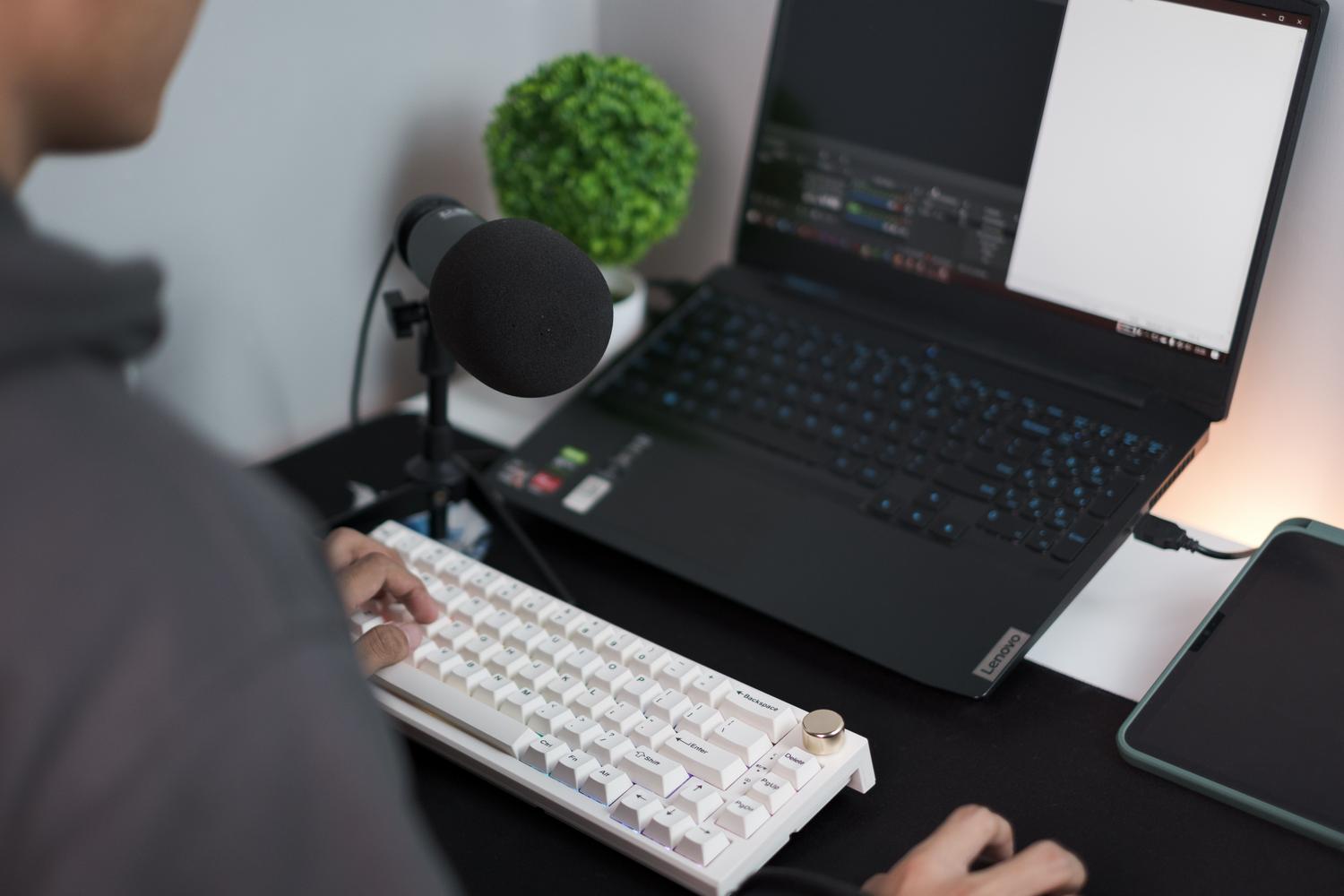
Każdy system obsługuje dźwięk inaczej, dlatego warto przyjrzeć się wewnętrznej konfiguracji swojego urządzenia:
- W systemie Windows: Przejdź do menu Ustawienia, wejdź w System, a następnie Dźwięk. Znajdź sekcję Mikrofon i Dostosuj suwak głośności aby Twój głos dotarł z odpowiednią intensywnością.
- W systemie macOS: Otwórz Ustawienia systemowe i stuknij w Dźwięk, a konkretnie w zakładkę Wejście. Upewnij się, że wybrano właściwe urządzenie i skalibrować głośność wejściowąPamiętaj, że system automatycznie zapisuje te zmiany.
- W systemie Linux: Przejdź do ustawień dźwięku, wybierz zakładkę Wejście, wybierz preferowany mikrofon i sprawdź, czy nie jest wyciszony przed zwiększeniem głośności.
Bardziej zaawansowani użytkownicy, którzy muszą ponownie uruchomić serwer audio za pośrednictwem terminala (wymagane są uprawnienia administratora), mogą w systemie macOS użyć polecenia `sudo killall coreaudiod`, aby wymusić ponowne uruchomienie procesu audio i rozwiązać problem powtarzających się awarii, podobnie jak zarządza się uprawnieniami mikrofonu i kamery w aplikacji Zoom dla systemu macOS.

Optymalizacja w Microsoft Teams
Teams oferuje szczegółową kontrolę, aby uniknąć niespodzianek podczas połączeń. Aby uzyskać do niej dostęp, przejdź do Ustawień, a następnie do Urządzenia. Tam możesz zarządzać podłączonymi urządzeniami peryferyjnymi , w szczególności wybierając głośnik i mikrofon, których chcesz używać.
Bardzo przydatną funkcją jest automatyczna regulacja czułości , która eliminuje konieczność ręcznej regulacji głośności, niezależnie od tego, czy mówisz głośniej, czy ciszej. Dodatkowo, Teams pozwala zarządzać redukcją szumów: możesz wybrać eliminowanie tylko szumów tła lub pójść o krok dalej, korzystając z izolacji głosu, która filtruje głosy innych osób w pobliżu, tak aby słyszalny był tylko Twój głos.
Jeśli chcesz udostępnić film lub prezentację z dźwiękiem, pamiętaj, aby podczas udostępniania ekranu włączyć opcję „Dołącz dźwięk” . W przeciwnym razie widzowie zobaczą obraz, ale nie będą słyszeć dźwięku.
Popraw jakość dzięki sprzętowi i środowisku
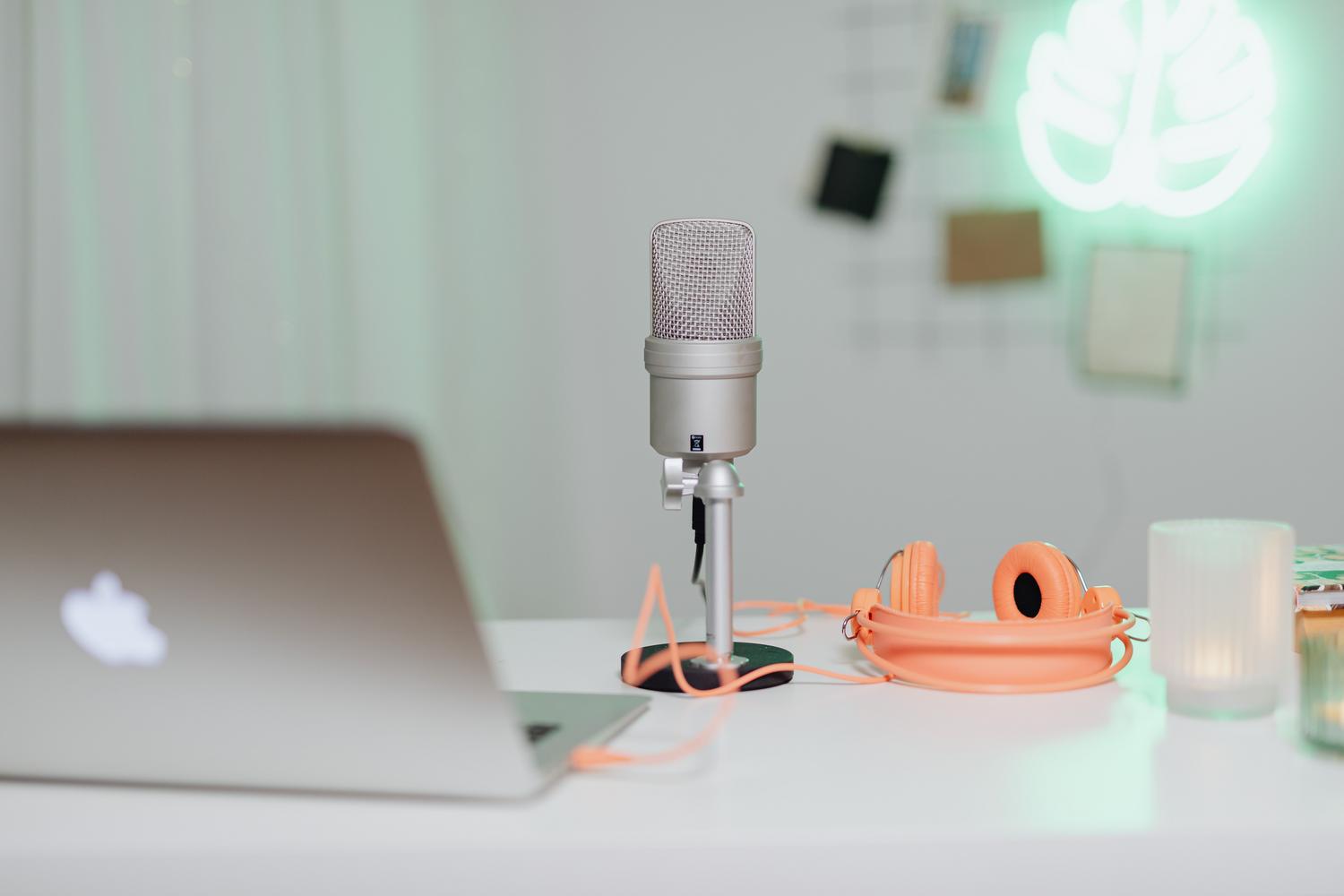
Jeśli zależy Ci na prawdziwym skoku jakości, zrezygnuj z wbudowanych mikrofonów w laptopach, które zazwyczaj brzmią blado i wychwytują wszystkie dźwięki otoczenia. Najprostszym rozwiązaniem jest podłączenie zewnętrznego mikrofonu USB , który oferuje znacznie lepszą klarowność bez konieczności instalowania skomplikowanych sterowników.
Dla osób poszukujących wszechstronności dostępne są kompaktowe, profesjonalne interfejsy audio , które umożliwiają korzystanie z mikrofonów krawatowych , idealnych do utrzymania stałej odległości od mikrofonu podczas przemieszczania się. Nie zapominaj, że otoczenie ma ogromne znaczenie; unikaj pomieszczeń z gołymi ścianami lub drewnianymi podłogami, które generują echo. Najlepiej wybierać pomieszczenia z miękkimi powierzchniami , takimi jak dywany lub zasłony, które pochłaniają dźwięk i sprawiają, że Twój głos brzmi znacznie bardziej naturalnie.
Pełna kontrola nad uprawnieniami przeglądarki, prawidłowa kalibracja głośności w systemie operacyjnym, korzystanie z narzędzi do izolacji hałasu w aplikacji Teams i ulepszenie otoczenia fizycznego za pomocą zewnętrznego mikrofonu są kluczowe dla zapewnienia płynnej i profesjonalnej komunikacji w dowolnym środowisku wirtualnym.


Pisarz z pasją zajmujący się światem bajtów i technologii w ogóle. Uwielbiam dzielić się swoją wiedzą poprzez pisanie i właśnie to będę robić na tym blogu, pokazywać Ci wszystkie najciekawsze rzeczy o gadżetach, oprogramowaniu, sprzęcie, trendach technologicznych i nie tylko. Moim celem jest pomóc Ci poruszać się po cyfrowym świecie w prosty i zabawny sposób.