- Sterowniki pełnią funkcję pomostu między sprzętem GPU a systemem operacyjnym.
- Niektóre nowsze wersje oprogramowania NVIDIA powodowały krytyczne awarie sygnału i czarne ekrany.
- Tryb awaryjny systemu Windows umożliwia usunięcie uszkodzonych sterowników, gdy na monitorze nie wyświetla się obraz.
- Ręczna instalacja starszych wersji jest najskuteczniejszym rozwiązaniem błędów oprogramowania.
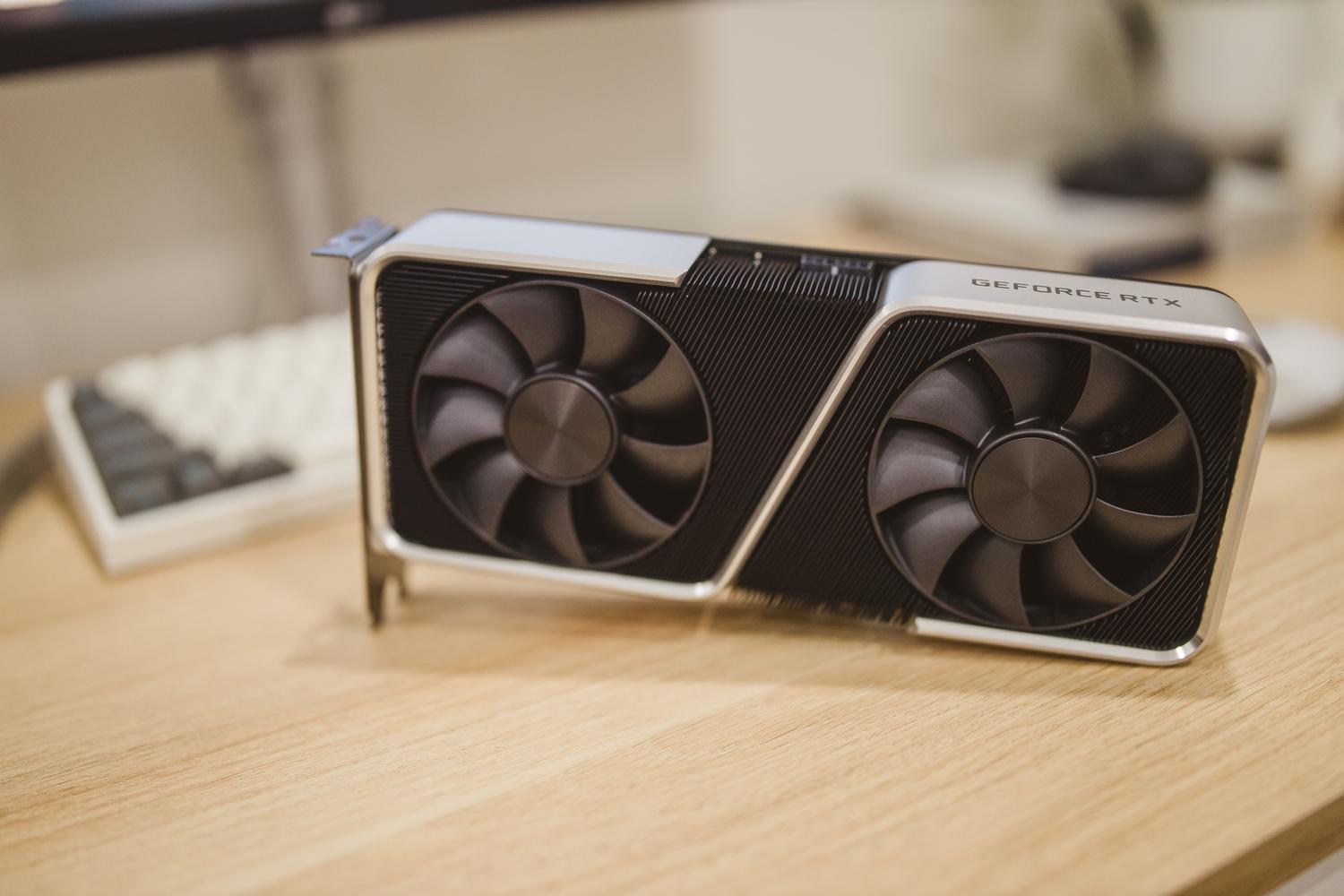
Utrzymanie komputera w doskonałym stanie i z aktualnymi sterownikami jest niezbędne do płynnej rozgrywki i bezproblemowego działania wymagających aplikacji. Czasami jednak pozornie rutynowa konserwacja może przerodzić się w prawdziwy koszmar, pozostawiając Cię z całkowicie czarnym ekranem akurat wtedy, gdy najbardziej potrzebujesz komputera.
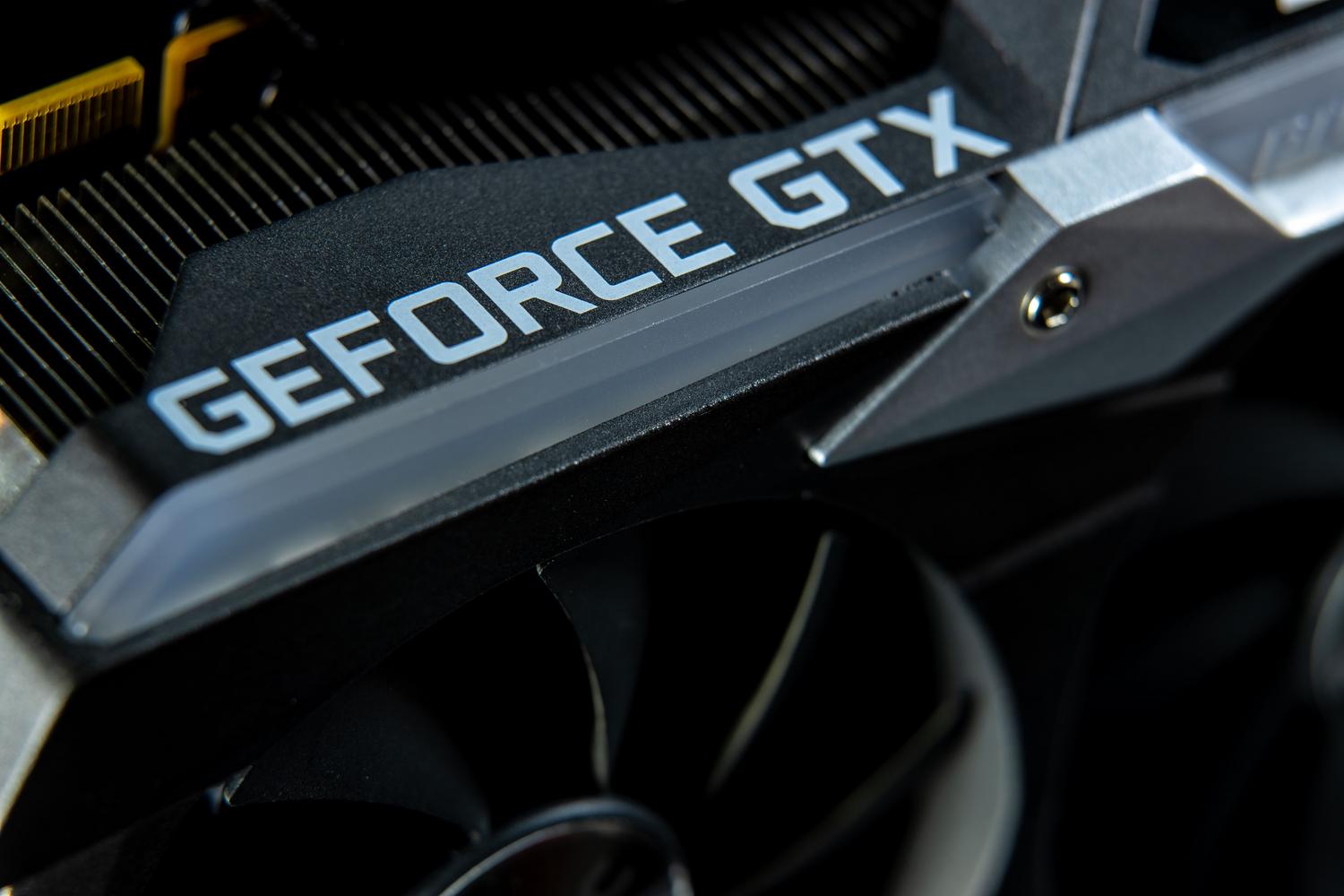
Jeśli po aktualizacji karty graficznej NVIDIA monitor nagle przestał działać, nie panikuj. Choć może się wydawać, że uszkodziłeś sprzęt, zazwyczaj problem leży w oprogramowaniu , który można rozwiązać, jeśli wiesz, od czego zacząć i jak go naprawić.

Czym właściwie są sterowniki i dlaczego powodują problemy?
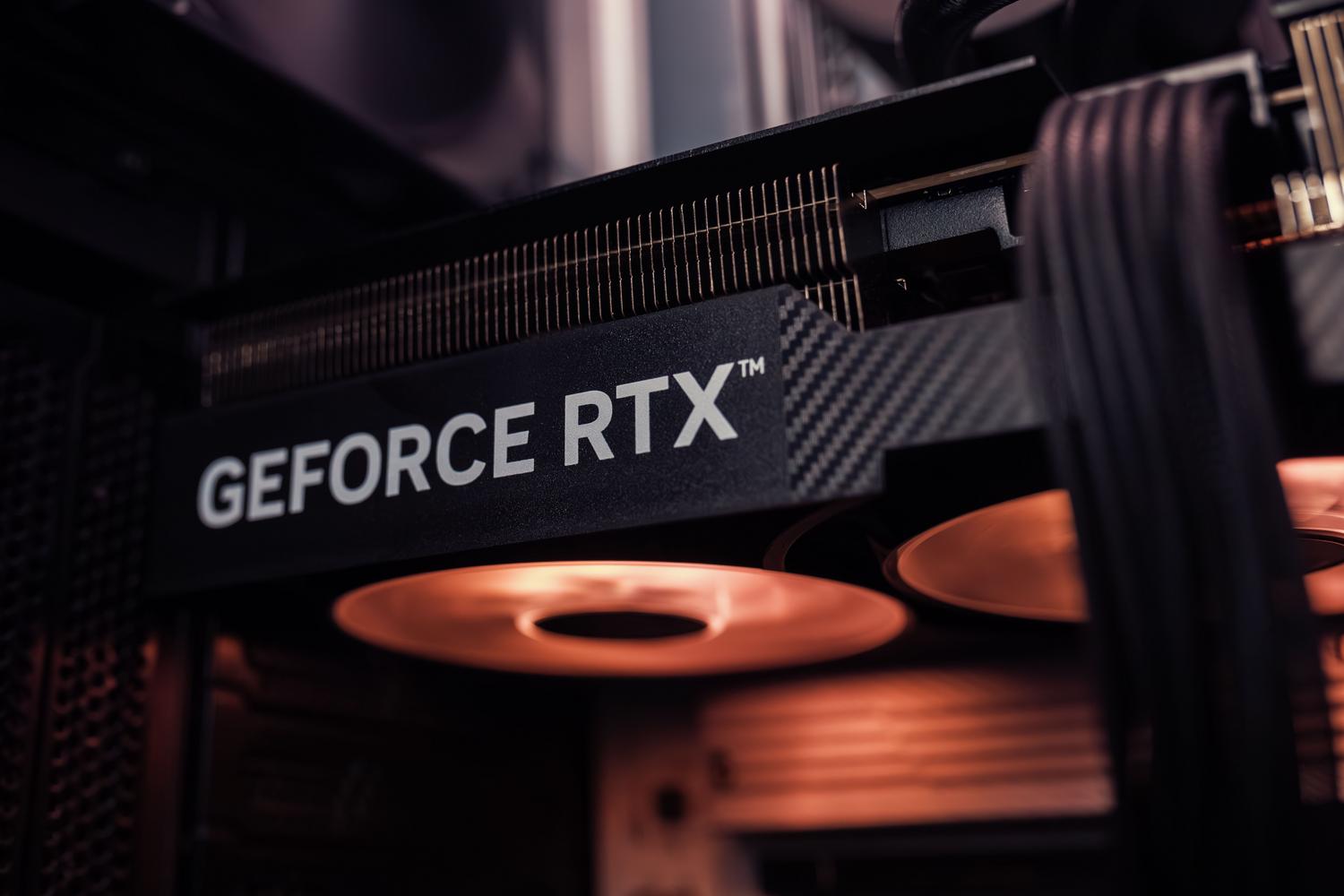
Mówiąc prościej, sterowniki stanowią most komunikacyjny między systemem operacyjnym a podzespołami komputera. Bez nich system Windows nie wiedziałby, jak przekazać procesorowi graficznemu polecenie renderowania obrazu, co skutkowałoby wyświetlaniem grafiki w podstawowym zakresie lub całkowitym brakiem sygnału . Ich aktualizowanie zazwyczaj zapewnia poprawę wydajności, poprawki zabezpieczeń i zgodność z najnowszymi wersjami, ale nie zawsze przebiega to sprawnie.
Problem pojawia się, gdy konkretna wersja sterownika zawiera błędy fabryczne. Ostatnio wersje takie jak 572.60 i 572.83 siały spustoszenie wśród użytkowników systemów Windows 10 i 11, szczególnie w przypadku kart NVIDIA z serii 40 i 50. W takich przypadkach ekran robi się czarny podczas instalacji lub po ponownym uruchomieniu, pozostawiając użytkownika w ciemności, mimo że komputer pozostaje włączony.
Instrukcja krok po kroku dotycząca prawidłowej aktualizacji sterowników
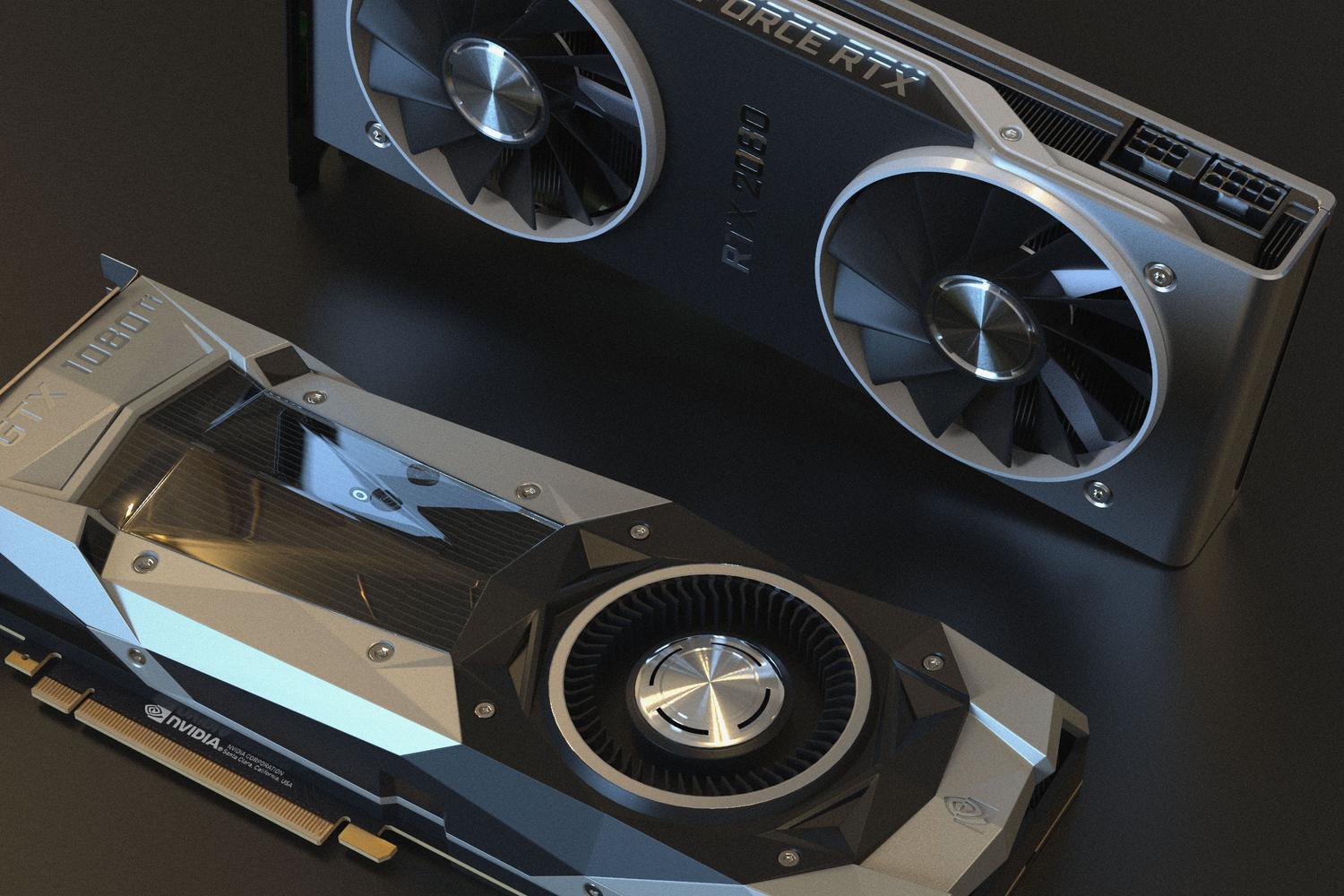
Aby uniknąć niespodzianek, najlepiej najpierw dokładnie określić posiadany sprzęt, sprawdzając specyfikację karty graficznej NVIDIA . Możesz to zrobić, otwierając Menedżer urządzeń i rozwijając sekcję Karty graficzne. Po potwierdzeniu karty graficznej masz kilka możliwości aktualizacji:
- Aktualizacja systemu Windows: To najwygodniejszy sposób dostępu do Ustawień, chociaż czasami trzeba czekać długo, aż otrzyma się najnowszą wersję.
- Aplikacja NVIDIA lub GeForce Experience: Są to oficjalne narzędzia, które automatyzują wyszukiwanie i umożliwiają: szybka instalacjaJednak to właśnie tutaj najczęściej pojawiają się błędy, jeśli bieżąca wersja jest uszkodzona.
- Pobieranie ręczne: To najbezpieczniejsza metoda. Wejdź na stronę NVIDIA, wybierz swój model, pobierz plik .exe i zainstaluj go ręcznie.

Jak wydostać się z dołka: Naprawa czarnego ekranu
Jeśli już wpadłeś w pułapkę i nic nie widzisz na monitorze, nie trać nadziei. Najpierw spróbuj ponownie uruchomić sterownik, naciskając kombinację klawiszy Win+Ctrl+Shift+B , choć nie zawsze to działa. Jeśli problem będzie się powtarzał, ostatecznym rozwiązaniem jest przejście do trybu awaryjnego systemu Windows.
Aby to zrobić, musisz wymusić ponowne uruchomienie komputera trzy razy z rzędu, aż system uruchomi automatyczne narzędzie do naprawy . Następnie przejdź do opcji ponownego uruchomienia, wybierz tryb awaryjny i odinstaluj problematyczny sterownik . Po oczyszczeniu systemu, uruchom ponownie system normalnie i pobierz stabilną wersję, aby naprawić błąd czarnego ekranu i przywrócić obraz.

Inne typowe błędy i porady dotyczące przetrwania
Nie chodzi tylko o czarne ekrany; czasami możesz natknąć się na niebieskie ekrany śmierci (BSOD) lub gry, które się zawieszają. Jeśli nie chcesz odinstalowywać sterownika, niektórym użytkownikom udało się ustabilizować system, wyłączając G-Sync lub redukcję klatek na sekundę , albo obniżając częstotliwość odświeżania monitora do 144 Hz lub mniej.
Aby zapobiec ponownemu wystąpieniu takiej sytuacji, zalecam utworzenie punktu przywracania systemu przed każdą poważną aktualizacją. Nie musisz też obsesyjnie instalować wszystkich sterowników, które pojawią się pierwszego dnia; aktualizacja co dwa lub trzy miesiące zazwyczaj wystarcza, chyba że kupiłeś grę wymagającą konkretnej optymalizacji.
Kluczem do utrzymania sprawności karty graficznej jest połączenie profilaktyki z wiedzą, jak ją cofnąć. Jeśli aktualizacja uniemożliwia korzystanie z komputera, odinstalowanie jej w trybie awaryjnym i przywrócenie poprzedniej, znanej, sprawnej wersji to najpewniejszy sposób na przywrócenie funkcjonalności stacji bojowej.


Pisarz z pasją zajmujący się światem bajtów i technologii w ogóle. Uwielbiam dzielić się swoją wiedzą poprzez pisanie i właśnie to będę robić na tym blogu, pokazywać Ci wszystkie najciekawsze rzeczy o gadżetach, oprogramowaniu, sprzęcie, trendach technologicznych i nie tylko. Moim celem jest pomóc Ci poruszać się po cyfrowym świecie w prosty i zabawny sposób.