- System Windows 11 zarządza technologią HDR za pomocą procesora GPU do mapowania tonów, opierając się na trybach DisplayHDR lub Dolby Vision monitora.
- Aplikacja Kalibracja HDR systemu Windows umożliwia regulację czerni, rozjaśnień i maksymalnej jasności w celu zwiększenia dokładności i spójności.
- Aby uniknąć „wyblakłego” obrazu HDR i w pełni wykorzystać możliwości nawet przeciętnych wyświetlaczy, kluczowe jest połączenie ustawień monitora, systemu Windows i panelu GPU.
- Ograniczenia certyfikacji i sprzętu mogą spowodować, że niektóre monitory HDR10 nie zostaną rozpoznane jako HDR w systemie Windows 11.
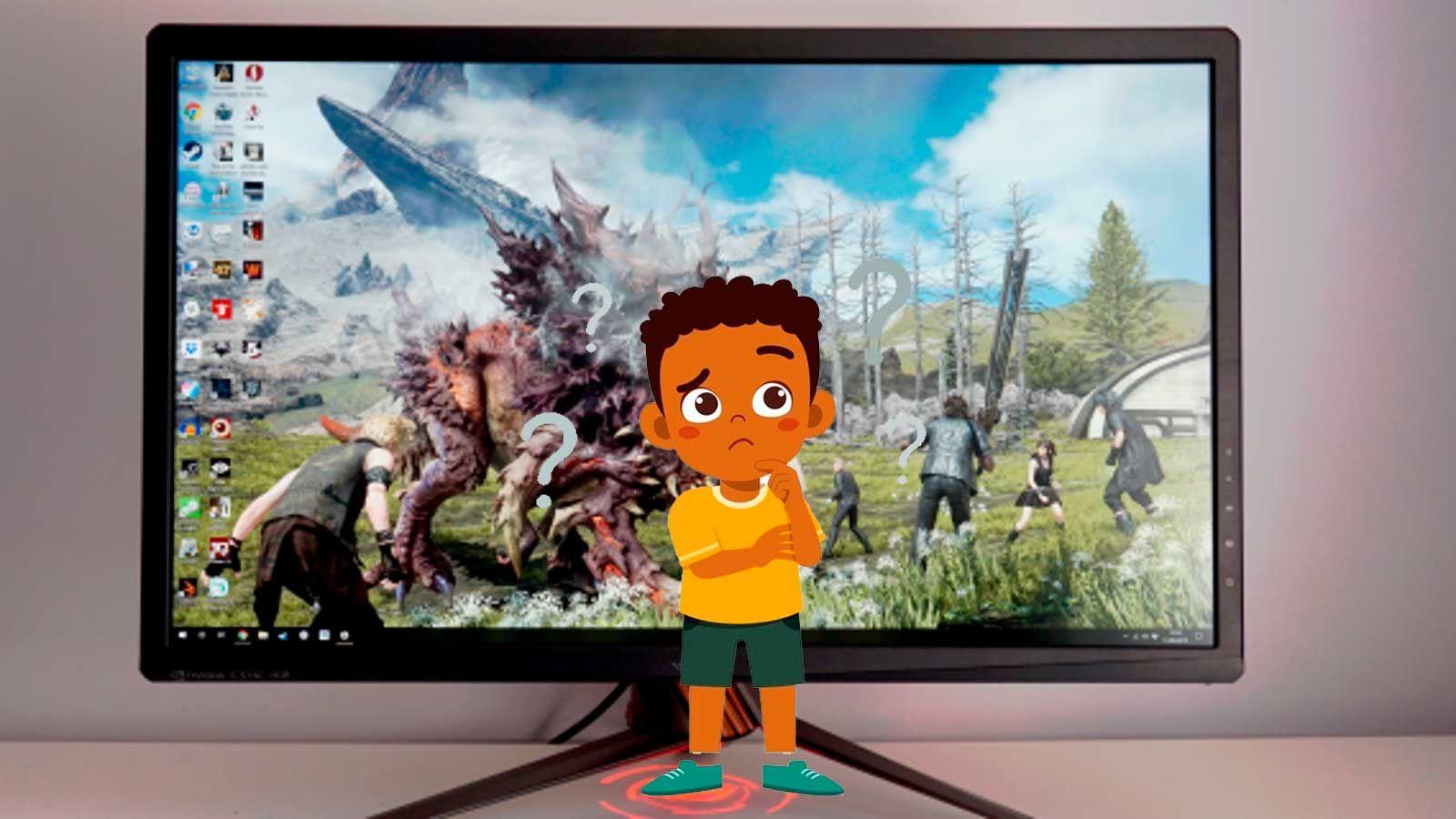
Jeśli w systemie Windows 11 włączono funkcję HDR i Wszystko wygląda matowo, wyblakłe lub gorzej niż w SDRNie jesteś sam. Dolby Vision, DisplayHDR, Auto HDR, kiepskie kable i szalone ustawienia monitora sprawiają, że wrażenia z oglądania mogą być katastrofą, nawet jeśli Twój ekran jest kompatybilny.
Dobrą wiadomością jest to, że wiedząc, jak system Windows 11 rozumie HDR i odpowiednio dostosowując system, monitor i kartę graficzną, Można uzyskać spektakularny obraz o dobrej jasności, kontraście i kolorze.Nawet na monitorach, które nie są najwyższej klasy. W tym poradniku dowiesz się, jak to wszystko działa i co musisz zrobić, aby wymusić przyzwoity HDR na kompatybilnych monitorach.
Jak system Windows 11 obsługuje technologię HDR (HDR10, DisplayHDR i Dolby Vision)
Pierwszą rzeczą, którą należy zrozumieć, jest to, że w systemie Windows 11 Większość pracy nad HDR-em wykonuje procesor graficznynie monitor. Podczas odtwarzania treści HDR10 na kompatybilnym wyświetlaczu system wykorzystuje informacje o kolorze i jasności monitora, aby zdecydować, jak wyświetlić każdy obraz.
System Windows pobiera dane dotyczące możliwości wyświetlacza (maksymalna jasność, gama kolorów itp.), a procesor graficzny wykorzystuje te informacje do wykonania mapowanie tonów przed komponowaniem pulpituTa ostateczna kompozycja łączy okna SDR, HDR, gry, odtwarzacze wideo i inne elementy, każde w swojej własnej przestrzeni barw, w jeden obraz dostosowany do możliwości Twojego monitora.
W przypadku monitorów obsługujących zarówno VESA DisplayHDR, jak i Dolby Vision, system Windows 11 działa według określonej logiki: Jeśli wykryje dostępność Dolby Vision, wybierze ją automatycznie.Powodem jest to, że na poziomie certyfikacji Dolby Vision jest zwykle uważane za „nadprogram” gwarancji oferowanych przez DisplayHDR, co oznacza, że zakłada się, iż oferuje ono lepszą kontrolę nad kolorami i jasnością.
Nie oznacza to, że Twoja treść HDR10 będzie w formacie Dolby Vision, ale raczej, że System Windows opiera się na tym trybie monitora. aby poprawnie zastosować mapowanie tonalne do oglądanej zawartości HDR10. Koncepcja Microsoftu zakłada, że zarówno w trybach certyfikowanych DisplayHDR, jak i Dolby Vision, obraz HDR10 dostarczany użytkownikowi będzie wierny oryginalnemu obrazowi źródłowemu, bez konieczności samodzielnego wykonywania przez monitor dodatkowego mapowania tonalnego.
Ważnym szczegółem jest to, że w przeciwieństwie do niektórych platform i systemów (na przykład niektórych telewizorów z wbudowanymi aplikacjami), W systemie Windows przypisywanie tonów nie jest delegowane do wyświetlacza.Treści HDR są zawsze przetwarzane u źródła, na procesorze graficznym, zanim zostaną zmiksowane z resztą pulpitu. Dlatego jeśli monitor dodaje własne, dodatkowe przetwarzanie oparte na treści, może to negatywnie wpłynąć na zamierzoną funkcjonalność systemu Windows.
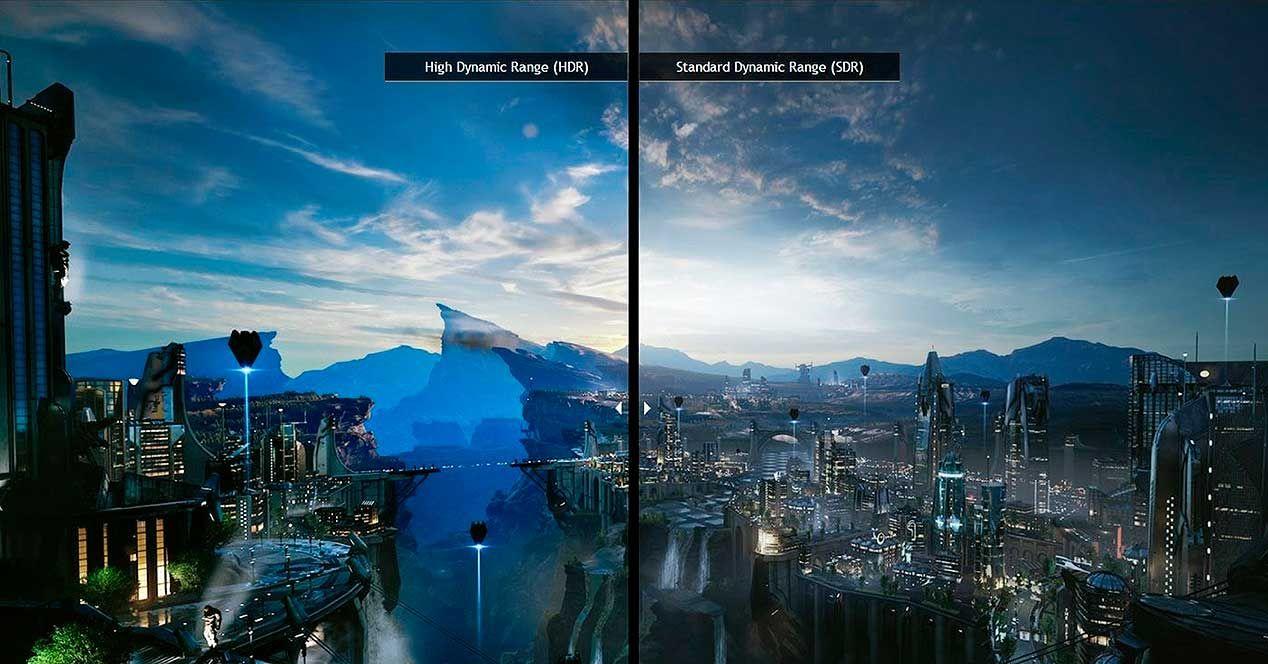
Ograniczenia jasności, tryby nieobjęte certyfikacją i ich wpływ na HDR
Wielu użytkowników jest zaskoczonych, widząc, że po aktywacji DisplayHDR lub Dolby Vision, Maksymalna jasność monitora wynosi około 400–450 nitówMoże się to zdarzyć nawet na ekranach, które teoretycznie podają maksymalną jasność 1000 nitów.
Dzieje się tak, ponieważ niektórzy producenci ograniczają maksymalną jasność, gdy monitor znajduje się w Certyfikowany tryb HDR (DisplayHDR lub Dolby Vision). Celem jest zazwyczaj utrzymanie pewnego poziomu dokładności kolorów, zgodność z certyfikacją i uniknięcie artefaktów, nawet jeśli maksymalna jasność jest w zamian nieco niższa.
W wielu modelach po wejściu do menu OSD (wbudowane ustawienia monitora) znajdziesz ustawienie umożliwiające aktywację niecertyfikowany tryb HDR10 lub „niestandardowy” tryb HDR, który odblokowuje pełną maksymalną jasność, czasami osiągającą 800–1000 nitów, jak podano w specyfikacji technicznej.
Jednakże ten niecertyfikowany tryb często oznacza poświęcenie dokładności kolorów w zamian za większą jasnośćTo całkowicie osobisty wybór: niektórzy użytkownicy wolą technicznie poprawne kolory, podczas gdy inni chcą wyrazistej jasności, nawet jeśli kolor nieznacznie odbiega od oryginału.
Jeśli Twój monitor obsługuje Dolby Vision i HDR10, to zazwyczaj wszystko, czego potrzebujesz. wyłącz Dolby Vision w menu monitora Spowoduje to aktywację niecertyfikowanego trybu HDR10 o zwiększonej jasności. Po wykonaniu tej czynności system Windows przełączy się na standardowy tryb HDR10, ale z nowym profilem możliwości monitora (w tym odblokowaną jasnością szczytową).
Kalibracja HDR w systemie Windows 11 za pomocą oficjalnej aplikacji
Aby obraz HDR nie wyglądał na wyblakły lub matowy, samo włączenie przełącznika HDR w systemie nie wystarczy; Prawidłowa kalibracja ekranu jest kluczowaFirma Microsoft oferuje w tym celu specjalne narzędzie: aplikację Windows HDR Calibration, dostępną bezpłatnie w sklepie Microsoft Store.
Ta aplikacja została zaprojektowana w celu ulepszenia dokładność kolorów, szczegółowość w cieniach i światłach oraz spójność między treściami HDR i SDR, gdy HDR jest aktywny. Co więcej, pozwala Ci zdecydować, jaki poziom nasycenia chcesz uzyskać dla obu typów treści, w ramach fizycznych ograniczeń Twojego monitora.
Aplikacja zawiera trzy wzorce testowe rekomendowane przez HGIG (HDR Gaming Interest Group), zaprojektowane w celu dostosowania obrazu do gier i filmów. Za pomocą tych trzech testów narzędzie określa:
- Najciemniejszy poziom które nadal można rozróżnić, bez „zatapiania się” szczegółów w czerni.
- Najjaśniejszy poziom z widocznymi szczegółami, zanim światła całkowicie zgasną.
- Maksymalna jasność ekranu który system Windows powinien wykorzystać jako punkt odniesienia przy mapowaniu tonów.
Podczas kalibracji aplikacja pokazuje Ci wzorce i suwak. Twoim zadaniem jest Przesuwaj kontrolkę, aż wzór przestanie być widoczny lub aż do momentu pojawienia się, zgodnie z testem. Nie musisz być precyzyjny; ważne, żeby ekran nie był zbyt ciemny ani prześwietlony.
Narzędzie oferuje również możliwość regulacji Nasycenie dla treści HDR i SDR Gdy HDR jest aktywny, sterowanie odbywa się w zakresie od mniej nasyconego (po lewej) do bardziej nasyconego (po prawej). Microsoft ostrzega, że efekt może być subtelny i zależy od charakterystyki ekranu, dlatego najlepiej postępować stopniowo i unikać forsowania jaskrawych kolorów, które wydają się nierealistyczne.
Wymagania dotyczące prawidłowego korzystania z funkcji kalibracji HDR w systemie Windows
Aby aplikacja działała prawidłowo, Twoje urządzenie musi spełniać określone warunki. Sam monitor HDR nie wystarczy; Oprogramowanie, procesor graficzny i sterowniki również muszą być kompatybilne..
Oto podstawowe wymagania:
- System operacyjny: Okna 11.
- Wyświetlacz zgodny z HDR: czy zintegrowane (w laptopie) czy zewnętrzne.
- Obsługa HDR w systemie Windows: w Ustawienia > System > Wyświetlacz > HDR.
- Tryb aplikacji: Narzędzie musi być uruchomione w trybie pełnoekranowym.
- Nowoczesny procesor graficzny: Jest to konieczne do prawidłowego działania ustawień nasycenia.
- Kontroler wyświetlacza WDDM w wersji 2.7 lub nowszej: niezbędne, aby w pełni wykorzystać możliwości technologii HDR.
Aby mieć pewność, że spełniasz te wymagania, zaleca się Zawsze aktualizuj sterowniki swojej karty graficznejMożesz to zrobić za pośrednictwem usługi Windows Update lub pobierając najnowszą wersję od producenta (NVIDIA, AMD lub Intel). Czasami prosta aktualizacja sterownika odblokowuje opcje HDR, które wcześniej nie były dostępne.
Kolejną ważną kwestią jest otaczające światłoFirma Microsoft zaleca korzystanie z aplikacji w takich samych warunkach oświetleniowych, w jakich normalnie korzysta się z ekranu HDR, ponieważ nasze postrzeganie jasności i kontrastu ulega znacznej zmianie, jeśli znajdujemy się w ciemności lub bardzo jasnym pomieszczeniu.
Jeśli Twój monitor ma domyślnie włączone filtry lub efekty postprodukcji (magiczne wyostrzanie, tryby dynamiczne itp.), jest bardzo prawdopodobne, że zakłócać kalibracjęJeśli to możliwe, przed uruchomieniem kalibracji HDR należy wyłączyć te efekty w menu OSD monitora.
Na koniec, jeśli w dowolnym momencie zechcesz usunąć profil kolorów utworzony za pomocą aplikacji lub dowiedzieć się, jak to zrobić, tworzyć specjalne profile kolorów dla gierMożesz to zrobić w Panelu sterowania, w sekcji Zarządzanie kolorami > zakładka „Wszystkie profile”, wybierając odpowiedni profil HDR i klikając „Usuń”. Jeśli zmienisz monitor lub dodasz nowy ekran, warto ponownie uruchomić narzędzie, aby dostosować je do nowego urządzenia.
Szybki skrót do włączania i wyłączania HDR w systemie Windows 11
Oprócz klasycznych ustawień panelu wyświetlacza, system Windows 11 zawiera bardzo wygodny tryb dla tych, którzy często przełączają się między pracą biurową a treściami multimedialnymi: skrót klawiaturowy do przełączania HDR bez zawrotów głowy między kolejnymi menu.
Jeśli masz skonfigurowany pasek gier Xbox, możesz użyć kombinacji Windows + Alt + B Włączanie i wyłączanie HDR w locie. Jest to szczególnie przydatne, gdy przełączasz się ze środowiska pracy SDR (aplikacje biurowe, przeglądanie stron internetowych) na grę lub sesję wideo HDR i chcesz uniknąć dziwnego wyglądu pulpitu, gdy nie jest on potrzebny.
Jeśli wolisz zrobić to ręcznie z poziomu systemu, po prostu otwórz pasek wyszukiwania systemu Windows i wpisz „HDR”Wśród wyników zobaczysz „Ustawienia HDR”. Tam możesz aktywować opcję „Strumieniowanie wideo HDR” i główny przełącznik HDR na ekranie. Gdy przełącznik jest niebieski, funkcja jest aktywna, a zmiany można potwierdzić w małym podglądzie wideo u góry.
Aby jednak ten skrót i konfiguracja działały prawidłowo, musisz spełnić pewne wymagania. podstawowe wymagania sprzętowe i programoweNa przykład potrzebujesz monitora lub telewizora z prawdziwym HDR (HDR10, Dolby Vision itp.), zaktualizowanego Game Bara oraz kabla i portu obsługującego sygnały HDR (HDMI 2.0/2.1 lub DisplayPort 1.4). Jeśli używasz telewizora, zapoznaj się z najlepszy sposób na włączenie HDR w telewizorze Samsung.
Dlaczego system Windows nie wykrywa funkcji HDR na monitorze (przykład z monitora Acer KG241Y)
Bardzo częstym problemem jest przypadek monitorów, które producent reklamuje jako „HDR10”, a które w systemie Windows 11 wyglądają jak te z systemem Windows 11. „Niezgodne z HDR”Dzieje się tak na przykład u użytkowników, którzy mają Acer KG241Y podłączonego do laptopa przez HDMI.
W takich sytuacjach ważne jest, aby oddzielić marketing od rzeczywistości technicznej. To, że monitor ma na opakowaniu oznaczenie „HDR10”, niekoniecznie oznacza, że spełnia wszystkie wymagania. Wymagania systemu Windows 11, aby mógł on być traktowany jako wyświetlacz Full HDRzwłaszcza jeśli chodzi o minimalną jasność, maksymalną liczbę nitów i obsługę standardów takich jak FreeSync Premium Pro lub niektóre certyfikaty HDR500 i wyższe.
Na niektórych forach Microsoftu wyjaśniono, że Windows 10 jest bardziej liberalny z oznaczeniem HDR10, które umożliwia obsługę HDR na urządzeniach, którym, biorąc pod uwagę specyfikacje, brakuje nieco funkcji. Jednak w systemie Windows 11 platforma jest bardziej rygorystyczna i w niektórych przypadkach wymaga wyższych poziomów HDR (na przykład prawdziwych HDR400/500 i technologii takich jak AMD FreeSync Premium Pro), aby monitor był w pełni kompatybilny z nowoczesnym ekosystemem HDR.
Oznacza to, że nawet jeśli panel fizycznie obsługuje określone sygnały HDR10, W ustawieniach systemu Windows 11 może nie być wyświetlana opcja HDRDlatego aplikacje takie jak Capcut i inne narzędzia do edycji wideo wykrywają monitor jako SDR i ograniczają się do używania standardowego RGB.
Zanim obwinimy system, warto przeanalizować kilka kwestii:
- Kable i porty: Upewnij się, że używasz portu HDMI lub DisplayPort o wystarczającej przepustowości dla rozdzielczości 4K/HDR lub innej rozdzielczości, której używasz z 10 bitami.
- Menu OSD monitora: Jeśli Twój model na to pozwala, włącz tryb HDR lub odpowiednią przestrzeń barw.
- Zaktualizowane sterowniki graficzne: Zarówno w przypadku laptopów, jak i komputerów stacjonarnych, stary sterownik może uniemożliwić systemowi Windows włączenie funkcji HDR.
- Rzeczywista zgodność z wymaganiami systemu Windows 11: Sprawdź specyfikację monitora i porównaj ją z oficjalnymi wymaganiami dotyczącymi wyświetlania HDR w systemie Windows.
Jeżeli po sprawdzeniu wszystkich powyższych czynności system nadal wskazuje, że monitor nie obsługuje HDR i przełącznik nie pojawia się w Ustawieniach > System > Wyświetlacz > HDR, możliwe, że być może mamy po prostu do czynienia z ograniczeniem sprzętowym lub certyfikacyjnym dla obecnego standardu Windows 11, nawet jeśli producent powołuje się na HDR10 w kontekście komercyjnym.
Zaawansowane ustawienia zapobiegające „wyblaknięciu” obrazu HDR
Oprócz oficjalnych narzędzi firmy Microsoft wielu doświadczonych użytkowników stwierdziło, że jeśli chcesz uzyskać naprawdę spektakularny obraz HDR na komputerze, Musisz dostosować kilka warstw: monitor, system Windows, panel sterowania GPU i każdą grę.Dość powszechne podejście wśród graczy i twórców wideo obejmuje następujące kroki.
1. Ustawienia monitora
W menu ekranowym to zazwyczaj dobry pomysł wyłącz wszelkie „wzmocnione wyostrzanie” lub tryby wyostrzaniaFiltry te często wprowadzają aureole, szumy i artefakty, szczególnie w materiałach HDR, w których kontrasty są silniejsze i wszelkie nadmierne przetwarzanie jest bardzo zauważalne.
Jeśli chodzi o przestrzeń barw, wielu zaleca pozostanie w Tryb sRGB jako bazaMimo że niektóre gry korzystają z gamma 2.2, a inne z sRGB, w praktyce tryb sRGB zwykle wygładza dziwne artefakty w niektórych tytułach, jak to ma miejsce np. w grach Hogwarts Legacy, gdzie źle dobrany profil może generować dziwne efekty postprodukcji w cieniach i światłach.
Jasność monitora powinna być ustawiona na komfortową wartość średnio-wysoką, a następnie dostosuj wewnętrzną jasność każdej gry Z własnymi suwakami. W ten sposób zapobiegniesz sytuacji, w której pulpit stanie się latarką, a HDR straci zakres dynamiczny z powodu zbyt niskiego poziomu jasności fizycznej.
Na koniec upewnij się, że Włączone są HDR i VRR (lub zgodny FreeSync/G-Sync) w menu ekranowym (OSD) ekranu, jeśli Twój model na to pozwala. A jeśli zależy Ci na większej ostrości, lepiej skorzystać z filtrów gier lub narzędzi takich jak ReShade, niż z funkcji wyostrzania monitora.
2. Ustawienia HDR w systemie Windows 11
W ustawieniach ekranu bardzo częstym zaleceniem jest Wyłącz funkcję Auto HDR i używaj wyłącznie „prawdziwego” HDRFunkcja Auto HDR próbuje automatycznie przekonwertować zawartość SDR na HDR, a w wielu przypadkach efektem jest wyblakły lub sztuczny obraz.
W panelu HDR systemu Windows możesz skalibrować ogólną jasność Będzie to używane do treści SDR na komputerach stacjonarnych, gdy włączony jest tryb HDR. Wartość około 47 jest często podawana jako rozsądny punkt wyjścia, choć w dużej mierze zależy to od wyświetlacza i oświetlenia pomieszczenia.
Oprócz tej szybkiej regulacji, zdecydowanie zaleca się korzystanie z Aplikacja do kalibracji HDR w systemie Windows Jak wspomniano wcześniej, służy to do precyzyjnego dostrajania poziomów czerni, szczegółów podświetlenia i maksymalnej jasności. Wielu użytkowników zaleca regulację tylko jasności i ciemnych obszarów, a nasycenie pozostawia na neutralnym poziomie, chyba że ekran wymaga lekkiego wzmocnienia kolorów.
3. Ustawienia kolorów w panelu NVIDIA
Jeśli używasz procesora graficznego NVIDIA, zamiast polegać na funkcjach takich jak RTX HDR, które wciąż budzą kontrowersje, zazwyczaj jest to bardziej efektywne ostrożnie dostosuj wyjście kolorów z Panelu sterowania.
Oto kilka kluczowych parametrów, które zazwyczaj sprawdzają się dobrze:
- W sekcji globalnej Włącz G-Sync na pełny ekran (i okno, jeśli monitor obsługuje tę funkcję).
- Ustaw rozdzielczość natywna i częstotliwość odświeżania monitora, pamiętając, że czasami wymuszenie wyższej częstotliwości odświeżania może zakłócić 10-bitowy obraz HDR, jeśli kabel lub port nie ma wystarczającej przepustowości.
- W opcji „Dostosuj ustawienia kolorów pulpitu” wybierz Użyj ustawień NVIDIAnie jest ustawieniem domyślnym systemu.
- Definiować Głębia kolorów pulpitu w 32 bitach, format wyjściowy RGB, głębia kolorów wyjściowych 10 bpc (jeśli monitor i kabel ją obsługują) i pełny zakres dynamiki.
Jedną sztuczką, którą wiele osób pomija, jest Nie pozostawiaj kanałów kolorów na „Wszystkie kanały”Globalna regulacja jasności, kontrastu i nasycenia może prowadzić do braku równowagi między czerwienią, zielenią i błękitem. Niektórzy zaawansowani użytkownicy wolą dostrajać każdy kanał osobno, dążąc do poprawy jakości HDR bez przepalenia kolorów.
Dzięki tego typu regulacjom nawet monitory o jasności około 400 nitów Mogą zaoferować technologię HDR, która wydaje się wyraźnie lepsza od SDR. gdy wszystko jest odpowiednio skalibrowane i bez agresywnych filtrów.
4. Ustawienia w grze i korzystanie z ReShade/RenoDX
Wiele tytułów implementuje HDR na różne sposoby. Niektóre z nich obsługują HDR tylko w określonych grach. ekskluzywny pełny ekranInne działają lepiej w oknach bez ramek, a niektóre gry po prostu działają nieprawidłowo w określonych trybach. Warto wypróbować oba tryby, jeśli zauważysz jakiekolwiek nietypowe zachowanie.
W grach obsługujących technologię HDR prawie zawsze znajdziesz wewnętrzne menu kalibracji (jasność, kontrast, poziom czerni, czasami szczytowe wartości nitów). Zaleca się postępowanie zgodnie z instrukcjami gry, ale bez obsesyjnego dążenia do perfekcji za pierwszym razem: po kalibracji możesz dostroić ustawienia według własnych upodobań, podnosząc je o kilka punktów tu lub obniżając je tam, aż obraz będzie wyglądał naturalnie.
W przypadku tytułów, które nie oferują dobrego wyostrzania lub mają słabą jakość HDR, wielu graczy ucieka się do ReShade i ostatnio RenoDXRenoDX stała się najpopularniejszą wtyczką do dodawania i ulepszania HDR w grach komputerowych. Obsługuje coraz więcej tytułów i masą gotowych ustawień udostępnianych przez społeczność w serwisach takich jak Nexus czy GitHub.
Podczas korzystania z RenoDX zaleca się na ogół Ustaw maksymalną jasność na maksymalną liczbę nitów monitoraInformacje te powinny zostać zidentyfikowane podczas kalibracji w systemie Windows 11. Dzięki temu wewnętrzne mapowanie tonów RenoDX może lepiej dopasować się do rzeczywistego zakresu ekranu.
Należy jednak pamiętać, że RenoDX nie zawsze jest kompatybilny ze wszystkimi zaawansowanymi shaderami globalnego oświetlenia z wykorzystaniem śledzenia promieni (RTGI i podobnymi). Dlatego jeśli Twoja konfiguracja w dużym stopniu opiera się na tych efektach, najlepiej dokładnie je przetestować lub rozważyć alternatywne shadery.
5. Wydajność, taktowanie klatek i opóźnienie
Piękny obraz HDR nie jest zbyt przydatny, jeśli gra jest przerywana lub ma duże opóźnienie wejściowe. Dlatego wielu entuzjastów gier na PC łączy regulację kolorów i HDR z... Narzędzia do monitorowania FPS, takie jak MSI Afterburner i RivaTuner Statistics Server (RTSS).
Pomysł polega na zewnętrznym ograniczeniu liczby klatek na sekundę (FPS) za pomocą RTSS zamiast korzystania z wewnętrznego limitera gry lub opcji aplikacji NVIDIA. Według wielu osób, RTSS oferuje najbardziej stabilne tempo klatek i pomaga zmniejszyć opóźnienie sygnału wejściowego w połączeniu z technologiami takimi jak NVIDIA Reflex w samej grze. Wielu użytkowników uzupełnia to poradnikami zoptymalizuj system Windows 11 pod kątem gier.
Ogólnie rzecz biorąc, jest to zalecane Unikaj V-Sync i trybu niskiego opóźnienia panelu NVIDIA Jeśli korzystasz już z zewnętrznego limitera, takiego jak RTSS i Reflex, ich łączenie często powoduje niespójności. Dzięki dobrej konfiguracji możesz cieszyć się płynnym obrazem HDR ze spójną liczbą klatek na sekundę i bez efektu rozrywania obrazu, co jest niezbędne, aby wrażenia wizualne dorównywały skokowi jakości HDR.
Mając to wszystko na miejscu — prawidłowo wyregulowany monitor, skalibrowany w systemie Windows tryb HDR, skonfigurowany panel GPU i zoptymalizowane gry — można całkowicie przejść od wyblakłego, pozbawionego wyrazu obrazu HDR do doświadczenie wizualne, które naprawdę wyróżnia się na tle SDRnawet na monitorach średniej klasy.
Gdy zrozumiesz, jak system Windows 11 zarządza trybem HDR, czego oczekuje od monitora, w jaki sposób procesor graficzny uczestniczy w mapowaniu tonów i jaką rolę odgrywają narzędzia takie jak kalibracja HDR, ReShade lub RenoDX, stanie się jasne, że aby wymusić dobry tryb HDR na zgodnych monitorach, należy połączyć Odpowiedni sprzęt, staranna konfiguracja i odrobina cierpliwościGdy wszystko do siebie pasuje, różnica w grach, filmach i obrazie na pulpicie nie polega już tylko na „zwiększeniu jasności”, ale staje się rzeczywistą poprawą kontrastu, szczegółów i kolorów.


Pisarz z pasją zajmujący się światem bajtów i technologii w ogóle. Uwielbiam dzielić się swoją wiedzą poprzez pisanie i właśnie to będę robić na tym blogu, pokazywać Ci wszystkie najciekawsze rzeczy o gadżetach, oprogramowaniu, sprzęcie, trendach technologicznych i nie tylko. Moim celem jest pomóc Ci poruszać się po cyfrowym świecie w prosty i zabawny sposób.