- Zeskanowany plik PDF jest w rzeczywistości obrazem i wymaga OCR, aby można go było edytować lub przeszukiwać.
- Wondershare PDFelement oferuje zaawansowane narzędzie OCR w trybach edycji, wyszukiwania i określonym obszarze.
- Istnieją alternatywy, takie jak HiPDF online, Word, Google Docs czy Adobe, ale mają one różne ograniczenia.
- Jakość skanu (rozdzielczość, kontrast i wyrównanie) jest kluczowa dla uzyskania dokładnego OCR.
Jeśli kiedykolwiek spotkałeś się z zeskanowany plik PDF, który należy poprawić lub zaktualizowaćWiesz, jak frustrujące jest to, że nie możesz zaznaczyć ani zmienić tekstu. Na pierwszy rzut oka wygląda to jak normalny dokument, ale tak naprawdę masz przed sobą obraz osadzony w pliku PDF, całkowicie zablokowany przed edycją.
Dobra wiadomość jest taka, że obecnie jest to bardzo łatwe Konwertuj zeskanowany plik PDF na plik edytowalny za pomocą technologii OCR (Optyczne rozpoznawanie znaków). Jednym z najbardziej kompletnych programów do tego celu, zarówno na Windows, jak i Mac, jest Wondershare PDFelement, który integruje bardzo wydajny moduł OCR, dostępny nawet w wersji próbnej Professional, dzięki czemu można go wypróbować przed zakupem.
Czym jest OCR i dlaczego nie można edytować zeskanowanego pliku PDF?
Podczas skanowania dokumentu papierowego skaner generuje Zdjęcie zawartości (tekst, grafika, tabele, podpisy…)Wynik jest zapisywany jako obraz lub plik PDF oparty na obrazie. Ze względów praktycznych komputer postrzega go jako piksele, a nie tekst, więc nie można zaznaczać, kopiować ani modyfikować słów.
Dlatego wiele osób zadaje sobie pytanie: „Dlaczego nie mogę edytować zeskanowanego pliku PDF?”Powód jest prosty: zeskanowany plik PDF nie zawiera żadnych znaków tekstowych, tylko obraz. Edytor tekstu nie może niczego rozpoznać ani bezpośrednio zmienić.
Technologia optycznego rozpoznawania znaków (OCR) służy właśnie temu celowi: Analizuje obraz, identyfikuje każdy znak i konwertuje go na tekst cyfrowy.Po zastosowaniu funkcji OCR treść staje się możliwa do wybrania, edycji i przeszukiwania w dokumencie.
Zastosowanie OCR umożliwia transformację zeskanowane pliki PDF, zdjęcia dokumentów lub formularze pisane ręcznie w pełni edytowalnych dokumentach, zachowując w jak największym stopniu oryginalny wygląd. Ułatwia to takie zadania, jak wprowadzanie korekt, aktualizacja danych, archiwizacja cyfrowa czy przenoszenie informacji do innych formatów.
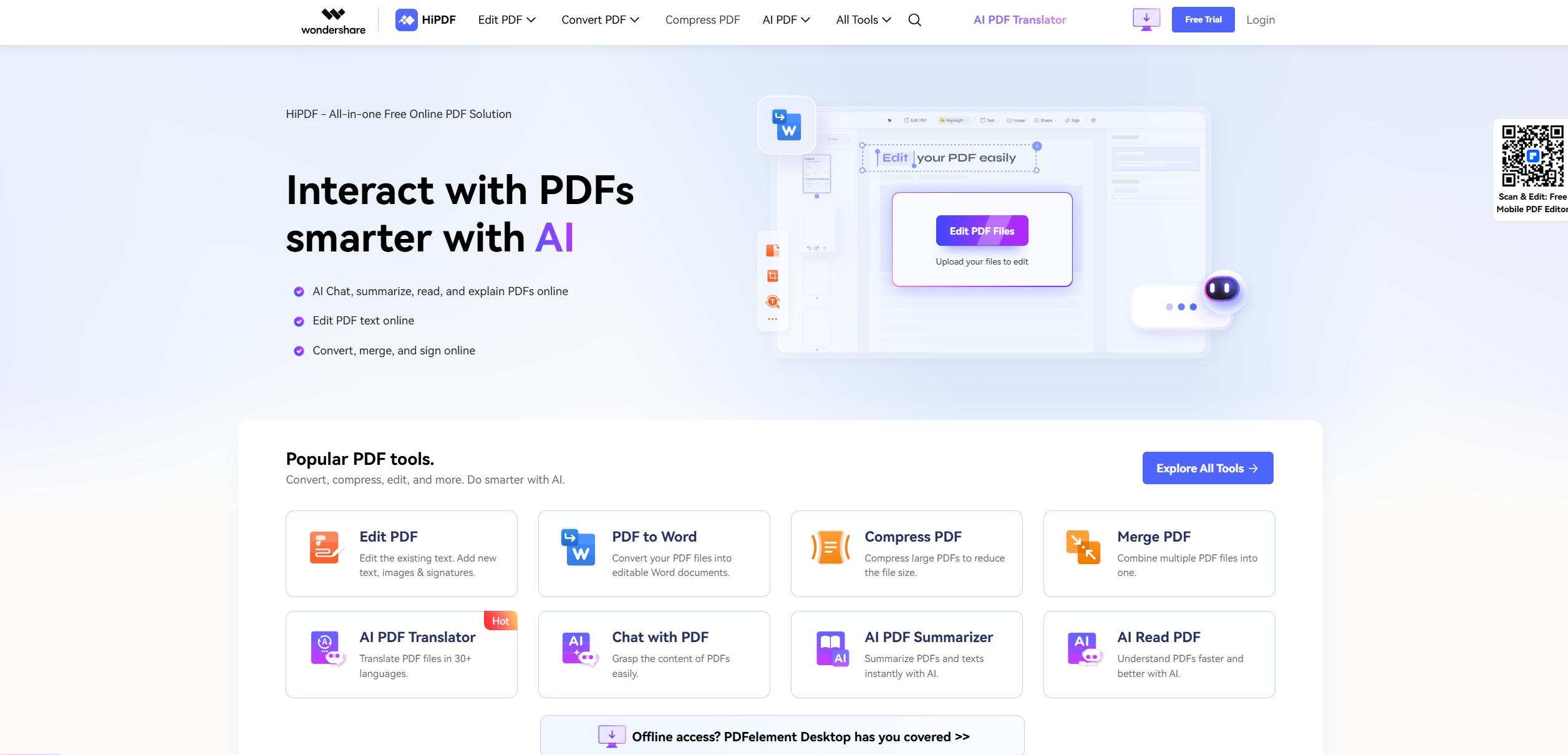
Edycja tekstu zeskanowanego pliku PDF za pomocą Wondershare PDFelement (tryb edytowalny)
Wondershare PDFelement to bardzo kompletny edytor PDF, który zawiera: Profesjonalny moduł OCR kompatybilny z ponad 20 językami (hiszpański, angielski, francuski, niemiecki, włoski, portugalski, arabski, rosyjski, czeski, turecki, koreański, indonezyjski itd.). Funkcja OCR PDF jest dostępna w wersji próbnej programu PDFelement Professional, więc możesz ją wypróbować za darmo przed podjęciem decyzji o zakupie.
Po otwarciu zeskanowanego lub obrazowego pliku PDF, PDFelement automatycznie wykrywa, że jest to zeskanowany dokument Następnie w górnej części okna wyświetla się sugestia uruchomienia rozpoznawania OCR. Następnie możesz wybrać najodpowiedniejszy tryb w zależności od tego, co chcesz zrobić z plikiem.
Jeśli twoim celem jest Edytuj zawartość pliku PDF, modyfikuj frazy, poprawiaj błędy lub zmieniaj obrazy.Interesuje Cię tryb „Skanuj do tekstu edytowalnego”. W tym trybie PDFelement generuje nowy plik PDF, w którym cały rozpoznany tekst można modyfikować tak, jakby był to dokument pierwotnie utworzony cyfrowo.
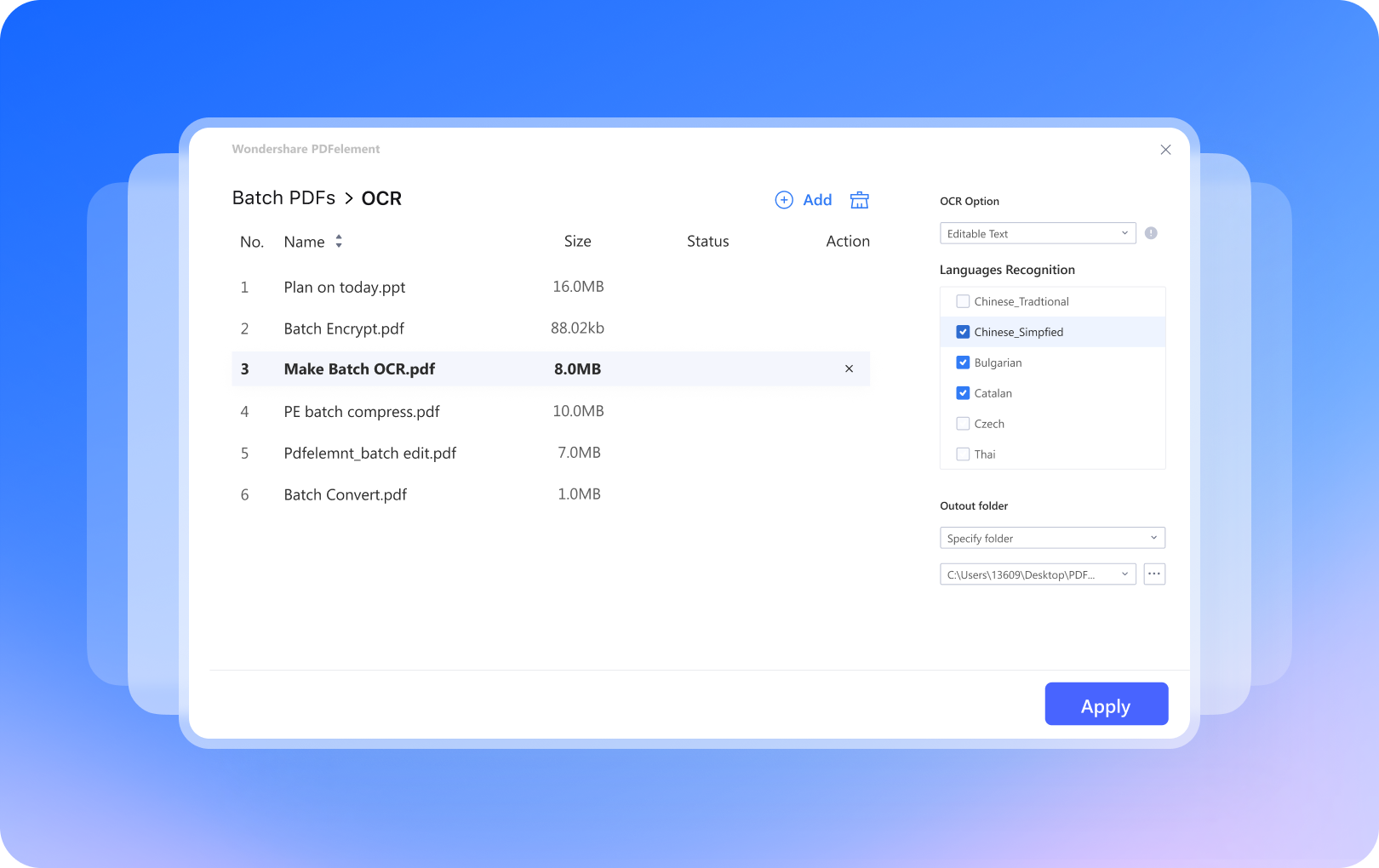
Aby zastosować edytowalny OCR w PDFelement, należy wykonać bardzo prostą procedurę: otwórz zeskanowany dokument, przejdź do menu narzędzi OCR, Wybierz tryb konwersji tekstu edytowalnego i wybierz właściwy język. treści (znacznie zwiększa to dokładność) i, jeśli chcesz, możesz zdefiniować zakres stron, na których chcesz przeprowadzić rozpoznawanie.
Po kliknięciu „Zastosuj” program wyświetla pasek postępu, a po zakończeniu procesu Nowy edytowalny plik PDF otworzy się automatycznie.Następnie wystarczy kliknąć tryb „Edytuj”, aby rozpocząć zmianę tekstu, dodawanie nowych akapitów, usuwanie niechcianych fragmentów lub retuszowanie obrazów i diagramów.
Tryb OCR z możliwością wyszukiwania: Uczyń zeskanowany plik PDF przeszukiwalnym i możliwym do wyboru
Od wersji 6.3.0 PDFelement Professional dodano kolejną bardzo ciekawą opcję: Tryb wyszukiwania OCRTryb ten jest przeznaczony dla osób, które nie muszą zmieniać formatowania ani formatowania tekstu, ale chcą mieć możliwość wyszukiwania, zaznaczania i kopiowania fragmentów dokumentu.
W tym przypadku, gdy przejdziesz do menu OCR w PDFelement, wybierz opcję „Skanuj, aby wyszukać tekst na obrazie”Rezultatem jest plik PDF, który wizualnie pozostaje praktycznie taki sam (oryginalny obraz zostaje zachowany), ale pod spodem znajduje się niewidoczna warstwa tekstowa, która umożliwia wyszukiwanie słów za pomocą skrótów klawiaturowych, takich jak Ctrl+F.
Po utworzeniu nowego pliku wyszukiwania OCR będziesz mógł Zaznacz dowolny blok tekstu i skopiuj go do schowka i wklej go do dokumentu Word, wiadomości e-mail lub dowolnego innego narzędzia. To bardzo przydatne rozwiązanie, jeśli pracujesz z instrukcjami, umowami lub długimi dokumentami, w których znalezienie konkretnych informacji jest kluczowe.
To podejście jest szczególnie praktyczne, gdy chcesz zachować 100% oryginalnego projektu dokumentu (pieczęci, znaków wodnych, podpisów itp.), ale jednocześnie musisz pracować z treścią tekstową, aby móc szybko wyszukiwać informacje.
Obszar OCR w PDFelement: rozpoznaje tylko część dokumentu
Nie zawsze konieczne jest stosowanie OCR do całego dokumentu. Dzięki tej funkcji PDFelement „Obszar OCR” Można ograniczyć rozpoznawanie wyłącznie do określonego obszaru strony, co oszczędza czas przetwarzania i jest bardzo wygodne, gdy trzeba wyodrębnić dane tylko z części pliku PDF.
Działa to w prosty sposób: otwierasz obraz lub zeskanowany plik PDF i uzyskujesz dostęp „Narzędzie > Obszar OCR” Następnie przeciągnij myszką, aby zaznaczyć prostokąt zawierający tekst, który chcesz rozpoznać. To idealne rozwiązanie dla tabel, konkretnych kolumn, stopek lub formularzy na stronie z wieloma elementami graficznymi.
Po prawej stronie okna zobaczysz panel właściwości, z którego możesz wybierz język rozpoznawania dla tego konkretnego obszaru. Następnie wystarczy kliknąć „Rozpoznaj” w PDFelement, aby przetworzyć treść i przekonwertować ją na tekst edytowalny lub wyszukiwalny, w zależności od wybranego trybu.
Ta funkcja obszaru OCR jest szczególnie przydatna podczas pracy z zeskanowane formularze, faktury, dowody dostawy lub raporty z których wystarczy zaimportować tylko wybrane pola danych do arkusza kalkulacyjnego lub innego systemu zarządzania.
Przewodnik krok po kroku: jak edytować zeskanowany plik PDF w systemie Windows i Mac za pomocą PDFelement
Chociaż termin OCR może brzmieć technicznie, w PDFelement proces jest dość intuicyjny i ograniczony do zaledwie kilku kroków. Poniżej znajduje się typowy przepływ pracy dla Edytuj zeskanowane dokumenty PDF w systemie Windows 11 i macOS korzystając z tego programu.
Pierwszym krokiem jest: zaimportuj plik PDF Do programu. Po uruchomieniu PDFelement, możesz użyć przycisku „Otwórz” znajdującego się w lewym dolnym rogu okna startowego, przejść do folderów, wybrać zeskanowany plik PDF i przesłać go.
Gdy tylko PDFelement wykryje, że dokument zawiera obraz, wyświetla wyskakujące okienko z powiadomieniem sugerującym wykonaj OCRPo kliknięciu przycisku „Wykonaj OCR” program poprosi Cię o wybranie języka treści (wskazanie prawidłowego języka jest kluczowe dla zapewnienia maksymalnej dokładności, zwłaszcza jeśli występują akcenty lub znaki specjalne).
Po zakończeniu skanowania plik będzie edytowalny. Z menu W zakładce „Edycja” możesz uzyskać dostęp do narzędzi do edycji tekstu i obiektówW ten sposób możesz kliknąć dowolny akapit, aby dodać lub usunąć słowa, zmienić format tekstu lub wstawić nowe bloki za pomocą opcji dodawania tekstu.
Ponadto PDFelement umożliwia manipulowanie obrazami, kształtami, grafikami i innymi elementami. Korzystając z opcji „Edytuj obiekty” umożliwia przesuwanie, przycinanie, obracanie lub usuwanie obrazówa także wstawianie nowych obrazów do dokumentu, gdy tego potrzebujesz.
Podczas pracy ważne jest, aby zapisać zmiany. Możesz użyć Ctrl + S, aby zapisać do tego samego pliku lub użyj „Plik > Zapisz jako”, aby utworzyć nową kopię, wybrać inny folder docelowy lub utworzyć nową wersję dokumentu bez utraty oryginału.
Jak edytować zeskanowany plik PDF online za pomocą HiPDF
Jeśli wolisz nie instalować niczego na swoim komputerze, ciekawą opcją jest skorzystanie z HiPDF, platforma internetowa połączona z ekosystemem WondershareTa strona internetowa oferuje specjalne narzędzie OCR online, które umożliwia przetwarzanie zeskanowanych plików PDF bezpośrednio z poziomu przeglądarki.
Proces jest prosty: wejdź na oficjalną stronę HiPDF, poszukaj sekcji „Online OCR” Przesyłasz plik za pomocą przycisku „Wybierz plik” lub przeciągając go do okna przeglądarki. Po przesłaniu konfigurujesz język dokumentu i format wyjściowy (na przykład zwykły tekst lub przeszukiwalny PDF) i klikasz „Konwertuj”.
Po zakończeniu konwersji będziesz mógł pobierz przetworzony plik na Twoje urządzenie. To rozwiązanie ma kilka zalet: działa online, działa zarówno na systemach Windows i Mac, jak i na innych systemach, a transfer jest chroniony 256-bitowym szyfrowaniem SSL.
HiPDF pozwala również na przetwarzanie wsadowe Wersja płatna jest przydatna, jeśli pracujesz z dużą liczbą zeskanowanych plików PDF. Wersja darmowa ma jednak pewne ograniczenia dotyczące funkcji i rozmiaru pliku, a także wyświetla reklamy, o czym warto pamiętać, jeśli zależy Ci na całkowicie czystym środowisku.
Edytuj zeskanowany plik PDF za pomocą programu Word, Dokumentów Google i innych alternatyw
Chociaż PDFelement i HiPDF oferują bardzo kompletne doświadczenie, istnieją inne metody pracuj z zeskanowanymi plikami PDF, korzystając z narzędzi, które możesz już miećtakich jak Microsoft Word, Google Docs czy Adobe Acrobat, a także innych edytorów ze zintegrowanym OCR i przewodnikami Edytuj plik PDF za darmo bez znaku wodnego.
W przypadku Microsoft Wordjest możliwe Otwórz plik PDF bezpośrednio w programie Word W menu „Plik > Otwórz” program Word wyświetli ostrzeżenie o zamiarze przekonwertowania pliku PDF na dokument edytowalny. Ta metoda może działać zadowalająco w przypadku prostych plików PDF o dobrej jakości, ale należy pamiętać, że program Word… Nie wykonuje prawdziwego OCR w przypadku złożonych obrazówW związku z tym zeskanowany plik PDF o niskiej rozdzielczości, z niewyraźnym tekstem lub dużą ilością grafiki może utracić formatowanie lub nie zostać prawidłowo rozpoznany.
Ze swojej strony, Google Docs zawiera własną funkcję OCR w Dysku GooglePo przesłaniu zeskanowanego pliku PDF na dysk, kliknij go prawym przyciskiem myszy i wybierz „Otwórz za pomocą > Dokumenty Google”. System spróbuje przekonwertować plik na edytowalny dokument tekstowy, rozpoznając zawartość obrazu.
Obsługuje OCR firmy Google ponad 200 językówMa jednak pewne ograniczenia rozmiaru (na przykład nie obsługuje bardzo dużych plików) i wymaga, aby tekst miał minimalną wysokość w pikselach, aby mógł zostać poprawnie wykryty. Ponadto elementy takie jak tabele, kolumny, przypisy czy złożone formatowanie często ulegają utracie lub zniekształceniu.
Innym klasycznym odniesieniem jest Adobe AcrobatAcrobat oferuje kompleksową funkcję OCR zintegrowaną z narzędziem „Skanuj i OCR”. Po otwarciu zeskanowanego pliku PDF, Acrobat zazwyczaj wyświetla powiadomienie o rozpoczęciu procesu rozpoznawania. W odpowiednim narzędziu można wybrać język tekstu, zdefiniować strony do przetworzenia, a po uruchomieniu OCR przystąpić do edycji pliku PDF.
Adobe oferuje m.in profesjonalny interfejs, usługi w chmurze oraz zaawansowane funkcje podpisywania i kierowania dokumentamiJednak model subskrypcji jest droższy od innych rozwiązań i nie zawsze jest najprostszą opcją dla użytkowników, którzy muszą edytować pliki PDF tylko okazjonalnie.
Istnieją również inne programy takie jak: Edytor PDF Nitro (Nitro Pro)To narzędzie umożliwia dodawanie, usuwanie i zmianę kolejności treści, stosowanie OCR oraz manipulowanie stronami (obracanie, wyodrębnianie, wstawianie itp.) i jest przeznaczone głównie dla użytkowników systemu Windows. Jest funkcjonalne, ale drogie i może powodować awarie w przypadku bardzo dużych dokumentów podczas korzystania z OCR.
Innym narzędziem jest Edytor PDF ApowerZawiera również funkcje rozpoznawania tekstu, nagłówków i stopek, zarządzania formularzami oraz manipulacji stronami. Chociaż interfejs może nie być najbardziej dopracowany, a bardzo duże dokumenty ładują się dość wolno, oferuje darmowe rozwiązanie do edycji zeskanowanych plików PDF w systemie Windows.
Co PDFelement może zrobić ze zeskanowanymi plikami PDF i funkcją OCR
Oprócz prostego stosowania OCR w poszczególnych przypadkach, PDFelement został zaprojektowany jako kompletna stacja robocza do skanowania plików PDFJego moduł rozpoznawania optycznego nie tylko przekształca pliki PDF w pliki edytowalne, ale także zachowuje równowagę między dokładnością, szybkością i wiernością wizualną.
Jedną z jego głównych cech jest możliwość bezpośrednio edytować rozpoznany tekst w samym pliku PDF.W przeciwieństwie do innych rozwiązań, w których OCR generuje wyłącznie oddzielny plik, w PDFelement pracujesz na samym dokumencie, zachowując, o ile to możliwe, czcionki, rozmiary czcionek i strukturę akapitów.
Jest również zdolny do transformacji Obrazy (JPG, PNG itp.) zawierające tekst w dokumentach edytowalnych w różnych formatach pakietu Microsoft Office, takich jak Słowo bez utraty formatowaniaExcel lub PowerPoint. Jest to bardzo przydatne, na przykład gdy skanujesz faktury lub raporty jako obrazy, a następnie chcesz przetworzyć te dane w arkuszu kalkulacyjnym.
Kolejną zaawansowaną funkcją jest ekstrakcja danych z zeskanowanych formularzy. PDFelement może Odczytaj pola formularza i wyeksportuj te informacje do arkusza kalkulacyjnego Excel w pełni edytowalne, co znacznie przyspiesza pracę digitalizacji ankiet, wniosków lub dokumentacji papierowej.
Ponadto program pozwala przetwarzanie wsadowe wielu zeskanowanych plików PDFWystarczy dodać wszystkie pliki, które chcesz przekonwertować, wybrać język, zdefiniować folder docelowy i rozpocząć proces. Oprogramowanie automatycznie zastosuje OCR do każdego dokumentu i zapisze go jako plik czytelny i edytowalny, bez konieczności monitorowania każdego z nich z osobna.
Wskazówki dotyczące poprawy wyników OCR
Jakość OCR w dużej mierze zależy od sposobu wykonania oryginalnego skanu. Dlatego zaleca się przestrzeganie szeregu wytycznych. najlepsze praktyki w celu uzyskania jak najlepszego uznania gdy zamierzasz przetwarzać zeskanowane pliki PDF za pomocą PDFelement lub innego podobnego narzędzia.
Przed digitalizacją dużego zbioru dokumentów zdecydowanie zaleca się Przeprowadź test na jednej stronie, używając różnych konfiguracji (rozdzielczość, kolor, kontrast) i uruchom OCR, aby sprawdzić, które ustawienie oferuje największą dokładność. Następnie użyj tej konfiguracji dla pozostałych stron.
Ogólnie rzecz biorąc, skanowanie z rozdzielczość od 300 do 600 dpi Oferują znacznie lepsze wyniki OCR. Skanowanie w niższej rozdzielczości może powodować rozmycie lub rozpikselowanie tekstu, a moduł rozpoznawania będzie miał większe trudności z rozróżnianiem podobnych znaków.
Ważne jest również zwrócenie uwagi na kontrast. Teksty umieszczone powyżej bardzo ciemne lub bardzo jasne tła Mogą być trudne do rozpoznania, ponieważ różnica między kolorem tekstu a tłem jest niewystarczająca. W takich przypadkach zaleca się dostosowanie jasności i kontrastu skanera, aby poprawić czytelność.
Jeśli to możliwe, używaj tryb czarno-biały (lub odpowiednio skonfigurowana skala szarości) Do dokumentów zawierających wyłącznie tekst. Zazwyczaj daje lepsze rezultaty niż kolor w przypadku czystego OCR, ponieważ redukuje szum wizualny.
Na koniec upewnij się, że dokument jest prawidłowo wyrównany na szybie skaneraJeśli papier jest krzywy, zniekształcenie wierszy tekstu może „zmylić” moduł rozpoznawania tekstu i spowodować błędy w konwersji.
Konwertuj zeskanowany plik PDF na tekst za pomocą PDFelement, online i za pomocą Google
Innym częstym zadaniem jest bezpośrednia konwersja zeskanowanego pliku PDF do zwykły tekst (.txt), dzięki czemu można go przetworzyć w dowolnym edytorzePDFelement sprawia, że proces ten staje się dużo łatwiejszy dzięki modułowi OCR i menu konwersji.
Podczas importowania zeskanowanego pliku PDF do programu PDFelement program zapyta, czy chcesz Zastosuj OCR do dokumentuPo zaakceptowaniu będziesz mógł wybrać język treści oraz typ wyniku: tekst edytowalny lub tekst z możliwością wyszukiwania w pliku PDF.
Po rozpoznaniu, jeśli chcesz wygenerować plik .txt, po prostu przejdź do menu „Konwertuj” i wybierz opcję „Na tekst”W ten sposób powstaje dokument tekstowy, w którym można łatwo wyszukiwać słowa kluczowe, porządkować zawartość, wykorzystywać ją ponownie w innych projektach lub przechowywać w systemach, w których nie jest konieczne używanie formatu PDF.
Jeśli wolisz coś całkowicie online, możesz zwrócić się do HiPDF z narzędziem OCRPrzesyłasz plik PDF, wybierasz język i format wyjściowy (np. .txt), rozpoczynasz konwersję, a po jej zakończeniu pobierasz plik tekstowy wygenerowany z zeskanowanego pliku PDF.
Jako bezpłatna alternatywa oparta na chmurze, Dysk Google i Dokumenty Google Umożliwiają one również konwersję zeskanowanych plików PDF do formatu tekstowego. Wystarczy przesłać plik PDF, otworzyć go w Dokumentach Google, system uruchomi własne OCR i otrzymasz dokument Google z wyodrębnionym tekstem. Stamtąd możesz go skopiować, edytować lub pobrać w innych formatach, takich jak .docx, .odt, a nawet HTML.
Pomimo tych alternatyw online, w przypadku prac wymagających większej precyzji, dokumentów zawierających poufne dane lub ciągłych profesjonalnych przepływów pracy, środowisko komputerowe, takie jak PDFelement, jest zazwyczaj bardziej wskazane, ponieważ Unikniesz problemów związanych z prywatnością, jeśli nie będziesz przesyłać plików na serwery zewnętrzne. i masz większą kontrolę nad procesem i rezultatem.
Krótko mówiąc, jeśli często pracujesz z zeskanowane pliki PDF, które trzeba edytować, przeszukiwać lub konwertowaćDobry moduł OCR robi ogromną różnicę. Narzędzia takie jak Wondershare PDFelement łączą szybkie i dokładne rozpoznawanie, bezpośrednią edycję plików PDF, konwersję do wielu formatów oraz zaawansowane opcje, takie jak obszar OCR i przetwarzanie wsadowe, pozwalając przejść od prostych „migawek” dokumentów do zarządzania w pełni edytowalnymi i wielokrotnego użytku informacjami bez żadnych problemów.


Pisarz z pasją zajmujący się światem bajtów i technologii w ogóle. Uwielbiam dzielić się swoją wiedzą poprzez pisanie i właśnie to będę robić na tym blogu, pokazywać Ci wszystkie najciekawsze rzeczy o gadżetach, oprogramowaniu, sprzęcie, trendach technologicznych i nie tylko. Moim celem jest pomóc Ci poruszać się po cyfrowym świecie w prosty i zabawny sposób.