- Podziel duże pliki na Windows 11 Umożliwia optymalizację przestrzeni, ułatwia transfer i lepiej radzi sobie z dużymi plikami.
- WinRAR i 7-Zip oferują prosty, graficzny sposób tworzenia woluminów z dużego pliku, a następnie jego ponownego składania.
- PowerShell Umożliwia rozdzielenie zarówno binarnego, jak i dzienniki Oparta na tekście, bez konieczności instalowania dodatkowego oprogramowania, idealna dla środowisk technicznych.
- Fragmentacja ma oczywiste zalety, ale wymaga łączenia poszczególnych części w całość, a w niektórych przypadkach korzystania z dobrze skonfigurowanych programów lub skryptów.
Jeśli używasz Windows 11 dziennie, na pewno nie raz natknąłeś się na typowe ostrzeżenie, że Kończy Ci się miejsce na dyskuMiędzy zdjęciami, wysokiej jakości filmami, kopiami zapasowymi i programami, magazynowanie Szybko działa, a zarządzanie dużymi plikami staje się niewielkim problemem.
Wiele osób nie wie, że oprócz kompresji możliwe jest również podzielić duży plik na kilka mniejszych części Aby ułatwić zapisywanie, przenoszenie, wysyłanie przez internet, a nawet analizowanie plików dziennika. W systemie Windows 11 istnieje kilka sposobów, aby to zrobić, od narzędzia tak dobrze znane jak WinRAR czy 7-Zip w górę polecenia Narzędzia programu PowerShell przeznaczone dla nieco bardziej zaawansowanych użytkowników.
Dlaczego warto podzielić duże pliki w systemie Windows 11
Na komputerze z systemem Windows 11 jednym z najczęstszych problemów jest to, że dysk zapełnia się niemal bez Twojej wiedzy, zwłaszcza jeśli pracujesz z Filmy 4K, duże lub nieporęczne kopie zapasowe Bazy danychW takich przypadkach zarządzanie jednym, ogromnym plikiem jest bardzo niewygodne, a czasem wręcz niemożliwe.
Pomysł dzielenia dużych plików jest podobny do kompresji, ale z jedną ważną różnicą: zamiast generować pojedynczy skompresowany plik, tworzony jest zestaw „mini plików” lub woluminów Reprezentują one fragmenty oryginalnego pliku. Każdy z tych fragmentów zajmuje mniej miejsca osobno i można go niezależnie przenosić lub kopiować.
Ta technika jest szczególnie przydatna, gdy trzeba przesłać plik do usługi, która ogranicza rozmiar pojedynczego przesłania.zapisz to w pamięci USB Możesz podzielić go na mniejsze części lub rozmieścić na kilku dyskach. To również dobre rozwiązanie, gdy chcesz udostępnić komuś duży plik i możesz wysłać go tylko w częściach, na przykład za pośrednictwem poczty e-mail lub komunikatorów, które ograniczają rozmiar pliku.
Oprócz przestrzeni i współczynnika transferu istnieje jeszcze jeden bardzo powszechny scenariusz: pliki dziennika lub dzienniki błędów generowanych przez serwery i aplikacje produkcyjne. Pliki te często szybko rosną, osiągając rozmiary setek megabajtów lub kilku gigabajtów, których nie da się płynnie otworzyć w tradycyjnych edytorach tekstu.
W takich przypadkach podzielenie dziennika na kilka mniejszych plików znacznie ułatwia analizę, zapobiega awariom edytora i umożliwia przejrzyj błędy według bloków czasowych lub konkretnych sekcjii nawet zautomatyzować jego przetwarzanie za pomocą skryptów lub narzędzi zewnętrznych.
Główne metody dzielenia dużych plików w systemie Windows 11
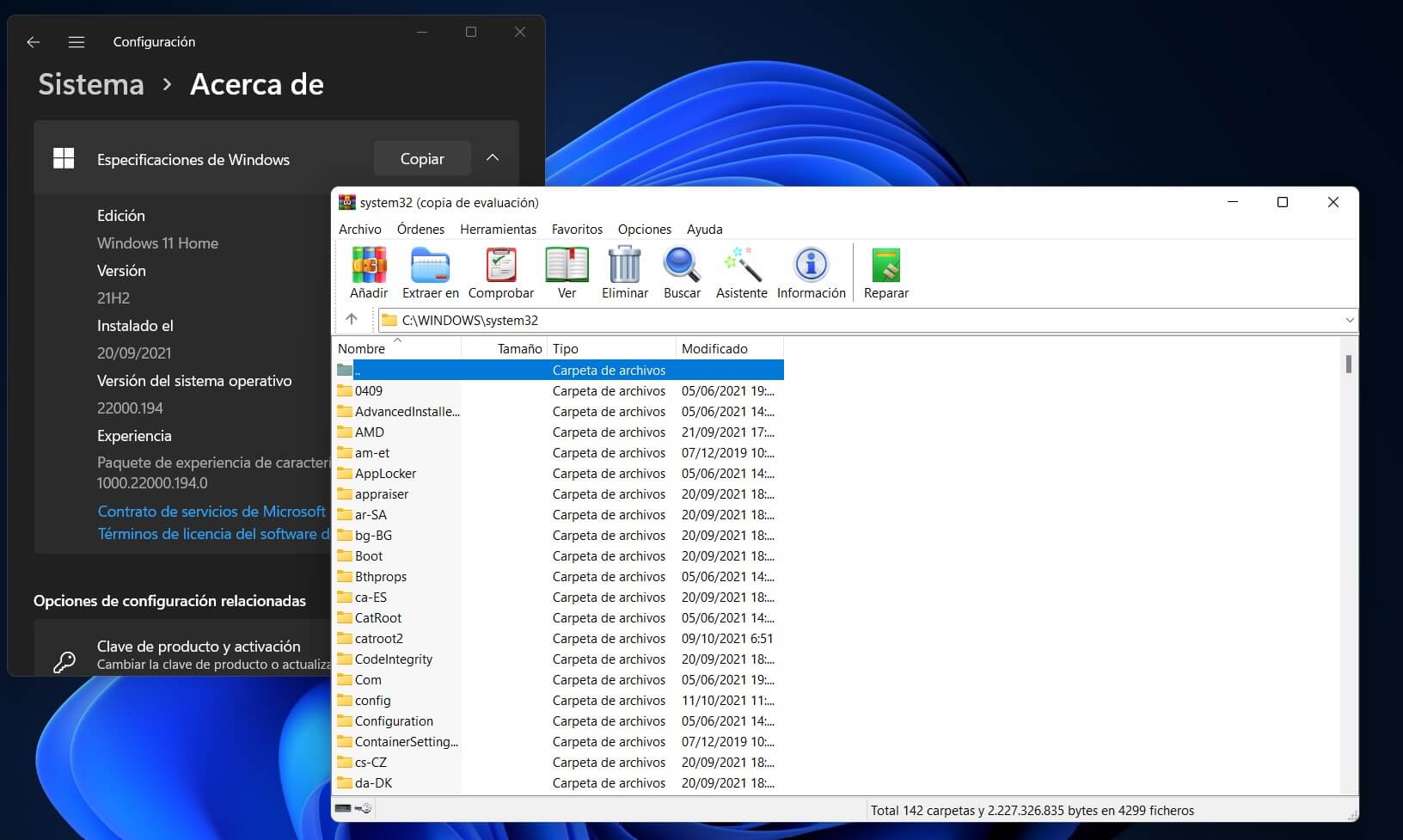
W systemie Windows 11 dostępne są dwa przejrzyste podejścia do dzielenia plików na łatwiejsze do zarządzania części: Użyj programu kompresującego, takiego jak WinRAR lub 7-Ziplub pociągnij konsolę za pomocą polecenia powershellKażda opcja ma swoje zalety, dlatego najlepiej dokonać wyboru biorąc pod uwagę swój poziom komfortu i swoje potrzeby w danym momencie.
Łatwe dzielenie plików za pomocą WinRAR lub 7-Zip
Najpopularniejsze narzędzia do kompresji, takie jak WinRAR i 7-Zip, zawierają funkcję stworzoną właśnie w tym celu: tworzenie podzielonych plików na wielu woluminachTo bardzo wizualne i szybkie rozwiązanie, idealne dla użytkowników, którzy nie chcą tracić czasu na polecenia.
Pierwszą rzeczą, którą musisz zdecydować jest Jak duży plik chcesz podzielić na części?Może to być film, obraz ISO, kopia zapasowa, bardzo duży dokument… Typ pliku nie ma znaczenia, pod warunkiem, że znajduje się on na Twoim dysku i masz uprawnienia do jego edycji.
Po zlokalizowaniu pliku kliknij go prawym przyciskiem myszy i wybierz opcję dodania go do skompresowanego archiwum. W WinRAR-ze zazwyczaj jest to „Dodaj do pliku…A w 7-Zip coś na kształt „Dodaj do archiwum”. Ta akcja otworzy klasyczny okno ustawień skompresowanego plikugdzie można zmienić format, stopień kompresji i co nas tutaj interesuje, rozmiar woluminów.
W tym oknie znajduje się pole, które zwykle nazywa się „Podziel na objętości„lub podobne. W tym miejscu należy określić maksymalny rozmiar każdej części. Można go zapisać za pomocą sufiksów takich jak KB, MB lub GB (na przykład 100 MB lub 1 GB) lub użyć predefiniowanych rozmiarów oferowanych przez niektóre programy do dzielenia na płyty CD, DVD itp.”
Po wybraniu rozmiaru każdego fragmentu wystarczy nacisnąć przycisk akceptacji, aby rozpocznij proces kompresji i podziałuW zależności od rozmiaru oryginalnego pliku i szybkości komputera, zajmie to więcej lub mniej czasu, ale na końcu otrzymasz serię kolejnych plików (na przykład .part1, .part2 itd. w przypadku WinRAR-a) o przybliżonym skonfigurowanym rozmiarze.
Wynikiem jest zestaw pliki podzielone na części Te woluminy są zapisywane w tym samym folderze co oryginalny plik lub w ścieżce określonej w ustawieniach. Każdy z tych woluminów sam w sobie jest bezużyteczny, ale razem rekonstruują oryginalną zawartość po ponownym złożeniu.
Aby odzyskać cały plik z jego części, procedura jest bardzo prosta: zlokalizuj pierwsza część zestawu (zwykle ten z rozszerzeniem .part1 lub podobnym), kliknij prawym przyciskiem myszy i wybierz „Wypakuj tutaj” lub „Wypakuj do…”, w zależności od tego, co oferuje program. Kompresor automatycznie wyszuka pozostałe części w tym samym folderze i zrekonstruuje oryginalny plik kawałek po kawałku bez konieczności robienia czegokolwiek innego.
Jeśli nie posiadasz jeszcze tych narzędzi, możesz zdecydować się na Pobierz WinRAR z oficjalnej strony internetowej. Możesz też użyć 7-Zip, darmowej i otwartej alternatywy. Oba programy działają bezproblemowo w systemie Windows 11 i integrują się z menu kontekstowym systemu, co znacznie upraszcza cały proces.
Dzielenie plików za pomocą poleceń programu PowerShell
Jeśli wolisz nie polegać na programach zewnętrznych lub pracować w środowiskach, w których nie możesz zainstalować dodatkowego oprogramowania, możesz użyć PowerShell, zaawansowana konsola systemu WindowsTa opcja jest nieco bardziej techniczna, ponieważ wymaga pisania kodu, ale ma tę zaletę, że jest zintegrowana z systemem i może być automatyzuj za pomocą skryptów.
Pierwszym krokiem jest otwarcie programu PowerShell. Naciśnij klawisz Windows i wpisz „PowerShellW pasku wyszukiwania menu Start kliknij prawym przyciskiem myszy „Windows PowerShell” i wybierz „Uruchom jako administrator”, jeśli pracujesz w ścieżkach chronionych lub systemowych. W wielu przypadkach nie będzie to konieczne, ale jest zalecane w przypadku obsługi poufnych folderów.
Po wejściu do konsoli standardowa procedura polega na przejściu do folderu zawierającego plik, który chcesz podzielić. Aby to zrobić, użyj polecenia Płyta CD z następującą trasą, Por ejemplo: cd C:\ruta\de\tu\carpetaZastąp ten adres rzeczywistą ścieżką dostępu do pliku, którym chcesz manipulować.
Stąd istnieją różne podejścia do scenariusz w zależności od tego, co chcesz osiągnąć. W przypadku dużych plików binarnych (takich jak pliki wykonywalne, obrazy ISO czy filmy) zazwyczaj używa się kodu, który definiuje plik oryginalny, ustawia rozmiar fragmentu (chunkSize) w bajtach i Generuje ponumerowane pliki z każdym elementem danychW skrypcie musisz zastąpić przykładową nazwę, taką jak „MyFile.exe”, rzeczywistą nazwą pliku i dostosować wartość chunkSize zgodnie z potrzebnym rozmiarem.
Po naciśnięciu klawisza Enter w celu uruchomienia skryptu program PowerShell przechodzi przez oryginalny plik i tworzy nowe kolejne pliki wyjściowe w tym samym folderze, każdy z rozmiarem bloku, który skonfigurowałeś. W ten sposób otrzymujesz wiele ponumerowanych części, które reprezentują kolejne fragmenty dużego pliku, podobnie jak w przypadku woluminów WinRAR lub 7-Zip.
Gdy trzeba ponownie złożyć te części w jeden plik, można użyć innego skryptu programu PowerShell, który systematycznie przechodzi przez wszystkie części, odczytuje je sekwencyjnie i Wygeneruj nowy połączony plikTen kod zazwyczaj określa nazwę końcową, taką jak „RecombinedFile.ext”, ścieżkę, w której zostaną zapisane wyniki, oraz wzorzec nazewnictwa dla poszczególnych części (na przykład „MyFile.mp4.001”, „MyFile.mp4.002” itd.). Dostosowując te wartości do konkretnego przypadku, odzyskasz cały plik w dokładnie takiej postaci, w jakiej był.
Ta metoda wymaga nieco więcej uwagi, ponieważ mały błąd w ścieżce, nazwie pliku lub kolejności części Może to spowodować niepowodzenie procesu lub uszkodzenie pliku wynikowego. Jednak dla użytkowników znających już program PowerShell jest to potężna i elastyczna opcja, niezależna od zewnętrznych zależności.
Dzielenie dużych plików dziennika za pomocą programu PowerShell w systemie Windows 11
Bardzo specyficznym, ale dość powszechnym przypadkiem w środowiskach zawodowych jest sytuacja, pliki dziennika błędów, które stale rosnąSerwery WWW, aplikacje produkcyjne i usługi systemowe mogą generować tak duże pliki .log lub .txt, że otwierają się one bardzo słabo w edytory takie jak Notatnik czy nawet Visual Studio Code.
Aby zapobiec zawieszaniu się edytora lub długiemu ładowaniu, znacznie wygodniej jest podziel dziennik na kilka mniejszych plikówDobrą rzeczą jest to, że w systemach Windows 10 i Windows 11 można to zrobić bez instalowania żadnych dodatkowych programów, używając tylko programu PowerShell i małego skryptu, który działa na wierszach, a nie na bajtach.
Przede wszystkim umieść plik dziennika w czytelnej ścieżce, na przykład: C:\logs\error.logSprawdź, czy folder istnieje i czy plik rzeczywiście nazywa się tak, albo zmień ścieżkę, wskazując miejsce, w którym go zapisałeś.
Następnie otwórz program Windows PowerShell w ten sam sposób jak poprzednio: wyszukaj „PowerShell” w menu Start, kliknij prawym przyciskiem myszy i w razie potrzeby wybierz „Wykonaj jako administrator”Jeśli pracujesz w zwykłym folderze użytkownika, zazwyczaj nie musisz podnosić uprawnień.
W oknie programu PowerShell możesz użyć takiego skryptu, który podzielić plik na bloki o ustalonej liczbie wierszy:
Dostosuj te wartości według swoich potrzeb:$linesPerFile = 100000
$i = 0
Get-Content "C:\logs\error.log" -ReadCount $linesPerFile | ForEach-Object {
$outFile = "C:\logs\log_parte_$i.txt"
$_ | Out-File $outFile
$i++
}
Ten kod ustawia zmienną $linesPerFile liczba wierszy, które będzie miał każdy plik wyjściowyW przykładzie użyto wartości 100 000, ale można ją dostosować w górę lub w dół w razie potrzeby. Następnie zainicjuj licznik ($i) na 0, aby ponumerować części.
Polecenie Pobierz zawartość Odczytuje oryginalny plik dziennika w blokach wierszy o zdefiniowanym rozmiarze i dla każdego bloku wykonuje pętlę ForEach-Object. Wewnątrz tej pętli generuje plik wyjściowy o nazwie „log_part_0.txt”, „log_part_1.txt” itd., wskazujący na ten sam folder, w którym znajduje się główny plik dziennika.
Z każdą iteracją zawartość bloku jest zapisywana do nowego pliku za pomocą funkcji Out-File, a licznik $i jest zwiększany. Na końcu procesu otrzymasz kilka posortowanych i ponumerowanych plików tekstowych z kolejnymi częściami oryginalnego nagrania, gotowymi do otwarcia w dowolnym edytorze bez jego zawieszania się.
Nie pracujesz z rozmiarem w bajtach.Zamiast tego używasz linijek tekstu, co jest idealne do analizy błędów lub śladów chronologicznych. Możesz otworzyć plik log_part_0.txt, aby przejrzeć pierwsze zdarzenia, log_part_1.txt, aby przejrzeć późniejszą sekcję itd., bez ryzyka przeciążenia edytora.
Jeśli chcesz dostosować zachowanie do swoich potrzeb, po prostu zmodyfikuj dwa kluczowe elementy skryptuŚcieżka „C:\logs\error.log”, którą należy zastąpić rzeczywistą lokalizacją dziennika, oraz wartość $linesPerFile, którą można zwiększać lub zmniejszać, aby generować więcej lub mniej części. Im mniej wierszy, tym więcej plików, ale każdy z nich będzie znacznie mniejszy.
Zalety i wady fragmentacji plików w systemie Windows 11
Dzielenie dużych plików na wiele części ma wiele zalet zaletaJest jednak kilka kwestii do rozważenia. W zależności od typu pliku i wybranej metody, może to być bardzo wygodne rozwiązanie lub nieco skomplikować przepływ pracy.
Do najbardziej oczywistych korzyści należy oszczędności i efektywne zarządzanie przestrzeniąManipulowanie kilkoma plikami średniej wielkości jest zazwyczaj bardziej praktyczne niż radzenie sobie z pojedynczym gigantem o rozmiarze wielu gigabajtów, zwłaszcza gdy przenosisz dane między dyskami, kopiujesz je na dyski USB lub porządkujesz foldery.
Kolejną ważną zaletą jest to Ułatwia przesyłanie danych przez Internet i korzystanie z usług z ograniczeniami rozmiaru.Wiele platform pamięci masowej w chmurze, klientów poczty e-mail i narzędzi wsparcia narzuca limit maksymalnego rozmiaru załącznika. Dzieląc go na części, możesz przesłać lub wysłać każdą część osobno, o ile usługa na to pozwala.
Jeśli chodzi o wszechstronność, fragmentacja pozwala Wybierz rozmiar, który najlepiej odpowiada Twoim potrzebom.Możesz dostosować głośność do pojemności konkretnego dysku USB, do maksymalnej głośności obsługiwanej przez narzędzie lub po prostu do rozmiaru, który będzie dla Ciebie najwygodniejszy do pracy.
Istnieją jednak również wady. Metoda oparta na oprogramowaniu (WinRAR lub 7-Zip) obejmuje zależą od zainstalowania tych aplikacji Na wszystkich komputerach, na których zamierzasz zrekonstruować plik. Jeśli wyślesz części komuś innemu, a on nie będzie miał programu, będzie musiał go najpierw zainstalować.
Po stronie programu PowerShell największym ryzykiem jest to, że jest to Ta metoda jest bardziej delikatna i podatna na błędy, jeśli nie jesteś dobrze zaznajomiony z konsolą.Błąd w zapisie ścieżki, błędnie napisana nazwa lub nieprawidłowa kolejność części może spowodować niepowodzenie operacji lub uszkodzenie pliku wynikowego.
Należy również pamiętać, że aby móc korzystać z oryginalnego pliku, Zawsze będziesz musiał składać wszystkie części z powrotem.Nie można otworzyć pojedynczego pliku i oczekiwać, że zobaczy się całą jego zawartość (z wyjątkiem szczególnych przypadków, takich jak logi podzielone wierszami). To niewielka cena za korzystanie ze wszystkich poprzednich zalet.
Jeśli chodzi o pliki dziennika, szala przechyla się wyraźnie na korzyść podziału: unikaj awarii edytoraMożliwość udostępniania współpracownikom lub działowi wsparcia technicznego wyłącznie istotnych fragmentów oraz automatyzacja analizy bloków to przekonujące powody, dla których warto bez wahania zastosować tę technikę.
Znajomość tych opcji Dzielenie dużych plików w systemie Windows 11 Zapewnia znacznie większą swobodę w organizacji pamięci masowej, przenoszeniu danych między komputerami, pracy z dziennikami błędów i omijaniu ograniczeń rozmiaru narzucanych przez wiele narzędzi i platform internetowych.

Pisarz z pasją zajmujący się światem bajtów i technologii w ogóle. Uwielbiam dzielić się swoją wiedzą poprzez pisanie i właśnie to będę robić na tym blogu, pokazywać Ci wszystkie najciekawsze rzeczy o gadżetach, oprogramowaniu, sprzęcie, trendach technologicznych i nie tylko. Moim celem jest pomóc Ci poruszać się po cyfrowym świecie w prosty i zabawny sposób.