- Zmniejsz rozmiar dokumentu słowo W programie PowerPoint można optymalizować obrazy, czcionki i treści multimedialne.
- Wbudowane opcje pakietu Office umożliwiają kompresowanie obrazów, wyłączanie osadzania czcionek i dostosowywanie domyślnej rozdzielczości.
- Kompresja ZIP Windows Zewnętrzne kompresory umożliwiają efektywniejsze udostępnianie i przechowywanie plików.
- Stosowanie dobrych praktyk przy tworzeniu dokumentów zapobiega ich nadmiernemu rozrastaniu się oraz ułatwia ich wysyłanie i przetwarzanie.
Gdy chcesz udostępnić dokument i pojawia się typowe ostrzeżenie, że plik jest za duży, może to stać się prawdziwą udręką. Dowiedz się, jak skompresować plik programu Word lub PowerPoint To stanowi różnicę między wysłaniem swojej pracy w ciągu kilku sekund a zmaganiem się z pocztą e-mail (lub nauczeniem się Wysyłanie dużych plików w programie Outlook), chmura lub system przesyłania wiadomości w firmie.
Co więcej, nie chodzi tylko o możliwość jego przymocowania: zmniejsz rozmiar swoich dokumentów Dzięki temu zajmują mniej miejsca na dysku twardym, np. magazynowanie w chmurze i otwierają się szybciej, co jest niezbędne, jeśli pracujesz w zespole lub codziennie obsługujesz wiele plików. Na szczęście Word i PowerPoint oferują zaawansowane funkcje zmniejszania rozmiaru dokumentów bez utraty jakości, a także narzędzia zewnętrzne które mogą Ci pomóc jeszcze bardziej.
Dlaczego niektóre pliki Word i PowerPoint są tak duże?
Zanim zaczniesz się kompresować jak szalony, warto zrozumieć, skąd bierze się ta dodatkowa waga. Rozmiar pliku Word lub PowerPoint W dużej mierze zależy to od treści: długie teksty, duże obrazy, grafiki, tabele, filmy i pliki audio sumują się i osiągają rozmiar znacznie przekraczający 10 megabajtów.
W dokumentach programu Word najczęściej przyczyną zwiększenia rozmiaru pliku jest: osadzone obrazy o wysokiej rozdzielczościZwłaszcza jeśli wkleiłeś je bezpośrednio z telefonu lub aparatu bez ich modyfikowania. W programie PowerPoint, oprócz obrazów, osadzone klipy audio i wideo To oni są zazwyczaj przyczyną zbyt ciężkiego charakteru prezentacji.
Wpływ mają również mniej widoczne zmiany, takie jak: osadzanie czcionek (czcionki przechowywane w samym pliku), które gwarantują, że dokument wygląda tak samo na każdym komputerze, ale kosztem znacznego zwiększenia rozmiaru.
Kolejnym mało znanym czynnikiem są dodatkowe informacje, które obrazy zapisują podczas edycji w pakiecie Office. Kiedy przycinasz lub modyfikujesz obraz W programach Word i PowerPoint można zachować oryginalne dane, aby można je było później przywrócić, co powoduje zwiększenie rozmiaru danych o dodatkowe kilobajty, które często nie są potrzebne.
Na koniec należy zauważyć, że niektóre formaty obrazów (np. PNG z wieloma kolorami lub nieskompresowany TIFF) Nie są zaprojektowane tak, aby oszczędzać miejsceA jeśli są one używane bez optymalizacji w dokumentach pakietu Office, ostateczna waga gwałtownie wzrasta, nawet jeśli zawartość nie wydaje się aż tak skomplikowana.
Jak sprawdzić, ile waży dokument programu Word lub PowerPoint
Zanim zaczniesz zmieniać ustawienia, warto przeprowadzić szybką kontrolę. Jakiego rozmiaru jest Twój plik Word lub PowerPoint? i jak zmienia się po zastosowaniu każdej metody kompresji. W ten sposób przekonasz się, czy naprawdę warto kontynuować dostosowywanie.
Najbardziej bezpośredni sposób wiedzie przez sam program. Otwórz dokument Word lub prezentację PowerPoint. i przejdź do górnej zakładki, gdzie pojawi się menu główne.
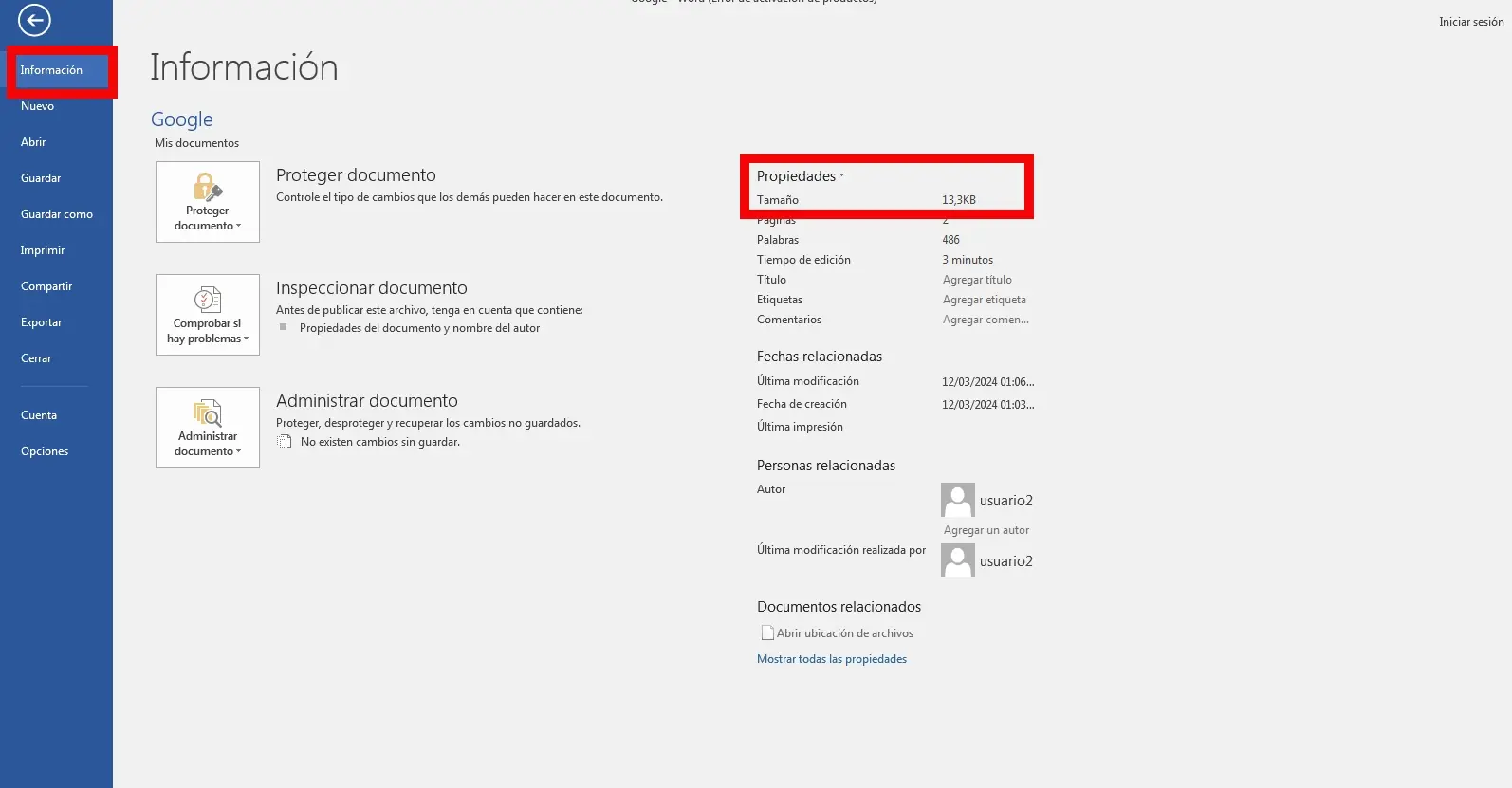
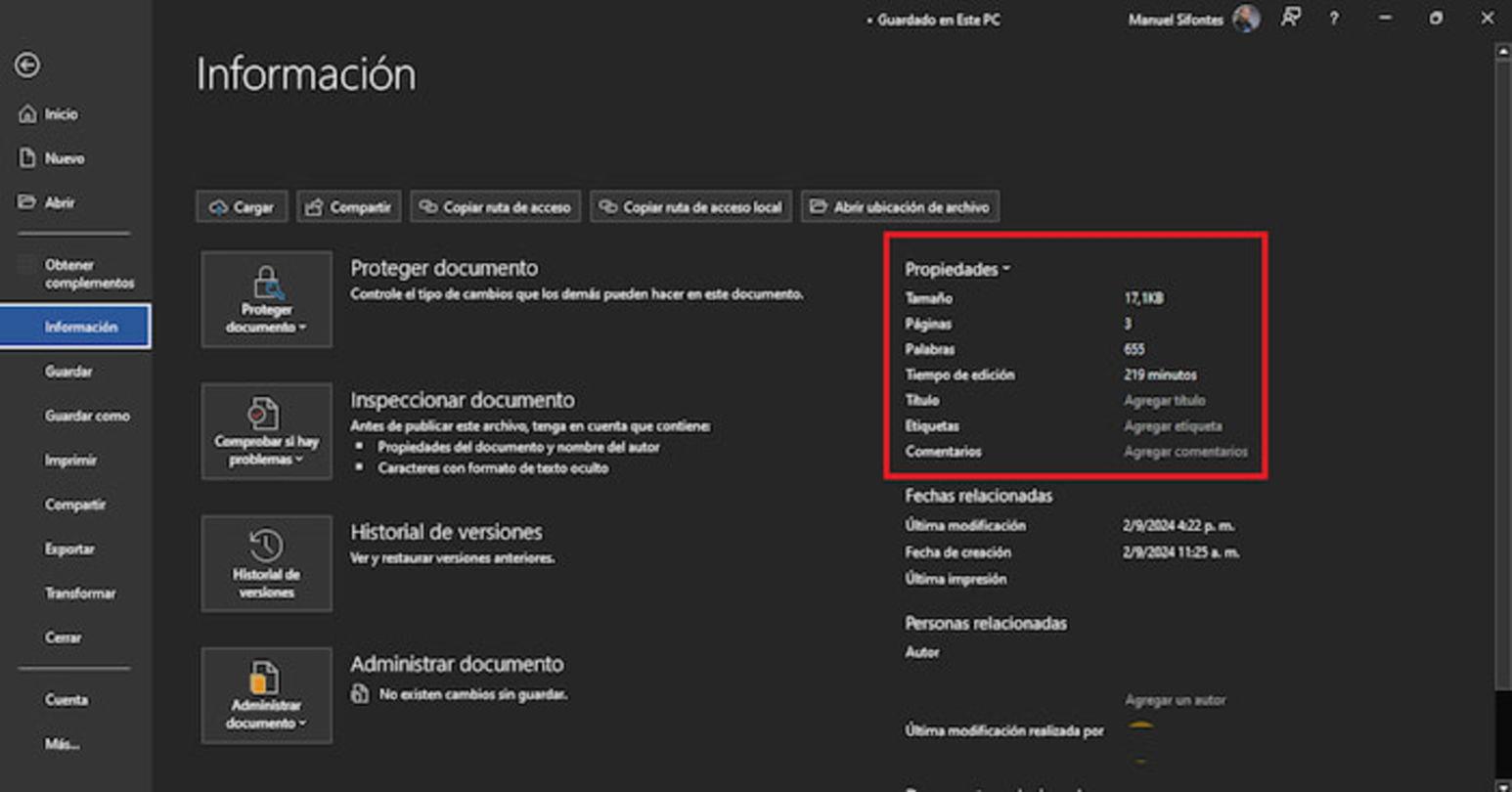
Następnie kliknij „Archiwum”, znajdującego się w lewym górnym rogu. W tym menu wybierz sekcję "Informacja" który zobaczysz w lewej kolumnie. W tym panelu wyświetlane są różne szczegóły dotyczące pliku.
W części dokumentu zawierającej informacje ogólne można zobaczyć: dokładny rozmiar pliku i inne właściwościtakie jak liczba stron lub slajdów, liczba słów czy data modyfikacji. To bardzo szybki sposób, aby sprawdzić, czy plik wymknął się spod kontroli i wymaga przycięcia.
Gdy już przyzwyczaisz się do przeglądania tej sekcji, regularne sprawdzanie jej zawartości stanie się bardzo praktyczne. jak zmienia się waga po każdej zmianie, zamiast działać w ciemno. To o wiele wygodniejsze niż zgadywanie, dlaczego e-mail nie pozwala na dołączenie.
Zmniejsz rozmiar dokumentu Word lub PowerPoint, wyłączając osadzanie czcionek.
Jednym z Tricks bardziej skuteczny, o którym wiele osób nie wie, jest zarządzaj czcionkami osadzonymi w dokumentach. Microsoft Office Umożliwia zapisanie czcionek użytych w samym pliku, dzięki czemu tekst wygląda tak samo, nawet jeśli na komputerze odbiorczym nie są zainstalowane te czcionki.
Funkcja ta jest bardzo użyteczna pod względem projektowym, ale ma swoją cenę: Osadzone czcionki mogą znacząco zwiększyć rozmiar plikuZwłaszcza jeśli używasz ciężkich czcionek lub wielu wariantów (pogrubienie, kursywa itp.). Dlatego warto zaznaczyć tę opcję, gdy rozmiar pliku jest zbyt duży.
Aby zmienić to ustawienie w programie Word lub PowerPoint, otwórz dokument i kliknij menu u góry. „Archiwum”Następnie w lewej kolumnie wybierz „Opcje”, co spowoduje otwarcie okna ustawień programu.
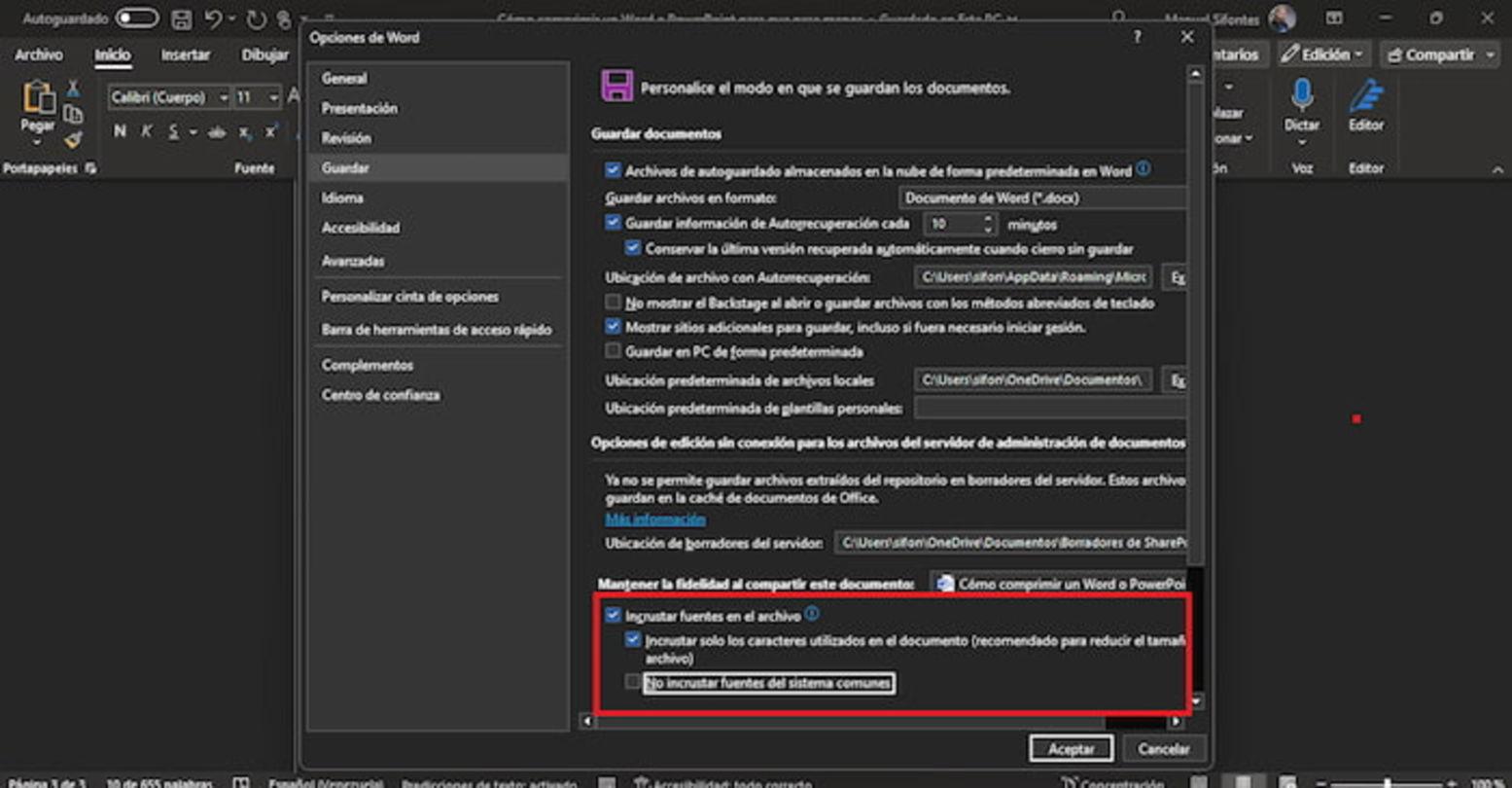
W tym oknie przejdź do kategorii "Zapisać"W sekcji zatytułowanej podobnie do „Zachowaj wierność podczas zapisywania tego dokumentu” zobaczysz pole „Osadź czcionki w pliku”Jeśli chcesz, aby był jak najlżejszy, najprościej będzie pozostawić tę opcję niezaznaczoną, dzięki czemu w dokumencie nie znajdą się żadne czcionki.
Jeśli z jakiegoś powodu musisz osadzić czcionki, możesz znacznie zmniejszyć rozmiar pliku, aktywując dwie opcje: „Wstaw tylko znaki używane w dokumencie (zalecane w celu zmniejszenia rozmiaru)” y „Nie osadzaj popularnych czcionek systemowych”W ten sposób zapisywane są tylko znaki faktycznie używane, a nie standardowe czcionki, które są obecne w większości komputerów.
Dzięki tej regulacji często osiągniesz bardzo zauważalne zmniejszenie rozmiaruDotyczy to zwłaszcza prezentacji o rozbudowanej konstrukcji lub dokumentów z nietypowymi czcionkami. Jeśli jednak całkowicie wyłączysz osadzanie, wygląd tekstu może się nieznacznie zmienić na komputerach bez tej czcionki.
Kompresuj obrazy w programach Word i PowerPoint, aby zmniejszyć rozmiar pliku
W większości dokumentów najwięcej miejsca na poprawę zajmują obrazy. Zdjęcia o wysokiej rozdzielczości zajmują dużo miejsca Rzadko kiedy musisz mieć pewność, że będą najwyższej jakości na potrzeby raportu biurowego lub prezentacji klasowej.
Programy Word i PowerPoint zawierają wbudowane narzędzia do kompresji wszystkich obrazów w dokumencie, bez konieczności robienia tego pojedynczo. Szybką metodą jest użycie skrótu klawiaturowego „Zapisz jako”. Po otwarciu pliku naciśnij klawisz F12 aby bezpośrednio otworzyć okno zaawansowanego zapisywania.
W tym oknie, tuż obok przycisku zapisz, zobaczysz przycisk o nazwie "Przybory"Kliknij tam i wybierz opcję „Kompresuj obrazy”Otworzy się okno zawierające różne ustawienia, które będą miały wpływ na wszystkie obrazy w pliku.
W opcjach kompresji zobaczysz różne predefiniowane rozdzielczości. W przypadku dokumentów, które zamierzasz wysłać e-mailem lub udostępnić online, wybranie odpowiedniej rozdzielczości zazwyczaj w zupełności wystarcza. „E-mail (96 dpi): minimalizuje rozmiar dokumentów do udostępniania”To ustawienie obniża rozdzielczość wszystkich obrazów, dzięki czemu zajmują one minimalną ilość miejsca, a jednocześnie zachowują akceptowalną jakość ekranu.
Po wybraniu opcji e-mail lub odpowiedniego rozwiązania potwierdź i wróć do głównego okna zapisywania. Teraz wystarczy… Wybierz format .docx w programie Word lub .pptx w programie PowerPoint i kliknij „Zapisz”. Zaleca się zapisanie pliku pod inną nazwą, aby porównać pliki oryginalne i skompresowane.
Oprócz tego globalnego narzędzia możesz również przejrzeć zaawansowane opcje obrazów w pakiecie Office. Plik > Opcje > ZaawansowaneW sekcji „Rozmiar i jakość obrazu” możesz zaznaczyć pole „Odrzuć edytowane dane” tak aby program usuwał informacje niezbędne do przywrócenia obrazów do ich pierwotnego stanu po edycji.
W tym samym bloku upewnij się, że „Nie kompresuj obrazów w pliku” Nie jest zaznaczone, ponieważ zaznaczenie tej opcji wyłącza automatyczną kompresję. Poniżej, w polu „Domyślna rozdzielczość”, możesz wybrać wartość 150 dpi lub mniej, w zupełności wystarczające dla większości dokumentów, które będą wyświetlane tylko na ekranie.
Jak krok po kroku zmniejszyć rozmiar dokumentu Word
Jeśli chcesz skupić się na programie Word, możesz połączyć kilka ustawień, aby zrób swoje dokumenty znacznie lżejszymi bez poświęcania ważnych treści. Najlepiej zachować logiczną kolejność, aby o niczym nie zapomnieć.
Zacznij od przejrzenia obrazów w dokumencie. Unikaj bezpośredniego wklejania dużych zdjęć. ze swojego telefonu komórkowego lub aparatu; zamiast tego zmniejsz je wcześniej lub pozwól programowi Word skompresować je, wykonując kroki opisane powyżej (F12 > Narzędzia > Kompresuj obrazy).
Następnie wprowadź Plik > Opcje > Zaawansowane W sekcji „Rozmiar i jakość obrazu” zaznacz opcję „Odrzuć dane edycji” i ustaw domyślną rozdzielczość na 150 dpi lub mniej. Dzięki temu program Word nie zapisze niepotrzebnych informacji o obrazie „na wszelki wypadek”.
Następnie idź do Plik > Opcje > Zapisz Sprawdź ustawienia osadzania czcionek. Wyłącz opcję „Osadzaj czcionki w pliku”, jeśli nie musisz gwarantować 100% spójności użycia czcionek na wszystkich urządzeniach. Jeśli jednak musisz, włącz przynajmniej opcje… Wstawiaj tylko używane znaki i nie osadzaj powszechnie używanych czcionek..
Zaleca się również unikanie nadmiernego używania ciężkich przedmiotów, takich jak bardzo złożona grafika lub grafika wstawiona z innych programów W formatach nieskompresowanych. W miarę możliwości należy używać natywnych grafik i obrazów programu Word, które są już zoptymalizowane, aby zminimalizować wpływ na rozmiar pliku.
Po zakończeniu dostosowywania wszystkiego zapisz plik jako .docx (jeśli nadal jest w .doc, czyli w starym formacie) i sprawdź sekcję informacji o dokumencie, jak Rozmiar pliku został zmniejszonyW wielu przypadkach zmiana jest radykalna, zwłaszcza jeśli oryginalny dokument był edytowany przez lata bez żadnej optymalizacji.
Jak skompresować prezentację programu PowerPoint w systemie Windows
W prezentacjach PowerPoint, oprócz wbudowanych narzędzi programu, możesz również używać... Kompresja plików systemu Windows Aby zmniejszyć rozmiar wysyłanych danych. Nie zmniejsza to rozmiaru prezentacji, ale pozwala ją upakować w łatwiejszy do opanowania plik.
Aby to zrobić, otwórz plik Eksplorator plików (lub Eksplorator Windows)Dostęp do niego można uzyskać z menu Start lub za pomocą skróty klawiaturowe, w zależności od wersji systemu Windows (na przykład w systemie Windows 8 i nowszych za pomocą klawisza Windows).
Po otwarciu przeglądarki przejdź do folderu, w którym zapisałeś prezentację, którą chcesz udostępnić. Kliknij prawym przyciskiem myszy plik .ppt lub .pptx aby otworzyć menu kontekstowe z różnymi opcjami.
W tym menu umieść kursor myszy nad opcją "Wysłać do" i w otwartym podmenu wybierz «Folder skompresowany (zip)»System Windows utworzy nowy plik .zip w tym samym katalogu i o tej samej nazwie co prezentacja, ale skompresowany.
Ten skompresowany plik jest zazwyczaj znacznie mniejszy niż oryginalna prezentacja i Doskonale nadaje się do wysyłki mailingowej. lub jeśli pozostanie duży, podzielić to na częściOdbiorca będzie musiał jedynie kliknąć dwukrotnie na plik zip i rozpakować go, aby odzyskać prezentację w dokładnie takiej samej postaci.
Zmniejsz rozmiar plików wideo i audio w programie PowerPoint
Kolejnym kluczowym elementem programu PowerPoint jest zawartość multimedialna. Osadzone pliki wideo i audio Potrafią sprawić, że prezentacja, która na pierwszy rzut oka wydaje się prosta, będzie ważyła dziesiątki, a nawet setki megabajtów.
Program PowerPoint zawiera specjalną funkcję dla skompresuj pliki multimedialne w prezentacjiMimo że dokładna ścieżka może się nieznacznie różnić w zależności od wersji, zazwyczaj znajdziesz ją w opcjach multimediów lub narzędziach plików.
Włączając kompresję multimediów, program ponownie koduje wideo i dźwięk do bardziej wydajnego formatu i zmniejsza ich szybkość transmisji, co zwykle oznacza bardzo zauważalne zmniejszenie całkowitego rozmiaru pliku bez zbytniego zauważalnego wpływu na jakość podczas standardowej prezentacji.
Oprócz korzystania z tego narzędzia, dobrą praktyką jest wstawianie od początku filmy już zoptymalizowane (na przykład o skróconym czasie trwania i rozsądnej rozdzielczości, np. 720p) zamiast umieszczać ogromne pliki 4K, które nie wnoszą nic nowego, gdy odtwarza się je na zwykłym projektorze lub małym ekranie.
Jeśli Twoja prezentacja jest nadal za duża, możesz rozważyć dodanie linków do niektórych filmów online (na przykład z serwisów takich jak Streaming) zamiast je osadzać. W ten sposób, Plik programu PowerPoint będzie znacznie mniejszy.Jednak podczas prezentacji będziesz potrzebować połączenia internetowego.


Pisarz z pasją zajmujący się światem bajtów i technologii w ogóle. Uwielbiam dzielić się swoją wiedzą poprzez pisanie i właśnie to będę robić na tym blogu, pokazywać Ci wszystkie najciekawsze rzeczy o gadżetach, oprogramowaniu, sprzęcie, trendach technologicznych i nie tylko. Moim celem jest pomóc Ci poruszać się po cyfrowym świecie w prosty i zabawny sposób.