- Windows 11 Umożliwia udostępnianie folderów i plików w sieci za pośrednictwem protokołu SMB, usługi OneDrive, poczty e-mail, pobliskich urządzeń i aplikacji, oferując różne poziomy kontroli.
- Aby uniknąć błędów i problemów z dostępem, niezwykle ważne jest prawidłowe skonfigurowanie profilu sieciowego, wyszukiwania sieci, udostępniania plików i drukarek oraz uprawnień SMB/NTFS.
- Nowsze wersje protokołu SMB (v2 i v3) zapewniają większe bezpieczeństwo, natomiast protokół SMBv1 należy aktywować wyłącznie w celu zapewnienia zgodności w określonym momencie ze względu na jego luki w zabezpieczeniach.
- Dobre zarządzanie użytkownikami, grupami i zasadami dostępu, a także rozwiązywanie typowych błędów, pozwalają na wygodne udostępnianie bez obniżania poziomu bezpieczeństwa.
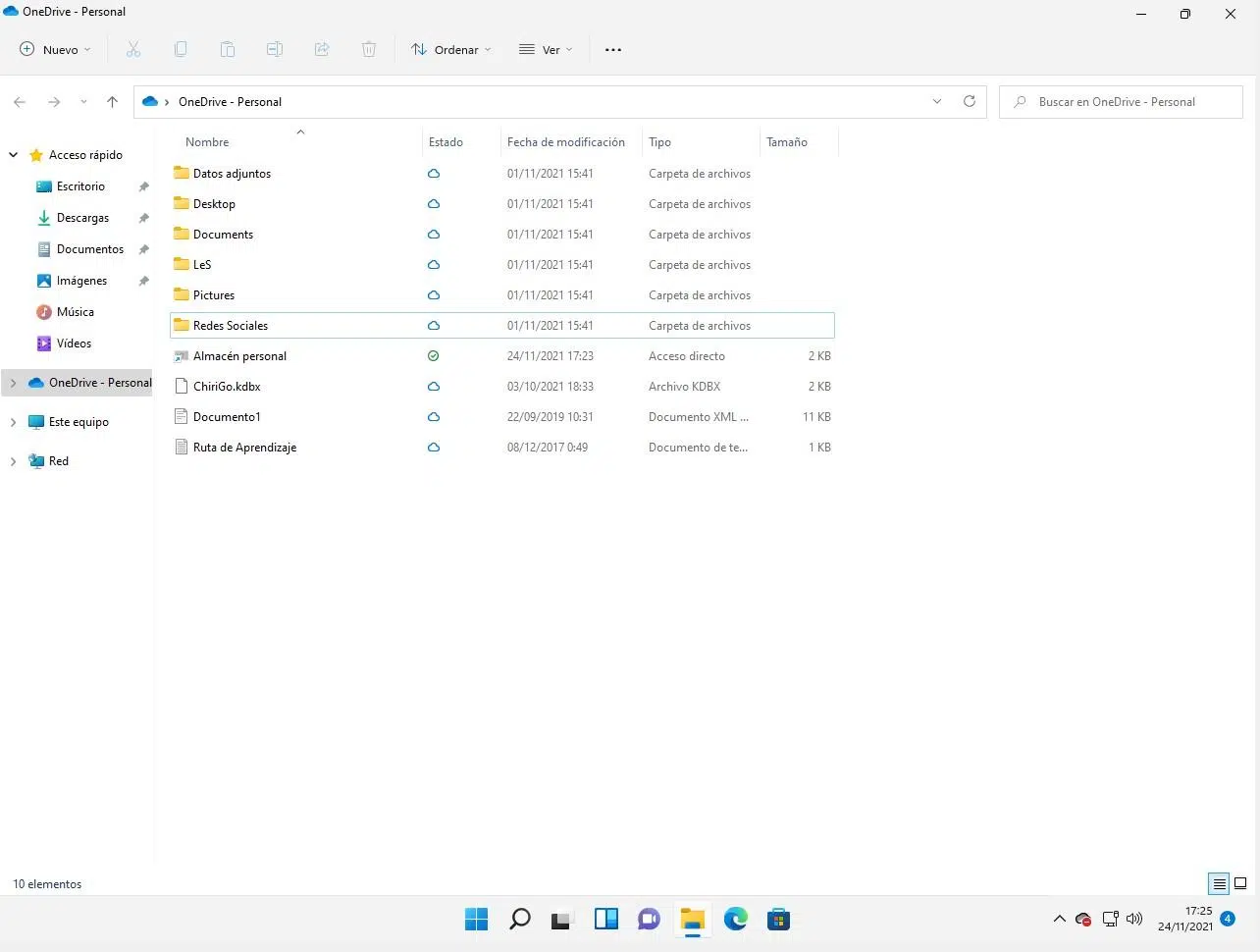
Jeśli posiadasz w domu lub biurze kilka komputerów, udostępnij w sieci lokalnej en Windows 11 Unikanie noszenia ze sobą dysków USB jest praktycznie niezbędne. System Windows znacznie się zmienił od czasów grupy domowej, ale nadal oferuje wiele sposobów szybkiego i bezpiecznego udostępniania treści.
W tym przewodniku zobaczysz krok po kroku, Wszystkie praktyczne sposoby udostępniania folderu lub pliku w systemie Windows 11Możesz łączyć się przez sieć lokalną za pomocą protokołu SMB, z OneDrive, przez e-mail, z urządzeniami w pobliżu przez Bluetooth lub Wi-Fi oraz z aplikacjami zewnętrznymi. Ponadto, wyjaśniono ustawienia sieciowe, uprawnienia, protokoły SMB, typowe błędy i ich rozwiązania, dzięki czemu możesz opanować temat zarówno na poziomie podstawowym, jak i zaawansowanym.
Kluczowe koncepcje i zmiany w porównaniu z poprzednimi wersjami systemu Windows
Zanim zagłębimy się w przyciski i menu, ważne jest, aby zrozumieć, że Microsoft eliminował stare sposoby udostępniania sieci. Klasyka Grupa robocza Nadal istnieje, ale nie jest już tak istotny, a słynna Grupa domowa Funkcja ta zniknęła wraz z wersją 1803 systemu Windows 10. Zmusiło to wielu użytkowników do zmiany podejścia i polegania na opcjach udostępniania wbudowanych w system Windows.
Dziś System Windows 11 jest oparty na protokole SMB (Blok komunikatów serwera) do udostępniania plików i folderów w sieci lokalnej, tak jak Windows 78 i 10, ale z większą liczbą warstw zabezpieczeń i niektórymi starszymi protokołami wyłączonymi domyślnie, takimi jak SMB 1.0, co jest problematyczne z punktu widzenia bezpieczeństwa. cyberbezpieczeństwo.
Ponadto system rozróżnia Profile sieciowe: Prywatny, Publiczny i DomenowyAby łatwo udostępniać foldery w domu lub biurze, zaleca się skonfigurowanie sieci jako PrywatnyW sieciach publicznych (kawiarniach, hotelach itp.) system Windows wyłącza wiele funkcji udostępniania, aby uniknąć niespodzianek.
Kolejnym ważnym punktem jest to, że dostęp do folderów współdzielonych jest kontrolowany za pomocą dwa poziomy uprawnieńUprawnienia i uprawnienia współdzielenia SMB NTFS (Zakładka Bezpieczeństwo). Choć może to brzmieć nieco technicznie, połączenie obu poziomów pozwala ograniczyć, kto co widzi i jaki ma poziom kontroli (tylko do odczytu lub pełna kontrola).
Wreszcie, od czasu wprowadzenia systemów Windows 10 i Windows 11, zaostrzono kwestie bezpieczeństwa. sesje gościnne i dostęp bez hasłaMożliwa jest konfiguracja dostępu anonimowego lub bez uwierzytelniania, jednak nie jest to zalecane. Później zobaczysz, jakie opcje są dostępne i jakie zagrożenia się z tym wiążą.
Wymagania wstępne dotyczące udostępniania folderów i plików w systemie Windows 11
Aby udostępnianie folderu w sieci działało sprawnie, niezbędne jest: Przed rozpoczęciem sprawdź ustawienia sieci i zabezpieczeńNie musisz być administratorem systemu, ale powinieneś przestrzegać kilku podstawowych wytycznych.
Pierwszą rzeczą, którą należy sprawdzić jest profil sieciW systemie Windows 11 należy upewnić się, że połączenie jest zdefiniowane jako Sieć prywatnaOdbywa się to od Ustawienia> Sieć i Internet, wchodząc we właściwości adaptera (Wi-Fi lub Ethernet) i wybierając profil prywatnyW ten sposób system Windows umożliwia wykrywanie i udostępnianie urządzeń.
Następnie pewne rzeczy trzeba aktywować. zaawansowane opcje udostępniania. Od klasycznego Centrum sieci i udostępniania (możesz go otworzyć poleceniem control /name Microsoft.NetworkAndSharingCenter), wchodzi Zmień zaawansowane ustawienia udostępnianiaW profilu prywatnym wybierz:
- Włącz wykrywanie sieci
- Włącz udostępnianie plików i drukarek
Wewnątrz sekcji Wszystkie sieci możesz zdecydować czy Korzystasz z folderów publicznych i zabezpieczasz udostępnianie hasłem.Wyłączenie ochrony hasłem upraszcza sprawę, ale zwiększa ryzykoszczególnie w niezabezpieczonych sieciach.
W niektórych konfiguracjach wskazane jest również Przegląd usług systemu Windows związanych z wyszukiwaniem sieci. Usługi takie jak Host dostawcy wykrywania funkcji (fdPHost), Publikacja zasobów dotyczących odkrywania funkcji (FDResPub), Urządzenie hosta UPNP (upnphost) y Wykrywanie SSDP (SSDPSRV) Powinni być w Automatyczny start aby drużyny mogły się bez problemów widzieć.
Ponadto, jeśli chcesz poważnie korzystać z udostępniania SMB, zaleca się, aby dyski były w NTFSObjętości w FAT32 Nie wyświetlają karty Zabezpieczenia i poważnie ograniczają szczegółowe uprawnienia. A co do zapory sieciowej, Porty TCP 445, 139, 138 i 137 muszą być otwartebezpośrednio lub za pomocą reguł, które system Windows automatycznie tworzy po włączeniu udostępniania plików i drukarek.
Tworzenie użytkowników i grup w celu kontrolowania dostępu
Chociaż możesz udostępnić folder swojemu kontu, najczystszym i najbezpieczniejszym sposobem jest tworzyć określone konta w celu uzyskania dostępu do współdzielonych zasobówZwłaszcza jeśli kilka osób będzie korzystać z tego samego komputera zdalnego. W ten sposób nie musisz nikomu podawać swojego hasła.
W systemie Windows 10/11 Pro i nowszych można używać konsoli Zarządzanie zespołem (compmgmt.mscStamtąd, w Użytkownicy i grupy lokalne > UżytkownicyMożna tworzyć konta takie jak użytkownik11, użytkownik12, użytkownik13, użytkownik14 lub innych, których chcesz, definiując hasła i opcje konta. Wszystkie pozostaną domyślnie w grupie. Użytkownicy standard.
Jeśli wielu użytkowników będzie miało dokładnie takie same uprawnienia do folderu, będzie to miało większy sens. tworzyć grupęZ tej samej sekcji, w GrupyMożesz dodać nową grupę, na przykład grupa_udostępniania1a następnie dodaj do niej odpowiednich użytkowników. Potem wystarczy już tylko przyznać uprawnienia grupie, zamiast przechodzić do poszczególnych użytkowników.
Ten sposób pracy ma kilka zalet: Centralizujesz uprawnienia w grupieUłatwia to cofanie lub dodawanie uprawnień dostępu i zmniejsza liczbę błędów konfiguracji. Jeśli później zajdzie potrzeba zmiany poziomu dostępu (na przykład z „tylko do odczytu” na „pełną kontrolę”), wystarczy zrobić to tylko raz dla grupy, a zostanie to automatycznie zastosowane do wszystkich jej członków.
W małych domach możesz pominąć ten krok i udostępnić WszystkoJeśli jednak chcesz zachować minimum porządku i bezpieczeństwa, zdecydowanie zaleca się korzystanie z oddzielnych użytkowników i grup, nawet jeśli masz niewiele komputerów.
Jak udostępnić pojedynczy folder lub plik w sieci w systemie Windows 11
Teraz, gdy sieć jest już gotowa, czas zobaczyć Jak udostępnić konkretny folder lub nawet pojedynczy plik w Eksploratorze plikówPrzepływ informacji jest praktycznie taki sam w systemach Windows 7, 8, 10 i 11, chociaż niektóre menu ulegają zmianie.
W systemie Windows 11 znajdź folder lub plik, który chcesz udostępnić, w Eksploratorze plików. Możesz:
- kliknij prawym przyciskiem myszy o elemencie wybierz Udziel dostępu > określonym użytkownikom.
- Lub wybierz plik i przejdź do zakładki udział taśmy górnej i w sekcji Udostępnijwybierz Określeni użytkownicy.
Otworzy się okno Dostęp do sieci, gdzie możesz wybierz użytkowników lub grupy, którym zasób będzie udostępnianyMożesz wybrać konkretne konto, grupę, którą utworzyłeś lub opcję Wszystko aby zezwolić na ogólny dostęp z sieci. W tym samym oknie możesz określić rodzaj uprawnienia: zazwyczaj jest ono oferowane lectura o Czytanie i pisanie.
Jeśli wybierzesz wiele plików narazMożesz udostępnić je wszystkie jednocześnie, korzystając z tego samego okna dialogowego. A jeśli udostępniasz folder, Wszystko w środku będzie dostępne (oraz to, co zostanie zapisane później, chyba że zmienisz uprawnienia).
Po zakończeniu pracy kreatora system Windows wyświetli komunikat informujący o udostępnieniu folderu lub pliku i zaoferuje skopiuj ścieżkę sieciową lub nawet otworzyć klienta poczty e-mail, aby wysłać link użytkownikom, którzy muszą się zalogować. Ta ścieżka ma zazwyczaj format \\NombreEquipo\NombreRecurso i można go używać bezpośrednio w Eksploratorze lub w oknie dialogowym Uruchamianie.
Zaawansowane udostępnianie: uprawnienia SMB i NTFS
Jeśli chcesz mieć większą kontrolę, możesz użyć Zaawansowana opcja udostępniania w systemie WindowsDziała tak samo w systemach Windows 7, 8, 10 i 11 i jest szczególnie przydatny na komputerach, które działają niemal jak małe serwery plików.
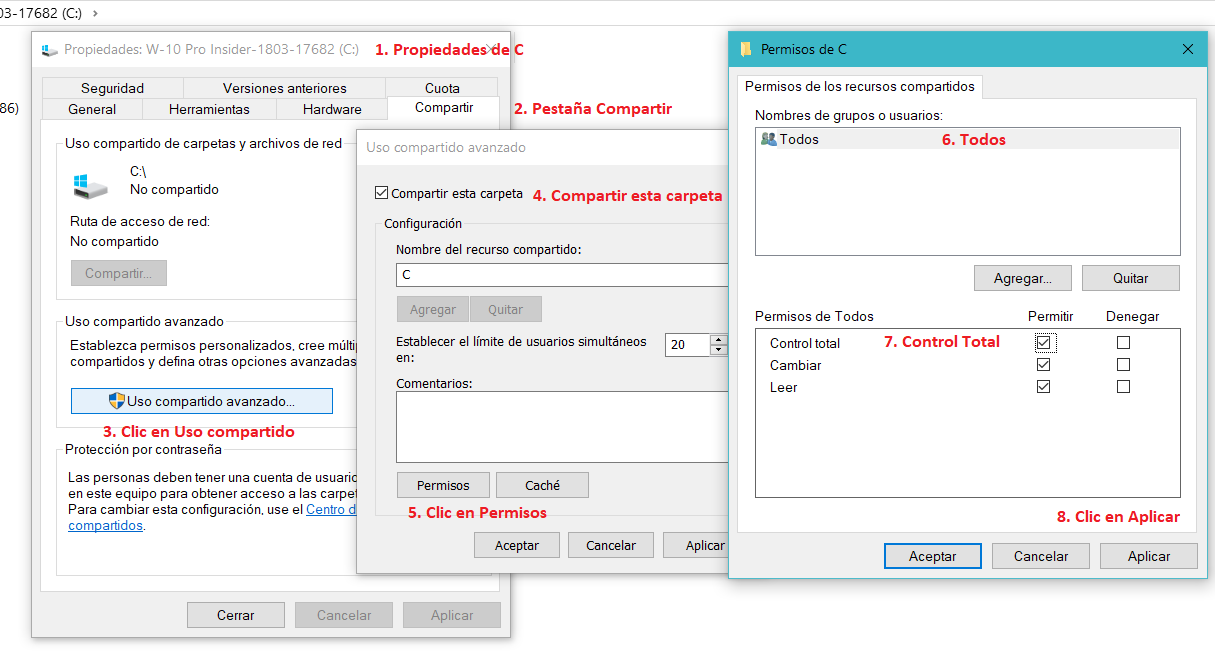
Aby tam dotrzeć, kliknij prawym przyciskiem myszy folder, który chcesz udostępnić (na przykład udostępnij01), wchodzi właściwości i otwórz kartę udziałZamiast używać przycisku udział, Kliknij Udostępnianie zaawansowane. Zaznacz pole Udostępnij ten folder i przypisuje nazwa współdzielonego zasobu (może lub nie odpowiadać nazwie folderu).
Następnie na przycisku Uprawnieniabędziesz mógł skonfigurować Uprawnienia SMB na poziomie udziałuGrupa wygląda tak, jak pokazano w fabryce Wszystko z uprawnieniami tylko do odczytu, ale powszechną praktyką jest usuwanie tej grupy i dodawanie określonych użytkowników lub grup (na przykład, grupa_udostępniania1 z całkowitą kontrolą i user14 (Tylko do odczytu).
Po skonfigurowaniu udostępniania na karcie Bezpieczeństwo Właściwości folderu umożliwiają dostosowanie Uprawnienia NTFSDodaj tych samych użytkowników i grupy, których użyłeś w sekcji Udostępnianie, i zdefiniuj, czy mają mieć pełną kontrolę, prawo modyfikacji, prawo odczytu i wykonywania itd. Połączenie uprawnień współdzielonych i systemu plików NTFS ostatecznie decyduje o tym, co może robić każdy użytkownik.
Zapamiętaj tę zasadę: Efektywne uprawnienia są najbardziej restrykcyjne pomiędzy SMB i NTFSInnymi słowy, jeśli przyznasz pełną kontrolę w SMB, ale tylko odczyt w NTFS, użytkownik otrzyma dostęp do odczytu, a nie pełnej kontroli. Dlatego zaleca się zachowanie spójności między oboma poziomami uprawnień, aby uniknąć niespodzianek.
Alternatywne sposoby tworzenia i zarządzania zasobami współdzielonymi
Oprócz Eksploratora Windows zawiera dodatek Udostępnione foldery (fsmgmt.msc), dostępnego z poziomu konsoli Zarządzanie komputerem. To bardzo przydatne narzędzie, gdy masz już kilka współdzielonych zasobów i chcesz zarządzać nimi z jednej witryny.
W ciągu Udostępnione foldery, w węźle Udostępnione zasoby Możesz zobaczyć wszystkie foldery obsługiwane przez komputer, zarówno te, które utworzyłeś, jak i te, które utworzyłeś sam. podziały administracyjne (C$, ADMIN$ itd.), które system Windows generuje do zadań administracji zdalnej. Z tego miejsca możesz tworzyć nowe zasoby współdzielone za pomocą kreatora, modyfikować uprawnienia lub zatrzymać udostępnianie folderu.
W węzłach Sesje y Otwórz pliki możesz kontrolować kto jest połączony z udostępnionymi zasobami i jakie pliki ma otwarteJest to idealne rozwiązanie, gdy trzeba zamknąć zawieszone sesje lub odblokować pliki, które utknęły w sieci.
Co ciekawe, w systemach opartych na Windows NT (Windows 10, 11 itd.) istnieją foldery administracyjne takie jak: C$ o ADMIN$Zwykle kończą się na $ właśnie po to, by pozostać ukrytym podczas normalnych eksploracji, i Są one dostępne wyłącznie dla kont z uprawnieniami administracyjnymi.Niektóre systemy Linux, podobnie jak Ubuntu, pokazują te udziały, mimo że system Windows ukrywa je przed własnymi klientami.
Jeśli wolisz korzystać z Internetu polecenia i skrypty, istnieją polecenia cmdlet dla PowerShell jako Get-SmbShare o Pobierz-SmbShareAccess które umożliwiają automatyczne konsultowanie i modyfikowanie udostępnianych zasobów, co jest bardzo praktyczne w sieciach obejmujących wiele komputerów.
Uzyskiwanie dostępu do udostępnionego folderu lub pliku z innego komputera z systemem Windows
Po utworzeniu folderu współdzielonego następnym krokiem jest uzyskać do niego dostęp z innego komputera z systemem Windows 10 lub 11Najbardziej wizualnym sposobem jest otwarcie Eksploratora plików i kliknięcie Czerwony w lewym panelu. Jeśli wszystko jest poprawnie skonfigurowane, zobaczysz listę urządzeń dostępnych w Twojej sieci.
Dwukrotne kliknięcie urządzenia spowoduje wyświetlenie jego wspólne zasoby, zwykle folder użytkownika (użytkownicyi foldery opublikowane przez administratora. Przechodź ścieżką, aż dotrzesz do interesującego Cię folderu; zobaczysz tylko te, do których masz uprawnienia.
Jeżeli z jakiegoś powodu przeglądarka sieciowa nie wyświetla poprawnie urządzeń, możesz przejść dalej, wpisując trasa UNC w pasku adresu Eksploratora lub w oknie dialogowym Uruchom (Win+R). Na przykład:
\\192.168.101.212\share01\\Computer10\share01
Pierwsza forma wykorzystuje adres IP zespołu, drugi nazwa hostaJeśli masz problemy z rozpoznawaniem nazw, adresy IP są zazwyczaj bardziej niezawodne. Jest to szczególnie wygodne w przypadku komputerów klienckich, które często łączą się z tym samym folderem. przypisz go jako dysk sieciowy Aby zawsze wyświetlać go z literą (np. Z:): po prostu kliknij prawym przyciskiem myszy na folderze współdzielonym i wybierz Mapa dysku sieciowegowybierz literę i zaznacz Połącz ponownie podczas logowania.
Gdy się połączysz, a serwer SMB będzie wymagał danych uwierzytelniających, system Windows poprosi Cię o podanie danych uwierzytelniających. nazwa użytkownika i hasłoMożesz użyć istniejącego konta lokalnego na komputerze zdalnym lub ważnego konta Microsoft dla tego systemu. Jeśli zaznaczysz pole, aby zapamiętać dane uwierzytelniające, zostaną one zapisane w Menedżer poświadczeń i nie będziesz musiał ich wpisywać za każdym razem.
Dostęp do zasobów SMB z Ubuntu i innych dystrybucji Linuksa
Jeśli w Twojej sieci znajdują się zarówno komputery z systemem Windows, jak i Linux, jest to również możliwe. Dostęp do folderów współdzielonych w systemie Windows 11 z poziomu Ubuntu i powiązanych systemów. Procedura jest bardzo podobna do tej w systemie Windows, tylko z poziomu eksploratora plików systemu Linux.
W Ubuntu otwórz Eksplorator plików (Nautilus) i wpisz Inne lokalizacjeZobaczysz sekcję dla Sieć Windows a na dole pole o nazwie Połączyć się z serweremWprowadź ścieżkę do komputera z systemem Windows, używając następującego formatu:
smb://192.168.1.97
Zmień adres IP na adres komputera, na którym znajduje się udostępniony folder. Podczas łączenia Ubuntu poprosi Cię o… nazwa użytkownika, hasło i grupa roboczaMożesz pozostawić grupę domyślną, jeśli odpowiada ona Twojej sieci. Poświadczenia muszą być prawidłowe na komputerze z systemem Windows.
Po uwierzytelnieniu system wyświetli wszystkie zasoby SMB wyeksportowane przez zespół WindowsW niektórych przypadkach zobaczysz więcej niż tylko folder użytkownicy lub folder współdzielony, który utworzyłeś, a także udziały administracyjne C$, ADMIN$ itd. Pamiętaj, że rzeczywisty dostęp będzie zależał od uprawnień konta, z którego korzystasz; jeśli nie masz uprawnień administratora, będziesz mógł otwierać tylko te pliki, do których masz uprawnienia.
Podobnie jak w systemie Windows, wewnętrzna ścieżka do folderu współdzielonego będzie miała taką samą strukturę katalogów, choć nie wszystkie foldery pośrednie są zawsze wyświetlane, jeśli nie są współdzielone lub jeśli użytkownik nie ma do nich uprawnień.
Udostępnianie folderów w systemie Windows 11 z większym „otwartym” dostępem
Windows 11 znacznie uprościł korzystanie z niego użytkownikom domowym: gdy udostępniasz folder w sieci prywatnejJeśli skonfigurujesz to w ten sposób, każdy inny komputer w tej samej sieci będzie mógł zobaczyć i używać tych plików, bez konieczności podawania danych logowania co drugi dzień.
Można to osiągnąć, łącząc kilka ustawień: włączając wyszukiwanie sieciowe, udostępnianie plików i drukarek, a jeśli zależy Ci na doświadczeniu typu „podłącz i graj”, Wyłącz udostępnianie chronione hasłem w opcjach zaawansowanych. W przypadku znanych scenariuszy dostępne są nawet szczegółowe przewodniki dotyczące tego, jak utwórz folder współdzielony dla całej rodziny.
Kiedy udostępniasz folder z uprawnieniami Czytanie i pisanieużytkownicy Twojej sieci będą mogli dodawaj, modyfikuj i usuwaj pliki i podfoldery w jego obrębie. Daje to dużą swobodę i idealnie nadaje się do wspólnych folderów roboczych, ale oczywiście wymaga zaufania osobom, które mają do niego dostęp.
W sieciach obejmujących wiele urządzeń i użytkowników zazwyczaj dobrym pomysłem jest połączenie łatwości użytkowania z odrobiną dyscypliny: foldery tylko do odczytu dla wspólnej zawartości (podręczniki, szablony itp.) oraz foldery z uprawnieniami zapisu przeznaczone wyłącznie dla osób, które naprawdę tego potrzebują.
Jeśli zauważysz dziwne zachowanie, podejrzane logowania lub znikające pliki, sprawdź, czy opcja „Wszyscy” nie jest pozostawiona zbyt otwarta i rozważ ponowne aktywowanie ochrony hasłem lub ograniczenie dostępu do konkretnych użytkowników.
Udostępnianie folderów za pomocą usługi OneDrive w systemie Windows 11
Poza siecią lokalną system Windows 11 domyślnie integruje się z OneDrive, usługa magazynowanie w chmurze MicrosoftTo bardzo wygodne rozwiązanie umożliwiające udostępnianie folderu lub pliku komuś, kto Nie jest w tej samej sieci lub nawet mieszka w innym mieście.
Usługa OneDrive oferuje podstawową bezpłatną przestrzeń dyskową, a jeśli masz subskrypcję Microsoft 365Oferuje znacznie większą pojemność. Aby z niej skorzystać, wystarczy zalogować się na konto Microsoft i uruchomić klienta OneDrive na komputerze. Folder OneDrive pojawi się w lewym panelu Eksploratora plików.
Jeśli masz już na swoim komputerze plik, którym chcesz się podzielić, możesz to zrobić Kliknij prawym przyciskiem myszy i wybierz „Przenieś do OneDrive”W ten sposób przejdzie do zsynchronizować z chmurą, gdzie będzie można je udostępniać. Inną opcją jest po prostu przeciągnięcie plików lub folderów do folderu OneDrive, tak jak w przypadku każdej innej lokalizacji.
Po przesłaniu zlokalizuj plik lub folder w ścieżce OneDrive, kliknij prawym przyciskiem myszy i wybierz udziałW systemie Windows 11, jeśli nie widzisz opcji bezpośredniej, możesz użyć Pokaż więcej opcji aby wyświetlić klasyczne menu. Tam możesz wygenerować link i podjąć decyzję:
- Si każdy, kto ma link mogą uzyskać do niego dostęp tylko określone osoby.
- Jeśli mają pozwolenia na tylko do odczytu lub także do edycji.
- Czy link wygasa w określonym terminie czy nie i czy do jego otwarcia wymagane jest podanie hasła.
Zaletą tej metody jest to Druga osoba nie musi dzielić z Tobą sieci.Możesz znajdować się w innym mieście lub kraju i uzyskać do niego dostęp po prostu z przeglądarki lub własnego klienta OneDrive. Co więcej, informacje są przesyłane w postaci zaszyfrowanej i korzystają z zabezpieczeń chmury firmy Microsoft.
Udostępniaj foldery lub pliki za pośrednictwem poczty e-mail
Jeśli na komputerze stacjonarnym masz zainstalowaną aplikację poczty e-mail (aplikację Poczta, Outlook, Thunderbird itp.), system Windows 11 umożliwia szybkie wysyłanie skompresowanego pliku lub folderu do odbiorcy e-mail z wnętrza samego Explorera.
Wystarczy, że znajdziesz element, którym chcesz się podzielić, i to zrobisz. Kliknij prawym przyciskiem myszy > Pokaż więcej opcji i wybierz Odbiorca pocztySystem Windows automatycznie otworzy nową wiadomość w domyślnym kliencie poczty e-mail z załącznikiem, w której będziesz mógł wpisać adres odbiorcy i temat.
Pamiętaj, że wielu dostawców poczty e-mail Nakładają ograniczenia na rozmiar załącznikówW przypadku dużych folderów lepszym rozwiązaniem może być skompresowanie ich zawartości do pliku .zip przed wysłaniem lub skorzystanie bezpośrednio z usługi OneDrive, która umożliwia udostępnianie znacznie większych plików za pośrednictwem linków.
Zazwyczaj wygodnie jest udostępnić cały folder. najpierw to skompresuj (Kliknij prawym przyciskiem myszy > Wyślij do > Folder skompresowany (zip)), a następnie dołącz skompresowany plik do wiadomości e-mail. W ten sposób wszystko zostanie przesłane w jednym pliku, a struktura podfolderów zostanie zachowana.
Ta metoda jest idealna dla jednorazowe przesyłki i jedna osobagdy nie potrzebujesz, aby treść była synchronizowana lub stale dostępna, wystarczy, że inny użytkownik ją odbierze i pobierze.
Udostępniaj pliki pobliskim urządzeniom (Bluetooth / Wi-Fi)
Kolejną ciekawą funkcją systemu Windows 11 jest udostępnianie pobliskim urządzeniom, która wykorzystuje technologię Bluetooth lub Wi-Fi do przesyłania plików między komputerami, które znajdują się wystarczająco blisko siebie i mają system Windows 10 lub 11.
Aby go aktywować, przejdź do Strona główna > Ustawienia > System > Udostępnianie w pobliżuTam możesz zdecydować, czy chcesz udostępniać dane tylko swoim urządzeniom, czy też wszystkie pobliskie drużynyNa obu komputerach ta opcja musi być włączona i oba muszą mieć działający moduł Bluetooth lub Wi-Fi.
Następnie wybierz plik w Eksploratorze, kliknij prawym przyciskiem myszy i naciśnij udziałSystem Windows wyświetli panel z możliwymi odbiorcami i aplikacjami. Wybierz urządzenie, na które chcesz wysłać plik. Na drugim komputerze pojawi się powiadomienie z prośbą o wysłanie pliku. zaakceptuj przelew („Zapisz” lub „Zapisz i otwórz”).
Ta metoda jest bardzo przydatna dla szybko przełączaj między dokumentami, zdjęciami i krótkimi filmami laptopy bez konieczności konfigurowania stałych zasobów współdzielonych ani korzystania z chmury. Jednak w przypadku dużych wolumenów lub całych folderów wygodniejszy jest klasyczny zasób SMB lub folder OneDrive.
Jeżeli drugie urządzenie nie pojawia się na liście, sprawdź, czy oba urządzenia korzystają z tego samego profilu sieciowego, czy włączona jest funkcja Bluetooth i czy Udostępnianie w pobliżu nie powinno ograniczać się tylko do „Moich urządzeń” jeśli drugi komputer używa innego konta. Również, aby wysłać Bluetooth Oba urządzenia muszą mieć włączoną technologię Bluetooth i być sparowane.
Udostępnij innym zainstalowanym aplikacjom
W systemie Windows 11 zintegrowany jest panel udostępnianie aplikacjom który pozwala na bezpośrednie wysłanie pliku do mobilne i webowe Wiadomości, media społecznościowe, notatki itp. bez kroków pośrednich. To szybki sposób na ponowne wykorzystanie tego samego mechanizmu udostępniania dla wszelkiego rodzaju usług.
Ponownie wybierz plik, kliknij prawym przyciskiem myszy i wybierz udziałZobaczysz listę kompatybilnych aplikacji (na przykład aplikacje e-mail, aplikacje do przesyłania wiadomości, klienci pamięci masowej w chmurze). Wystarczy kliknij na wybraną aplikację tak, aby otworzył się z dołączonym lub już załączonym plikiem. Opcja W pobliżu Udostępnij lub podobnych usług umożliwiających przesyłanie plików na telefony komórkowe i inne urządzenia za pomocą W pobliżu Udostępnij.
Jeśli poszukiwana przez Ciebie aplikacja nie wyświetla się, możesz dotknąć Wyszukaj więcej aplikacji System Windows umożliwi Ci znalezienie innych zainstalowanych aplikacji, a nawet zasugeruje aplikacje ze sklepu Microsoft Store, które obsługują ten typ udostępniania.
Ta metoda jest szczególnie przydatna, jeśli używasz klienci komunikatów na komputery stacjonarne (jak niektóre aplikacje biznesowe) i chcesz uniknąć klasycznego „przeciągania i upuszczania” lub konieczności wyszukiwania pliku za każdym razem w aplikacji.
Należy jednak pamiętać, że w przeciwieństwie do udostępniania sieciowego lub w chmurze, tutaj każda aplikacja zarządza własnymi kopiami lub transferami, więc Nie będziesz mieć „aktywnego” folderu współdzielonego ale dostawy na czas.
Konfigurowanie dostępu bez hasła i sesji gościa (z ryzykiem)
Chociaż domyślnie system Windows wymusza udostępnianie folderów chronione hasłemIstnieje kilka sposobów na ułatwienie dostępu bez konieczności każdorazowego podawania danych uwierzytelniających, a nawet umożliwienie dostępu anonimowym gościom. Są to wygodne opcje, ale ważne jest, aby zrozumieć, co one oznaczają.
Najbardziej polecanym rozwiązaniem, jeśli zależy Ci na komforcie, ale nie chcesz być całkowicie bezbronny, jest Użyj tej samej nazwy użytkownika i hasła na obu komputerachNa przykład, jeśli konto istnieje na komputerze 1 User1 z kluczem Password1, a na komputerze 2 również tworzysz User1 z tym samym hasłem, gdy się logujesz Użytkownik1 na kliencie A gdy uzyskasz dostęp do serwera, system Windows nie będzie już prosił o dane uwierzytelniające (uwierzytelnianie odbywa się transparentnie).
Możesz również przejść do zaawansowane opcje udostępniania, w sekcji Wszystkie siecii włącz:
- Udostępnianie pozwala każdemu użytkownikowi z dostępem do sieci odczytywać i zapisywać dane w folderach publicznych.
- Wyłącz udostępnianie chronione hasłem.
To pozwala Każdy użytkownik sieci LAN może wejść bez podawania hasła.co jest wygodne, ale bardzo niebezpieczne w środowiskach, w których nie kontrolujesz, kto łączy się z siecią (na przykład w sieciach Wi-Fi bez silnego klucza lub z częstymi gośćmi).
Poza tym istnieje możliwość włączenia polityk takich jak: Dostęp do sieci: Zezwól na stosowanie uprawnień Wszyscy do anonimowych użytkowników lub zezwól niezabezpieczone logowanie gości w dyrektywie grupowej (gpedit.msc) lub poprzez rejestrację (klucz AllowInsecureGuestAuthOpcje te zostały zaprojektowane z myślą o zapewnieniu kompatybilności z bardzo starymi urządzeniami i nie są zalecane, chyba że dokładnie wiesz, co robisz i nie masz innego wyjścia.
Co więcej, praktyki te zostały dodatkowo zaostrzone począwszy od niektórych wersji systemu Windows 10 i Windows 11: na przykład w Windows 11 24H2 Niebezpieczne logowania gości są domyślnie blokowane i należy podjąć wyraźne działania za pomocą zasad grupy, rejestru lub poleceń programu PowerShell, takich jak Set-SmbClientConfiguration -EnableInsecureGuestLogons $true aby pozwolić im ponownie.
Protokoły SMB: wersje, bezpieczeństwo i zgodność
Za udostępnianiem plików w systemie Windows stoi protokół SMB (blok komunikatów serwera)Obecnie w systemach Windows 10 i 11 używane są: SMB 3.xktóry oferuje szyfrowanie i ochronę przed wieloma współczesnymi atakami. Jednak niektóre starsze urządzenia (takie jak komputery z systemem Windows XP lub niektóre bardzo stare urządzenia NAS) nadal korzystają z MSP 1.0którą Microsoft domyślnie wyłącza, ponieważ jest niebezpieczna.
Jeśli spróbujesz połączyć się z urządzeniem obsługującym wyłącznie protokół SMBv1 do folderu udostępnionego w systemie Windows 10/11, mogą pojawić się błędy, takie jak: 0x80004005 o System Windows nie może uzyskać dostępu do \\server\resourceW takich przypadkach możesz sprawdzić, które wersje protokołu SMB są aktywne, na przykład za pomocą programu PowerShell:
Get-WindowsOptionalFeature -Online -FeatureName SMB1ProtocolGet-SmbServerConfiguration | Select EnableSMB2ProtocolGet-SmbServerConfiguration | select "*enablesmb*"
Jeżeli zgodność wymaga aktywacji protokołu SMB 1.0, możesz to zrobić w Funkcje systemu Windows (optionalfeatures) znakowanie Obsługa udostępniania plików SMB 1.0/CIFSlub za pomocą poleceń takich jak:
Enable-WindowsOptionalFeature -Online -FeatureName SMB1Protocol
Nawet jeśli to zadziała, musisz mieć jasność, że SMBv1 niesie ze sobą poważne ryzyko (Ataki takie jak WannaCry i NotPetya oraz exploity takie jak EternalBlue i EternalRomance itp. wykorzystywały luki w zabezpieczeniach tego protokołu). Firma Microsoft wprowadziła nawet mechanizmy automatycznego usuwania protokołu SMB1, gdy nie jest on używany przez pewien czas.
W idealnym przypadku, jeśli to możliwe, Upewnij się, że cały Twój sprzęt i urządzenia korzystają z protokołu SMB 2 lub, co jeszcze lepsze, SMB 3, dbając o ich stałą aktualizację, aby zapewnić dostęp do najnowszych poprawek zabezpieczeń i ulepszeń wydajności.
Najczęstsze błędy przy udostępnianiu folderów i jak je naprawić
Niezależnie od tego, jak dobrze wszystko skonfigurujesz, dość często zdarza się, że Komunikaty o błędach podczas uzyskiwania dostępu do folderów współdzielonychZnajomość najczęstszych z nich pozwoli Ci rozwiązać je bez tracenia czasu.
Jednym z najczęstszych komunikatów jest ten: System Windows nie może uzyskać dostępu do udziału \\nazwa_hosta\. Nie masz uprawnień dostępu do tego udziału.Zwykle oznacza to, że Użytkownik nie znajduje się na liście uprawnień lub że uprawnienia SMB/NTFS nie są poprawnie skonfigurowane. Zaleca się sprawdzenie:
- Udostępnione uprawnienia z
Get-SmbShareAccess -Name "share01". - Uprawnienia NTFS z
get-acl C:\share01\ | fl. - Sprawdź, czy nazwa użytkownika i hasło są poprawne.
- Dane uwierzytelniające przechowywane w Menedżer poświadczeńna wypadek gdyby były zapisane jakieś stare hasła.
Kolejnym klasykiem jest błąd 0x80070035 (Nie znaleziono trasy sieciowej)Tutaj często występują następujące problemy:
- Niezgodne wersje protokołu SMB pomiędzy klientem i serwerem.
- Usługi takie jak Serwer, Publikowanie zasobów w celu odkrywania funkcji o Dostawca wykrywania funkcji Host bezrobotni.
- Zapora sieciowa lub program antywirusowy blokujący ruch SMB.
W scenariuszach, w których używany jest tryb gościa/anonimowy i pojawia się ostrzeżenie, że Zasady bezpieczeństwa Twojej organizacji blokują dostęp niezautoryzowanym gościom.Bezpiecznym rozwiązaniem jest Przestań korzystać z dostępu gościnnego i przełączyć się na uwierzytelniane połączenia z nazwą użytkownika i hasłem, najlepiej przez SMBv3. Wymuszanie uruchamiania niezabezpieczonych startupów za pomocą zasad lub rejestrowania powinno być ostatecznością.
Na koniec pamiętaj, że klient Windows 10/11 ma limit 20 jednoczesnych połączeń do współdzielonych zasobów dla każdego zespołu. Jeśli ponad 20 użytkowników spróbuje połączyć się z tym samym komputerem klienckim pełniącym funkcję serwera plików, 21. użytkownik zacznie otrzymywać błędy. W scenariuszach z wieloma współbieżnymi użytkownikami, idealnym rozwiązaniem jest migracja do systemu Windows Server lub NAS zaprojektowany jako serwer plików.
System Windows 11 oferuje bardzo szeroki zakres opcji udostępniania pojedynczego folderu lub pliku w sieciOd klasycznego użytkowania SMB w sieciach prywatnych, przez usługi chmurowe OneDrive, po szybkie opcje, takie jak poczta e-mail czy udostępnianie na pobliskich urządzeniach. Dostosowując uprawnienia, profile sieciowe, wersje SMB i przestrzegając podstawowych zasad bezpieczeństwa, zyskujesz platformę na tyle elastyczną, że dopasowuje się do współdzielonego mieszkania lub małego biura z wieloma zespołami. OS mieszany.

Pisarz z pasją zajmujący się światem bajtów i technologii w ogóle. Uwielbiam dzielić się swoją wiedzą poprzez pisanie i właśnie to będę robić na tym blogu, pokazywać Ci wszystkie najciekawsze rzeczy o gadżetach, oprogramowaniu, sprzęcie, trendach technologicznych i nie tylko. Moim celem jest pomóc Ci poruszać się po cyfrowym świecie w prosty i zabawny sposób.