- Prawidłowa konfiguracja osadzania czcionek w programie PowerPoint pozwala ograniczyć konieczność dokonywania zamian i zachować spójność typograficzną podczas udostępniania plików.
- Włącz opcję Zgodność z PDF/A podczas eksportowania do PDF Poprawia jakość obrazu, chociaż część tekstu może zostać przekonwertowana na mapę bitową.
- Czcionki ograniczone lub nieosadzone powodują zmiany w typografii, dlatego zaleca się zastąpienie ich kompatybilnymi alternatywami.
- Korzystanie z niestandardowych szablonów ze zdefiniowanymi czcionkami i rozmiarami zapewnia spójność wizualną i ułatwia tworzenie przejrzystych prezentacji i plików PDF.
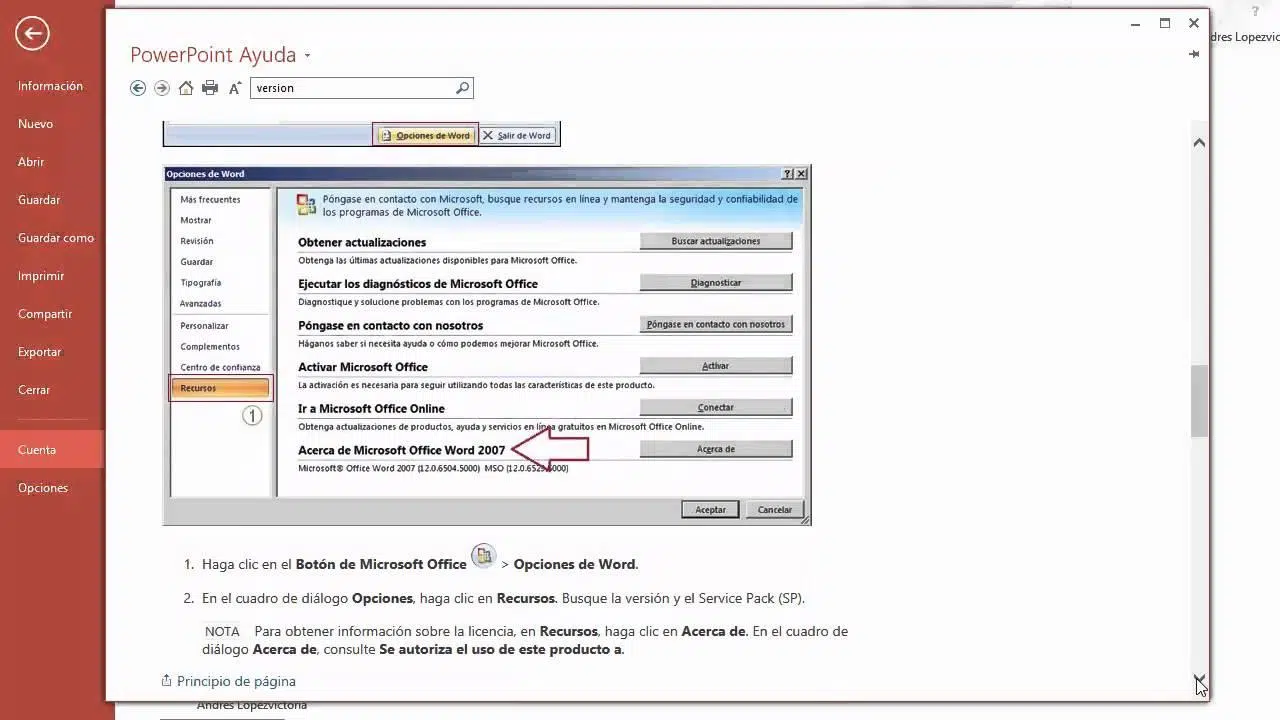
Kiedy pracujesz nad starannie przygotowaną prezentacją, a następnie eksportujesz ją do pliku PDF, odkrywasz, że typografia jest cieńsza, bardziej rozmyta lub po prostu inna. Odczuwasz wtedy kompletną katastrofę. W programie PowerPoint problem ten jest dość powszechny, gdy używamy niektórych nowoczesnych czcionek i generujemy plik PDF w celu wydrukowania lub wysłania do klienta.szczególnie jeśli oczekujemy bardzo ostrego efektu na ekranach o wysokiej rozdzielczości lub w profesjonalnych dokumentach.
W tym artykule spokojnie przeanalizujemy, jak Dostosuj tryb wygładzania czcionek i przetwarzania tekstu w programie PowerPoint, aby uzyskać wyraźne wyniki eksportuA co z czcionkami takimi jak Inter lub Montserrat? Jaki wpływ ma na nie standard PDF/A, jakie są konsekwencje osadzania czcionek i jakie masz alternatywy, gdy renderowanie czcionek nie zachowuje się zgodnie z oczekiwaniami?
Dlaczego czcionki zmieniają wygląd podczas eksportowania z programu PowerPoint?
Jednym z najczęstszych przypadków jest sytuacja, gdy użytkownicy komentują coś takiego: Czcionka w pliku PowerPoint ma idealną grubość, ale po wyeksportowaniu do pliku PDF staje się cieńsza i mniej czytelna.O tym fakcie donoszą zwłaszcza źródła takie jak Inter i Montserrat, które są bardzo popularne, ponieważ pochodzą z Google Czcionki.
W samej prezentacji, Program PowerPoint korzysta z własnego silnika renderującego i wygładzającego konturyrównież korzystając z Antyaliasing systemu Windows (ClearType)Jednak podczas generowania pliku PDF, na co należy zwrócić uwagę, to sposób osadzania czcionek, sposób interpretacji tekstu przez moduł Office PDF oraz oczywiście przeglądarka plików PDF używana później (Adobe Reader, przeglądarka internetowa itp.).
Może się zdarzyć, że nawet jeśli czcionka jest zainstalowana w systemie, Tekst w formacie PDF jest wyświetlany z inną grubością, mniejszym kontrastem, a nawet za pomocą czcionki zastępującej oryginalną.Czasami typografia wydaje się tracić na wadze, innym razem wygląda na bardziej pikselowatą, a czasami jest po prostu zastępowana przez bardziej ogólną czcionkę.
Co więcej, gdy użytkownicy próbują osadź czcionki bezpośrednio w prezentacji programu PowerPoint A po ponownym eksporcie problem w niektórych przypadkach nadal występuje: plik PDF nadal wygląda inaczej niż slajd na ekranie, co powoduje sporo zamieszania, ponieważ sprawia wrażenie, że nic, co zostało zrobione w programie PowerPoint, nie zmienia wyniku końcowego.
To zachowanie nasila się z uwagi na fakt, że Nie wszystkie czcionki zachowują się tak samo po osadzeniu w pliku PDFNowoczesne czcionki, takie jak Inter czy Montserrat z Google Fonts, sprawiły w tym względzie niejeden ból głowy, podczas gdy inne starsze lub natywne czcionki Windows Eksportuje się je bez większych niespodzianek.
Rola formatu PDF/A i dlaczego może on (lub nie może) poprawić ostrości
Jednym z najprzydatniejszych zaleceń oferowanych przez pomoc techniczną firmy Microsoft jest włączenie opcji „Zgodny z PDF/A” podczas eksportowania prezentacji PowerPoint do formatu PDFTa zmiana nie jest bardzo zauważalna, ale może mieć znaczący wpływ na to, jak będzie wyświetlana ostateczna typografia.
Aby znaleźć tę konfigurację, zalecany przepływ jest następujący: Otwórz prezentację i przejdź do Plik > Eksportuj > Utwórz PDF/XPSOtworzy się typowe okno wyboru miejsca zapisu pliku; tam należy kliknąć przycisk «Opcje...»W sekcji opcji PDF zobaczysz pole o nazwie „Zgodny z PDF/A” która po wybraniu wymusza na programie PowerPoint generowanie pliku PDF zgodnego ze standardem długoterminowej archiwizacji PDF/A.
Wybierając tę zgodność, Program PowerPoint dostosowuje sposób obsługi czcionek i innych elementów dokumentu, tak aby były one całkowicie osadzone lub przekonwertowane.Gwarantuje to maksymalną stabilność wyglądu w każdej przeglądarce i systemie operacyjnym. Pozwala to uniknąć podmian czcionek i rozbieżności w renderowaniu, co przekłada się na bardziej spójny i, w wielu przypadkach, wyraźniejszy tekst.
Istnieje jednak jeden szczegół, który wiele osób pomija: W wyniku wdrożenia standardu PDF/A część tekstu zawierająca problematyczne czcionki może zostać przekonwertowana na mapy bitowe.Innymi słowy, zamiast tworzyć skalowalny tekst wektorowy, program PowerPoint generuje obraz każdego znaku lub każdego fragmentu tekstu, którego dotyczy, aby mieć pewność, że wszędzie wygląda on dokładnie tak samo.
Ten proces konwersji tworzy to, co znamy jako tekst bitmapowyZasadniczo, piksele każdej litery są rejestrowane, łącznie z ich kolorem, grubością i przezroczystością, a następnie generowane są małe, nieruchome obrazy. Gwarantuje to, że wybrana czcionka będzie wyświetlana z pełną wiernością, nawet jeśli urządzenie docelowe nie ma zainstalowanej czcionki lub nie jest w stanie poprawnie renderować jej jako wektora.
Wadą jest to, że Tego tekstu nie można już edytować w pliku PDF.Choć może wyglądać idealnie i bardzo ostro, nie zachowuje się już jak prawdziwy tekst do kopiowania, wyszukiwania ani bezpośredniej modyfikacji. To kompromis: zyskujemy spójność wizualną, ale tracimy elastyczność podczas późniejszej pracy z plikiem PDF.
Zalety i wady konwersji tekstu na mapę bitową
Gdy program PowerPoint zdecyduje się przekształcić część tekstu w obrazy, robi to za pomocą wierność wizualna lepsza niż po edycjiW przypadku projektów, w których priorytetem jest design, takie podejście może być bardzo interesujące.
Główną zaletą jest to Wygląd typograficzny gwarantowanyGrubość kreski, odstępy między znakami, kształty krzywych i wygładzanie krawędzi pozostają takie same, jak na oryginalnym slajdzie. Nie ma znaczenia, czy otwierasz plik PDF w systemie Windows, macOS, na urządzeniu mobilnym, czy w czytniku internetowym: tekst będzie wyglądał tak samo, ponieważ nie jest już tekstem, a obrazem.
Kolejnym argumentem przemawiającym za tym rozwiązaniem jest to, że Unikniesz niespodzianek związanych z czcionkami, które mają restrykcyjne licencje lub problemy z osadzaniem.Zamiast wymuszać częściowe osadzanie lub zezwalać na automatyczną zamianę na czcionkę ogólną, konwersja bitmapowa omija te ograniczenia, przekształcając tekst w piksele, które zawsze są przenośne.
Wśród wad najbardziej oczywistą jest to, że Tego tekstu w pliku PDF nie da się edytować przy użyciu standardowych narzędzi.Jeśli po wygenerowaniu dokumentu zechcesz poprawić jakieś słowo, zmienić liczbę lub zmodyfikować nagłówek, musisz wrócić do oryginalnej prezentacji PowerPoint, wprowadzić tam zmiany, a następnie ponownie ją wyeksportować.
Ponadto, w zależności od ilości konwertowanego tekstu, Rozmiar pliku PDF może znacznie wzrosnąć.Ponieważ obrazy (nawet skompresowane) zajmują znacznie więcej miejsca niż czysty tekst wektorowy. W projektach z wieloma slajdami i długimi akapitami może to skutkować plikami o kilka megabajtów większymi i nieco dłuższym czasem ładowania.
Warto również zauważyć, że przy niektórych bardzo niskich rozdzielczościach ekranu lub przy nietypowym skalowaniu, Obrazy tekstowe mogą być nieco niewyraźne. Jeśli użytkownik zmienia rozmiar obrazu, jakość eksportu zazwyczaj nie jest wystarczająca, ale jest to możliwy efekt uboczny, który należy wziąć pod uwagę, zwłaszcza gdy pliki PDF są przeglądane na ekranach znacznie różniących się od ekranu projektowania.
Czcionki ograniczone lub niemożliwe do osadzenia: dlaczego są zastępowane
Oprócz problemu ostrości istnieje jeszcze jedno bardzo powszechne zjawisko: Otwórz prezentację z osadzonymi czcionkami na innym komputerze i sprawdź, czy oryginalne czcionki zostały zastąpione innymi.Dzieje się tak zwłaszcza wówczas, gdy plik został zapisany w formacie PowerPoint 97-2003 i utworzony na innym komputerze.
Głównym powodem jest to, że niektóre źródła są uważane za ograniczone lub nieosadzone w zależności od licencjiNawet jeśli masz je zainstalowane na komputerze, system może uniemożliwić ich pełne osadzenie w pliku z powodu problemów z prawami użytkowania. W takim przypadku program PowerPoint stara się zachować wygląd czcionki, ale w wielu przypadkach nie ma innego wyjścia, jak tylko zastąpić ją inną, spełniającą wymagania.
W nowoczesnych wersjach programu PowerPoint (2010 i nowszych) Można to zrobić za pomocą opcji zapisywania i ustawień osadzania czcionek.Jeśli program wykryje, że danej czcionki nie można osadzić, wyświetli ostrzeżenie lub po prostu wykona cichą zamianę, która stanie się oczywista, gdy wyświetlisz prezentację na innym komputerze.
Aby obejść ten problem z oryginalnego komputera, czyli tego, na którym plik został utworzony, należy: Zmień czcionki z ograniczeniami na takie, które umożliwiają osadzanieDzięki temu, gdy ponownie zapiszesz prezentację z włączonym osadzaniem, nowe czcionki zostaną uwzględnione w pliku i będą prawidłowo wyświetlane na każdym komputerze.
Jeśli nie jesteś osobą, która utworzyła prezentację, ale zauważysz, że konkretna czcionka powoduje problemy (na przykład zawsze zmienia się po otwarciu pliku), możesz skorzystać z funkcji „Zamień czcionki” na karcie Narzędzia główne > grupa EdycjaNastępnie należy wybrać czcionkę powodującą konflikt z listy rozwijanej „Zamień”, a następnie wybrać podobną z listy rozwijanej „Na”. Wtedy program PowerPoint automatycznie zastąpi wszystkie wystąpienia tej czcionki w prezentacji.
Jak poprawnie skonfigurować osadzanie czcionek w programie PowerPoint
Aby zminimalizować problemy z wyglądem podczas udostępniania lub eksportowania prezentacji, konieczne jest opanowanie Ustawienia osadzania czcionek w programie PowerPointDzięki temu mamy pewność, że czcionki zostaną zachowane w pliku i pozostaną takie same po otwarciu na innych urządzeniach.
Klasyczna procedura w programie PowerPoint 2010 i nowszych wersjach obejmuje następujące kroki: otwórz prezentację na komputerze, na którym została utworzona, przejdź do Plik> Zapisz jako i upewnij się, że typ pliku to Prezentacja PowerPoint (.pptx)Nie w starym formacie 97-2003. Zapisz plik w tym nowoczesnym formacie, aby uzyskać dostęp do wszystkich opcji osadzania.
Następnie wróć do Plik > Opcje > ZapiszW sekcji „Zachowanie wierności podczas udostępniania tej prezentacji” znajdziesz pole „Osadź czcionki w pliku”Po aktywowaniu tej funkcji możesz wybrać, czy chcesz osadzić tylko użyte znaki, czy całą czcionkę. Jeśli udostępniasz prezentację osobom, które mogą ją edytować, najlepiej osadzić całą czcionkę; jeśli będzie ona tylko wyświetlana, możesz zaoszczędzić trochę rozmiaru pliku, umieszczając w nim tylko użyte znaki.
Po zaznaczeniu pola i wybraniu opcji, która najbardziej Ci odpowiada, naciśnij Zaakceptuj i ponownie zapisz prezentację.Jeśli program PowerPoint wykryje czcionki, których nie można osadzić ze względu na ograniczenia licencyjne, może wyświetlić komunikat ostrzegawczy informujący o problemie.
W takich przypadkach zaleca się: Powtarzaj ten proces tyle razy, ile będzie to konieczne, zastępując problematyczne czcionki innymi, które można osadzić.To trochę uciążliwe, ale to jedyny sposób, aby mieć pewność, że ostateczny plik nie będzie zależał od lokalnej instalacji tych czcionek na każdym komputerze, na którym zostanie otwarty.
Jeśli nie jesteś oryginalnym autorem pliku, ale musisz zmienić konkretną czcionkę powodującą problemy, narzędzie „Zamień czcionki” (Strona główna > Edycja > Strzałka „Zamień” > Zamień czcionki) To bardzo praktyczne. Wystarczy wybrać czcionkę powodującą konflikt w opcji „Zamień” i podobną alternatywę w opcji „Z”, aby program PowerPoint zastosował zmianę do całej prezentacji jednocześnie.
Konfiguruj domyślne rozmiary i style czcionek dla nowych prezentacji
Innym aspektem związanym ze spójnością typograficzną, choć nie bezpośrednio z wygładzaniem, jest Zdefiniuj domyślne rozmiary i typy czcionek dla slajdów tytułowych i z treściąWielu użytkowników narzeka, że za każdym razem, gdy tworzą nową prezentację, muszą ręcznie zmieniać czcionkę i jej rozmiar, ponieważ domyślne wartości oferowane przez program PowerPoint nie są satysfakcjonujące.
Podczas gdy słowo Stosunkowo łatwo jest skonfigurować podstawowy szablon, np. Czcionka Times New Roman 12 punktów, pojedynczy odstępW programie PowerPoint logicznym podejściem jest praca ze wzorcem slajdów. Można tam dostosować wszystkie style, których będziesz używać: tytuły, tekst główny, stopki itp., dzięki czemu każda nowa prezentacja będzie rozpoczynać się z tymi ustawieniami.
Pomysł polega na stworzeniu lub zmodyfikowaniu niestandardowego szablonu, w którym Zdefiniuj czcionki, rozmiary i kombinacje stylów, które chcesz powtarzać.Po dostosowaniu szablonu do swoich potrzeb możesz go zapisać jako motyw lub plik szablonu i używać za każdym razem, gdy rozpoczynasz nowy projekt. Dzięki temu nie musisz ręcznie dostosowywać typografii w każdej prezentacji.
W wersjach takich jak Microsoft PowerPoint dla Microsoft 365 (na przykład MSO 16.0.14026.20270 64-bitowy w systemie Windows 10Proces tworzenia własnego szablonu pozostaje ten sam, choć z nieco nowocześniejszym interfejsem. Jeśli masz jasny pomysł na kombinację czcionek, zaoszczędzisz mnóstwo czasu i unikniesz niewygodnych pomyłek, korzystając z szablonu od samego początku.
W połączeniu z dobrą konfiguracją osadzania czcionek i kontrolą nad opcjami eksportu PDF (w tym PDF/A, gdy jest to właściwe), Pomaga zachować spójną identyfikację wizualną Twoich prezentacji. zarówno na ekranie, jak i w udostępnionych przez Ciebie dokumentach końcowych.
Praktyczne zalecenia dotyczące osiągania przejrzystych wyników eksportowych
Jeśli masz problem z czcionkami, które wyglądają inaczej po eksporcie, warto zastosować się do kilku sprawdzonych praktyk, aby zminimalizować problemy. Pierwsza to Wypróbuj kilka różnych czcionek i sprawdź, które zachowują swój wygląd najlepiej. Podczas konwersji do PDF-u. Wiemy już, że w niektórych przypadkach czcionki takie jak Inter czy Montserrat mogą zachowywać się dziwnie, podczas gdy inne alternatywy pojawiają się bez większych zmian.
Jeśli koniecznie musisz użyć konkretnej czcionki, która jest odporna, Aktywuj opcję „Zgodny z PDF/A” w ustawieniach eksportu i sprawdź, czy poprawi to jakość.Mimo że wiąże się to z koniecznością przekształcenia części tekstu na mapę bitową, można uzyskać reprodukcję wizualną znacznie bliższą temu, co można zobaczyć w programie PowerPoint, zwłaszcza w tytułach i wyróżnionych elementach.
Nie zapomnij zawsze sprawdzić Opcje osadzania czcionek w Plik > Opcje > ZapiszUpewnij się, że pole osadzenia jest zaznaczone. Jeśli udostępniasz plik do edycji innym osobom, rozważ osadzenie całej czcionki, a nie tylko użytych znaków. Zmniejszy to prawdopodobieństwo wystąpienia zamiany czcionek, gdy ktoś otworzy prezentację na innym komputerze.
Jeśli podczas zapisywania pojawią się ostrzeżenia dotyczące czcionek, których nie można osadzić, Proponuje się zastąpienie ich innymi, posiadającymi licencję zgodną z przepisami.Często istnieją rodziny czcionek, które wyglądają bardzo podobnie, ale pozwalają na pełne osadzanie, co zapewnia spokój ducha podczas udostępniania i eksportowania.
Na koniec przyzwyczaj się Przeglądaj pliki PDF w więcej niż jednej przeglądarce i urządzeniuTo, co wygląda akceptowalnie na Twoim ekranie, może wyglądać gorzej na innym urządzeniu. Lub odwrotnie, możesz zauważyć niewielką zmianę grubości, która na innych monitorach pozostaje całkowicie niezauważalna. Sprawdzenie tego pomoże Ci ocenić, czy problem jest rzeczywiście poważny, czy też mieści się w granicach normalnego odchylenia renderowania.
Jeśli starannie wybierzesz czcionki, prawidłowo skonfigurujesz osadzanie, skorzystasz ze zgodności z PDF/A, gdy będzie to potrzebne, i będziesz kontrolować podstawowy szablon swoich prezentacji, O wiele łatwiej jest zadbać o to, aby tekst programu PowerPoint zachował czysty, ostry i spójny wygląd podczas eksportowania go do formatu PDF.unikając typowych problemów związanych ze zmienionymi tekstami, nieoczekiwanymi zamianami i prezentacjami, które nie przypominają tego, co zaprojektowałeś na ekranie.


Pisarz z pasją zajmujący się światem bajtów i technologii w ogóle. Uwielbiam dzielić się swoją wiedzą poprzez pisanie i właśnie to będę robić na tym blogu, pokazywać Ci wszystkie najciekawsze rzeczy o gadżetach, oprogramowaniu, sprzęcie, trendach technologicznych i nie tylko. Moim celem jest pomóc Ci poruszać się po cyfrowym świecie w prosty i zabawny sposób.