- Zaktualizuj swój system Smart TV Poprawia bezpieczeństwo, naprawia błędy i dodaje funkcje.
- Android telewizja Google TVProcesy aktualizacji w systemach Tizen i WebOS są podobne, ale różnią się menu.
- Aktualizacje mogą zostać dostarczone za pośrednictwem OTA lub zainstalowane ręcznie z USB w kompatybilnych modelach.
- El sprzęt komputerowy Starsze wersje mogą ograniczać dostęp do nowszych wersji i niektórych nowoczesnych aplikacji.
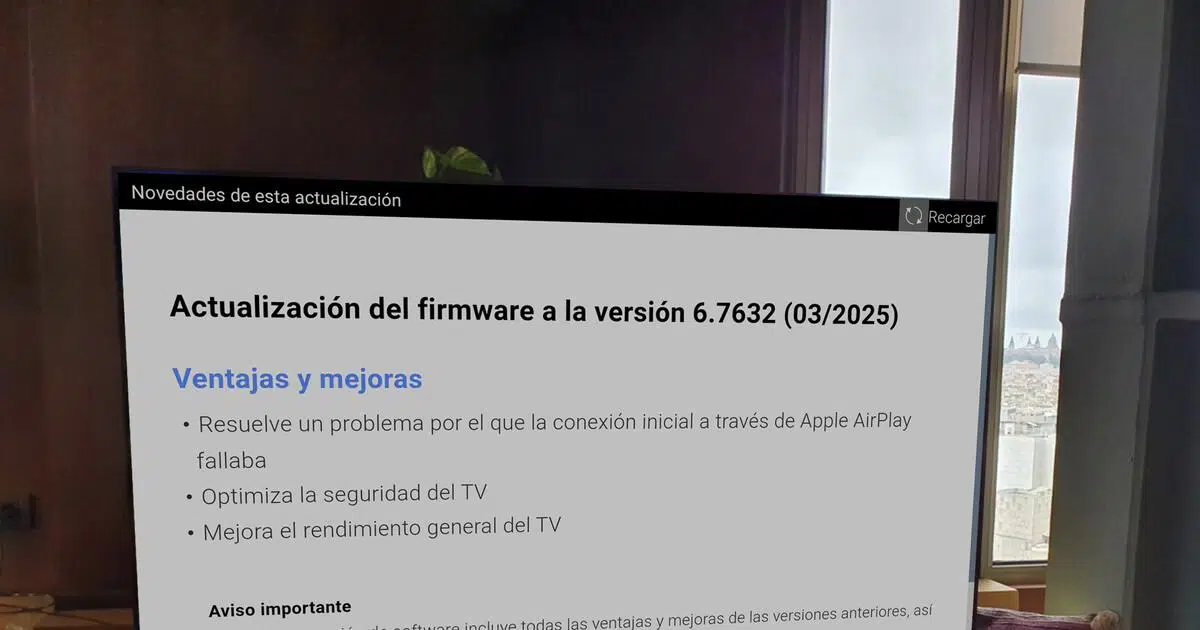
Jeśli masz w domu telewizor Smart TV, nie wystarczy go po prostu podłączyć i o nim zapomnieć: Aktualizowanie oprogramowania telewizora Smart TV jest równie ważne, jak aktualizacja telefonu komórkowego czy komputera.Nowe wersje naprawiają błędy, dodają funkcje, poprawiają wydajność i, przede wszystkim, łatają luki w zabezpieczeniach, które mogą sprawić, że Twój telewizor stanie się podatny na ataki.
Dzisiaj marki takie jak Sony, Philips, TCL i Xiaomi stawiają na Android TV y Google Telewizja jako OS głównySamsung korzysta z Tizen, a LG z WebOS. Każdy system ma własne menu i nazwy ustawień, więc proces aktualizacji różni się nieznacznie w zależności od producenta, ale w każdym przypadku będziesz potrzebować… stabilne połączenie internetowe lub alternatywnie dysk USB.

Dlaczego ważne jest, aby aktualizować Smart TV
Poza typowym mobilne i webowe de Netflix, YouTube lub Spotify, Kluczem do inteligentnego telewizora jest jego system operacyjnyJeśli nie zaktualizujesz, z El Tiempo Mogą zacząć pojawiać się dziwne błędy, aplikacje będą się nieoczekiwanie zamykać, a nawet usługi przestaną działać, ponieważ nie będą już obsługiwać starszych wersji systemu.
Producenci zazwyczaj dystrybuują aktualizacje przez Internet za pomocą systemu OTA (Over The Air), to jest descargas Pojawiają się one bezpośrednio w telewizji etapami. To stopniowe wdrażanie jest przeprowadzane w taki sposób, aby aby zmniejszyć ryzyko wystąpienia błędu w jednej wersji, który wpłynie jednocześnie na wszystkich użytkownikówWięc model podobny do Twojego może prędzej czy później otrzymać tę wiadomość.
Chociaż aktualizacje zazwyczaj przynoszą ulepszenia, wielu ekspertów zaleca Nie instaluj pierwszej wersji tego samego dnia, w którym się ukazała.Czasami pochopna aktualizacja może wprowadzić nowe błędy: system ulega awarii, opcje znikają lub aplikacja przestaje działać poprawnie.
Nie oznacza to, że musisz zostawić telewizor z oprogramowaniem sprzętowym, w którym został zainstalowany fabrycznie: Jeszcze gorzej jest, gdy telewizor pozostaje nieużywany przez lata.Ponieważ przegapisz poprawki zabezpieczeń i błędy, które mogą mieć wpływ nawet na codzienne użytkowanie. Najlepiej odczekać kilka dni, sprawdzić komentarze na forum lub stronę producenta i jeśli wszystko wydaje się stabilne, dokonać aktualizacji.
Krótko mówiąc, Twoim celem powinno być znalezienie rozwiązania pośredniego: Nie odkładaj tego zawsze na ostatnią chwilę, ale też nie trzymaj się starej wersji.Jeśli masz jakiekolwiek wątpliwości, warto sprawdzić, czy producent udostępnia oficjalne informacje o zmianach wprowadzanych w ramach danej aktualizacji.
Jak zaktualizować Smart TV za pomocą Google TV
Google TV to bezpośrednia ewolucja Android TV: Zachowuje ona bazę Androida, ale przeorganizowano interfejs, aby bardziej skupić się na rekomendowanych treściach.Aplikacja pokazuje filmy i seriale, które mogą Cię zainteresować, na podstawie Twojego sposobu użytkowania. Chociaż wygląda inaczej, system aktualizacji jest dość prosty i zarządzany poprzez ustawienia.
W większości telewizorów z Google TV (takich jak wiele najnowszych modeli Sony, TCL lub niektóre certyfikowane dekodery TV), Pilot wyposażono w przycisk w kształcie koła zębatego, który pozwala przejść bezpośrednio do Ustawień.Jeśli Twój kontroler nie posiada tej funkcji, dostęp do ustawień możesz uzyskać także w prawym górnym rogu ekranu głównego.
Po wejściu do menu musisz przejść do sekcji systemowej. Zazwyczaj znajdziesz tam coś takiego: „System”, a następnie opcja taka jak „O telewizorze” lub „Informacje”, gdzie zgrupowane są dane techniczne i opcje aktualizacji.
Stamtąd zobaczysz sekcję o nazwie podobnej do „Aktualizacja oprogramowania systemowego”Po wybraniu tej opcji telewizor przeszuka serwis Google i serwery producenta w celu sprawdzenia, czy jest dostępna nowa wersja dla konkretnego modelu.
Jeśli zostanie wykryta aktualizacja, będziesz mógł ją pobrać i rozpocząć proces instalacji. W tym czasie telewizor może uruchomić się ponownie kilka razy, a proces ten trwa zazwyczaj około 10–15 minut.Podczas aktualizacji nie należy wyłączać telewizora ani odłączać go od zasilania, gdyż może to spowodować poważny błąd systemu.
Jak zaktualizować telewizor z systemem Android TV
Chociaż obecnie Google TV pojawia się coraz częściej w nagłówkach, Android TV jest nadal obecny w wielu modelach Sony, Philips, TCL, Xiaomi i w niezliczonej liczbie dekoderów TVWygląd menu różni się w zależności od producenta, ale ścieżka aktualizacji systemu jest zazwyczaj bardzo podobna w większości z nich.
W wielu telewizorach z systemem Android pilot zawiera: Przycisk „Home” w kształcie domu, który przenosi Cię do ekranu głównegoNastępnie w prawym górnym rogu zobaczysz ikonę koła zębatego, która umożliwi dostęp do Ustawień. Na innych modelach, zwłaszcza niektórych starszych urządzeniach Sony, w sekcji Aplikacje możesz również znaleźć przycisk „Pomoc” lub skrót do tej funkcji.
W ustawieniach często znajduje się konkretna sekcja poświęcona oprogramowaniu. Na przykład w niektórych telewizorach Philips z systemem Android: Opcja „Aktualizuj oprogramowanie” pojawia się bezpośrednio w menu po lewej stronie.Zwykle na końcu listy. W przypadku innych producentów ścieżka prowadzi przez sekcje takie jak „Preferencje urządzenia” lub „Wsparcie”.
Po wejściu do bloku aktualizacji znajdziesz kilka opcji: ręcznie wyszukaj nową wersję, wyświetl aktualnie zainstalowaną wersję, włącz lub wyłącz automatyczne aktualizacje, a nawet sprawdź historię zmian.Jeśli chcesz dokonać aktualizacji, po prostu wybierz opcję „Sprawdź aktualizacje” i poczekaj, aż system sprawdzi dostępność nowego oprogramowania sprzętowego.
Jeśli wersja jest dostępna, pojawi się ona na ekranie wraz z podstawowymi informacjami, po czym będziesz mógł rozpocząć instalację. Ważne jest, aby poczekać na dokończenie procesu i ponownie uruchomić telewizor, gdy zostaniesz o to poproszony.ponieważ ostateczne ponowne uruchomienie jest gwarancją, że wszystkie pliki systemowe zostaną prawidłowo zastosowane.
Jeśli chodzi o aktualizacje automatyczne, wielu zaawansowanych użytkowników preferuje Pozostaw je wyłączone, aby zapobiec samodzielnej aktualizacji telewizora bez ostrzeżenia.W ten sposób możesz wybrać odpowiedni czas, sprawdzić wcześniej, czy dana wersja ma problemy i uniknąć nieoczekiwanych niespodzianek w środku maratonu serii.
Skonfiguruj automatyczne aktualizacje w telewizorach z systemem Android TV i Google TV
Zarówno w telewizorach z systemem Android TV, jak i Google TV system umożliwia włącz lub wyłącz automatyczne wyszukiwanie i instalację aktualizacjiZazwyczaj można to zrobić w tej samej sekcji „Aktualizacja oprogramowania”, za pomocą prostego pola wyboru lub przełącznika.
Jeśli włączysz automatyczne aktualizacje, telewizor sam się tym zajmie. Sprawdzaj okresowo dostępność nowych wersji, pobieraj je w tle, a w wielu przypadkach instaluj je podczas wyłączania lub ponownego uruchamiania komputera.To najwygodniejsza opcja, jeśli nie chcesz się o nic martwić.
Jeśli je wyłączysz, to ty będziesz musiał Od czasu do czasu wejdź do ustawień i kliknij „Sprawdź aktualizacje”Może się to wydawać bardziej uciążliwe, ale zyskujesz pełną kontrolę nad tym, którą wersję aplikacji zainstalujesz i kiedy to zrobisz, co jest szczególnie przydatne, jeśli telewizor jest głównym centrum multimedialnym w domu.
W każdym razie zaleca się, aby nawet jeśli automatyczne aktualizacje będą wyłączone, Nie odkładaj sprawdzania aktualizacji na później.Czasami możesz spotkać się z miłą niespodzianką i odkryć, że Twój telewizor lub dekoder jest już kompatybilny z Google TV lub innymi ważnymi udoskonaleniami.
Warto również pamiętać, że chociaż Google kontroluje system bazowy, Marki mogą potrzebować więcej lub mniej czasu na dostosowanie się i udostępnienie każdej aktualizacji.Dlatego dwa modele telewizorów z systemem Android TV lub Google TV nie zawsze otrzymują tę samą wersję aplikacji w tym samym czasie.
Typowe problemy związane z aktualizacją i zgodnością sprzętu
Nie wszystkie problemy pojawiające się przy próbie aktualizacji Smart TV są spowodowane plikiem lub procesem: W wielu przypadkach przeszkoda leży w ograniczeniach sprzętowychIstnieją stosunkowo stare telewizory, które, mimo że działają na systemie Android, nie obsługują jego najnowszych wersji ani najnowszych aplikacji.
Typowym przykładem są niektóre budżetowe modele z 32-bitowe procesory ARMv7Wiele lat temu były one bardzo powszechne w telewizorach sprzedawanych pod różnymi markami. Wiele obecnych aplikacji, a także niektóre nowsze wersje Android TV i Google TV, są zaprojektowane dla procesorów 64-bitowych, dlatego te urządzenia nie są objęte najnowszym cyklem aktualizacji.
Jeśli Twój telewizor ma już kilka lat i nawet po zainstalowaniu oficjalnego oprogramowania producenta, Aplikacje takie jak YouTube czy Netflix przestają działać lub wyświetlają błędy zgodnościJest całkiem prawdopodobne, że problem polega na tym, że sprzęt nie spełnia już minimalnych wymagań nowych wersji aplikacji.
W takich przypadkach, bez względu na to, jak bardzo starasz się „sformatować” telewizor lub zainstalować inne oprogramowanie, Zazwyczaj nie ma cudownego rozwiązania umożliwiającego konwersję urządzenia 32-bitowego na 64-bitowe.Najbardziej praktycznym rozwiązaniem jest zazwyczaj dodanie zewnętrznego TV Boxa lub Chromecasta z Google TV, który przejmie rolę „inteligentnego mózgu”, używając telewizora wyłącznie jako ekranu.
Podczas procesu aktualizacji mogą również wystąpić błędy spowodowane bardziej prozaicznymi przyczynami: Przerwy w dostawie prądu, rozłączenia internetowe podczas pobierania, wadliwe dyski USB lub uszkodzone plikiDlatego tak ważne jest, aby podczas aktualizacji używać dobrych kabli, niezawodnych dysków USB i, jeśli to możliwe, podłączać telewizor do stabilnego gniazdka elektrycznego.

Pisarz z pasją zajmujący się światem bajtów i technologii w ogóle. Uwielbiam dzielić się swoją wiedzą poprzez pisanie i właśnie to będę robić na tym blogu, pokazywać Ci wszystkie najciekawsze rzeczy o gadżetach, oprogramowaniu, sprzęcie, trendach technologicznych i nie tylko. Moim celem jest pomóc Ci poruszać się po cyfrowym świecie w prosty i zabawny sposób.