
Niektórzy użytkownicy systemu Windows zgłaszają, że przy każdym uruchomieniu komputera pojawia się komunikat o błędzie informujący o problemie z plikiem CNMSSC.DLL , o treści „Nieprawidłowa aplikacja Win32 ”. Problem ten występuje znacznie częściej w starszych wersjach systemu Windows (Windows 7, Windows 8.1 i Windows 10), ale pojawiają się również doniesienia o jego występowaniu w systemie Windows 11. Tutaj pomożemy Ci rozwiązać błąd CNMSSC.DLL.
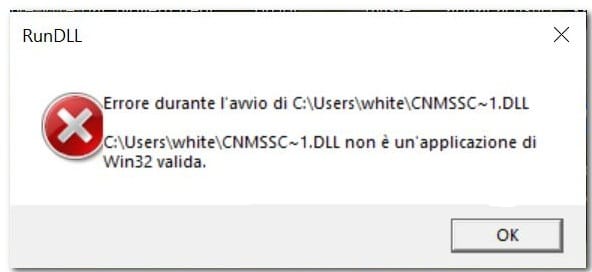
Co powoduje błąd biblioteki DLL CNMSSC?
Po zbadaniu tego konkretnego problemu okazuje się, że istnieje kilka scenariuszy, które mogą spowodować ten błąd. Oto lista możliwych przyczyn, na które należy zwrócić uwagę, jeśli aktualnie doświadczasz tego problemu:
- Proces Canon w konflikcie- Okazuje się, że ten konkretny problem jest często powodowany przez proces drukarki Canon. Nie ma oficjalnego wyjaśnienia, dlaczego tak się dzieje, ale członkowie społeczności zgłaszają, że jest to prawdopodobnie spowodowane konfliktem sterownika zakłócającego plik CNMSSC.DLL. Aby rozwiązać problem, jeśli ten scenariusz ma zastosowanie, należy spróbować na siłę zatrzymać proces drukarki Canon za pośrednictwem Menedżer zadań lub po prostu odinstaluj oprogramowanie główne (oprogramowanie drukarki Canon), jeśli pierwsza metoda nie będzie skuteczna.
- Uszkodzony klucz startowy— Jeśli ten błąd pojawia się przy każdym uruchomieniu komputera, jest bardzo prawdopodobne, że takie zachowanie jest spowodowane nieautoryzowanym elementem startowym wywołującym plik CNMSSC.DLL, nawet jeśli pliku nie ma już na drukarce. Możesz skorygować to zachowanie, czyszcząc folder startowy Shell lub uruchamiając oprogramowanie Autoruns, aby usunąć wszelkie nieautoryzowane elementy startowe.
- Przestarzała wersja systemu Windows- Okazuje się, że ten problem może być również związany z Twoją obecną wersją systemu Windows. Kilku użytkowników borykających się z tym samym problemem potwierdziło, że po zaktualizowaniu swojej wersji systemu Windows do najnowszej wersji problem związany z plikiem CNMSSC.DLL przestał występować.
- Pozostały klucz cnmssc~1.dll— W zależności od sposobu odinstalowania oprogramowania drukarki Canon i powiązanej z nim zależności, ten błąd może wystąpić przy każdym uruchomieniu, ponieważ klucz rejestru w dalszym ciągu wywołuje brakujący plik, mimo że nie ma go już w systemie. W takim przypadku jedynym sposobem rozwiązania problemu jest usunięcie wszystkich wzmianek o pliku cnmssc~1.dll z klastra rejestru za pomocą Edytora rejestru.
- Zakłócenia ze strony aplikacji innych firm- Okazuje się, że ten problem może również wystąpić z powodu pewnego rodzaju zakłóceń powodowanych przez niektóre aplikacje obsługujące drukarki lub pakiety zabezpieczeń, które blokują działanie pliku DLL. Możesz przetestować tę teorię, wdrażając czysty rozruch i sprawdzając, czy błąd przestanie się pojawiać. Jeśli błąd nie będzie już występował w trybie czystego rozruchu, możesz systematycznie usuwać wszystkie pakiety innych firm, dopóki nie zidentyfikujesz winowajcy.
- kwestia bezpieczeństwa— W pewnych okolicznościach możesz spodziewać się rozwiązania tego problemu po tym, jak pakiet antywirusowy podda kwarantannie plik CNMSSC.DLL lub powiązaną z nim zależność. W takim przypadku zalecamy wykonanie głębokiego skanowania za pomocą narzędzia Microsoft Safety Scanner i uzupełnienie go programem Malwarebytes, aby upewnić się, że Twój komputer nie jest już zainfekowany. Malwarebytes posłuży również do oczyszczenia wszelkich elementów startowych, które mogą być przyczyną tego błędu.
- Uszkodzenie plików systemowych– W zależności od źródła tego problemu, błąd ten może być również spowodowany pewnego rodzaju uszkodzeniem plików systemowych, które aktualnie wpływa na Twój system. W takim przypadku najszybszym i najskuteczniejszym sposobem rozwiązania problemu jest wdrożenie procedury czystej instalacji lub naprawy instalacji.
Teraz, gdy omówiliśmy wszystkie możliwe przyczyny mogące wywołać błąd biblioteki DLL CNMSSC, przyjrzyjmy się potwierdzonym rozwiązaniom , które inni użytkownicy z powodzeniem wykorzystali w celu rozwiązania tego problemu.
Wyłącz proces drukarki Canon (jeśli dotyczy)
Jeśli dopiero zaczynasz rozwiązywać ten konkretny problem, pierwszą rzeczą, którą powinieneś zrobić, to sprawdzić, czy przyczyną problemu jest często proces drukarki Canon.
Nie ma jasnego wyjaśnienia, dlaczego tak się dzieje (od firmy Microsoft), ale może to być spowodowane konfliktem sterownika Canon zakłócającym plik CNMSSC.DLL.
Jeśli ten scenariusz ma zastosowanie, najprostszym sposobem rozwiązania problemu jest próba wymuszenia zatrzymania usługi drukarki Canon za pomocą Menedżera zadań.
Kilku użytkowników, których to dotyczy, potwierdziło, że po użyciu Menedżera zadań w celu skutecznego wyłączenia wszystkich usług drukarek związanych z firmą Canon przestały widzieć błąd związany z plikiem CNMSSC.DLL.
Aby uzyskać szczegółowe instrukcje, jak to zrobić, postępuj zgodnie z poniższymi instrukcjami:
- Naciśnij Ctrl + Shift + Enteraby otworzyć Menedżer zadań w twoim
- Jeśli domyślnie otwarty jest prosty interfejs, kliknij Pokaż więcej szczegółów, aby otworzyć ekspercki interfejs Menedżera zadań.
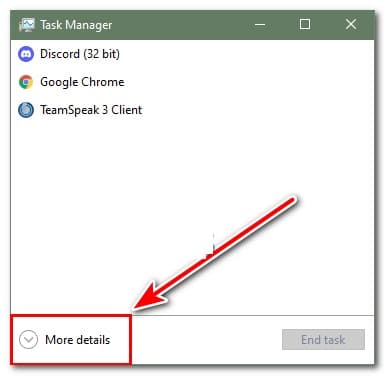
- Po wejściu do interfejsu eksperckiego w Menedżerze zadań przejdź do karty Uruchamianie, a następnie znajdź każdy proces drukarki Canon i wyłącz go (klikając go prawym przyciskiem myszy i klikając opcję Wyłącz w menu kontekstowym).
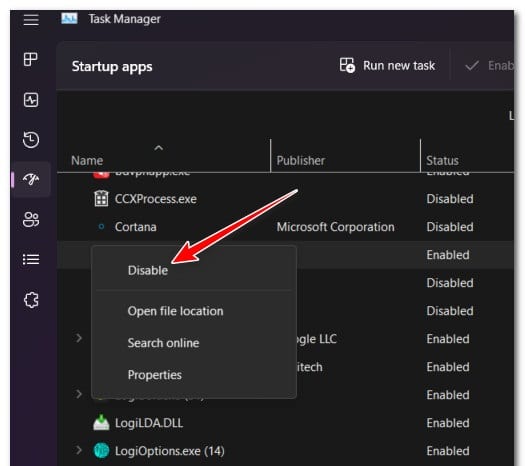
- Po wyłączeniu wszystkich usług startowych firmy Canon uruchom ponownie komputer i sprawdź, czy błąd przestanie się pojawiać.
Jeśli błąd CNMSSC.DLL nadal występuje , wypróbuj następującą metodę, aby odinstalować potencjalnie powodujące konflikt oprogramowanie drukarki Canon.
Odinstaluj oprogramowanie drukarki Canon (jeśli dotyczy)
Jeśli pierwsza metoda nie zadziałała w Twoim przypadku, przyczyną problemu jest prawdopodobnie główna aplikacja usługi startowej (którą próbowaliśmy wyłączyć w poprzedniej metodzie).
Jeżeli ten scenariusz ma zastosowanie, następnym logicznym krokiem będzie odinstalowanie głównej aplikacji: Canon Printer Software.
Uwaga: Rozważ tę metodę tylko wtedy, gdy nie korzystasz aktywnie z oprogramowania drukarki Canon ani żadnych powiązanych z nim programów zależnych lub funkcji. Jeśli korzystasz z natywnej funkcji drukowania systemu Windows, możesz łatwo odinstalować oprogramowanie, ponieważ zamiast niego zostanie użyty natywny protokół drukowania.
Jeśli ta metoda jest odpowiednia, postępuj zgodnie z poniższymi instrukcjami, aby odinstalować oprogramowanie drukarki Canon:
- Naciśnij Klawisz Windows + R. aby otworzyć okno dialogowe Uruchom
- Następnie napisz „appwiz.cpl” w polu tekstowym i naciśnij Ctrl + Shift + Enter aby otworzyć menu Programy i funkcje z dostępem administratora.
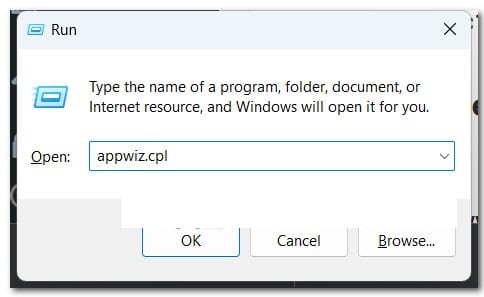
- Jeśli Kontrola konta użytkownika (UAC) tego zażąda, Kliknij Tak aby przyznać dostęp administratora.
- Gdy już znajdziesz się w menu Programy i funkcje, przewiń w dół listę zainstalowanych programów i znajdź Oprogramowanie drukarki Canon.
- Gdy go zobaczysz, kliknij go prawym przyciskiem myszy i wybierz Odinstaluj w menu kontekstowym, które właśnie się pojawiło.
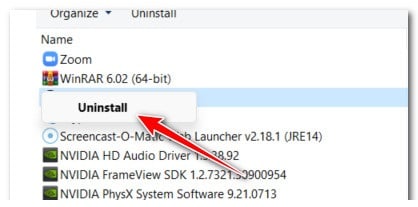
- Na ekranie dezinstalacji wykonaj szczegółowe kroki, aby dokończyć dezinstalację, a następnie uruchom ponownie komputer i sprawdź, czy problem został rozwiązany po zakończeniu następnego uruchomienia.
Jeśli problem nadal nie został rozwiązany, przewiń w dół do następnego potencjalnego rozwiązania poniżej.
Wyczyść folder domowy powłoki
Jeśli ten błąd pojawia się przy każdym uruchomieniu komputera, prawdopodobnie dzieje się tak dlatego, że nieautoryzowany element startowy wywołuje plik CNMSSC.DLL, nawet jeśli pliku nie ma już na drukarce. Możesz to naprawić, czyszcząc folder startowy powłoki lub uruchamiając Autoruns, aby usunąć wszelkie nieautoryzowane elementy startowe.
Metodę tę z powodzeniem zastosowało wielu użytkowników systemów Windows 10 i Windows 11.
Uwaga: Wystarczy otworzyć folder startowy Shell i usunąć z niego wszystkie niechciane elementy startowe.
Aby uzyskać instrukcje krok po kroku, jak to zrobić, wykonaj następny krok:
- Naciśnij Klawisz Windows + R. aby otworzyć okno dialogowe Uruchom
- Następnie napisz „powłoka: uruchamianie” w polu tekstowym, a następnie naciśnij Ctrl + Shift + Enter aby otworzyć folder Uruchamianie powłoki z dostępem administratora.
- Na żądanie Kontrola Konta Użytkownika (UAC), Kliknij Tak aby przyznać dostęp administratora.
- Gdy znajdziesz się w folderze Homenaciśnij Ctrl + aby zaznaczyć wszystko w środku, a następnie kliknij wybrany element prawym przyciskiem myszy i kliknij usunąć w menu kontekstowym, które właśnie się pojawiło.
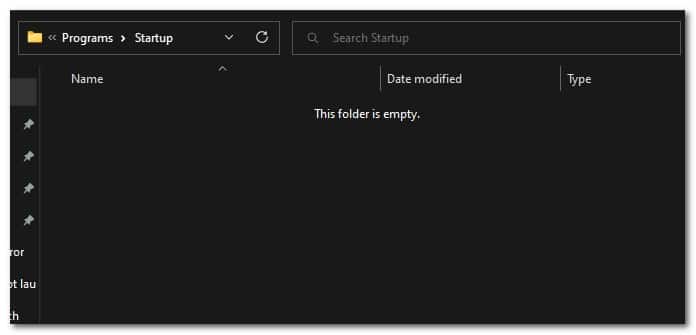
- Po usunięciu wszystkich elementów startowych z folderu Autostart powtórz czynność, która była przyczyną CNMSSC.DLL i zobacz, czy problem został już rozwiązany.
Jeśli problem nadal nie został rozwiązany, przejdź do następnej metody poniżej.
Usuń odpowiedzialny element startowy za pośrednictwem Autoruns
Jeśli pojawiają się błędy uruchamiania związane z plikiem CNMSSC.DLL, prawdopodobnie Twój pakiet zabezpieczeń usunął złośliwy plik będący częścią infekcji.
Nierzadko zdarza się, że niektóre pakiety zabezpieczeń tracą niektóre pliki w wyniku infekcji. Czasami elementy startowe i klucze rejestru pozostają w systemie, wywołując uruchomienie złośliwego pliku, nawet jeśli pakiet zabezpieczeń usunął plik. Ilekroć tak się stanie, system Windows automatycznie wyświetli wyskakujące okienko z błędem.
Istnieje kilka sposobów poradzenia sobie z błędem związanym z plikiem dnsapi.dll, ale poszukajmy najłatwiejszego z nich.
Uwaga: Autoruns to oprogramowanie sprawdzone przez Microsoft, które potrafi identyfikować, organizować i usuwać nieużywane foldery runonce, run, startowe i klucze rejestru.
W naszym przypadku możemy go użyć do zidentyfikowania i usunięcia elementów startowych (lub kluczy rejestru), które wywołują plik, którego już nie ma. Oto krótki przewodnik dotyczący instalowania i używania Autoruns do usuwania błędów związanych z plikiem CNMSSC.DLL:
- Najpierw pobierzmy najnowszą wersję narzędzia Autoruns.
- Aby to zrobić, odwiedź stronę Autoruns strona pobierania z dowolnej przeglądarki, aby rozpocząć pobieranie.
- Gdy znajdziesz się na właściwej stronie, kliknij Pobierz Autoruns i Autorunsc.
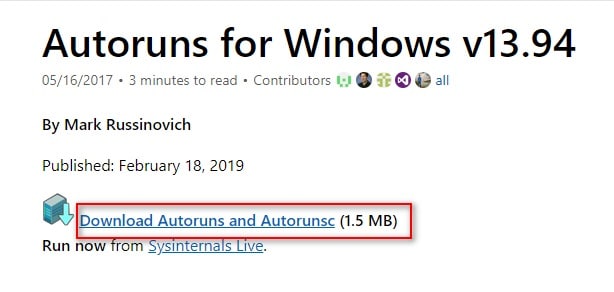
- Po zakończeniu pobierania wyodrębnij plik .zip i kliknij dwukrotnie plik wykonywalny Autoruns aby go otworzyć.
- Po otwarciu Autoruns poczekaj, aż się zapełni. Cała lista, następnie przewiń listę dostępnych wpisów Autorun i zlokalizuj plik CNMSSC.DLL (patrz ścieżka na obrazku).
- Gdy go zobaczysz, kliknij go prawym przyciskiem myszy i wybierz Usuń z menu kontekstowego, aby zapobiec wywoływaniu pliku wykonywalnego podczas uruchamiania systemu.
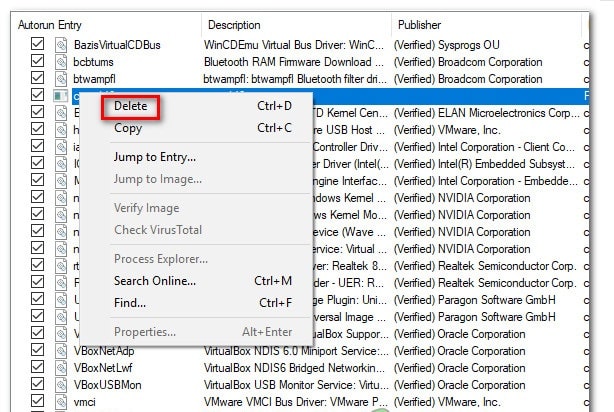
- Uruchom ponownie komputer i sprawdź, czy podczas uruchamiania systemu pojawiają się monity CNMSSC.DLL.
Jeśli problem nadal nie został rozwiązany, przejdź do następnej metody poniżej.
Zaktualizuj system Windows do najnowszej wersji
Okazuje się, że ten problem może być związany z bieżącą wersją systemu Windows. Kilku użytkowników, którzy doświadczyli tego samego problemu, potwierdziło, że aktualizacja ich wersji systemu Windows do najnowszej wersji zatrzymała problem związany z CNMSSC.DLL.
Częstą przyczyną takiego zachowania jest sytuacja, gdy w usłudze Windows Update zaplanowano już aktualizację składnika drukowania.
Niektórzy użytkownicy, którzy napotkali ten sam kod błędu, zgłosili, że rozwiązali problem, aktualizując swoją wersję systemu Windows do najnowszej dostępnej wersji. Po wykonaniu tej czynności i ponownym uruchomieniu komputera większość zgłaszała, że błąd uruchamiania CNMSSC.DLL już nie występował.
Jeśli dotyczy Cię ten scenariusz, spróbuj zainstalować wszystkie oczekujące aktualizacje systemu operacyjnego Windows i sprawdź, czy problem zostanie automatycznie rozwiązany:
- Aby otworzyć zakładkę Aplikacja ustawień Windows Update, wciśnij Klawisz Windows + R , aby otworzyć okno dialogowe Uruchom.
- Następnie napisz „ms-ustawienia:windowsupdate” w polu tekstowym i naciśnij Enter
- Gdy znajdziesz się na ekranie Windows Update, przejdź do sekcji po prawej stronie i kliknij Wyszukaj aktualizacje.
- Następnie postępuj zgodnie z instrukcjami wyświetlanymi na ekranie, aby zainstalować każdą oczekującą aktualizację, dopóki komputer nie zostanie zaktualizowany.
- Jeśli przed zainstalowaniem wszystkich oczekujących aktualizacji pojawi się monit o ponowne uruchomienie, wykonaj ponownie komputer zgodnie z instrukcją.
Uwaga: Po zakończeniu uruchamiania wróć do ekranu Windows Update, aby dokończyć instalację pozostałych aktualizacji.
- Po zainstalowaniu wszystkich oczekujących aktualizacji systemu Windows powinien pojawić się błąd uruchamiania CNMSSC.DLL przestaje się dziać.
Jeśli problem nadal nie został rozwiązany, przejdź do następnej metody poniżej.
Usuń plik cnmssc~1.dll z Edytora rejestru
Jeśli odinstalowałeś oprogramowanie drukarki Canon bez sprawdzenia wszystkich zależności, ten komunikat o błędzie może pojawić się przy każdym włączeniu komputera.
Dzieje się tak dlatego, że gdzieś nadal znajduje się klucz rejestru, który próbuje wywołać brakujący plik cnmssc~1.dll. Aby rozwiązać problem, musisz znaleźć i usunąć wszystkie wzmianki o pliku cnmssc~1.dll z rejestru za pomocą Edytora rejestru.
Wielu użytkowników systemów Windows 10 i Windows 11 potwierdziło, że ta metoda była skuteczna i że wcześniej błędnie odinstalowaliśmy oprogramowanie drukarki Canon.
Oto jak to zrobić:
- Naciśnij Klawisz Windows + R. aby otworzyć okno dialogowe Uruchom Następnie napisz „regedit.msc” w polu tekstowym i naciśnij Ctrl + Shift + Enter aby otworzyć Edytor rejestru z dostępem administratora.
- Kiedy Kontrola konta użytkownika wyświetli monit, Kliknij Tak aby przyznać dostęp administratora.
- Gdy już znajdziesz się w środku Edytor rejestru systemu Windows, upewnij się, że wejście Personel Medyczny jest zaznaczone w lewym menu, następnie przejdź do wstążki u góry i kliknij Edytuj > Szukaj.
- Wewnątrz okna dialogowego Wyszukaj, wpisz „cnmssc~1.dll” i naciśnij Enter
- Po znalezieniu pierwszego wyniku wystarczy nacisnąć klawisz Znastępnie naciśnij Wchodzę aby potwierdzić usunięcie.
- Następnie naciśnij F3 aby kontynuować wyszukiwanie i kontynuować usuwanie wszystkich kluczy zawierających wzmianki o pliku cnmssc~1.dll dopóki nie zostanie już żaden.
- Uruchom ponownie komputer i sprawdź, czy błąd uruchamiania przestanie się pojawiać.
Jeśli problem tego samego typu nadal występuje, przejdź do następnej metody poniżej.
Zaimplementuj czysty rozruch
Kod błędu CNMSSC.DLL może zostać wyświetlony w wyniku konfliktu aplikacji lub usług z zależnościami drukarek.
Aby sprawdzić, czy tak jest, możesz wymusić uruchomienie systemu Windows przy użyciu tylko niezbędnych sterowników i programów startowych. Ten typ uruchomienia (czysty rozruch) pomoże Ci zidentyfikować wszelkie konflikty oprogramowania, które mogą być przyczyną tego konkretnego problemu.
Oto kroki umożliwiające wykonanie czystego rozruchu w systemie Windows i sprawdzenie, czy przyczyną tego błędu uruchamiania jest usługa lub element startowy innej firmy:
- Upewnij się, że jesteś zalogowany za pomocą a konto Windows który ma uprawnienia administracyjne.
- Naciśnij Klawisz Windows + R. aby otworzyć okno dialogowe Uruchom, a następnie wpisz „msconfig” i naciśnij Wpisać aby otworzyć Okno Konfiguracja systemu.
Uwaga: Jeśli zostanie wyświetlony monit Kontroli konta użytkownika (UAC), kliknij Tak , aby przyznać uprawnienia administracyjne.
- Wewnątrz okna Konfiguracja systemu, przejdź do zakładki Usługi i zaznacz pole obok Ukryj wszystkie usługi Microsoft.
Uwaga: Dzięki temu będziesz mieć pewność, że nie wyłączysz żadnych ważnych usług potrzebnych systemowi operacyjnemu.
- Następnie wyłącz wszystkie pozostałe usługi na raz, klikając przycisk Wyłącz wszystko.
Uwaga: Ta operacja zapobiegnie temu, aby usługi innych firm i inne nieistotne zintegrowane usługi spowodowały konflikt aplikacji, który mógłby doprowadzić do niepowodzenia uruchomienia programu cnmssc.
- Po wyłączeniu wszystkich usług kliknij Zastosuj zmiany, następnie przejdź do zakładki Uruchom i kliknij Otwórz Menedżera zadań.
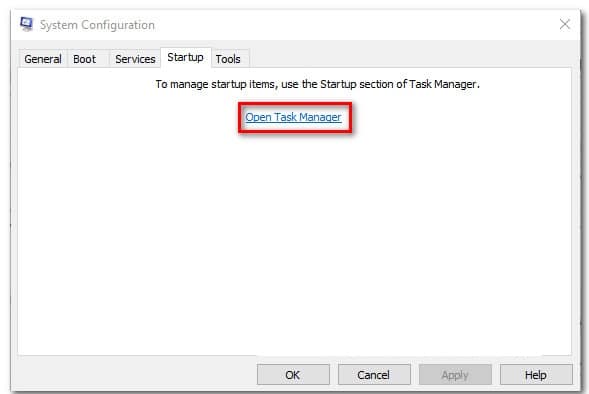
- En Menedżer zadań, przejdź do zakładki Status i rozpocznij wybieranie każdej usługi indywidualnie, a następnie kliknij Wyłącz aby zapobiec jego uruchomieniu podczas uruchamiania.
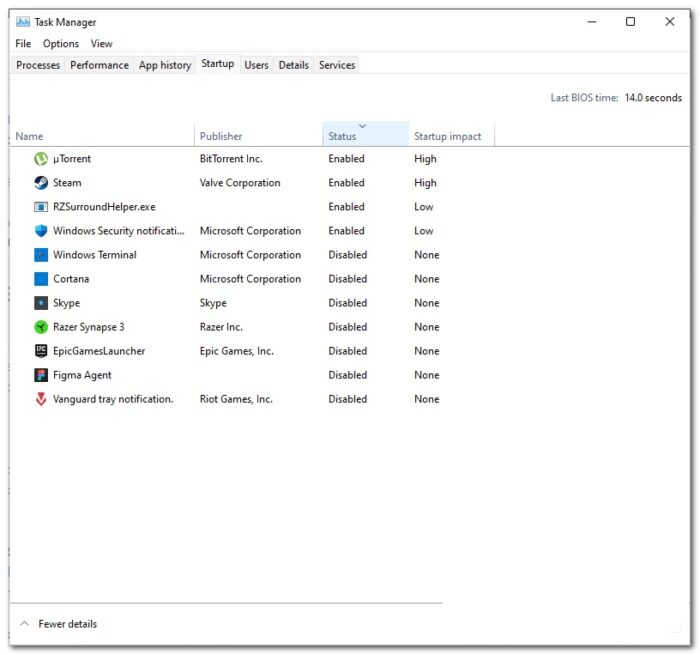
- Po wyłączeniu wszystkich usług innych firm zamknij kierownik zadań i uruchom ponownie komputer w trybie gotowości czysty but.
- Po zakończeniu poniższej sekwencji uruchamiania otwórz sklep Microsoft Store i sprawdź, czy możesz pobrać aplikację lub grę, która poprzednio kończyła się niepowodzeniem. W przeciwnym razie możesz określić, która aplikacja lub usługa powodująca konflikt powoduje kod błędu, systematycznie włączając ponownie wszystko, co zostało wyłączone, jeden element na raz, i często uruchamiając ponownie, aż znajdziesz, który z nich powoduje problemy.
Jeśli ta metoda potwierdzi, że przyczyną problemu nie jest żadna aplikacja, usługa ani proces innej firmy, przejdź do następnej metody poniżej.
Rozpocznij skanowanie skanerem bezpieczeństwa
Jeżeli żadna z dotychczasowych metod nie okazała się w Twoim przypadku skuteczna, kolejnym krokiem powinno być upewnienie się, że problem ten nie występuje na skutek infekcji wirusowej.
Aby mieć pewność, że nie jest to przyczyną problemu, spróbuj uruchomić skaner zabezpieczeń firmy Microsoft w trybie awaryjnym.
Uwaga: Dzięki temu będziesz mieć pewność, że korzystasz z najskuteczniejszego narzędzia do usuwania wirusów opracowanego przez firmę Microsoft, nie martwiąc się o ingerencję osób trzecich.
Tutaj pokażemy Ci krótki przewodnik, dzięki któremu będziesz wiedział, jak uruchomić skaner bezpieczeństwa Microsoft w trybie awaryjnym:
- Włącz komputer (lub uruchom go ponownie, jeśli jest już włączony) i poczekaj, aż wyświetli się początkowy ekran logowania.
- Po wyświetleniu początkowego okna logowania kliknij ikonę zapłon (Dolny prawy róg).
- Po wyświetleniu menu kontaktu zasilania naciśnij i przytrzymaj Shift podczas klikania Reboot aby Twój komputer boot w trybie awaryjnym.
- Gdy tylko to zrobisz, komputer uruchomi się ponownie i nowy stan zostanie zastosowany.
- W końcu komputer dotrze do menu Rozwiązywanie problemów. Gdy to zobaczysz, kliknij Rozwiązywać problemy.
- Gdy już znajdziesz się w menu Zaawansowany, zacznij od kliknięcia konfiguracja zaczynając od dużej listy dostępnych opcji.
- W menu Konfiguracja uruchamianianaciśnij F5 zacząć tryb bezpieczny w sieci.
Uwaga: Ważne jest, aby uruchomić komputer w trybie awaryjnym z obsługą sieci , aby później, podczas pobierania i używania narzędzia Windows Safety Scanner, zapewnić sobie dostęp do Internetu.
- Po pomyślnym uruchomieniu komputera w trybie awaryjnym z obsługą sieci, pobierz najnowszą wersję skanera bezpieczeństwa Microsoft ze strony zgodnie z twoją wersją bitów systemu Windows.
- Poczekaj na zakończenie pobierania, a następnie kliknij dwukrotnie plik MSERT.exe aby otworzyć Skaner bezpieczeństwa Microsoft. Jeśli zostaniesz poproszony o powiadomienie o UAC (kontrola konta użytkownika)Kliknij na Tak nadawać uprawnienia administracyjne.
- Postępuj zgodnie z pozostałymi monitami, aby rozpocząć skanowanie Skaner bezpieczeństwa firmy Microsoft.
- Teraz musisz spokojnie poczekać, aż proces się zakończy.
- Po zakończeniu procesu uruchom ponownie komputer, aby uruchomić go w trybie normalnym, a następnie sprawdź, czy operacja ta pozwoliła wyeliminować problematyczny błąd uruchamiania.
Jeśli ta metoda nie zadziałała, możesz przejść do następnej metody opisanej poniżej, aby znaleźć sposób na rozwiązanie problemu infekcji wirusowej za pomocą narzędzia innej firmy.
Zaimplementuj skanowanie Malwarebytes
Jeśli plik CNMSSC.DLL nie zostanie znaleziony we właściwym miejscu, a skanowanie antywirusowe wykryje podejrzaną aktywność, należy uruchomić skaner bezpieczeństwa w celu usunięcia infekcji złośliwym oprogramowaniem.
Bazując na wcześniejszych doświadczeniach z podobnymi ukrytymi wirusami, najskuteczniejszym oprogramowaniem do wykorzystania w tym przypadku jest Malwarebytes. Jest bezpłatny i pozwala zidentyfikować większość szkodliwych programów wykazujących takie zachowanie.
Jeśli skanowanie zakończy się pomyślnie i infekcja wirusowa zostanie usunięta, uruchom ponownie komputer i sprawdź, czy przy następnym uruchomieniu systemu pojawi się jakiś ślad pliku CNMSSC.DLL.
Jeżeli ten proces wykaże, że plik CNMSSC.DLL jest autentyczny, przewiń w dół do ostatecznej potencjalnej poprawki poniżej.
Wykonaj naprawę lub czystą instalację
Jeśli doszedłeś tak daleko i nadal napotykasz błąd CNMSSC.DLL, jasne jest, że masz do czynienia z poważnym problemem korupcji, którego nie można rozwiązać w konwencjonalny sposób.
W takim przypadku jedynym sposobem rozwiązania problemu jest zresetowanie wszystkich składników systemu Windows w celu usunięcia wszelkich wystąpień uszkodzonych plików systemowych.
Większość użytkowników wybiera radykalne rozwiązanie: czystą instalację , która spełnia swoje zadanie, ale jednocześnie usuwa wszystkie dane osobiste, w tym aplikacje, gry, multimedia i dokumenty.
Jeśli chcesz wybrać mniej destrukcyjną metodę, która umożliwia aktualizację komponentów systemu Windows bez wpływu na żadne pliki osobiste (gry, aplikacje, zdjęcia, dokumenty itp.), powinieneś przeprowadzić instalację naprawczą. Dzięki temu każde Twoje dane osobowe zostaną zachowane.
Jeśli chcesz wykonać instalację naprawczą , otrzymasz instrukcję krok po kroku, jak wykonać tę procedurę. Dziękujemy za przeczytanie; więcej przydatnych informacji znajdziesz na naszej stronie internetowej. Do zobaczenia w następnym poście.

Wskaźnik
- 1 Co powoduje błąd biblioteki DLL CNMSSC?
- 1.1 Wyłącz proces drukarki Canon (jeśli dotyczy)
- 1.2 Odinstaluj oprogramowanie drukarki Canon (jeśli dotyczy)
- 1.3 Wyczyść folder domowy powłoki
- 1.4 Usuń odpowiedzialny element startowy za pośrednictwem Autoruns
- 1.5 Zaktualizuj system Windows do najnowszej wersji
- 1.6 Usuń plik cnmssc~1.dll z Edytora rejestru
- 1.7 Zaimplementuj czysty rozruch
- 1.8 Rozpocznij skanowanie skanerem bezpieczeństwa
- 1.9 Zaimplementuj skanowanie Malwarebytes
- 1.10 Wykonaj naprawę lub czystą instalację