- Spotify oferuje wiele skróty klawiaturowe en Windows do sterowania odtwarzaniem, listami odtwarzania, nawigacją i głośnością bez użycia myszy.
- Skróty klawiaturowe różnią się w zależności od systemu Windows. Mac, a nawet między aplikacją desktopową i wersją internetową, ale logika użytkowania jest bardzo podobna.
- W systemie Windows nie ma oficjalnych, globalnych skrótów klawiaturowych, które można zdefiniować ponownie, dlatego trzeba polegać na klawiaturach multimedialnych. zabawki mocy lub rozszerzeń przeglądarki.
- L polecenia Polecenia głosowe przy użyciu asystentów, takich jak Asystent Google, Siri, Alexa lub Bixby, rozszerzają możliwości sterowania Spotify, gdy nie masz dostępu do klawiatury.
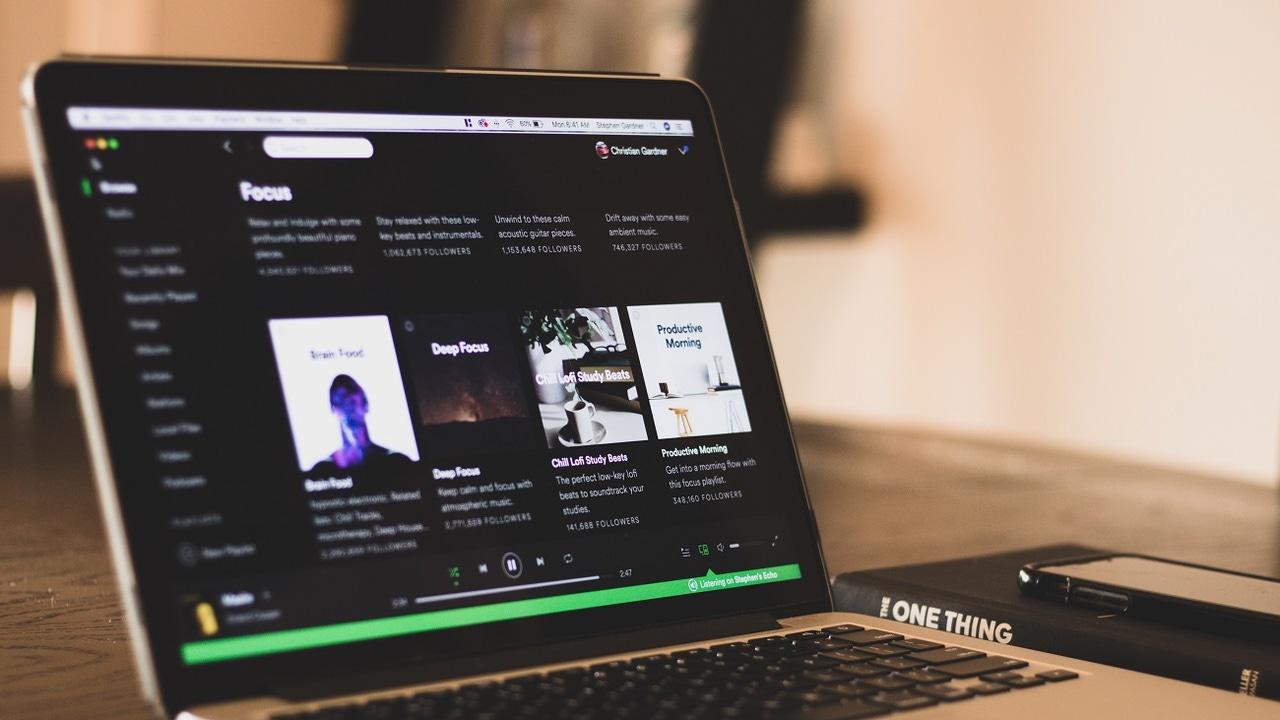
Jeśli lubisz grać muzykę w domu i improwizować jako DJ na spotkaniach, Poznanie skrótów klawiaturowych domowego DJ-a w aplikacji Spotify dla systemu Windows może całkowicie odmienić sposób, w jaki grasz jako DJ.Nie musisz już polegać na myszce, poruszasz się po listach i utworach z pełną prędkością, a wszystko brzmi o wiele płynniej, niemal tak, jakbyś miał przed sobą kontroler.
Dobra wiadomość jest taka Spotify w systemie Windows (a także na komputerach Mac i w przeglądarce) ma mnóstwo skrótów klawiaturowych zaprojektowanych właśnie w tym celuPomijaj utwory, zwiększaj lub zmniejszaj głośność, odtwarzaj losowo, powtarzaj, przeglądaj bibliotekę lub korzystaj z wyszukiwania w locie. A jeśli dodasz coś do tego… Tricks Dzięki narzędziom takim jak PowerToys lub rozszerzeniom przeglądarki, a nawet poleceniom głosowym przy użyciu asystentów, możesz samodzielnie stworzyć bardzo przydatne stoisko.
Dlaczego skróty Spotify są kluczowe dla bycia domowym DJ-em
Kiedy słuchasz muzyki dla znajomych, na imprezach lub w pracy, Ostatnią rzeczą, na którą masz ochotę, jest marnowanie czasu na szukanie myszką przycisków w interfejsie Spotify.Każda sekunda, którą poświęcasz na zatrzymanie utworu lub przeskoczenie do następnego, jest odczuwalna, a atmosfera może stać się nieco przygnębiająca.
Przy użyciu odpowiednich kombinacji klawiszy, Możesz kontrolować niemal wszystko w Spotify, nie odrywając rąk od klawiatury.Odtwarzaj, pauzuj, zmieniaj utwory, reguluj głośność, przechodź do konkretnych playlist lub przełączaj się między sekcjami aplikacji. To wszystko, czego potrzebujesz, aby poczuć się jak domowy DJ, bez konieczności używania profesjonalnego sprzętu.
Ponadto, Skróty nie służą tylko do zdobywania napiwków na imprezachJeśli pracujesz, grasz w gry lub przeglądasz internet, podczas gdy aplikacja Spotify działa w tle, możliwość zatrzymania muzyki lub zmiany utworu jednym dotknięciem jest niezwykle wygodna.
Ważne jest jednak, aby zrozumieć jedną istotną kwestię: Aplikacja Spotify w systemie Windows nie posiada oficjalnych, globalnych skrótów, które można zdefiniować ponownie.Innymi słowy, wiele kombinacji działa tylko wtedy, gdy okno Spotify jest aktywne i nie można w tej chwili zmienić tych skrótów z poziomu wewnętrznych opcji aplikacji.
Podstawowe skróty klawiaturowe Spotify dla systemu Windows: pełna kontrola bez użycia myszy
Jeśli korzystasz ze Spotify w systemie Windows (aplikacja na komputer lub wersja internetowa), Do dyspozycji masz bogatą kolekcję skrótów przeznaczonych do zarządzania muzyką, listami odtwarzania i nawigacją.Świetnie nadają się do szybkiego przemieszczania się podczas grania w domu, bez komplikowania sobie życia.
Na początek pamiętaj, że Spotify wyświetla własną listę skrótów po naciśnięciu kombinacji klawiszy Shift + ? w wielu wersjach aplikacji. Poniżej znajdziesz jednak zestaw najprzydatniejszych i najczęściej używanych kombinacji w systemie Windows i Linux.
Szybkie zarządzanie listami, tekstem i elementami
W trybie domowego DJ-a prawdopodobnie będziesz chciał tworzyć nowe playlisty lub zmieniać kolejność utworów na bieżąco. W tym celu Klasyczne kombinacje edycyjne są dla Ciebie idealne. w Spotify:
- Utwórz nową playlistę: Ctrl+N
- Wytnij wybrany element (na przykład temat na liście): Ctrl + X
- KopiujCtrl + C
- Kopiuj alternatywny link (Specjalny link do utworu lub playlisty): Ctrl + Alt + C
- Złapać: Ctrl + V.
- usunąć wskazówka lub element: klawisz Delete
- Wybierz wszystko (na przykład wszystkie utwory na liście): Ctrl + A
Dzięki tym rozkazom, Tworzenie i zmienianie playlist na potrzeby sesji domowych jest znacznie bardziej efektywne.Możesz zaznaczyć wiele utworów na raz, skopiować je do innej listy odtwarzania lub wyczyścić je bez konieczności przeciągania myszką.
Kontrola odtwarzania pozwalająca poczuć się jak domowy DJ
Najważniejszą rzeczą przy urozmaicaniu imprezy za pomocą Spotify są elementy sterujące odtwarzaniem. To są klawisze, których będziesz używać przez cały czas, występując jako domowy DJ.:
- Odtwórz lub wstrzymaj bieżąca piosenka: spacja
- Powtarzanie utworu lub aktywacja trybu powtarzaniaCtrl + R
- Włącz/wyłącz losowe odtwarzanieCtrl + S
- Następny utwór: Ctrl + Strzałka w prawo
- Poprzedni utwór: Ctrl + Strzałka w lewo
- Odtwórz wybrany wiersz (podświetlony temat): Wprowadzenie (Enter)
Spacja jest kluczowa, ponieważ Umożliwia natychmiastowe wstrzymanie i wznowienie odtwarzania muzyki.Idealne, gdy chcesz wykonać dramatyczne cięcie, porozmawiać z ludźmi lub zmienić otoczenie bez konieczności szukania przycisku na interfejsie.
Tymczasem kombinacja klawiszy Ctrl + R i Ctrl + S, Świetnie nadaje się do przełączania między sesjami bardziej kontrolowanymi (powtarzanie) i bardziej nieprzewidywalnymi miksami (losowanie).W zależności od tego, jaką atmosferę chcesz stworzyć, będziesz ich używać częściej lub rzadziej.
Podnoszenie, zmniejszanie i wyciszanie głośności za pomocą klawiatury
Kolejną niezbędną częścią domowego DJ-a jest kontrola głośności. Aplikacja Spotify w systemie Windows oferuje również specjalne skróty umożliwiające regulację poziomu dźwięku bez konieczności klikania ikony głośnika.:
- Zwiększ głośnośćCtrl + Strzałka w górę
- CiszejCtrl + Strzałka w dół
- Wycisz dźwiękCtrl + Shift + Strzałka w dół
- Volumen al máximoCtrl + Shift + Strzałka w górę
Za pomocą tych kluczy, Możesz szybko obniżyć intensywność, jeśli ktoś zadzwoni, będzie chciał porozmawiać lub po prostu zechcesz zmienić intensywność.A jeśli chcesz zwiększyć głośność w kluczowym momencie, zwiększenie głośności maksymalną kombinacją to kwestia milisekund.
Poruszaj się po aplikacji podczas odtwarzania muzyki
Jeśli jesteś domowym DJ-em, może Cię to również zainteresować. Szybko poruszaj się po aplikacji Spotify, aby wyszukiwać utwory, przeglądać listy odtwarzania lub wracać do poprzednich sekcjiW tym celu należy skorzystać z następujących kombinacji:
- Otwórz pole filtra (na listach i w piosenkach): Ctrl + F
- Przejdź bezpośrednio do pola wyszukiwaniaCtrl + L
- Wróć do poprzedniego ekranu: Alt + Strzałka w lewo
- Przejdź do następnego ekranu: Alt + Strzałka w prawo
- Otwórz preferencje ze Spotify: Ctrl + P
- Otwórz pomoc: F1
- Wyloguj się z aktywnego użytkownika: Ctrl + Shift + W
- Zamknij aplikację: Alt + F4
Kombinacja klawiszy Ctrl + L jest szczególnie przydatna w pełnym trybie DJ-skim, ponieważ Rzuca Cię na głęboką wodę i zmusza do szybkiego znalezienia piosenki, artysty lub playlisty.Jest to o wiele szybsze niż korzystanie z myszy, zwłaszcza jeśli już wiesz, co chcesz wpisać.
Inne zaawansowane skróty Spotify na PC, które pomogą Ci poruszać się jak profesjonalista
Oprócz klasycznych kombinacji edycji i odtwarzania, Spotify na komputerze zawiera inne, mniej znane, ale bardzo wydajne skrótyZarówno w systemie Windows, jak i na komputerach Mac, umożliwiają one przechodzenie między sekcjami, takimi jak Biblioteka, Strona główna czy listy oznaczone gwiazdką, bez dotykania myszy.
Szybkie skróty nawigacyjne według sekcji
Istnieje wiele kombinacji opartych na klawiszach Alt + Shift + Przenoszą Cię bezpośrednio do różnych części aplikacji.Są one bardzo przydatne, gdy zarządzasz wieloma listami odtwarzania lub chcesz w danej chwili zmienić kontekst:
- Przejdź do swojej bibliotekiAlt + Shift + 0
- Otwórz listy odtwarzaniaAlt + Shift + 1
- Przejdź do podcastówAlt + Shift + 2
- Przejdź do artystówAlt + Shift + 3
- Przejdź do albumówAlt + Shift + 4
- Przejdź do audiobookówAlt + Shift + 5
- Powrót do strony głównej: Alt + Shift + H
Dostępne są również skróty do bardzo konkretnych sekcji Twojego konta i rekomendacji, co jest przydatne, gdy chcesz odkryć nowe tematy podczas klikania:
- Przejdź do sekcji Granie (co jest odtwarzane): Alt + Shift + J
- Otwórz Piosenki, które lubiszAlt + Shift + S
- Przejdź do Specjalnie dla Ciebie: Alt + Shift + M
- Przejdź do wiadomości: Alt + Shift + N
- Otwórz wykresyAlt + Shift + C
- Przejdź do kolejki odtwarzaniaAlt + Shift + Q
Przy tego typu skrótach, Możesz przeglądać swoje sesje, odkrycia i najlepsze wybory niemal natychmiast.Idealne, jeśli chcesz improwizować przy nowych piosenkach lub miksować popularne kawałki z ulubionymi.
Skróty dla interfejsu i paska bocznego
Oprócz muzyki istnieją również kombinacje zorientowane na interfejs. Umożliwiają otwieranie menu, zmianę widoku oraz pokazywanie i ukrywanie paneli. bez odrywania rąk od klawiatury:
- Otwórz menu kontekstowe wybranego elementu: Alt + J
- Przełączaj się między widokiem Dźwięki a paskiem bocznymAlt + Shift + R
- Pokaż lub ukryj pasek boczny Twojej biblioteki: Alt + Shift + L
Szczegóły te stają się widoczne podczas przygotowywania sesji. Szybkie przełączanie się z widoku odtwarzania do kolejki lub biblioteki pozwala na szybką reakcję w zależności od wymagań środowiska.
Skróty kursora do precyzyjnej kontroli
W niektórych środowiskach Spotify możesz używać strzałek na klawiaturze do szybkich akcji w utworach muzycznych. W zależności od kontekstu klawisze strzałek mogą być używane do poruszania się po bibliotece/kolejce lub do wprowadzania w niej zmian.:
- poprzedni: Strzałka w górę
- następujący: Strzałka w dół
- Dodaj do biblioteki: Strzałka w lewo
- Dodać do kolejki:Strzałka w prawo
Te skróty są bardzo przydatne, gdy Przeglądasz listy odtwarzania i chcesz przenieść utwory do kolejki odtwarzania bez klikania.W ciągu kilku sekund możesz przygotować połowę sesji.
Skróty Spotify na Macu: podobne, ale z tą różnicą, że trzeba zmienić klawisz Command
Jeżeli oprócz korzystania z komputera z systemem Windows używasz również komputera Mac lub udostępniasz listy osobie korzystającej z systemu macOS, Przydatna jest znajomość odpowiednik tych skrótów w świecie AppleStruktura jest bardzo podobna, z tą różnicą, że w większości przypadków zamiast Ctrl używa się klawisza Command.
Na komputerach Mac podstawowe czynności edycyjne przebiegają według podobnej logiki: Command + N, X, C, V lub A nadal tworzy, wycina, kopiuje, wkleja i zaznacza wszystko.Kombinacje z klawiszami Alt (Opcja) i Control służą również do wykonywania zaawansowanych funkcji.
Skróty do edycji i zarządzania na komputerze Mac
- Utwórz playlistęPolecenie + N
- WytnijPolecenie + X
- KopiujPolecenie + C
- Kopiuj alternatywny linkPolecenie + Alt + C
- ZłapaćPolecenie + V
- usunąć: Delete lub Backspace
- Wybierz wszystkoPolecenie + A
Mechanika jest praktycznie taka sama, jakiej używasz już w systemie, tylko stosowane do list odtwarzania, utworów i innych elementów Spotify.
Odtwarzanie i głośność na komputerze Mac
Podobnie jak w systemie Windows, Na komputerze Mac dostępne są bardzo bezpośrednie skróty do zarządzania muzyką:
- Play / Pause: spacja
- Powtórz piosenkęPolecenie + R
- aleatorioCommand + S
- Następna piosenkaControl + Command + Strzałka w prawo
- Poprzednia piosenkaControl + Command + Strzałka w lewo
- Zwiększ głośnośćCommand + Strzałka w górę
- CiszejCommand + Strzałka w dół
- CiszaCommand + Shift + Strzałka w dół
- Maksymalna głośność: Command + Shift + Strzałka w górę
Dzięki tym kombinacjom, Klikanie na komputerze Mac przebiega niemal identycznie jak w systemie Windows.zmieniają się tylko niektóre klawisze modyfikujące.
Nawigacja, pomoc i okna na komputerze Mac
- Otwórz pomocCommand + Shift + ?
- Filtruj utwory i listy odtwarzaniaPolecenie + F
- Wybierz pole wyszukiwania: Command + Alt + F lub Command + L
- Powrót do poprzedniego ekranuCommand + Alt + Strzałka w lewo lub Command +
- Odtwórz wybrany element: Wchodzić
- preferencje: Command + ,
- Zarejestruj sięCommand + Shift + W
- Wyloguj się ze SpotifyPolecenie + Q
Jeśli chodzi o okna, Spotify na Macu szanuje typowe kombinacje macOS do zarządzania interfejsem:
- Ukryj bieżące oknoCommand + H
- Ukryj resztę mobilne i weboweCommand + Alt + H
- Zamknij oknoCommand + W
- ZminimalizujPolecenie + M
- Przywróć zminimalizowane oknoPolecenie + Alt + 1
Wszystko to sprawia Korzystanie ze Spotify podczas pracy, grania lub przeglądania stron na komputerze Mac powinno być równie płynne, jak w systemie Windowschociaż sposób dostępu do każdej kombinacji nieznacznie się zmienia.
Jak utworzyć własne klawisze multimedialne za pomocą PowerToys w systemie Windows
Jednym z największych problemów domowego DJ-a korzystającego z systemu Windows jest to, że Nie wszystkie klawiatury mają dedykowane klawisze multimedialne. (odtwórz, pauza, następny, głośność itd.). Co gorsza, Spotify nadal nie oferuje definiowalnych skrótów globalnych, które działałyby nawet wtedy, gdy aplikacja działa w tle.
Aby obejść ten problem, wielu użytkowników ucieka się do bardzo praktycznego triku: Użyj PowerToys, aby zmienić przypisanie klawiszy na klawiaturze numerycznej lub innych klawiszy do funkcji multimedialnychOto jak zamienić zwykłą klawiaturę w pseudo-kontroler dla Spotify.
Co musisz zainstalować
Proces jest prosty. Wszystko co musisz zrobić to zainstalować zabawki mocy Microsoftu w systemie Windows 10 lub 11a następnie użyj Menedżera klawiatury, aby zmienić przypisanie klawiszy:
- Zainstaluj PowerToys dla systemu Windows.
- Otwórz PowerToys i przejdź do sekcji Menedżer klawiatury.
- Stamtąd, Zmień przypisanie dowolnych klawiszy do funkcji multimedialnych (Odtwórz/Pauza, Następny, Poprzedni, Zwiększ głośność, Zmniejsz głośność...).
W ten sposób Nawet jeśli Twoja klawiatura nie posiada fizycznych klawiszy multimedialnych, możesz je „stworzyć” samodzielnie, używając klawiszy, których zazwyczaj nie dotykasz., takich jak niektóre klawiatury numeryczne.
Przykładowa typowa konfiguracja dla Spotify
Bardzo wygodna konfiguracja do grania DJ-em w domu z klawiaturą numeryczną może wyglądać następująco:
- Odtwórz / wstrzymaj = Klawisz pauzy
- Następny utwór = * klawisz na klawiaturze numerycznej
- Poprzedni utwór klawisz = / na klawiaturze numerycznej
- Zwiększ głośność klawisz = + na klawiaturze numerycznej
- Ciszej = klawisz – na klawiaturze numerycznej
Z czymś takim, Podczas pracy lub przeglądania Internetu możesz sterować Spotify jedną ręką za pomocą klawiatury numerycznej.bez konieczności przełączania okien lub stosowania bardziej skomplikowanych kombinacji.
Należy jednak pamiętać o jednym istotnym ograniczeniu: Spotify w systemie Windows nadal nie oferuje globalnych skrótów, które można konfigurować z poziomu samej aplikacji.Te sztuczki z PowerToys lub klawiszami multimedialnymi zależą od systemu i sprzęt komputerowynie z aplikacji.
Rozszerzenia przeglądarki dla Spotify Web: konfigurowalne klawisze skrótu
Jeśli korzystasz głównie z przeglądarki, a nie z aplikacji na komputerze, zainteresują Cię konkretne rozwiązania dla Spotify Web. Istnieją rozszerzenia dodające niestandardowe skróty klawiaturowe do internetowej wersji odtwarzacza., bardzo przydatne, jeśli używasz go mając otwartych wiele kart.
Dwa najbardziej znane to:
- Klawisze skrótu odtwarzacza internetowego Spotify dla Google Chrome.
- Skróty klawiszowe Spotify dla Mozilli Firefox.
Oba można pobrać Dostępne bezpłatnie w sklepie internetowym Chrome i na oficjalnej stronie dodatków do przeglądarki FirefoxPo zainstalowaniu dodają kombinacje umożliwiające wstrzymywanie, odtwarzanie, pomijanie utworów lub zarządzanie głośnością bez konieczności dotykania karty Spotify.
Jak skonfigurować skróty klawiszowe w przeglądarce
Aby zdefiniować własne kombinacje, ogólny proces w przeglądarkach Chrome i Firefox jest podobny: Przejdź do sekcji rozszerzeń i wejdź w sekcję skrótów lub kombinacji klawiszy..
- Otwórz stronę rozszerzenia lub wtyczki przeglądarka.
- Znajdź sekcję Skróty klawiszowe o Kluczowe kombinacje.
- Znajdź rozszerzenie Spotify, które zainstalowałeś.
- Dla każdej dostępnej akcji (odtwórz, pauza, następny, poprzedni, głośniej/ciszej) naciśnij kombinację, którą chcesz skojarzyć.
Stamtąd Możesz sterować odtwarzaczem internetowym Spotify z dowolnej kartyNawet jeśli nie masz odtwarzacza w zasięgu wzroku. To bardzo wygodny sposób, aby zostać domowym DJ-em z przeglądarki podczas pracy lub nauki.
Dlaczego niektóre skróty Spotify nie działają zgodnie z oczekiwaniami
Niektórzy użytkownicy często czują się sfrustrowani, ponieważ Niektóre skróty Spotify działają, a niektóre nie.lub dlatego, że kombinacje, które powinny być globalne, odpowiadają tylko wtedy, gdy okno jest aktywne.
Głównym wyjaśnieniem jest to, że W systemie Windows nie ma skrótów Spotify, które byłyby globalne i konfigurowalne w aplikacji.Jedynymi elementami sterującymi, które zazwyczaj działają, są klawisze multimedialne na samej klawiaturze (czasami w połączeniu z klawiszem Fn).
Jeśli używasz często Fn + the klawisze funkcyjne lub multimediów, aby odtwarzać, wstrzymywać lub przechodzić do następnego utworuPrawdopodobnie wszystko działa u Ciebie dobrze, bo to polecenia systemowe. Ale reszta wewnętrznych kombinacji Spotify... Zależą one od tego, czy okno aplikacji jest aktywne.
Na komputerach Mac sytuacja wygląda nieco inaczej: Klawisze odtwarzania są domyślnie skojarzone z iTunes/MuzykąJeśli chcesz, aby reagowały na polecenia Spotify, często musisz wyłączyć proces iTunes Helper lub usunąć go z aplikacji uruchamianych w systemie, aby nie przechwycił tych kontrolek przed Spotify.
Podsumowując, Jeśli skrót systemowy lub przeglądarki używa już określonej kombinacji, Spotify nie będzie mógł jej swobodnie używać.Dlatego rozszerzenia, PowerToys i niewielkie konfiguracje w systemie macOS są tak przydatne w precyzyjnym dostosowywaniu zachowania.
Sterowanie Spotify za pomocą głosu: kolejny idealny „skrót” dla domowych DJ-ów
Kiedy odchodzisz od klawiatury, na przykład dlatego, że jesteś w kuchni, zajmujesz się ludźmi lub po prostu leżysz na kanapie, Skróty klawiaturowe nie są już praktyczneW takich przypadkach najlepszym „skrótem” dla Twojego domowego DJ-a będą komendy głosowe.
Dziś Spotify bardzo dobrze integruje się z głównymi asystentami wirtualnymiAsystent Google, Siri, Bixby i Alexa. Za pomocą każdego z nich możesz zamawiać utwory, pomijać utwory, wstrzymywać odtwarzanie, regulować głośność lub wybierać playlisty bez dotykania czegokolwiek.
Polecenia głosowe z Asystentem Google
Asystent Google współpracuje z dispositivos AndroidGłośniki Google Home/Nest i inne kompatybilne urządzeniaJednak w przypadku inteligentnych głośników konieczne jest prawidłowe połączenie konta Spotify z aplikacją Google Home.
Po skonfigurowaniu wystarczy powiedzieć „OK, Google” i wydawać polecenia takie jak te:
- Poproś o konkretną piosenkę, artystę lub album.: "umieścić".
- Odtwarzaj muzykę według gatunku, nastroju lub aktywności:„Włącz muzykę”.
- Graj losowo album, gatunek lub playlista: „odtwarzaj losowo”.
- Wstrzymaj odtwarzanie: „zatrzymaj muzykę”.
- Wznów odtwarzanie: „wznów odtwarzanie muzyki” lub „kontynuuj odtwarzanie”.
- Zatrzymaj się całkowicie: „dla muzyki”.
- Wiedza o tym, co jest grane: „Co gra?” lub „Jaka piosenka gra?”
- Regulacja głośności: „ustaw głośność na 5” lub „zwiększ głośność do 60%”.
- Wyślij muzykę na określone urządzenie: „odtwórz muzykę Spotify na ”.
Z tym, Nadal możesz być DJ-em imprezy, nawet z drugiego końca pomieszczenia, bez konieczności zbliżania się do komputera.
Zarządzanie Spotify za pomocą Siri
Jeśli działasz w ekosystemie Apple, Siri współpracuje również ze Spotify. Potrzebujesz iPhone, iPad lub iPod Touch z iOS 13 lub nowszy albo Apple Watch z systemem watchOS 6 lub nowszymNie zapomnij, że wiele zamówień musi kończyć się słowami „on Spotify”, aby uniknąć próby użycia Apple Music.
Na przykład możesz powiedzieć:
- „Hej Siri, włącz Spotify”.
- „Hej Siri, zwiększ głośność na Spotify”.
- „Hej Siri, odtwórz mój codzienny miks na Spotify”.
- „Hej Siri, czego słucham na Spotify?”.
Dzięki Siri możesz Kontroluj muzykę i podcasty, listy przebojów, konkretne albumy lub niestandardowe listy odtwarzaniaA podczas odtwarzania możesz nawet poprosić o polubienie piosenki lub podanie nazwiska jej wykonawcy.
Bixby i telefony komórkowe Samsung
W telefonach i urządzeniach Samsung Bixby można również używać do sterowania Spotify za pomocą głosu.W niektórych modelach znajduje się dedykowany przycisk fizyczny dla funkcji Bixby; w innych można przypisać boczny przycisk blokady, wybierając Ustawienia > Zaawansowane funkcje > Przycisk boczny > Naciśnij i przytrzymaj > Aktywuj Bixby.
Po aktywacji wystarczy przytrzymać przycisk i powiedzieć coś takiego:
- „Odtwórz muzykę”.
- „Odtwórz moje cotygodniowe odkrycie”.
Jeśli Spotify nie ma jeszcze niezbędnych uprawnień, Aplikacja poprosi Cię o nie przy pierwszej próbie użycia tych poleceńOd tego momentu wszystko poszło o wiele gładziej.
Alexa i kompatybilne inteligentne głośniki
Na koniec, jeśli w swoim salonie masz Amazon Echo, Echo Dot, Fire Stick, a nawet głośniki Sonos z Alexą, Możesz je przekształcić w centrum dowodzenia Spotify.
Głównym wymogiem jest Połącz swoje konto Spotify z Alexą Z oficjalnej aplikacji. Jeśli ustawisz Spotify jako domyślny odtwarzacz (Ustawienia > Muzyka > Wybierz domyślne usługi muzyczne > Spotify), nie musisz nawet dodawać „na Spotify” na końcu każdego zdania.
Stamtąd możesz zamówić:
- Konkretni artyści i albumy: „Alexa, włącz muzykę z ”.
- Listy odtwarzania i listy przebojów: „Alexa, odtwórz moją playlistę” lub „odtwórz listę przebojów ”.
- Zwiększanie/zmniejszanie głośności: „Alexa, zwiększ głośność” lub „ustaw głośność na 3”.
- Podstawowe sterowanie: „Alexa, pauza”, „Alexa, następna piosenka” itd.
Z tym, Twój domowy DJ może rozszerzyć swoją „konsolę mikserską” poza klawiaturę i myszkęrównież wykorzystując głos jako główne narzędzie.
Łącząc wszystkie te zasoby — skróty klawiaturowe w systemach Windows i Mac, mapowanie za pomocą PowerToys, rozszerzenia przeglądarki i sterowanie głosowe za pomocą asystentów — Możesz przekształcić Spotify w prawdziwą domową kabinę DJ-ską bez wydawania dużej ilości pieniędzy i konieczności zakupu profesjonalnego sprzętu.Wystarczy, że nauczysz się kombinacji, których używasz najczęściej, dostosujesz sprzęt do swoich upodobań i pozwolisz, aby playlisty i rekomendacje Spotify wykonały resztę pracy, podczas gdy Ty będziesz kreować nastrój.

Pisarz z pasją zajmujący się światem bajtów i technologii w ogóle. Uwielbiam dzielić się swoją wiedzą poprzez pisanie i właśnie to będę robić na tym blogu, pokazywać Ci wszystkie najciekawsze rzeczy o gadżetach, oprogramowaniu, sprzęcie, trendach technologicznych i nie tylko. Moim celem jest pomóc Ci poruszać się po cyfrowym świecie w prosty i zabawny sposób.