- Sprawdź kabel, porty USBAdaptery i diody LED na płycie rozwiązują zazwyczaj większość przypadków, w których Arduino nie pojawia się w Menedżer urządzeń.
- Prawidłowa instalacja Arduino IDE i jego sterowniki, wraz z kontrolą w Menedżerze urządzeń, jest kluczem do zapewnienia, że Windows utwórz port COM.
- Jeśli na wyświetlaczu komputera pojawia się komunikat „atmega16u2 dfu” lub płyta nie jest rozpoznawana przez żaden komputer, prawdopodobnie wystąpiła usterka układu USB lub oprogramowania sprzętowego i konieczne będzie jego ponowne zaprogramowanie lub wymiana. sprzęt komputerowy.
- Testowanie na innych urządzeniach, używanie innej płytki i poleganie na społeczności pomaga wyizolować problem i podjąć decyzję, czy należy go naprawić, ponownie wykorzystać płytkę bez USB, czy przejść na nowe Arduino.
Po podłączeniu płytki i Arduino nie pojawia się w Menedżerze urządzeńEkscytacja związana z rozpoczęciem pierwszego projektu może zniknąć w ciągu kilku sekund. Widzisz, że diody LED się świecą, kabel wydaje się być w porządku, zainstalowałeś środowisko programistyczne… ale w systemie Windows nie ma śladu po tym cholernym porcie COM. To bardzo częsta sytuacja zarówno dla początkujących, jak i doświadczonych użytkowników.
W tym artykule znajdziesz kompletny, bardzo praktyczny przewodnik po języku hiszpańskim (Hiszpania), który zawiera: Wszystko, co zwykle idzie nie tak, gdy komputer nie wykrywa Arduino Uno (lub klonów) i jak krok po kroku rozwiązywać problemy. Omówimy wszystko, od podstaw (kable, porty, sterowniki) po bardziej złożone scenariusze, takie jak awarie układów USB i korzystanie z adapterów. USB-C lub płyt, które wchodzą w tryb DFU i są wyświetlane jako atmega16u2 dfu zamiast normalnego portu szeregowego.
Sprawdź podstawy: połączenie fizyczne, kabel i port USB
Może to brzmieć oczywisto, ale wiele incydentów wynika z faktu, że Problem leży w kablu lub porcie USBZanim zaczniesz szaleć z sterownikami i programami ładującymi, zapoznaj się z tymi prostymi wskazówkami.
Na początek upewnij się, że Kabel USB jest prawidłowo podłączony zarówno do Arduino, jak i do komputera.W przypadku oryginalnego Arduino Uno zastosowano kabel USB-B; wiele laptopy Nowoczesne płyty główne mają tylko USB-C, więc potrzebny jest adapter. Nie wszystkie adaptery są dobrze zaimplementowane, a niektóre, jak niektóre modele stacji dokujących lub koncentratorów, mogą powodować problemy i uniemożliwiać nawet dodanie płyty głównej do listy urządzeń.
Jeśli to możliwe, spróbuj z inny inny kabel USBNiektóre kable ładujące są praktycznie niesprawne lub uszkodzone wewnętrznie. Nawet jeśli wyglądają jak nowe, jeden zerwany przewód może uniemożliwić systemowi Windows wykrycie czegokolwiek. Wymiana kabla to jeden z najszybszych i najtańszych sposobów rozwiązania problemu.
Następnie zmień port Arduino: Użyj innego portu USB w tym samym urządzeniuNie wszystkie porty mają ten sam zasilacz lub kontroler wewnętrzny. Czasami któryś z nich jest wyłączony w BIOS-ie/UEFI, ma usterkę fizyczną lub współdzieli zasoby z innym urządzeniem, powodując sporadyczne błędy.
Jeśli martwisz się o USB 3.0, ponieważ przeczytałeś, że powoduje problemy, to obecnie powszechną praktyką jest to, że Arduino działa bez zarzutu na portach USB 3.0Jednak niektóre płyty główne i laptopy mogą być nieco kapryśne. Jeśli masz możliwość, wypróbuj to na starszym komputerze z USB 2.0, aby wykluczyć ewentualne nietypowe niezgodności sprzętowe.
Sprawdź, czy Arduino otrzymuje zasilanie i wykazuje oznaki życia
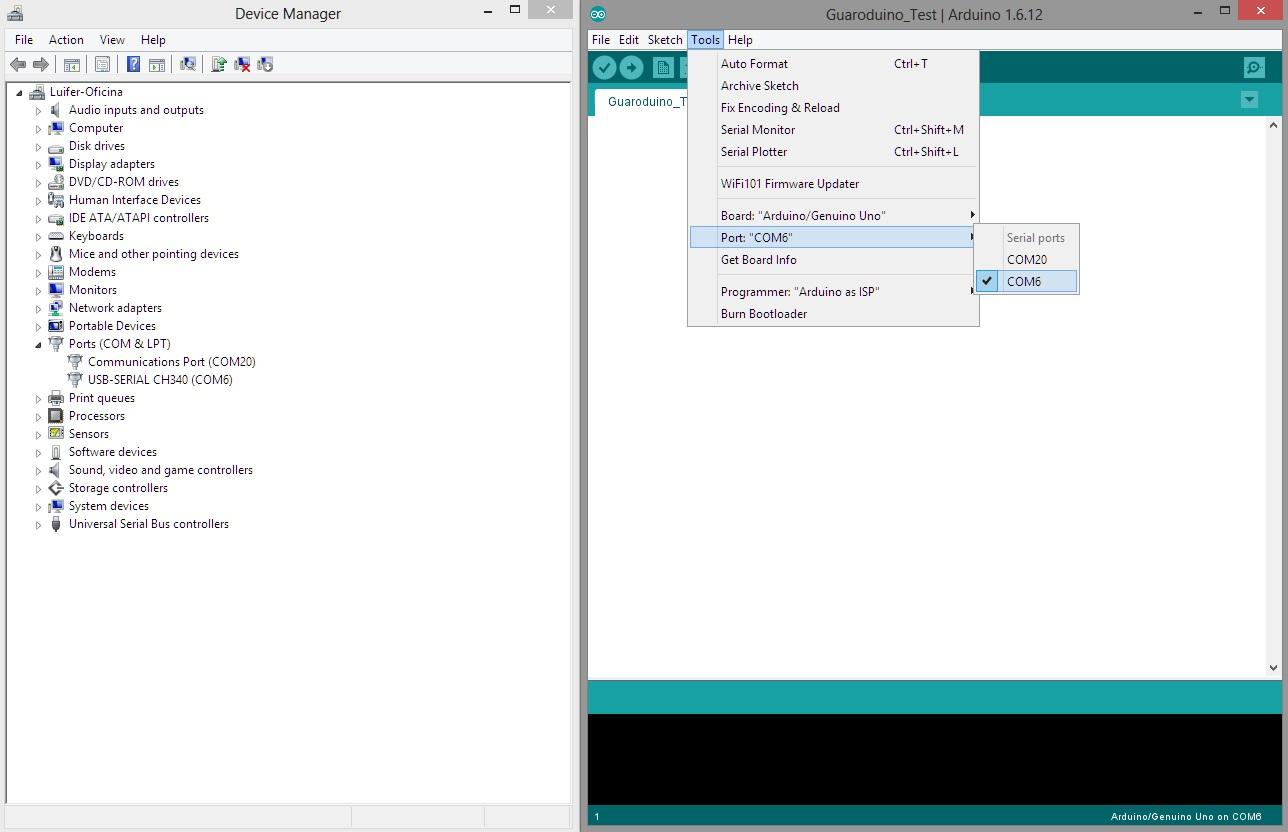
Po podłączeniu kabla powinieneś zobaczyć, że Zapala się dioda LED zasilania. Dioda LED na płycie głównej sygnalizuje, że przynajmniej port USB dostarcza zasilanie. Jeśli się nie świeci, problem dotyczy zasilania: uszkodzony kabel, niedziałający port, uszkodzony adapter, a nawet uszkodzona płyta główna.
Oprócz diody LED zasilania wiele płyt głównych posiada Dioda LED powiązana z pinem 13 (czasami oznaczona jako L) Miga, zgodnie z przykładowym szkicem „Blink”, który jest preinstalowany. To, czy miga, czy nie, nie ma wpływu na wykrywanie płytki przez system Windows, ale jest to dobry znak, że główny mikrokontroler (ATmega328P w Uno) działa.
Jeśli zauważysz, że dioda LED zasilania płyty głównej świeci się, ale System Windows nie wydaje typowego dźwięku podłączanego urządzenia USB. Jeśli w Menedżerze urządzeń nie widać żadnych zmian, istnieją dwie wyraźne możliwości: albo część USB płyty (chip komunikacji szeregowej USB) nie działa, albo system operacyjny ma problem ze sterownikami.
W tym momencie wskazane jest również dokładne przyjrzenie się płytce w celu wykrycia oznaki uszkodzeń fizycznych: spalone elementy, oderwane ścieżki, zaciemnione obszary w pobliżu układu USB itp. Jeśli płytka uległa przepięciu, poważnemu zwarciu lub uszkodzeniu mechanicznemu, całkiem możliwe, że interfejs USB uległ awarii.
Prawidłowa instalacja Arduino IDE i sterowników
Aby komputer mógł prawidłowo rozpoznać płytę główną w systemie Windows, konieczne jest posiadanie Zainstalowano środowisko programistyczne Arduino (IDE) i jego sterowniki.; jeśli potrzebujesz pomocy, skonsultuj się Jak zainstalować środowisko IDE w systemie Windows 11Wiele osób pomija ten krok lub instaluje wersje bez sterowników.
Najlepszą opcją jest pobranie najnowszej wersji IDE ze strony Oficjalna strona ArduinoPodczas instalacji kreator zapyta, czy chcesz zainstalować sterowniki; ważne jest, aby je zaakceptować. Sterowniki te pozwalają systemowi Windows interpretować Arduino jako wirtualny port szeregowy i przypisać mu numer portu COM.
Jeśli masz już zainstalowane środowisko IDE, dobrym posunięciem będzie odinstaluj i zainstaluj ponownie Upewnij się, że wybierzesz opcję sterowników. Czasami uszkodzona instalacja lub niekompletna aktualizacja pozostawiają w systemie sterowniki, które nie działają poprawnie. Jeśli wolisz linię polecenia, spróbuj pełny samouczek Arduino CLI.
Niektórzy użytkownicy zauważyli, że na laptopach z systemem Windows 8.1, Windows 10 lub 11 system Za pierwszym razem sterownik nie jest prawidłowo rozpoznawany., podczas gdy w Windows 7 Ta sama płyta główna działa bez dalszych problemów. Jeśli masz inny komputer z inną wersją systemu Windows (lub nawet z Linux), spróbuj tam: to pomoże Ci stwierdzić, czy problem leży w komputerze czy płycie głównej.
Jeśli korzystasz z urządzenia z ograniczeniami (na przykład służbowego laptopa), możesz Nie masz uprawnień do instalowania podpisanych sterownikówW takim przypadku musisz poprosić o dostęp administratora lub skorzystać z komputera osobistego, na którym będziesz mógł zainstalować środowisko IDE i sterowniki bez ograniczeń.
Korzystanie z Menedżera urządzeń w celu diagnozy
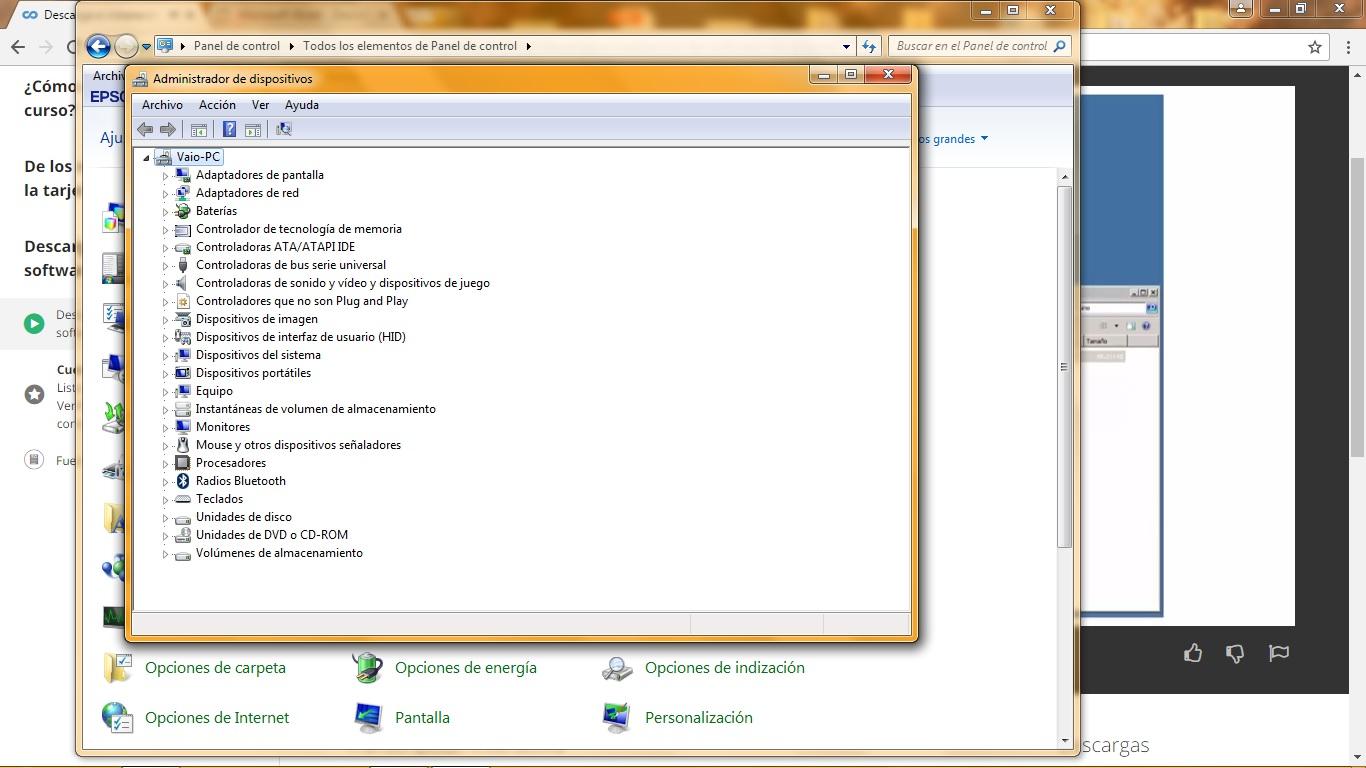
Menedżer urządzeń systemu Windows to podstawowe narzędzie pozwalające zobaczyć, co się naprawdę dzieje. Po podłączeniu Arduino powinieneś zobaczyć nowy port COM w sekcji „Porty (COM i LPT)”.
Jeżeli numer rejestracyjny nie jest tam wymieniony, sprawdź te obszary:
- Inne urządzeniaCzasami Arduino jest wyświetlane jako nieznane urządzenie z ikoną ostrzegawczą.
- Kontrolery uniwersalnej magistrali szeregowej (USB).Jeśli coś pójdzie nie tak na poziomie USB, może pojawić się wpis o błędzie.
- Urządzenia interfejsu ludzkiego:W niektórych trybach specjalnych (takich jak DFU) chip może pojawiać się w nieintuicyjnych kategoriach.
Bardzo częstym przypadkiem jest, że płyta wygląda tak: „atmega16u2 dfu” W sekcji „Inne urządzenia”. Oznacza to, że mikrokontroler pełniący funkcję interfejsu szeregowego USB w Arduino Uno (w oryginale ATmega16U2) wszedł do Tryb DFU (aktualizacja oprogramowania sprzętowego urządzenia)Mówiąc prościej: układ USB czeka na załadowanie oprogramowania sprzętowego, nie pełni funkcji konwertera szeregowego i dlatego nie widać portu COM.
Jeśli zobaczysz urządzenie oznaczone żółtą ikoną lub oznaczone jako „nierozpoznane”, spróbuj zaktualizuj sterownik ręcznie W Menedżerze urządzeń znajdź folder ze sterownikami, który instaluje Arduino IDE. Czasami system Windows nie kojarzy automatycznie sterownika poprawnie i trzeba go dodać ręcznie.
Arduino, które pojawia się jako „atmega16u2 dfu” lub pod innymi dziwnymi nazwami
Jeśli Twoja tablica rejestracyjna wyświetla się jako „atmega16u2 dfu” w Menedżerze urządzeńProblem jest jednak bardziej szczegółowy: nie chodzi tylko o brak sterownika, ale prawdopodobnie o to, że oprogramowanie układowe układu USB zostało usunięte lub uszkodzone.
W oficjalnym Arduino Uno układ ATmega16U2 pełni funkcję most między USB a szeregowymUrządzenie jest fabrycznie wyposażone w oprogramowanie układowe, które tłumaczy dane z portu USB komputera na UART głównego mikrokontrolera. Po przejściu w tryb DFU przestaje pełnić funkcję mostu i wyświetla się jako urządzenie gotowe do przeprogramowania.
Może się to zdarzyć z powodu niewłaściwej obsługi, awarii podczas aktualizacji, przepięć lub po prostu z powodu wadliwego układu. W praktyce oznacza to, że System Windows nigdy nie zobaczy portu COM do momentu wgrania prawidłowego oprogramowania układowego do ATmega16U2.
Aby to naprawić musisz dwie drogi:
- Przeprogramowanie ATmega16U2 korzystając z programisty ISP lub nawet innego Arduino jako programisty.
- Fizyczna wymiana chipaWymaga to umiejętności lutowania SMD i zazwyczaj nie jest opłacalne, chyba że masz dużą wiedzę w tym temacie.
Jeśli zdecydujesz się na przeprogramowanie, możesz użyć innego Arduino (na przykład innego sprawnego Uno) i podłączyć je do złącza ISP uszkodzonej płytki. W ten sposób ominiesz problematyczną sekcję USB i wgrasz bezpośrednio mikrokontroler ATmega16U2. Po wgraniu poprawnego oprogramowania układowego komputer powinien teoretycznie ponownie rozpoznać płytkę.
Jeśli jednak układ scalony ulegnie uszkodzeniu fizycznemu, Przeprogramowanie nic nie da.Na specjalistycznych forach wielu użytkowników zaleca, aby nie przejmować się mocno modyfikowanymi płytkami: uszkodzonego Arduino można używać wyłącznie jako mikrokontrolera „wbudowanego”, wgrywając programy przez ISP z innego Arduino, ale zapomnieć o tym, że zostanie on rozpoznany przez komputer przez USB.
Problemy ze zgodnością systemu Windows i wersjami systemu
Różne wersje systemu Windows mogą zachowywać się zupełnie inaczej z tym samym Arduino. Istnieją udokumentowane przypadki, w których Płyta główna nie jest prawidłowo rozpoznawana w systemie Windows 8.1, po podłączeniu do komputera z systemem Windows 7 działa doskonale przy użyciu tego samego kabla i tego samego środowiska IDE.
W przypadku niektórych systemów Windows 8.1 i nowszych obowiązują bardziej rygorystyczne zasady niepodpisane lub nieaktualne sterownikiJeśli masz zainstalowany bardzo stary sterownik Arduino lub klon sterownika, może on powodować konflikty. W takim przypadku odinstalowanie starych sterowników z Menedżera urządzeń i ponowna instalacja oficjalnego środowiska Arduino IDE może rozwiązać problem.
Jeżeli masz dostęp do komputera z innym systemem operacyjnym (np. Ubuntu, Debian lub jakikolwiek lekki Linux), testowanie tam jest niezwykle przydatne: w systemie Linux wiele płytek Arduino jest rozpoznawanych bez konieczności ingerencji w cokolwiek, dzięki czemu od razu widać, czy problem dotyczy wyłącznie systemu Windows, czy też jest poważniejszy i dotyczy sprzętu.
Na starszych komputerach stacjonarnych, nawet tych z systemem Windows XP, pojawiają się błędy takie jak «Urządzenie USB nie zostało rozpoznane„Gdy tylko podłączę Arduino, nawet po zainstalowaniu IDE i jego sterowników. Może to oznaczać cokolwiek, od bardzo przestarzały kontroler USB aż do niewystarczającego zasilania lub uszkodzenia samej płyty.
Biorąc pod uwagę te ogólne błędy USB, Zawsze testuj na innym komputerze Jeśli objaw powtarza się na kilku różnych urządzeniach, prawdopodobieństwo, że winowajcą jest Arduino, drastycznie wzrasta.
Korzystanie z adapterów USB-C, stacji dokujących i koncentratorów pośrednich
W przypadku nowych laptopów coraz częściej można znaleźć Tylko porty USB-CW takim przypadku nie ma innego wyjścia, jak użyć adaptera lub stacji dokującej do podłączenia kabla USB-B Arduino Uno.
Nie wszystkie adaptery są takie same: niektóre modele, jak niektóre Markowe stacje dokujące łączące w sobie funkcje wideo, sieci, USB i ładowaniaMogą one powodować problemy ze zgodnością lub po prostu nie zapewniać odpowiedniego zasilania płycie głównej. Jeśli używasz urządzenia Dell DA20 lub podobnego i podejrzewasz, że to jest przyczyną problemu, wypróbuj następujące rozwiązania:
- Un prosty adapter USB-C do USB-A (bez dodatkowych funkcji).
- Un zewnętrznie zasilany koncentrator USBaby mieć pewność, że nie dojdzie do przerwy w dostawie prądu.
- Inny port USB-C w tym samym laptopie, jeśli ma ich kilka.
Chodzi o to, aby wykluczyć, że problem leży w tym pośrednim elemencie. W razie wątpliwości najpewniejszym rozwiązaniem jest zazwyczaj bardzo prosty adapter USB-C do USB-A, który obsługuje jedynie fizyczną konwersję, bez dodawania skomplikowanej elektroniki.
Skonfiguruj poprawnie port i płytkę w Arduino IDE
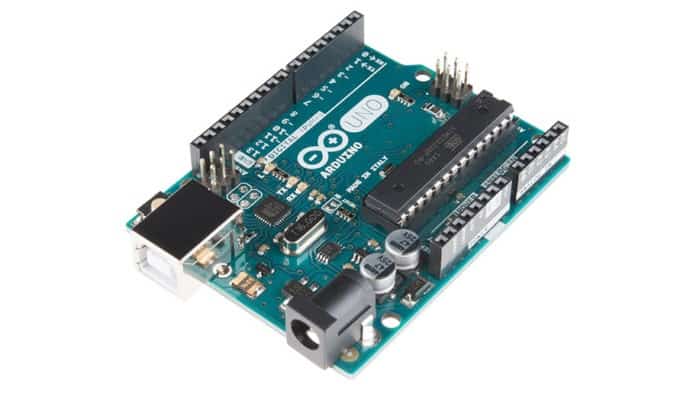
Gdy Menedżer urządzeń pokaże port COM dla płyty, należy sprawdzić konfigurację w ArduinoIDEW przeciwnym wypadku, nawet jeśli system operacyjny je wykryje, nie będziesz mógł przesyłać szkiców.
W menu „Narzędzia” w środowisku IDE należy sprawdzić dwie kluczowe zmiany:
- PłytaWybierz „Arduino Uno”, jeśli jest to rzeczywiście oryginalny Uno lub jest w 100% kompatybilny.
- Puerto: wybierz port COM odpowiadający Arduino (ten, który widziałeś w Menedżerze urządzeń).
Jeżeli w menu „Port” nie wyświetlają się żadne porty powiązane z płytką lub widoczne są tylko stare porty COM, które nie zmieniają się po podłączeniu i odłączeniu Arduino, oznacza to, że System Windows nadal nie wykrywa prawidłowo urządzenia.Następnie wracamy do sprawdzania sterowników, kabli i sprzętu.
Jeśli konfiguracja płyty głównej i portu jest prawidłowa, ale przesyłanie kończy się niepowodzeniem i pojawiają się komunikaty o błędach, takie jak «programista nie odpowiada"Lub"stk500„Może występować problem z bootloaderem w głównym mikrokontrolerze (ATmega328P), ale to zupełnie inna kwestia niż brak wyświetlania płyty w Menedżerze urządzeń”.
Wypróbuj na innych komputerach i z innymi płytami głównymi.
Bardzo skuteczną sztuczką, która pozwala uniknąć szaleństwa, jest przeprowadzenie testu krzyżowego: Zmień komputer i zmień płytę główną Jeśli masz taką możliwość, to znacznie ułatwia odizolowanie uszkodzonego elementu.
Na przykład, jeśli po kilku próbach podłączenia kabli Arduino Uno nie pojawia się w Menedżerze urządzeń laptopa ani komputera stacjonarnego, prawdopodobieństwo uszkodzenia płytki jest bardzo wysokie. Jeśli jednak Bez problemu wykryto inny Arduino Używając tego samego kabla i portu w obu urządzeniach, możesz potwierdzić, że problem leży w konkretnej płycie głównej, która uległa awarii.
Podobnie, jeśli ten sam Arduino i kabel na starym komputerze z systemem Windows XP wyświetlają komunikat „Nie rozpoznano urządzenia USB”, ale na nowoczesnym laptopie z systemem Windows 10 od razu pojawiają się jako port COM, jest całkiem jasne, że problem nie leży w płytce, lecz w przestarzały kontroler USB starego sprzętu.
Na forach i w grupach użytkowników Arduino często zaleca się, aby nie poświęcać wielu godzin na pracę nad płytką, na której widać uszkodzenie podzespołu USB: Użyj innego do eksperymentowania i naukii pozostawia wadliwy tylko do bardzo specyficznych funkcji (na przykład jako stały mózg projektu, do którego ładujesz program przez ISP).
Przeprogramuj bootloader i użyj innego Arduino jako programisty
Gdy podejrzewa się, że problem leży w oprogramowaniu układowym, wielu użytkowników próbuje ponownie wgrać bootloader ATmega328P (główny mikrokontroler Arduino Uno), myśląc, że to pozwoli komputerowi ponownie go rozpoznać. Należy wyjaśnić, że rozwiązuje to tylko błędy związane z przesyłaniem szkiców, a nie z wykrywaniem USB.
Bootloader jest odpowiedzialny za komunikacja szeregowa pomiędzy komputerem a mikrokontrolerem Aby umożliwić ładowanie programu bez dodatkowego sprzętu. Jeśli jednak układ USB (ATmega16U2 lub inny konwerter w klonach) jest uszkodzony lub nie ma oprogramowania układowego, ponowne wgranie bootloadera ATmega328P nie spowoduje, że system Windows rozpozna urządzenie jako port COM.
Gdzie to ma sens użyj innego Arduino jako programisty jest dla:
- Przeprogramuj oprogramowanie układowe układu USB (ATmega16U2) poprzez złącze ISP.
- Prześlij szkice bezpośrednio do ATmega328P z płyty głównej z niedziałającym portem USB, dzięki czemu można nadal z niej korzystać bez interfejsu szeregowego.
Na listach mailingowych i w grupach zajmujących się drukiem 3D (gdzie do sterowania używa się wielu Arduino) często wspomina się, że po awarii układu USB, Nie warto za bardzo walczyć Jeśli nie masz wiedzy i narzędzi na temat elektroniki SMD, często bardziej praktyczne jest potraktowanie tej płytki jako „specjalnej” (bez USB) i skupienie się na innej do codziennego użytku.
Jeśli jeszcze nie opanowałeś elektroniki lub programowanie Na niskim poziomie, majstrowanie przy układach SMD lub wgrywanie eksperymentalnego oprogramowania może być prawdziwym problemem. W takich przypadkach najrozsądniej jest wykorzystać problem, aby… Ucz się na innej tablicy, która faktycznie działa. i odłóż zaawansowane próby naprawy na później.
Wyraźne oznaki, że płytka Arduino może być uszkodzona
Po sprawdzeniu kabli, portów, sterowników, przeprowadzeniu testów na kilku komputerach i zabawie ze środowiskiem IDE, pojawiły się pewne objawy, które wyraźnie wskazują na problem. awaria sprzętowa w samym Arduino.
Kilka typowych wskazówek dźwięk:
- Talerz Dioda LED zasilania świeci się, ale nie jest wykrywana przez dowolny komputer, nawet nie jako „nieznane urządzenie”.
- Zawsze pojawia się jako „atmega16u2 dfu” a żadna próba przeprogramowania oprogramowania sprzętowego nie daje stabilnego efektu.
- Po pewnym czasie użytkowania zaczęło rozłączaj i łącz ponownie losowo aż przestanie być w ogóle uznawane.
- są doceniane oznaki przegrzania lub uszkodzenia podzespołów w pobliżu układu USB lub regulatora napięcia.
W takich warunkach wielokrotna ponowna instalacja sterowników lub zmiana portów rzadko zdziała cuda. Rzeczywistość jest taka, że Układ komunikacji szeregowej USB przestał działać.Technicznie rzecz biorąc, można to zmienić, ale biorąc pod uwagę koszt komponentu, trudność lutowania i El Tiempo Często bardziej opłaca się zainwestować w nową płytę główną lub jej tańszy klon.
Nie oznacza to jednak, że musisz je wyrzucić: jak już wspomniano, nadal można je ponownie wykorzystać. skorzystaj z głównego mikrokontrolera poprzez ładowanie programów za pośrednictwem ISP lub wykorzystując go jako „stały moduł” w projekcie, w którym nie będzie potrzebna bezpośrednia komunikacja USB z komputerem.

Pisarz z pasją zajmujący się światem bajtów i technologii w ogóle. Uwielbiam dzielić się swoją wiedzą poprzez pisanie i właśnie to będę robić na tym blogu, pokazywać Ci wszystkie najciekawsze rzeczy o gadżetach, oprogramowaniu, sprzęcie, trendach technologicznych i nie tylko. Moim celem jest pomóc Ci poruszać się po cyfrowym świecie w prosty i zabawny sposób.