- GIMP Domyślnie nie zawiera globalnych ustawień predefiniowanych, ale możesz automatyzować zadania, korzystając z wtyczek do przetwarzania wsadowego, takich jak BIMP i David's Batch Processor.
- DBP umożliwia łatwą zmianę rozmiaru, formatowania i nazwy dużych zestawów obrazów w obu Windows jak Linux.
- BIMP oferuje bardziej zaawansowany system powiązanych ze sobą działań, obejmujący zmianę rozmiaru, dodawanie znaków wodnych, korekcję kolorów, zmianę nazw wzorów i zestawy wielokrotnego użytku.
- Połączenie programu GIMP, wtyczek do edycji wsadowej i zewnętrznych narzędzi, takich jak skrypty lub Darktable, umożliwia wysoce zautomatyzowane przepływy pracy przy edycji dużych ilości obrazów.
Jeśli regularnie pracujesz ze zdjęciami lub obrazami cyfrowymi, prędzej czy później natkniesz się na ten sam problem: Masz dziesiątki lub setki plików, które wymagają dokładnie takich samych ustawieńSkalowanie, obracanie, korygowanie kolorów, dodawanie znaku wodnego, zmiana formatu… robienie tego wszystkiego po kolei w programie GIMP to prawdziwa męka, zwłaszcza jeśli wcześniej korzystałeś z programów takich jak Photoshop i tęsknisz za dostępnymi za jednym kliknięciem akcjami lub ustawieniami predefiniowanymi.
Dobrą wiadomością jest to, że chociaż GIMP nie posiada wbudowanego globalnego systemu stylów „predefiniowanych ustawień fotograficznych”, Tak, umożliwia tworzenie zautomatyzowanych przepływów pracy i bardzo wydajne przetwarzanie wsadowe. dzięki takim wtyczkom jak BIMP y Procesor wsadowy Davida (DBP)Oprócz skryptów i innych wtyczek, przyjrzyjmy się bliżej, używając prostego języka, jak używać tych narzędzi, aby uwolnić Twoje ręce, podczas gdy GIMP wykonuje brudną robotę.
Czy w programie GIMP dostępne są ustawienia wstępne i style dostępne jednym kliknięciem, tak jak w innych edytorach?
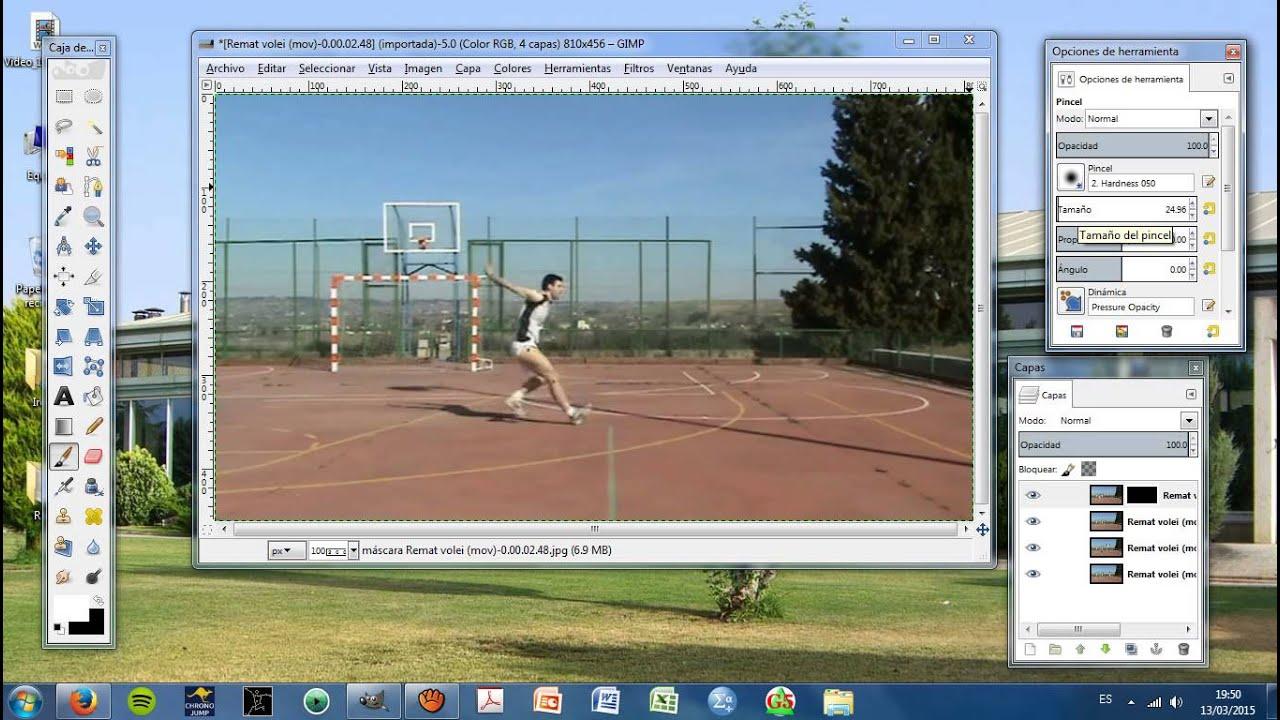
W programie GIMP dostępnych jest wiele filtrów i narzędzi do zmiany kolorów (poziomy, jasność-kontrast, krzywe, nasycenie itp.) Zawierają własne ustawienia predefiniowaneInnymi słowy, możesz zapisać zestaw wartości dla konkretnego narzędzia i użyć go później w dowolnym obrazie.
To, czego natywnie nie ma, to system typu „globalnych ustawień wstępnych”, w którym Pojedyncze kliknięcie umożliwia jednoczesne zmiany jasności, kontrastu, nasycenia, ostrości i dowolnego innego parametru. jakby to był kompletny styl fotograficzny. To bardziej przypomina style Lightrooma albo jakieś komercyjne wtyczki, a GIMP nie integruje tego jako takiego w swoim rdzeniu.
Mimo to społeczność wypełnia tę lukę. Dzięki wtyczkom do przetwarzania wsadowego i systemowi skryptów, Możliwe jest łączenie kilku operacji i zapisywanie ich jako wielokrotnego użytku zestaw działańW ten sposób można w dużym stopniu zbliżyć się do doświadczenia „jednego ustawienia wstępnego – wielu zmian” bez konieczności rezygnowania z wolnego oprogramowania.
Jeśli potrzebujesz programu automatycznie oblicza najlepszą ekspozycję lub korektę dla każdego obrazu Bazując na kryteriach takich jak percentyle luminancji czy rozkład histogramu, sam GIMP nie oferuje zaawansowanego modułu automatycznego tworzenia partii. Jednak łącząc funkcje automatyczne (automatyczne poziomowanie, automatyczne równoważenie) z przetwarzaniem wsadowym lub korzystając z dedykowanych narzędzi, takich jak Darktable, możesz uzyskać efekt bardzo zbliżony do całkowicie zautomatyzowanego przepływu.
Przetwarzanie wsadowe w programie GIMP: opcje i filozofia pracy
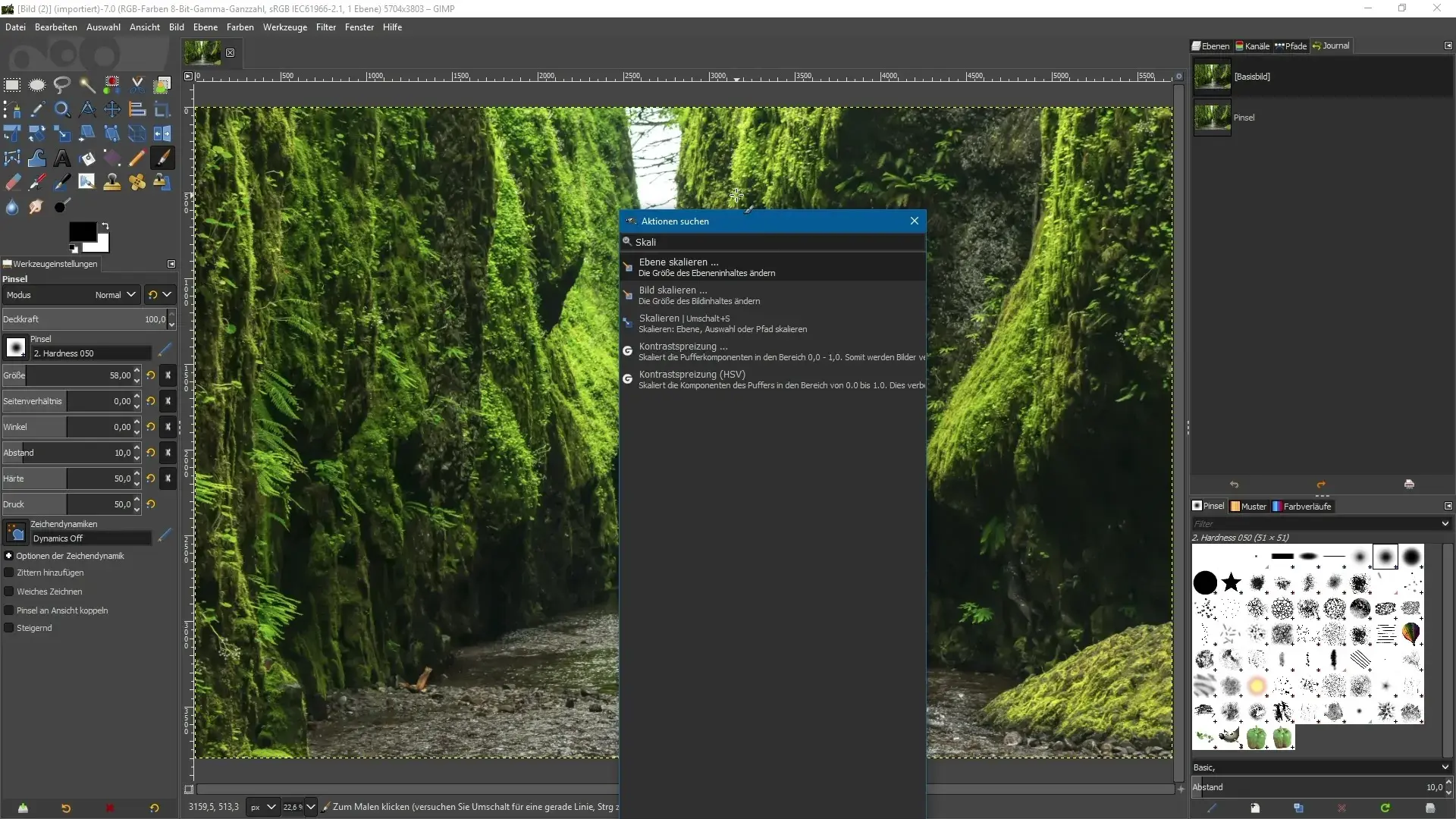
Domyślnie program GIMP nie posiada wygodnego menu do edycji wsadowej, ale Tak, dzięki zewnętrznym wtyczkom pozwala na przetwarzanie wsadowe obrazów.W praktyce istnieją trzy główne podejścia do automatyzacji zadań:
Z jednej strony możesz uciec się do wtyczki graficzne przeznaczone dla użytkowników nietechnicznychJak BIMP y Procesor wsadowy Davida (DBP)które dodają wygodne okno dialogowe, w którym można wybierać pliki, definiować działania i uruchamiać zadanie wsadowe bez konieczności modyfikowania kodu.
Z drugiej strony, jeśli masz ochotę zbadać to nieco głębiej, GIMP obsługuje skrypty w różnych językach (Script-Fu, Python-Fu…)Za ich pomocą możesz tworzyć własne „globalne ustawienia wstępne”, które wywołują kilka operacji programu GIMP z określonymi parametrami i stosują je sekwencyjnie do całego folderu.
A jeśli mówimy o zaawansowanej automatyzacji ekspozycji lub korektach opartych na parametrach statystycznych, Istnieją specjalistyczne programy takie jak Darktable lub narzędzia online polecenia Typ ImageMagickStanowią doskonałe uzupełnienie w sytuacjach, gdy program GIMP nie potrafi wykonać inteligentnych, automatycznych korekt.
Kluczowa idea jest jasna: GIMP to nie tylko ręczny edytorDzięki odpowiednim rozszerzeniom staje się on wielofunkcyjnym programem do masowej obróbki zdjęć z sal lekcyjnych, relacji z podróży, skanów plików i zdjęć blogowych, oszczędzając ogromną ilość czasu.
Wtyczka DBP: Procesor wsadowy Davida dla programu GIMP
Jednym z pierwszych popularnych akcesoriów był Procesor wsadowy Davida (DBP)To prosta, ale bardzo praktyczna wtyczka, przeznaczona dla tych, którzy chcą mieć bezpośrednie okno dialogowe z najczęściej wykonywanymi operacjami, bez konieczności zagłębiania się w skrypty.
DBP jest szczególnie przydatny w środowisku edukacyjnym lub dla użytkowników, którzy zajmują się duże zbiory fotografii z aparatów cyfrowychWyobraź sobie wycieczkę szkolną lub projekt klasowy, w trakcie którego otrzymujesz setki gigantycznych zdjęć o różnej rozdzielczości i rozmiarze: przetwarzanie ich pojedynczo jest niewykonalne.
Za pomocą DBP możesz przesłać zestaw plików, Zdefiniuj zmianę rozmiaru, wybierz format wyjściowy, przypisz nowe nazwy i uruchom przetwarzanie podczas gdy robisz coś innego. Nie jest tak bogaty wizualnie jak niektóre inne współczesne wtyczki, ale nadal jest bardzo przydatnym narzędziem.
Co więcej, chociaż DBP pierwotnie powstał jako wtyczka do programu GIMP, niektóre warianty można wykorzystać jako zewnętrzna aplikacja do masowej edycji obrazówZwiększa to możliwości integracji w bardziej złożonych przepływach pracy lub skryptach systemowych.
Instalowanie DBP w programie GIMP dla systemu Windows
DBP nie jest zawarte w standardowej instalacji programu GIMP, dlatego pierwszym krokiem jest Pobierz odpowiedni plik i skopiuj go do folderu wtyczek programu.W systemie Windows proces ten wygląda zazwyczaj następująco:
Pierwszy descargas skompresowany pakiet, typowy dbp-1.1.8.zip (lub najnowszą wersję dostępną na oficjalnej stronie autora). Po wypakowaniu do folderu tymczasowego otrzymasz plik wykonywalny. dbp.exe, która jest samą wtyczką, gotową do użycia.
Następnie w programie GIMP zaleca się zlokalizowanie dokładna ścieżka, w której zainstalowane są wtyczkiZ menu przejdziesz do Edycja> Preferencje, szukasz sekcji Foldery > Wtyczki / Dodatki A w prawym panelu zobaczysz faktyczną trasę, coś takiego C:\Pliki programów\GIMP-2.0\lib\gimp\2.0\wtyczki.
Mając już zidentyfikowaną ścieżkę, kopiujesz plik dbp.exe do folderu wtyczek i Uruchom ponownie program GIMP, aby wykrył wtyczkęPo ponownym uruchomieniu programu nowy wpis przetwarzania wsadowego powiązany z DBP pojawi się w menu Filtry lub Rozszerzenia.
W wielu „przenośnych” wersjach programu GIMP przeznaczonych do kursów lub ośrodków edukacyjnych, DBP jest fabrycznie zainstalowanyOszczędzasz sobie w ten sposób procesu instalacji. Jeśli jednak pracujesz na innej wersji, powtórzenie tych kroków zazwyczaj wystarczy, aby ją uruchomić.
Instalowanie i kompilowanie DBP w Ubuntu i innych dystrybucjach Linuksa
Pakiet zazwyczaj jest pobierany. dbpSrc-1-1-9.tgz Ze strony autora zapisz plik w swoim folderze osobistym i rozpakuj go w standardowy sposób. „Wyciągnij tutaj”Rezultatem jest folder zawierający na przykład kod źródłowy dbp-1.1.9, który zawiera wszystko, co potrzebne do skompilowania wtyczki.
Przed uruchomieniem kompilacji musisz mieć: kompilator C++ (g++) i biblioteki programistyczne GIMPW dystrybucjach bazujących na Debianie/Ubuntu do zainstalowania pakietu można użyć Menedżera pakietów Synaptic lub konsoli. g ++ i metapakiet libgimp2.0-dev.
Gdy już wszystko masz, otwierasz terminal i przechodzisz do folderu z kodem płyta CD dbp-1.1.9Stamtąd wykonujesz robić skompilować i jeśli wszystko pójdzie dobrze, make install Aby na stałe zainstalować wtyczkę w ścieżkach programu GIMP, zamknij terminal i uruchom ponownie program GIMP. Teraz powinieneś zobaczyć nowe menu przetwarzania wsadowego.
Procedura może się nieznacznie różnić w zależności od dystrybucji, ale ogólna idea pozostaje ta sama: Pobierz kod źródłowy, zainstaluj kompilator i biblioteki, skompiluj i zarejestruj wtyczkę w programie GIMP.Jest to rozwiązanie nieco bardziej zaawansowane, ale pozwala na korzystanie z DBP w środowiskach Linux bez większych problemów.
Konwersja obrazów wsadowych za pomocą DBP krok po kroku
Po zainstalowaniu DBP w menu programu GIMP pojawi się wpis podobny do Filtry > Przetwarzanie wsadowe o Rozszerzenia > Przetwarzanie wsadowePo wybraniu tej opcji zostanie otwarte główne okno dialogowe Procesor wsadowy Davida z kilkoma zakładkami.
Typowe zastosowanie obejmuje bardzo powszechny przypadek: Masz folder pełen zdjęć konkretnego obszaru (na przykład Asturii)wszystkie mają te same wymiary, a Ty chcesz stworzyć mniejsze, lżejsze wersje do umieszczenia w Internecie lub do rozdania studentom.
Pierwszym krokiem jest przygotowanie materiału: wypakowujemy zawartość skompresowanego pliku typu galeria.zip w folderze o nazwie galeriagdzie przechowywane są wszystkie oryginalne zdjęcia, być może w rozdzielczości 800×533 pikseli, a nawet w znacznie wyższej, jeśli pochodzą z aparatu.
Następnie otwórz program GIMP i przejdź do menu DBP. Okno dialogowe jest podzielone na zakładki, pierwsza to... WejścieStamtąd za pomocą przycisku Dodaj pliki, wybierasz wszystkie obrazy z folderu galerii (możesz użyć Shift + kliknięcie (zdobyć punkty od pierwszej do ostatniej bramki za jednym razem).
Kiedy potwierdzisz z OtwarteZobaczysz listę przesłanych plików na karcie Dane wejściowe. Jeśli popełnisz błąd lub przeoczysz niechciane zdjęcie, możesz Usuń określone elementy za pomocą opcji „Usuń pliki” lub wyczyść wszystko za pomocą opcji „Wyczyść listę”.
Następnym krokiem jest zazwyczaj konfiguracja zmiana rozmiaru obrazów na karcie Zmień rozmiarTutaj aktywujesz pole umożliwiać i możesz wybierać pomiędzy dwoma trybami: Względny o Absolutnyw zależności od tego, czy chcesz skalować proporcjonalnie czy mieć stały rozmiar.
Tryb Krewny Jest to bardzo przydatne, gdy chcesz zmniejszyć wszystkie zdjęcia, np. do 50% ich obecnego rozmiaru. Aktywacja Zachowaj proporcje (zachowaj proporcje) Zapewniasz, że stosunek szerokości do wysokości nie zostanie zniekształcony, a skalę w X i Y możesz określić za pomocą wartości takich jak 0,50.
Jeśli potrzebujesz konkretnych rozmiarów, tryb bezwzględny Umożliwia określenie szerokości i wysokości w pikselach. Następnie DBP dostosowuje rozmiar wszystkich obrazów do tych wymiarów, zachowując lub nie proporcje obrazu, w zależności od ustawień.
W zakładce Przemianować Ty decydujesz, jak będą się nazywać nowe pliki. Domyślnie DBP zazwyczaj zapisuje wyniki w tym samym folderze, co plik źródłowy („to samo co źródło”), co wymusza Zmień nazwę lub dodaj prefiksy/sufiksy, aby uniknąć nadpisania oryginalne obrazy.
Na przykład na polu Dodaj przedrostek Możesz napisać coś takiego tmb_ tak, że miniatury są nazywane tmb_oryginalnazwa.jpgMożesz również wybrać inny folder docelowy Wybierz katalog (Wybierz folder) i dla wygody zachowaj oryginalne nazwy.
Zakładka Wyjście Zajmuje się formatowaniem końcowym. Z menu rozwijanego. Format: Wybierasz na przykład: JPG Jeśli chcesz zoptymalizować witrynę pod kątem użytku internetowego lub ogólnego, za pomocą suwaka Jakość Dostosowujesz kompromis między wagą a wiernością wizualną (a jakość około 80% Zwykle wystarcza to w przypadku zdjęć robionych aparatem, gdyż kompresja nie jest wtedy zbyt zauważalna).
Przed rozpoczęciem całego procesu masz możliwość kliknięcia Test Aby zobaczyć efekt na pojedynczym obrazie i upewnić się, że ustawienia są zgodne z oczekiwaniami. Gdy będziesz zadowolony, po prostu naciśnij Start i pozwól DBP zdziałać cuda.
W ciągu kilku sekund lub minut, w zależności od liczby zdjęć, Nowe pliki z określonym rozmiarem, formatem i nazwą pojawią się w folderze docelowym.Zaoszczędzisz też sporo czasu, który musiałbyś poświęcić na ciągłe powtarzanie tych samych czynności ręcznie.
BIMP: wtyczka do manipulacji obrazami wsadowymi, nowoczesne rozwiązanie typu „wszystko w jednym”
W najnowszych wersjach programu GIMP (od wersji 2.8.x wzwyż) wielu użytkowników zaczęło korzystać z innego narzędzia, które dla wielu zastąpiło DBP: Wtyczka BIMP (wtyczka do manipulacji obrazami wsadowymi)W niektórych instalacjach jest on już zintegrowany lub jego dodanie jest bardzo proste.
BIMP oferuje bardzo przyjazny dla użytkownika interfejs i znacznie szersza i bardziej elastyczna lista predefiniowanych działań niż DBP. Pozwala nie tylko zmieniać rozmiar, ale także kadrować, obracać, dostosowywać kolory, dodawać znaki wodne, konwertować formaty, zmieniać nazwy za pomocą zaawansowanych wzorców i stosować niemal każdą procedurę GIMP-a jako część partii.
Najlepsze jest to, że wszystkie te działania są Łączą się one w swego rodzaju „listę zadań do wykonania”, którą można zapisać jako zestaw.W ten sposób tworzysz własne pseudo-presety: zestaw kroków, które stale powtarzasz (na przykład przygotowując zdjęcia do bloga) i które możesz załadować i zastosować do każdej nowej partii zdjęć, bez konieczności powtarzania całego przepisu za każdym razem.
W kontekście szkół, instytutów lub projektów generujących wiele obrazów, BIMP sprawdza się idealnie. Nie musisz być ekspertem w pisaniu skryptówWystarczy dodać operacje za pomocą przycisku Dodaj, skonfigurować parametry i zapisać „zestaw”, aby móc go ponownie wykorzystać.
Jak zainstalować BIMP i aktywować go w programie GIMP
Aby korzystać z BIMP, musisz mieć GIMP zainstalowany wcześniejW systemie Windows ważne jest, aby podczas instalacji programu GIMP wybrać opcję obsługi wtyczek przeznaczonych dla systemów 32-bitowych, gdyż niektóre pakiety BIMP są nadal rozpowszechniane w tym formacie.
Po uruchomieniu programu GIMP pobierz instalator programu GIMP z jego oficjalnej strony internetowej lub z repozytorium, które dystrybuuje go dla Twojego systemu. Zazwyczaj jest to instalator, który Wykrywa ścieżkę GIMP i umieszcza pliki wtyczki w odpowiednim folderzeDlatego proces ten jest dość przejrzysty.
Po zakończeniu instalacji BIMP uruchom lub ponownie uruchom program GIMP, a zobaczysz, że W menu Plik pojawiła się nowa opcja., zwykle pod nazwą Manipulacja obrazami wsadowymi lub podobne. Stamtąd możesz uzyskać dostęp do całego interfejsu przetwarzania wsadowego.
W Linuksie, w zależności od dystrybucji, BIMP można znaleźć w repozytoriach lub pobrać wersję prekompilowaną. W niektórych przypadkach konieczne będzie ręczne skopiowanie pliku wtyczki do folderu wtyczek GIMP, tak jak w przypadku DBP, ale Filozofia jest ta sama: zainstaluj, uruchom ponownie i gotowe..
Przetwarzanie wsadowe obrazów za pomocą BIMP: podstawowy przepływ pracy
Przepływ pracy BIMP koncentruje się na trzy główne bloki: wybór obrazu, definicja akcji i wybór wyjściaGdy już się przyzwyczaisz, przygotowanie porcji zajmie Ci zaledwie parę minut.
Po otwarciu programu GIMP uzyskujesz dostęp do opcji Manipulacja obrazami wsadowymi w menu. W oknie BIMP pierwszą rzeczą, którą zrobisz, będzie Dodaj obrazy, które chcesz przetworzyć. korzystając z dedykowanego temu przycisku.
Wybór jest bardzo elastyczny: możesz Możesz dodawać pojedyncze pliki, całe foldery, a nawet wszystkie obrazy, które masz już otwarte w programie GIMP.Jest to wygodne, gdy ręcznie przejrzysz kilka elementów i chcesz zastosować wspólną czynność do całego podzbioru.
Po wybraniu czcionek należy również wskazać folder wyjściowy, w którym zostaną zapisane wynikiZaleca się użycie innego katalogu niż oryginalny, jeśli nie chcesz nadpisać plików źródłowych, chociaż BIMP ma też opcje zmiany nazw, które pozwalają uniknąć problemów z nadpisywaniem.
Na górze okna zobaczysz obszar, w którym będą się znajdować wypisanie dodanych przez Ciebie działańAby rozpocząć, naciśnij przycisk Dodaj (ikona ze znakiem „+”) i wyświetla się menu z dostępnymi operacjami.
Typowe działania w programie BIMP: zmiana rozmiaru, przycinanie, obracanie i inne
Do najczęściej wykonywanych zadań należy Zmień rozmiarPo wybraniu opcji zmiany rozmiaru otwiera się okno dialogowe, w którym można wybrać zmniejszenie procentowe lub według wymiarów bezwzględnych. Jest to bardzo podobne do skalowania za pomocą narzędzi programu GIMP.
Na przykład, jeśli chcesz, aby wszystkie zdjęcia zostały zmniejszone do 90% obecnej szerokościDostosuj tę wartość i aktywuj pole wyboru, aby zachować proporcję wysokości. Po potwierdzeniu przyciskiem OK akcja pojawi się na liście jako skonfigurowany blok.
Oprócz skalowania BIMP umożliwia przycinanie, odwracanie, obracanie/odwracanie i wykonywanie korekcji kolorów Takie jak jasność, kontrast, nasycenie, a nawet lekkie wyostrzenie i rozmycie. Ta kombinacja jest bardzo przydatna na przykład do prostowania zeskanowanych zdjęć książek i dostosowywania ich rozmiaru do pliku cyfrowego.
Kolejną bardzo pożądaną funkcją jest dodać znaki wodne, zarówno w formie tekstowej, jak i graficznej. Możesz napisać tekst podpisu, wybrać czcionkę, rozmiar, krycie i położenie, a także wybrać obraz (typowe „logo muchy”), aby automatycznie wstawić go w rogu wszystkich swoich zdjęć.
Nie brakuje również opcji zmień format i kompresjęMożesz konwertować pliki PNG do JPG, dostosowywać jakość w celu zmniejszenia rozmiaru pliku i zoptymalizowania ładowania się witryny internetowej lub konwertować zestaw dużych obrazów na lżejsze wersje bez utraty zbyt wielu szczegółów wizualnych.
A jeśli wstępnie zdefiniowane działania okażą się niewystarczające, BIMP zawiera sekcję dla „Inna procedura GIMP” co daje dostęp do ogromnej liczby wewnętrznych procedur GIMP-a. W praktyce oznacza to, że możesz wywołać niemal każdy filtr lub ustawienie programu GIMP w ramach partiico czyni BIMP niezwykle potężnym narzędziem.
Zmiana nazw plików i zaawansowane wzorce w BIMP
Oprócz możliwości modyfikacji zawartości obrazu, BIMP wyróżnia się tym, że inteligentny system zmiany nazw, szczególnie przydatne, gdy chcesz wygenerować wiele wersji tego samego zestawu zdjęć.
Po dodaniu akcji zmiany nazwy ze wzorcem otwiera się okno, w którym można zdefiniuj nazwę wyjściową, używając kombinacji stałego tekstu i „magicznych znaków” które BIMP automatycznie zastąpi.
Na przykład token $$ reprezentuje pełna nazwa oryginalnego pliku, tak jak jest on na dysku, co pozwala łatwo śledzić, który obraz pochodzi z którego, bez konieczności ręcznego przepisywania go.
Symbol ## zostaje zastąpiony przez liczba przyrostowa która zaczyna się od 1 i rośnie z każdym przetworzonym obrazem. W ten sposób można generować serie tego typu przetworzone-zdjęcie-1.jpg, przetworzone-zdjęcie-2.jpg, … nie martwiąc się o duplikaty.
Jest też token @@, co odpowiada data i godzina w momencie przetwarzaniaJest to bardzo praktyczne, jeśli chcesz, aby nazwy plików odzwierciedlały datę utworzenia wersji ostatecznej, aby móc ją śledzić lub aby przestrzegać ścisłego schematu archiwizacji.
Łącząc tekst opisowy z tymi znakami specjalnymi, możesz złożyć spójne i bardzo informacyjne nazwy bez konieczności późniejszej ręcznej zmiany nazwy. Oczywiście, można połączyć tę zmianę nazwy ze zmianą formatu i kompresją w tej samej partii.
Tworzenie, zapisywanie i ponowne używanie zestawów akcji w BIMP
Jedną z największych zalet BIMP w porównaniu z innymi rozwiązaniami jest możliwość zapisz całe zestawy zadań jako „zestawy” wielokrotnego użytkuW praktyce jest to bardzo podobne do koncepcji działania predefiniowanego lub łańcuchowego.
Wyobraź sobie typowy przepis na zdjęcia do bloga: skala 40%, Dodaj znak wodny ze swoim logoZmniejsz rozmiar pliku do rozsądnego poziomu i przekonwertuj go do formatu JPG z przyzwoitą jakością. Zamiast konfigurować wszystko za każdym razem, wystarczy złożyć plik raz w BIMP.
Po dodaniu wszystkich zadań do okna (zmiana rozmiaru, znak wodny, zmiana formatu, zmiana nazwy itp.) należy użyć opcji „Zapisz ten zestaw…” aby zapisać konfigurację pod identyfikowalną nazwą. Stamtąd, Możesz załadować go później za pomocą „Załaduj zestaw…” i zastosować do dowolnej nowej grupy obrazów w ciągu kilku sekund.
Ten zestaw systemowy nie tylko oszczędza Twój czas, ale także gwarantuje spójność w przetwarzaniu obrazuWszystkie zdjęcia w tej samej sekcji Twojej strony internetowej, kursu lub kolekcji dokumentów zostaną przetworzone przy użyciu tych samych parametrów, co ma duże znaczenie dla końcowego efektu.
Jeśli w dowolnym momencie zmienią się Twoje kryteria (na przykład zdecydujesz się użyć innego znaku wodnego lub zmienić rozdzielczość wyjściową), wystarczy, że dostosuj zestaw i zapisz go ponownieOd tej chwili wszystkie Twoje nowe partie bez trudu dostosują się do nowego standardu.
Inne formy edycji zbiorczej: skrypty, Bash i narzędzia zewnętrzne
Chociaż BIMP i DBP zaspokajają większość potrzeb, niektórzy użytkownicy wolą dalsza automatyzacja procesu za pomocą skryptów na poziomie systemuDotyczy to osób, które tworzą skrypty Bash w celu dodawania znaków wodnych lub konwersji formatów, nawet nie otwierając programu GIMP.
To podejście zazwyczaj łączy GIMP, ImageMagick i inne narzędzia wiersza poleceńNa przykład możesz mieć scenariusz że przechodzi przez folder, stosuje obraz jako znak wodny w rogu, optymalizuje kompresję i zapisuje kopie w innym folderze, a wszystko to z poziomu terminala.
Z drugiej strony, w celu inteligentniejszej ekspozycji i regulacji kolorów, dostępne są specjalne aplikacje, takie jak Darktablektóry oferuje moduł „Lighttable” zaprojektowany specjalnie dla przetwarzanie wsadowe wielu zdjęć z automatycznymi parametrami na podstawie analizy histogramu, percentyli luminancji i innych zaawansowanych kryteriów.
Jeśli zależy Ci na tym, aby każde zdjęcie otrzymywało automatycznie obliczoną korektę ekspozycji (na przykład dopasowującą średnią jasność lub dostosowującą pewien zakres pikseli do określonego poziomu), może to być dla Ciebie wartościowe rozwiązanie. Najpierw wyświetl partię w Darktable, a następnie dodaj ostatnie szczegóły w GIMP-ie lub BIMP do takich rzeczy, jak znaki wodne i zmiana rozmiaru.
W każdym razie ważne jest, aby zrozumieć, że GIMP nie jest odosobnionyDobrze integruje się z procesami pracy innych bezpłatnych narzędzi i można go łączyć z własnymi skryptami, aby osiągnąć niemal całkowitą automatyzację, jeśli sobie tego życzysz.
Mając wszystkie te elementy na stole, można łatwo zbudować system, w którym za każdym razem, gdy masz folder pełen zdjęć, wystarczy uruchomić Ustawienie wstępne BIMP lub skrypt i pozwól komputerowi zająć się resztą, podczas gdy Ty będziesz mógł skupić się na naprawdę kreatywnych rzeczach.

Pisarz z pasją zajmujący się światem bajtów i technologii w ogóle. Uwielbiam dzielić się swoją wiedzą poprzez pisanie i właśnie to będę robić na tym blogu, pokazywać Ci wszystkie najciekawsze rzeczy o gadżetach, oprogramowaniu, sprzęcie, trendach technologicznych i nie tylko. Moim celem jest pomóc Ci poruszać się po cyfrowym świecie w prosty i zabawny sposób.