- Skorzystaj z USB odtwarzanie, nagrywanie, rozszerzanie pamięci i podłączanie urządzeń peryferyjnych w sposób bezpieczny i niezależny od Internetu.
- Rozróżniaj porty według koloru, pinów i etykiet: wybierz 3.0/3.1, aby uzyskać większą prędkość i lepsze zasilanie.
- Należy pamiętać o ograniczeniach dotyczących zasilania i kompatybilności; należy używać zasilanych koncentratorów, odpowiednich formatów dysków i oficjalnego oprogramowania sprzętowego.
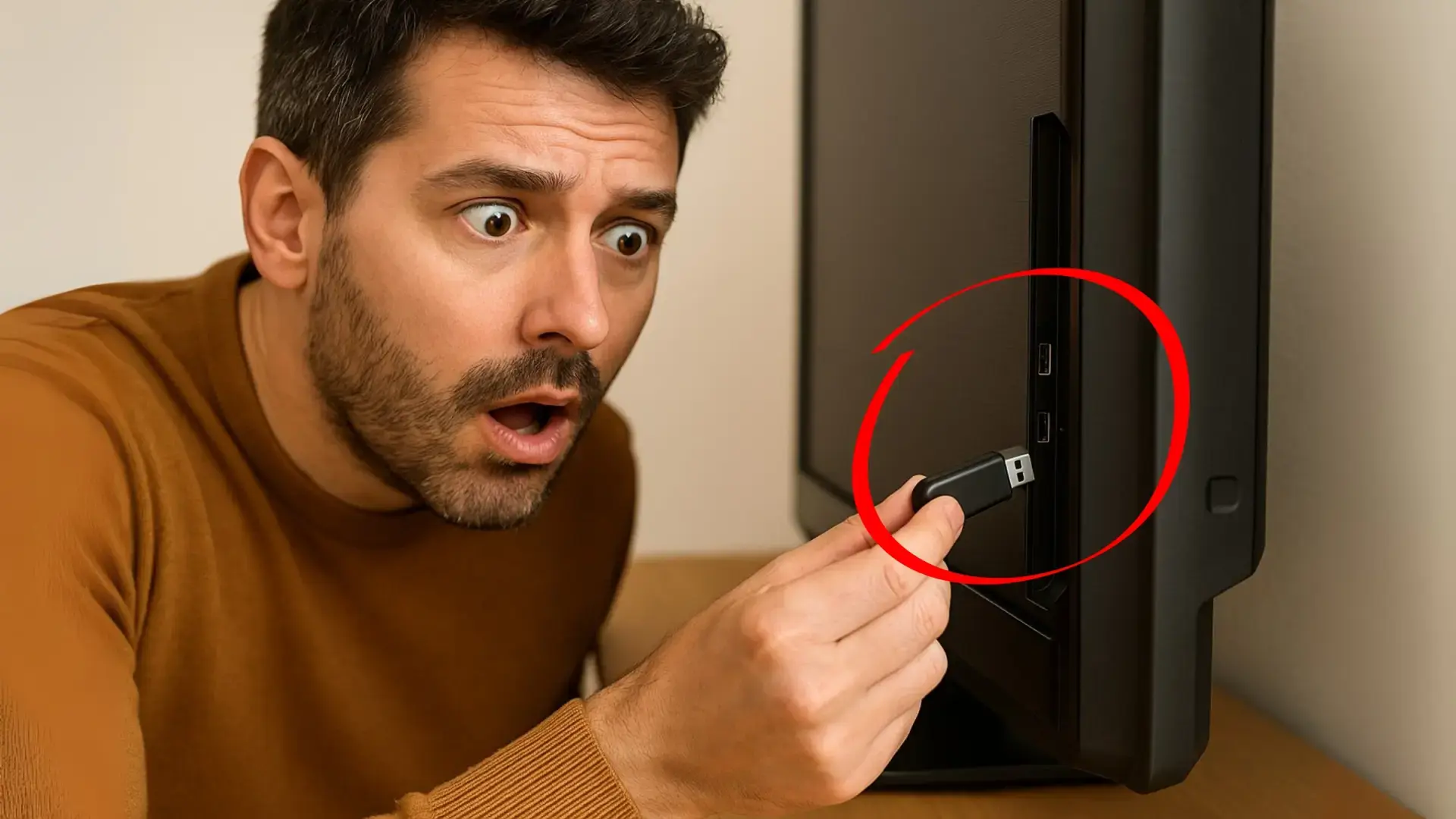
Wiele osób uważa, że opanowali obsługę telewizora, ponieważ z łatwością korzystają z aplikacji i przesyłają strumieniowo treści. Jednak to, co widzisz na ekranie, to tylko połowa historii: port USB w Twoim telewizorze Smart TV to ukryta karta niewiadomego , która odblokowuje rzadko reklamowane funkcje mogące odmienić Twoje doświadczenia w salonie.
Z tyłu lub z boku prawie zawsze znajduje się jeden lub więcej portów USB, które często pozostają niezauważone, ponieważ kojarzą się z prostymi czynnościami, takimi jak podłączanie pendrive'a. Prawda jest taka, że ten mały port ma o wiele więcej do zaoferowania : od odtwarzania treści bez połączenia z internetem, przez nagrywanie naziemnej telewizji cyfrowej (DTT), podłączanie urządzeń peryferyjnych, rozbudowę pamięci masowej , aktualizację oprogramowania sprzętowego, po zasilanie akcesoriów. Oczywiście istnieją również ograniczenia, o których warto wiedzieć, aby uniknąć przykrych niespodzianek.
Co możesz zrobić z portem USB w telewizorze Smart TV: praktyczne zastosowania i triki
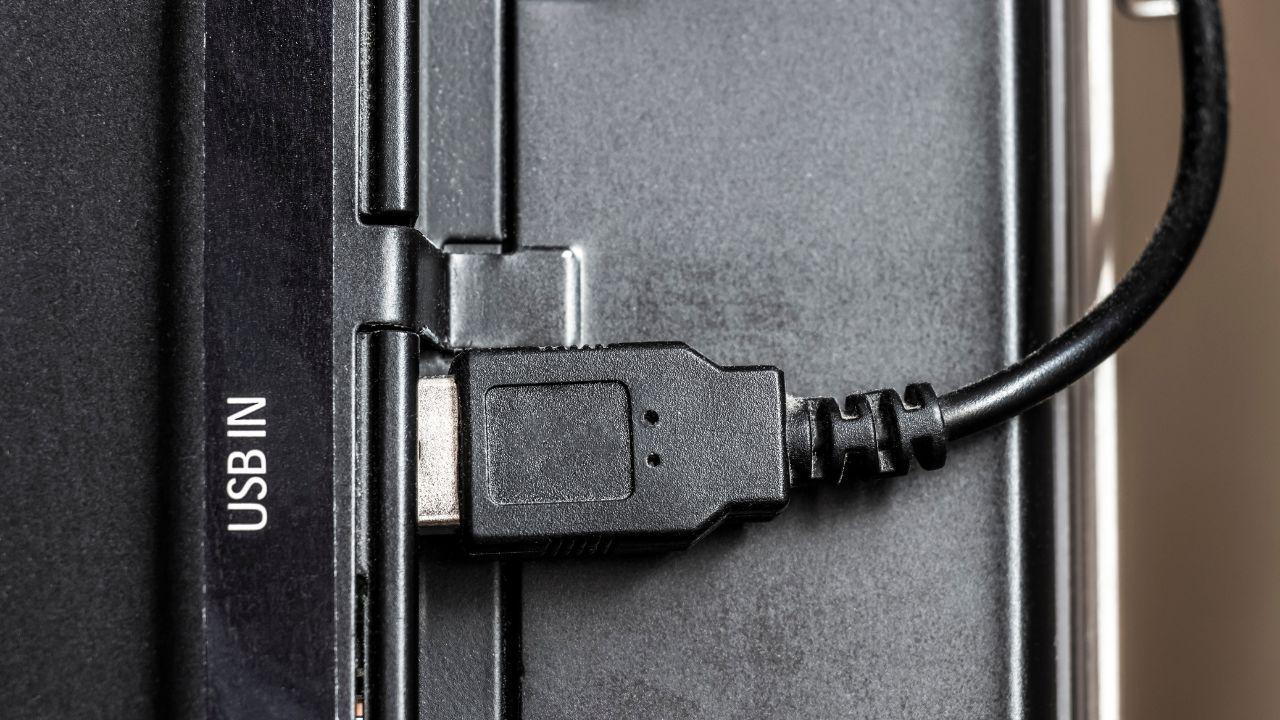
Porty USB w telewizorze potrafią znacznie więcej niż tylko odczytywać dane z dysków zewnętrznych. Przy efektywnym wykorzystaniu przekształcają telewizor w elastyczne centrum multimedialne : mogą odtwarzać, nagrywać, rozszerzać pamięć masową, zasilać małe urządzenia, a nawet zapewniać łączność. Przyjrzyjmy się temu bliżej, podając konkretne pomysły, które działają w większości nowoczesnych modeli.
Odtwarzaj filmy, seriale, muzykę i zdjęcia bez dostępu do Internetu
Klasyczne rozwiązanie, które nigdy nie zawodzi: podłącz dysk USB lub dysk twardy z plikami i uzyskaj do nich dostęp za pośrednictwem odtwarzacza multimedialnego w telewizorze. W ten sposób możesz zapomnieć o Wi-Fi, buforowaniu i chmurze, gdy chcesz po prostu obejrzeć film, posłuchać muzyki lub obejrzeć zdjęcia z ostatniej podróży. Jeśli nic nie otworzy się automatycznie po podłączeniu dysku, przejdź do sekcji „Multimedia” (lub podobnej) i wybierz, czy chcesz przeglądać zdjęcia, muzykę, czy filmy.
Nagrywaj naziemną telewizję cyfrową i planuj swoją zawartość
Wiele telewizorów Smart TV posiada funkcję PVR do nagrywania naziemnej telewizji cyfrowej na dysk USB. Aby zapewnić płynną pracę, należy użyć portu USB 3.0 i dysku (lub nowszego) , zapewnić sobie odpowiednią ilość wolnego miejsca oraz korzystać z systemu plików zalecanego przez producenta. Zapoznaj się z instrukcją obsługi telewizora, aby dowiedzieć się, jak planować nagrywanie lub wstrzymywać i wznawiać transmisje na żywo.
Nagrywanie ekranu na telewizorze z systemem Android TV/Google TV
Na urządzeniach z systemem Android TV/Google TV dostępne są aplikacje, które umożliwiają nagrywanie ekranu po wykonaniu prostej konfiguracji początkowej. Jest to przydatne do zapisywania wersji demonstracyjnych, rozgrywki lub ustawień obrazu i późniejszego przechowywania ich na dysku USB lub zewnętrznym dysku twardym. Przed rozpoczęciem sprawdź zgodność i uprawnienia aplikacji.
Rozszerz pamięć wewnętrzną telewizora
Jeśli zabraknie Ci miejsca na aplikacje, niektórzy producenci pozwalają na „zaadoptowanie” dysku USB jako pamięci wewnętrznej. Podłącz go, skonfiguruj jako pamięć systemową i pozostaw podłączony, aby zainstalować więcej aplikacji. Uwaga: dysk jest następnie połączony z telewizorem, dlatego najlepiej używać urządzenia wysokiej jakości, aby uniknąć błędów.
Kopiowanie plików z USB do pamięci telewizora
Zamiast ciągłego odtwarzania z dysku USB, niektóre modele umożliwiają kopiowanie plików do pamięci wewnętrznej telewizora i odtwarzanie ich później. To praktyczne rozwiązanie, jeśli często kopiujesz treści i chcesz mieć do nich łatwy dostęp bez konieczności ciągłego podłączania dysku USB.
Korzystanie z USB jako wolnej „stacji ładowania”
Port USB telewizora zapewnia zasilanie akcesoriów o niskim poborze mocy: telefonów, słuchawek, kontrolerów i adapterów. Nie należy oczekiwać szybkiego ładowania, ale jest to idealne rozwiązanie w sytuacjach awaryjnych lub w celu uniknięcia przeciążenia gniazdek . Jeśli planujesz zasilać Chromecasta, Fire TV Stick lub inny adapter, zwróć uwagę na moc wyjściową: port USB 2.0 zazwyczaj zapewnia do 0,5 A (500 mA) i może być niewystarczający; USB 3.0 (0,9 A) lub 3.1 (do 3 A w trybie standardowym) jest lepszym rozwiązaniem. Jeśli telewizor posiada port USB-C , niektóre modele oferują do 5 A.
Zasilanie pasków LED i innych gadżetów
Paski LED umieszczone za telewizorem tworzą bardzo przyjemną atmosferę i zużywają mało energii. Port USB w telewizorze idealnie nadaje się do ich zasilania , dzięki czemu włączają się razem z telewizorem i nie wymagają zewnętrznego gniazdka elektrycznego. Można ich również używać z małymi wentylatorami lub odbiornikami podczerwieni o niskim poborze mocy.
Dodaj łączność: WiFi, Bluetooth, a nawet Ethernet
Jeśli Wi-Fi lub Bluetooth w Twoim telewizorze nie działają prawidłowo lub Twój model ich nie posiada, dostępne są adaptery USB, które pomogą je przywrócić lub poprawić. Za pomocą kompatybilnego klucza sprzętowego możesz dodać lub zaktualizować te połączenia , a nawet użyć adapterów USB-Ethernet, aby podłączyć telewizor kablem Ethernet, gdy Wi-Fi jest zawodne.
Podłącz kontroler, aby grać z mniejszym opóźnieniem
Dzięki sklepom z aplikacjami, grom Netflix i usługom gier w chmurze, nie potrzebujesz już konsoli, aby dobrze się bawić. Przewodowy kontroler podłączony przez USB oferuje stabilniejsze połączenie niż Bluetooth i jest zazwyczaj tańszy. Ważna uwaga: kup długi kabel, aby móc wygodnie grać z kanapy.
Klawiatura, mysz, kamera internetowa i mikrofon
Pisanie za pomocą pilota to uciążliwa czynność; z klawiaturą i myszą USB przeglądanie i wyszukiwanie stają się znacznie szybsze. Większość telewizorów natychmiast rozpoznaje te urządzenia peryferyjne , a coraz więcej modeli obsługuje kamery internetowe i mikrofony USB do połączeń wideo w aplikacjach takich jak Skype lub do sterowania głosowego. Należy pamiętać, że kompatybilność zależy od systemu i dostępnych sterowników.
Popraw dźwięk za pomocą przetwornika cyfrowo-analogowego USB
Jeśli Twój telewizor nie ma satysfakcjonujących wyjść audio lub wbudowany przetwornik cyfrowo-analogowy (DAC) nie spełnia Twoich oczekiwań, możesz użyć kompatybilnego adaptera audio USB. Dobry przetwornik DAC może znacznie poprawić jakość dźwięku , pod warunkiem, że połączysz go z przyzwoitymi głośnikami lub soundbarem, który efektywnie wykorzystuje sygnał.
Instalowanie aplikacji z dysku USB (pobieranie boczne)
Na urządzeniach Android TV/Google TV pliki APK można instalować z dysku USB za pomocą eksploratora plików. Użyj tej metody w przypadku aplikacji niedostępnych w oficjalnym sklepie lub w przypadku konkretnych wersji . Pamiętaj o bezpieczeństwie: pobieraj aplikacje tylko z zaufanych źródeł, aby uniknąć złośliwego oprogramowania i problemów z prywatnością.
Ręczna aktualizacja oprogramowania sprzętowego
Jeśli telewizor nie łączy się z internetem lub aktualizacja OTA sprawia problemy, możesz pobrać oficjalne oprogramowanie ze strony producenta, skopiować je na dysk USB i zaktualizować z tego miejsca. To bezpieczna i prosta metoda, o ile postępujesz zgodnie z instrukcjami dla swojego modelu . Bardzo ważne: Nie instaluj plików z nieoficjalnych stron internetowych ani przeznaczonych dla innych modeli; może to spowodować uszkodzenie telewizora.
Pomnóż porty za pomocą koncentratora USB
Gdy jeden port nie wystarcza, hub USB może zapewnić kilka dodatkowych połączeń. Najlepiej, aby miał własne zasilanie, gdy podłączasz dyski twarde lub inne urządzenia peryferyjne o dużym poborze mocy, aby uniknąć przeciążenia telewizora i przerw w działaniu.
Podłącz telefon komórkowy za pomocą kabla USB.
W zależności od modelu, podłączenie smartfona przez USB może służyć do przesyłania plików, udostępniania zdjęć lub odtwarzania kompatybilnych treści. To przydatna opcja, jeśli nie chcesz polegać na Wi-Fi ani bezprzewodowym przesyłaniu obrazu i wolisz bezpośrednie, stabilne połączenie do oglądania filmów lub słuchania muzyki. Użyj kabla kompatybilnego z transmisją danych i sprawdź kompatybilność kabla USB-C , aby uniknąć problemów.
Rodzaje portów USB w telewizorach i jak je rozróżniać
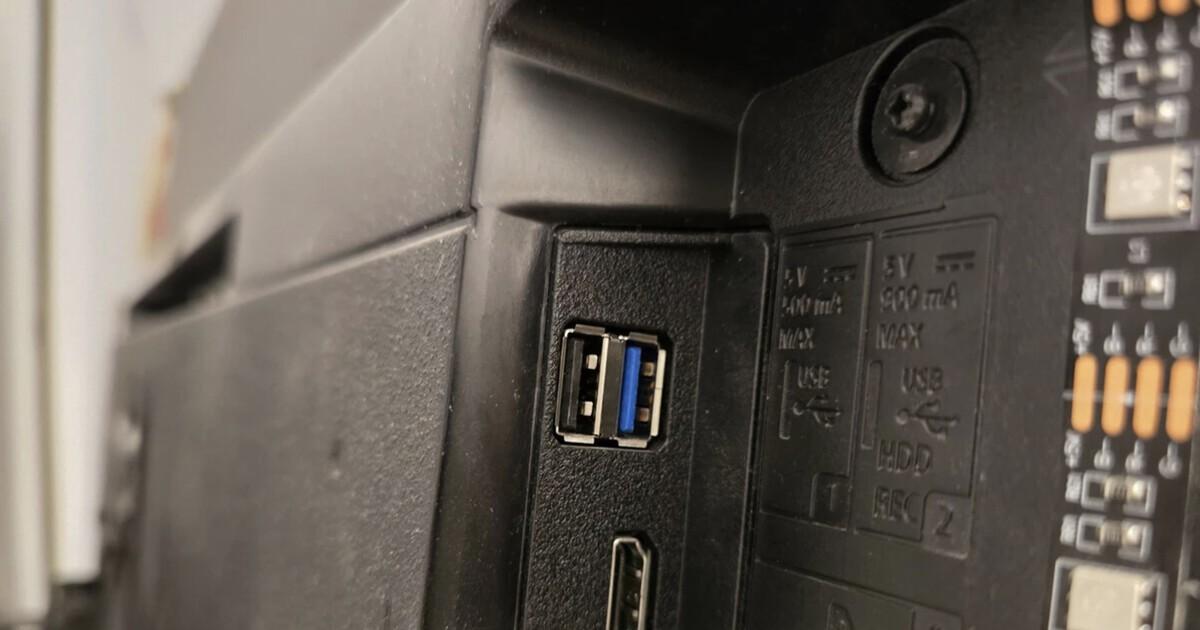
Nie wszystkie porty USB w telewizorach są sobie równe, a wybór odpowiedniego portu ma ogromne znaczenie w zależności od tego, co chcesz zrobić. Prędkość transferu i moc wyjściowa różnią się w zależności od wersji , a wizualne wskazówki ułatwiają ich identyfikację na pierwszy rzut oka.
Kolor, szybka wskazówka
Wnętrze złącza jest zazwyczaj kolorowe, co wskazuje jego standard. Pomaga to określić, czy nadaje się ono do szybkiego przesyłania danych, czy do zasilania urządzeń peryferyjnych. Oto najpopularniejsze kombinacje:
- BlancoUSB 1.0/1.1, bardzo stare i wolne, o przepustowości od 1,5 Mb/s do 12 Mb/s. Używane w podstawowych urządzeniach, takich jak klawiatury czy myszy; nadal występuje w starszych lub bardzo tanich komputerach.
- CzarnyUSB 2.0, najpopularniejszy od lat. Do 480 Mb/s i zazwyczaj zapewnia 500 mA (0,5 A) mocy. Nadaje się do standardowego odtwarzania multimediów i lekkich urządzeń peryferyjnych.
- AzulUSB 3.0 lub 3.1 Gen 1, do 4,8 Gb/s i typowe zasilanie 900 mA (0,9 A). Idealne do dysków zewnętrznych i treści o wysokiej rozdzielczości; bezpieczniej, jeśli planujesz karmić klucze sprzętowe wymagające.
- JasnoniebieskiUSB 3.1 Gen 2, rzadziej spotykane w telewizorach. Podwaja prędkość do 10 Gb/s.
- Czerwony:USB 3.2, jeden z najnowszych, z maksymalną prędkością do 20 Gbit/s.
- Żółty lub pomarańczowy:Porty „Always On”, które zapewniają zasilanie nawet wtedy, gdy telewizor znajduje się w trybie czuwania. Mogą to być wersje 2.0 lub 3.xJego zaletą jest ciągła energia umożliwiająca ładowanie i zasilanie akcesoriów.
Oprócz koloru, istnieją również wskazówki techniczne. USB 2.0 ma 4 piny, a 3.0 9 , a oznaczenia pomagają: porty 3.0 są zazwyczaj oznaczone jako „SS” (SuperSpeed), natomiast porty 2.0, jeśli są oznaczone, to po prostu „USB”.
Wybierz odpowiedni port do każdego zastosowania
Do odtwarzania filmów z dysku USB wystarczy praktycznie każdy port, choć port USB 3.0 skraca czas oczekiwania w przypadku dużych plików. Do zasilania urządzeń takich jak Chromecast czy Fire TV, w miarę możliwości unikaj portów USB 2.0 o natężeniu 0,5 A : priorytetowo traktuj porty 3.0/3.1 (do 0,9 A lub więcej), aby zminimalizować ryzyko restartów i przerw w dostawie prądu. Jeśli telewizor ma złącze USB-C (rzadsze), niektóre modele oferują natężenie do 5 A.
Ograniczenia, zgodność i najlepsze praktyki
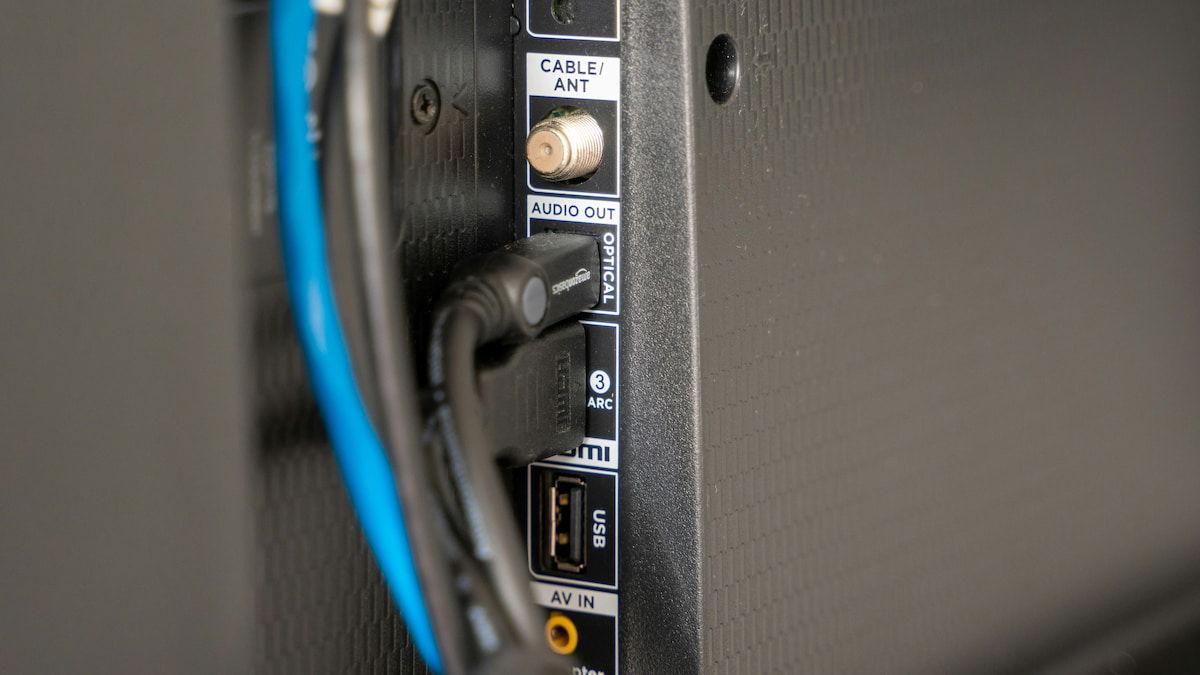
Port USB w telewizorze jest przydatny, ale nie jest magiczny. Jego moc wyjściowa jest zazwyczaj ograniczona , więc zasilanie urządzeń o dużym zapotrzebowaniu może powodować restarty, przegrzewanie się lub nieregularne działanie. Nie należy go mylić z szybką ładowarką ani zasilaczem do dysku twardego 3,5 cala; jeśli planujesz podłączyć wiele urządzeń peryferyjnych, rozważ hub z własnym zasilaniem.
Jeśli chodzi o przechowywanie danych, zwróć uwagę na format dysku: wiele telewizorów lepiej odczytuje FAT32 lub exFAT niż NTFS , a niektóre wymagają sformatowania dysku z poziomu samego telewizora, zwłaszcza jeśli ma być używany jako dekoder PVR lub jako pamięć wewnętrzna.
Jeśli planujesz nagrywać naziemną telewizję cyfrową (DTT), sprawdź instrukcję obsługi telewizora: w zależności od modelu, dla zapewnienia stałej prędkości zalecany jest interfejs USB 3.0 , a minimalny rozmiar dysku może być wymagany. Pamiętaj, że nagrania mogą nie być odtwarzane na innych urządzeniach ze względu na szyfrowanie stosowane przez producenta.
Instalowanie aplikacji z dysku USB jest wygodne, ale należy zachować ostrożność: pobieraj pliki APK tylko z zaufanych źródeł i udzielaj minimalnych uprawnień. Regularne aktualizowanie telewizora pomaga zapewnić płynne działanie i zapobiega powstawaniu luk w zabezpieczeniach.
Aby zaktualizować oprogramowanie sprzętowe z dysku USB, unikaj skrótów: zawsze używaj oficjalnych plików producenta i dokładnie dla swojego modelu . Nieprawidłowe oprogramowanie sprzętowe może uniemożliwić korzystanie z telewizora. Postępuj dokładnie według instrukcji i nie wyłączaj telewizora w trakcie aktualizacji.
Jeśli zamierzasz podłączyć kontroler do gier, rozważ kabel: dłuższy poprawia wrażenia z gry na kanapie , a połączenia USB zazwyczaj oferują niższe opóźnienia i większą stabilność niż Bluetooth. Jest to szczególnie zauważalne na platformach do gier w chmurze lub w grach z App Store.
W przypadku taśm LED i gadżetów pamiętaj o zasilaniu: jeśli telewizor posiada żółto-pomarańczowy port „Always On” , będzie on zasilany nawet wtedy, gdy jest w trybie czuwania. Jeśli używasz standardowego portu, wyłączą się one wraz z telewizorem, co może być idealnym rozwiązaniem dla zachowania porządku.
Podczas korzystania z dysków twardych należy zwrócić uwagę na wentylację i okablowanie: krótki, wysokiej jakości kabel zapobiega przecięciu . W przypadku dysków 2,5" zazwyczaj wystarcza port USB w telewizorze; w przypadku dysków 3,5" zaleca się użycie zewnętrznego zasilacza. Jeśli dysk się rozłącza lub wydaje dźwięki klikania, należy go podłączyć do zasilania osobno.
Wreszcie, jeśli podłączasz telefon do telewizora przez USB, aby przesyłać pliki lub oglądać zdjęcia, włącz tryb przesyłania plików w smartfonie i użyj kabla obsługującego przesyłanie danych (a nie tylko ładowanie). To bardzo praktyczne rozwiązanie w hotelach lub domach wakacyjnych ze słabym połączeniem internetowym.
Spojrzenie na port USB świeżym okiem zmienia wszystko: odtwarza on bez zakłóceń, nagrywa cyfrową telewizję naziemną, dodaje urządzenia peryferyjne, rozszerza pamięć lub aktualizuje telewizor za pomocą prostego napędu USB. Kluczem jest wybór odpowiedniego portu zgodnie z jego wersją, przestrzeganie limitów mocy i sprawdzenie kompatybilności; w ten sposób złącze, które wydawało się drugorzędne, staje się Twoim najlepszym sprzymierzeńcem w pełnym wykorzystaniu możliwości telewizora Smart TV.


Pisarz z pasją zajmujący się światem bajtów i technologii w ogóle. Uwielbiam dzielić się swoją wiedzą poprzez pisanie i właśnie to będę robić na tym blogu, pokazywać Ci wszystkie najciekawsze rzeczy o gadżetach, oprogramowaniu, sprzęcie, trendach technologicznych i nie tylko. Moim celem jest pomóc Ci poruszać się po cyfrowym świecie w prosty i zabawny sposób.