- Centrum sterowania Gigabyte centralizuje aktualizację sterowniki i narzędzia dla płyt głównych GIGABYTE, ale mogą zawierać niechciane dodatkowe oprogramowanie.
- Zaleca się pobieranie GCC wyłącznie z oficjalnej strony internetowej, sprawdzenie każdego komponentu przed instalacją oraz odznaczenie programów takich jak Norton lub Chrome, jeśli nie są potrzebne.
- W przypadku najważniejszych sterowników (karty graficznej, chipsetu itp.) lepiej jest odwiedzić oficjalną stronę internetową danego producenta, niż polegać wyłącznie na GCC.
- Aktualizacje z BIOS Należy je wykonywać wyłącznie w razie konieczności i przy użyciu bezpiecznych metod, unikając ich delikatnego flashowania z poziomu Gigabyte Control Center.
Jeśli masz płytę główną GIGABYTE i zastanawiasz się, czy warto aktualizować sterowniki za pomocą Gigabyte Control Center (GCC), nie jesteś sam. Wiele osób, które dopiero zaczynają przygodę z komputerami PC, natrafia na to preinstalowane narzędzie i waha się, czy z niego korzystać, aby aktualizować sterowniki, programy, a nawet BIOS, zwłaszcza gdy dowiadują się, że aplikacja nie cieszy się najlepszą reputacją.
W przypadku płyt głównych, takich jak Gigabyte Aorus B550M Elite czy innych marek, Gigabyte Control Center obiecuje scentralizować aktualizacje sterowników, firmowe narzędzia i niektóre opcje konfiguracji w jednym oknie. Niestety, często przemyca też dodatkowe oprogramowanie, takie jak Google Chrome czy Norton dla graczy, co wielu użytkowników uważa za niepożądane. W tym artykule szczegółowo wyjaśnimy, jak to działa, jak bezpiecznie aktualizować sterowniki, czego należy unikać i kiedy lepiej skorzystać z innych metod.
Czym właściwie jest Gigabyte Control Center i do czego służy?
Gigabyte Control Center to oficjalna aplikacja GIGABYTE przeznaczona do zarządzania ekosystemem: płytami głównymi, kartami graficznymi i innymi kompatybilnymi komponentami. Jej celem jest wyeliminowanie konieczności ręcznego wyszukiwania każdego sterownika przez użytkowników; zamiast tego mogą oni sprawdzać dostępność aktualizacji, instalować zalecane sterowniki i dodawać opcjonalne narzędzia z poziomu jednego panelu.
Na gotowych komputerach stacjonarnych GCC jest zazwyczaj preinstalowany , zwłaszcza jeśli komputer jest wyposażony w płytę główną do gier GIGABYTE. Po jego otwarciu zazwyczaj zobaczysz interfejs z kilkoma sekcjami, w tym sekcją poświęconą aktualizacjom, która zawiera listę sterowników, narzędzi i innych pakietów oprogramowania wykrytych przez narzędzie jako dostępne.
Teoria głosi, że wszystko to ułatwia życie użytkownikom, zwłaszcza początkującym, ponieważ eliminuje konieczność przeglądania oficjalnej strony internetowej i pobierania sterowników jeden po drugim. Jednak w praktyce reputacja Gigabyte Control Center jest nieco nierówna z dwóch głównych powodów: potrafi instalować programy, które wielu uważa za zbędne (takie jak Norton czy Chrome), a czasami nie oferuje najnowszych wersji niektórych kluczowych sterowników, zwłaszcza tych przeznaczonych dla karty graficznej lub chipsetu producenta procesora.
Kolejną ważną kwestią jest to, że GCC w niektórych przypadkach wyświetla również aktualizacje BIOS- u płyty głównej . Może to być dość zniechęcające dla początkujących użytkowników, i słusznie: aktualizacja BIOS-u nie jest tak prosta, jak zmiana sterownika, a niepotrzebne lub nieodpowiednie wykonanie tej czynności może prowadzić do poważnych problemów.
Dlatego, chociaż Gigabyte Control Center jest przydatnym narzędziem, należy z niego korzystać mądrze , wiedząc, co wybrać, co pozostawić odinstalowane, a co lepiej zaktualizować, pobierając z bardziej bezpośredniego źródła.
Jak bezpiecznie pobrać i zainstalować Gigabyte Control Center

Jeśli na Twoim komputerze nie ma preinstalowanego programu Gigabyte Control Center lub jeśli go odinstalowałeś i chcesz go ponownie wypróbować, pierwszym krokiem jest pobranie go wyłącznie z oficjalnej strony internetowej GIGABYTE . Unikaj pobierania programu z zewnętrznych stron internetowych, podejrzanych repozytoriów lub linków udostępnianych na forach, ponieważ może to doprowadzić do zainstalowania zmodyfikowanych wersji, a nawet złośliwego oprogramowania.
Po wejściu na oficjalną stronę internetową znajdziesz widoczny przycisk „Pobierz teraz” lub podobny. Kliknij go, aby pobrać instalator. Po pobraniu pliku na komputerze uruchom instalator z uprawnieniami administratora i postępuj zgodnie z instrukcjami kreatora, zwracając szczególną uwagę na umowę licencyjną i pola wyboru dotyczące dodatkowego oprogramowania.
Podczas instalacji warto krótko przeczytać umowę użytkownika i po jej przeczytaniu kliknąć przycisk „ Akceptuję ”. Zazwyczaj nie ukrywa to niczego nietypowego (w końcu to oficjalny program), ale zawsze warto wiedzieć, co instalujesz, zwłaszcza jeśli później zobaczysz dodatkowe komponenty, takie jak Norton lub inne powiązane narzędzia.
Na koniec system może poprosić o zezwolenie na uruchamianie Gigabyte Control Center podczas startu systemu Windows . Ta opcja jest przydatna, jeśli chcesz, aby program sprawdzał dostępność aktualizacji przy każdym uruchomieniu komputera, ale jeśli wolisz samodzielnie kontrolować, kiedy nowe sterowniki mają być sprawdzane, możesz wyłączyć automatyczne uruchamianie i uruchamiać aplikację tylko wtedy, gdy jest to potrzebne.
Po zakończeniu instalacji, po uruchomieniu programu, zobaczysz główny interfejs GCC z różnymi menu po bokach. To tutaj możesz zarządzać aktualizacjami sterowników i wszelkim dodatkowym oprogramowaniem oferowanym przez program.
Kroki aktualizacji sterowników z poziomu Gigabyte Control Center
Najciekawszą funkcją Gigabyte Control Center dla większości użytkowników jest funkcja aktualizacji sterowników . Narzędzie centralizuje w jednym oknie wykryte przez siebie sterowniki do instalacji lub aktualizacji, wraz z zalecanymi narzędziami dla danego modelu płyty głównej.
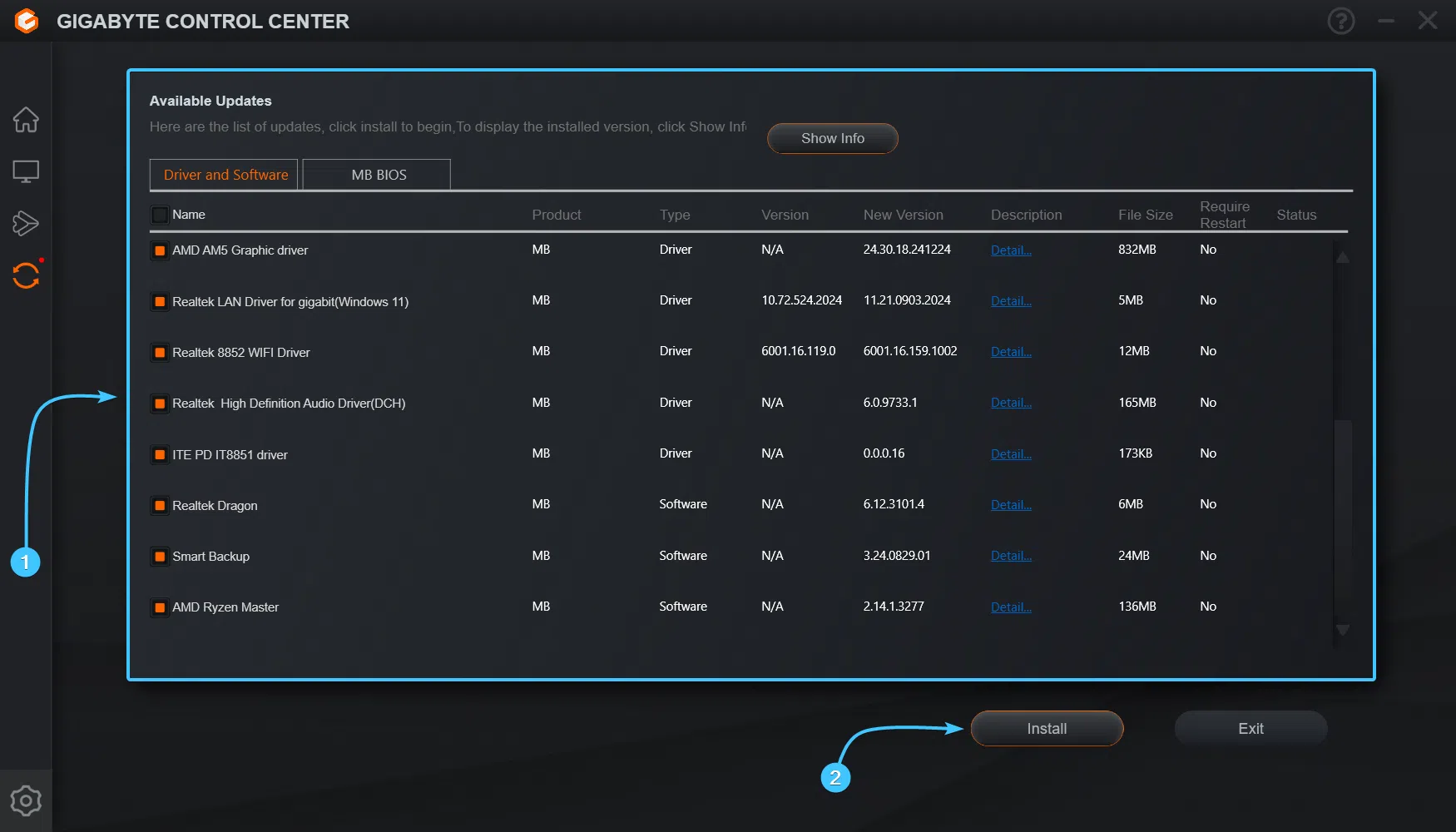
Po uruchomieniu GCC, spójrz na lewy pasek boczny. Zazwyczaj znajduje się tam sekcja oznaczona ikoną z dwiema strzałkami (zazwyczaj związana z aktualizacjami lub pobieraniem). Kliknięcie tej sekcji wyświetla listę wszystkich komponentów i programów, które system uznał za dostępne do instalacji lub aktualizacji.
Na tej liście zobaczysz różne elementy: sterowniki płyty głównej (audio, sieciowe, chipsetu, kontrolery SATA itp.), własne narzędzia GIGABYTE (na przykład programy narzędziowe do zarządzania oświetleniem RGB, monitorowania temperatury lub profili wydajności), a czasem oprogramowanie innych firm, takie jak Norton Antivirus, Norton dla graczy lub przeglądarki, takie jak Google Chrome.
Pierwsza rada: poświęć trochę czasu i przeczytaj każdy wpis. Możesz zaznaczyć wszystkie komponenty, które faktycznie wymagają aktualizacji, zaznaczając ich pola, i pozostawić niezaznaczone wszystkie, które Cię nie interesują, zwłaszcza te, które są ewidentnie dodatkowym oprogramowaniem, nie wpływającym na wydajność systemu lub które wolałbyś zainstalować ręcznie, o ile w ogóle.
Po upewnieniu się, że wybrałeś tylko potrzebne sterowniki i narzędzia, kliknij przycisk „Instaluj” (lub odpowiednik w Twoim języku). Gigabyte Control Center rozpocznie pobieranie i instalację każdego wybranego elementu, jeden po drugim. Nie zamykaj aplikacji w trakcie tego procesu i unikaj korzystania z wymagających programów, aby zmniejszyć ryzyko wystąpienia błędów.
Podczas instalacji niektórych sterowników często pojawia się okno pop-up z prośbą o ponowne uruchomienie aplikacji lub systemu . Jeśli pojawi się tego typu powiadomienie, zazwyczaj pojawi się opcja „Tak” lub „Nie”. W większości przypadków należy kliknąć „Tak”, gdy program to zaleci, aby instalacja mogła przebiegać prawidłowo.
Po zakończeniu instalacji wszystkich sterowników przez Gigabyte Control Center, ważne jest, aby ponownie uruchomić komputer . Chociaż niektóre zmiany mogą wydawać się widoczne od razu, wiele sterowników (zwłaszcza tych związanych z płytą główną lub siecią) nie zostanie w pełni wdrożonych do momentu ponownego uruchomienia systemu Windows. Po ponownym uruchomieniu wszystkie wybrane sterowniki powinny zostać zaktualizowane.
Które oprogramowanie należy odznaczyć lub odinstalować po użyciu GCC?
Jednym z powodów, dla których GCC zyskało dość złą reputację, jest to, że oprócz aktualizacji sterowników może dołączać programy innych firm. Te dodatki są zazwyczaj prezentowane jako zalecane lub uzupełniające narzędzia, ale w praktyce wielu użytkowników postrzega je jako zbędne oprogramowanie, które jedynie zajmuje miejsce i zużywa zasoby.
Wśród dodatkowego oprogramowania wyróżniają się produkty takie jak Norton Antivirus i Norton for Gamers , a także przeglądarki takie jak Google Chrome, jeśli jeszcze jej nie masz. Chociaż te programy nie są złośliwe, prawdopodobnie masz już własny program antywirusowy ( w tym Windows Defender ) i preferowaną przeglądarkę, więc nie potrzebujesz Gigabyte Control Center do instalacji któregokolwiek z nich.
Pierwszym środkiem zapobiegawczym jest dokładne zapoznanie się z listą komponentów przed kliknięciem przycisku „Instaluj” i odznaczenie wszystkich sterowników lub narzędzi GIGABYTE, które nie są potrzebne. Jeśli na liście znajduje się Norton, Chrome lub inne niechciane oprogramowanie, odznacz to pole, aby uniemożliwić jego pobranie i instalację.
Jeśli zainstalowałeś już to oprogramowanie, nie zdając sobie z tego sprawy (co zdarza się wielu osobom za pierwszym razem), nie martw się. Możesz przejść do sekcji „Aplikacje i funkcje systemu Windows ” (lub „Programy i funkcje” w zależności od wersji) i odinstalować Nortona, Chrome'a lub dowolną inną aplikację dołączoną do GCC, której nie chcesz mieć w systemie.
Należy pamiętać, że tego typu programy mogą działać w tle, zużywać zasoby, wyświetlać ciągłe powiadomienia lub, w przypadku niektórych programów antywirusowych, omijać wbudowaną ochronę systemu Windows . Dlatego zaleca się przeprowadzenie szybkiego czyszczenia po pierwszej rundzie aktualizacji za pomocą Gigabyte Control Center, pozostawiając w systemie tylko to, czego naprawdę potrzebujesz.
Czy warto aktualizować BIOS za pomocą Gigabyte Control Center?
Jednym z punktów, który budzi największe zamieszanie wśród początkujących użytkowników, jest sekcja aktualizacji BIOS-u , która czasami pojawia się w samym Centrum Sterowania Gigabyte. Widząc krytyczną aktualizację płyty głównej oznaczoną jako ważną, można pokusić się o kliknięcie „Zainstaluj” bez zastanowienia, ale warto się nad tym zastanowić.
BIOS (lub UEFI w nowoczesnych systemach) to podstawowe oprogramowanie sprzętowe płyty głównej , odpowiedzialne za zapewnienie prawidłowej inicjalizacji całego sprzętu przed uruchomieniem systemu operacyjnego . Aktualizacja BIOS-u może rozwiązać problemy ze zgodnością, dodać obsługę nowych procesorów lub poprawić stabilność, ale jest to również operacja wymagająca dużej precyzji: jeśli coś pójdzie nie tak podczas procesu (przerwa w dostawie prądu, awaria systemu, uszkodzenie pliku itp.), płyta główna może stać się bezużyteczna.
W związku z tym, chociaż GCC oferuje pozornie prostą opcję flashowania BIOS-u z poziomu systemu Windows , wielu zaawansowanych użytkowników i techników zaleca, aby robić to tylko wtedy, gdy jest to naprawdę konieczne i, jeśli to możliwe, korzystać z metod proponowanych na stronie pomocy technicznej firmy GIGABYTE, takich jak Q-Flash z poziomu BIOS-u, postępując zgodnie z oficjalnymi instrukcjami.
Jeśli masz nowy komputer, który działa dobrze i nie doświadczasz poważnych problemów ze zgodnością ani stabilnością, najrozsądniej będzie nie aktualizować BIOS-u tylko dlatego, że pojawiła się nowa wersja . Zwłaszcza jeśli uważasz się za początkującego, a BIOS Cię onieśmiela, najlepiej zostawić go bez zmian. Niepotrzebna aktualizacja nie przyniesie żadnych wyraźnych korzyści, a wręcz przeciwnie, wiąże się z niewielkim ryzykiem.
Jeśli jednak potrzebujesz kompatybilności z nowszym procesorem, chcesz rozwiązać poważny błąd lub zastosować się do szczegółowych instrukcji producenta, warto rozważyć ten proces, ale tylko postępując zgodnie ze szczegółowym oficjalnym przewodnikiem i zakładając, że jest to operacja bardziej krytyczna niż prosta aktualizacja sterownika. Korzystanie z Gigabyte Control Center w tym celu, choć istnieje taka opcja, nie jest najlepszym rozwiązaniem dla początkujących.
Kiedy używać Gigabyte Control Center, a kiedy aktualizować w inny sposób
Po zapoznaniu się z działaniem Gigabyte Control Center nasuwa się logiczne pytanie: czy lepiej polegać na tym narzędziu, czy wybrać inne metody aktualizacji ? Odpowiedź zazwyczaj leży gdzieś pośrodku: GCC może być wygodny w przypadku niektórych zadań, ale nie powinien być jedyną ani podstawową opcją do wszystkiego.
W przypadku sterowników bezpośrednio związanych z płytą główną GIGABYTE (na przykład zintegrowanego układu audio, karty sieciowej LAN, sterownika kontrolera SATA lub niektórych narzędzi specyficznych dla danej marki), Gigabyte Control Center może okazać się bardzo praktyczny, pod warunkiem, że dokładnie przeanalizujesz instalowane przez niego aplikacje i odznaczysz wszystkie niepotrzebne. Dzięki temu nie musisz ręcznie przechodzić na stronę pobierania dla swojego modelu i szukać każdego pakietu.
Jednak w przypadku niektórych kluczowych komponentów często lepiej jest skorzystać bezpośrednio ze źródła producenta . Dotyczy to na przykład sterowników kart graficznych ( NVIDIA , AMD, Intel ), sterowników chipsetów procesora (AMD lub Intel) lub niektórych zaawansowanych narzędzi monitorujących, takich jak AMD Ryzen Master czy Intel XTU . W takich przypadkach najnowsze wersje są zazwyczaj publikowane jako pierwsze na oficjalnych stronach internetowych producentów, a narzędzia takie jak GCC mogą potrzebować więcej czasu na odzwierciedlenie tych aktualizacji.
Warto również zauważyć, że system Windows już w pewnym stopniu automatycznie aktualizuje sterowniki za pośrednictwem usługi Windows Update . Oznacza to, że nawet bez korzystania z Gigabyte Control Center, wiele podstawowych sterowników systemu prawdopodobnie pozostanie w miarę aktualnych. GCC oferuje możliwość dostosowania do konkretnej marki i ujednolicony sposób instalacji niektórych pakietów.
Ostatecznie najrozsądniejszym podejściem jest zazwyczaj korzystanie z Gigabyte Control Center jako narzędzia uzupełniającego , a nie jedynego. Można go używać do sprawdzania dostępności aktualizacji płyty głównej i innych przydatnych narzędzi, ale w przypadku bardziej krytycznych komponentów lub gdy potrzebna jest pełna kontrola nad wersjami sterowników, zdecydowanie zaleca się odwiedzenie strony internetowej producenta lub skorzystanie z dedykowanych, oficjalnych narzędzi.
Jeśli dopiero zaczynasz przygodę ze światem komputerów, dobrym pomysłem jest wykonywanie wszystkich czynności krok po kroku: zacznij od używania GCC tylko do najprostszych zadań , sprawdzaj, czy wszystko działa poprawnie, a z czasem naucz się ręcznie pobierać i instalować określone sterowniki z oficjalnych stron internetowych, gdy będziesz chciał maksymalnie dostroić wszystko do swoich potrzeb.
Ostatecznie kluczem jest zrozumienie, że nie musisz używać Gigabyte Control Center do wszystkiego . To po prostu kolejne narzędzie w Twoim zestawie narzędzi, przydatne w wielu przypadkach, ale najlepiej używać go rozważnie, aby uniknąć niechcianych instalacji lub niepotrzebnych zmian, takich jak flashowanie BIOS-u bez ważnego powodu.
W związku z powyższym, Gigabyte Control Center może być przydatnym narzędziem do aktualizacji podstawowych sterowników płyty głównej GIGABYTE, pod warunkiem odpowiedzialnego korzystania z niego: pobierania wyłącznie z oficjalnej strony internetowej, dokładnego przeglądania listy komponentów przed aktualizacją, unikania instalowania zbędnego oprogramowania i pozostawiania wrażliwych aktualizacji, takich jak BIOS, na czas, gdy są naprawdę potrzebne, a także przestrzegania bezpieczniejszych procedur. W ten sposób możesz korzystać z jego zalet bez narażania się na jego wady, a Twój system będzie działał stabilnie i optymalnie.


Pisarz z pasją zajmujący się światem bajtów i technologii w ogóle. Uwielbiam dzielić się swoją wiedzą poprzez pisanie i właśnie to będę robić na tym blogu, pokazywać Ci wszystkie najciekawsze rzeczy o gadżetach, oprogramowaniu, sprzęcie, trendach technologicznych i nie tylko. Moim celem jest pomóc Ci poruszać się po cyfrowym świecie w prosty i zabawny sposób.