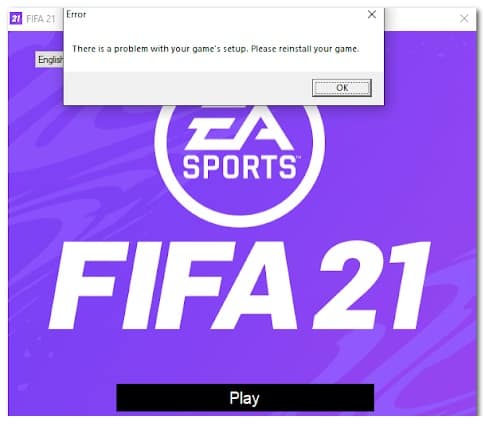
Jednym z najczęstszych błędów, z jakimi borykają się obecnie gracze FIFA 22 na PC, jest błąd Wystąpił problem z ustawieniami gry. Ten błąd nie pozwala na rozpoczęcie gry i zmusza do pozostania w menu startowym na czas nieokreślony.
Komunikat towarzyszący sugeruje, że powinieneś ponownie zainstalować grę, ale wielu użytkowników, których to dotyczyło, zgłosiło, że nie pomogło to w rozwiązaniu problemu. Abyście mogli dowiedzieć się jak sobie poradzić z tą awarią, zapraszam do dalszej lektury naszej publikacji.
Co jest przyczyną błędu? Wystąpił problem z ustawieniami gry w grze FIFA 22?
Gdy coraz więcej graczy napotyka ten problem, przeprowadziliśmy szczegółowe dochodzenie i faktycznie opracowaliśmy listę winowajców, którzy mogą wywołać ten konkretny błąd w grze FIFA 22:
- W Visual C++ brakuje pakietów redist- Gracze zgłaszają, że przyczyną tego problemu może być brak pakietów Visual C++ Redist w systemie. Aby rozwiązać ten problem, możesz pobrać je z oficjalnej strony Microsoft i postępować zgodnie z oficjalnymi instrukcjami, aby je zainstalować.
- Brakuje DirectX- Ten błąd może być również spowodowany brakiem DirectX na twoim komputerze. Albo to, albo nie masz niezbędnej wersji. Jeśli ten scenariusz ma zastosowanie, możesz go rozwiązać, pobierając i instalując DirectX z oficjalnej strony Microsoftu.
- Uszkodzone pliki– Innym scenariuszem, który może powodować ten problem, są uszkodzone lub brakujące pliki, które uniemożliwiają prawidłowe działanie gry. W takim przypadku pierwszą rzeczą, którą powinieneś zrobić, to sprawdzić integralność plików poprzez Origin. Jeśli skanowanie integralności wykryje pliki, które faktycznie są uszkodzone, zostaną one zastąpione.
- Przestarzała wersja Windows- Okazuje się, że błąd w tej grze FIFA 22 jest również związany z nieaktualną wersją systemu Windows. Ten problem jest zgłaszany głównie w systemie Windows 10 i Windows 11 z wersjami pozbawionymi kluczowej aktualizacji infrastruktury. Aby to naprawić, musisz uzyskać dostęp do aktualizacji systemu Windows w Ustawieniach i zainstalować wszystkie oczekujące aktualizacje, których brakuje.
- Brak pakietu funkcji multimedialnych– W zależności od aktualnej wersji systemu Windows ten błąd w grze FIFA 22 może być również spowodowany brakiem pakietu Media Feature Pack. Problem ten dotyczy wyłącznie wersji N systemu Windows i zazwyczaj można go rozwiązać, uzyskując dostęp do opcjonalnych funkcji w ustawieniach, a następnie ręcznie instalując tę funkcję.
- Ingerencja w politykę proxy- Okazuje się, że ten problem może być również powiązany z szeregiem ścian proxy zastosowanych na poziomie Eksploratora plików za pośrednictwem lokalnego edytora zasad grupy. W takim przypadku możesz rozwiązać problem, zmieniając ustawienia proxy przeglądarki za pomocą Edytora lokalnych zasad grupy.
- Dane w pamięci podręcznej: the pliki tymczasowe z Origin może być również przyczyną tego błędu. Zwłaszcza w scenariuszach, w których nie usunąłeś plików tymczasowych związanych z Originem po ponownej instalacji gry. W takim przypadku możesz to naprawić, usuwając dane pamięci podręcznej z folderu ProgramData, a następnie usuwając je z folderu AppData.
- Uszkodzony plik hosta systemu Windows– Mniej powszechnym scenariuszem, który może wywołać takie zachowanie w grze Fifa 22, jest scenariusz, w którym w pliku hosta systemu Windows zgromadziły się dane zakłócające połączenie gry z serwerem. W takim przypadku możesz rozwiązać problem, skutecznie resetując plik hosta systemu Windows.
Jak naprawić błąd Wystąpił problem z ustawieniami gry w grze FIFA 22?
Teraz, gdy znasz już każdą z możliwych przyczyn tego błędu, oto lista opracowanych przez nas metod, które mogą pomóc Ci naprawić grę i rozwiązać problem z ustawieniami gry:
Zainstaluj Redist. Pakiety bitowe x32 i x64
Ponieważ jest to najczęstszy problem, który może ostatecznie spowodować błąd Wystąpił problem z ustawieniami gry, pierwszą rzeczą, którą powinieneś zrobić, to rozwiązać możliwy problem wywołany Visual C++. Według wielu użytkowników ten błąd może być spowodowany uszkodzeniem lub brakiem pakietów Visual C++ Redist w systemie.
Pierwszą rzeczą, którą możesz spróbować, jest zainstalowanie wszystkich brakujących pakietów Visual C++ Redist. Można je pobrać z oficjalnej strony Microsoftu.
Jeśli nie wiesz, jak pobrać i zainstalować pakiety Visual C++ Redist, oto kroki, które musisz wykonać:
- Otwórz dowolną przeglądarkę, której chcesz używać i uzyskaj dostęp do Oficjalna strona pobierania firmy Microsoft skąd możesz pobrać Pakiety Redist Visual C++.
- Gdy znajdziesz się na tej stronie, pobierz pliki bitowe x86 i x64.
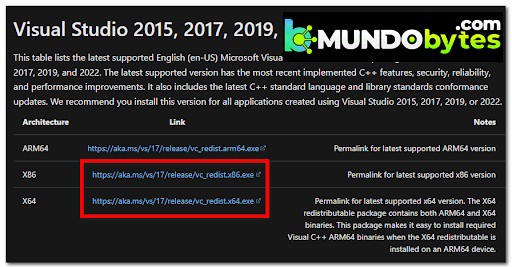
- Po pobraniu plików kliknij je, aby otworzyć instalator. Teraz kliknij zainstalować jeśli taka opcja jest dostępna, i postępuj zgodnie z instrukcjami wyświetlanymi na ekranie. W przeciwnym razie kliknij naprawa i pozwól instalatorowi zastąpić wszelkie uszkodzone zależności Visual C++ zdrowymi odpowiednikami.
Uwaga: Po zakończeniu powtórz proces dla drugiego pliku.
- Po zakończeniu instalacji uruchom ponownie komputer, a następnie otwórz menu ustawień gry FIFA, aby sprawdzić, czy przeszedłeś pomyślnie, i zagraj ponownie.
Jeśli po wykonaniu powyższych kroków problem nie ustąpi lub jeśli posiadasz już wszystkie wymagane zależności Visual C++, wypróbuj poniższą metodę, którą dla Ciebie przygotowaliśmy.
Zainstaluj brakującą zależność Direct X
Jeśli pierwsza metoda nie zadziałała, kolejną rzeczą, którą możesz w końcu spróbować ominąć ekran powitalny gry FIFA 22, jest upewnienie się, że zainstalowałeś wszystkie zależności DirectX, których potrzebuje gra. Wydaje się, że rozwiązanie to ma wielu graczy, zwłaszcza tych, którzy nie korzystają jeszcze z systemu Windows 11 (który natywnie obsługuje najnowszą wersję DirectX).
Uwaga: Najnowszą wersję tego pliku można znaleźć na oficjalnej stronie Microsoftu.
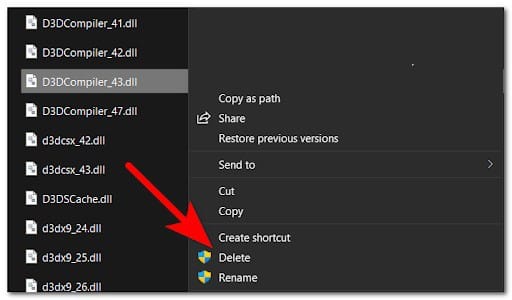
Jednak przed instalacją DirectX zalecamy przejście do folderu systemowego i usunięcie pliku o nazwie D3DCompiler_43.dll po utworzeniu jego kopii zapasowej. Pomoże to rozwiązać niespójności systemu plików związane z zależnościami DirectX.
Oto kroki, które musisz wykonać, jeśli nie wiesz, jak zainstalować DirectX:
- Otwórz Przeglądarka plików i uzyskaj dostęp do dysku, na którym jest zainstalowany system Windows.
- Następnie uzyskaj dostęp do folderu Windows, teraz otwórz folder System32.
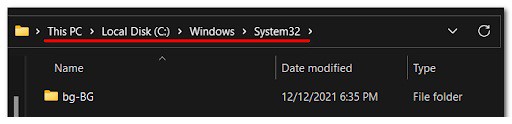
- Następnie przejrzyj plik D3DCompiler_43.dll i utwórz kopię zapasową, kopiując i wklejając plik w dowolnym miejscu.
- Gdy już to zrobisz, kliknij plik prawym przyciskiem myszy i naciśnij dalej Usuń
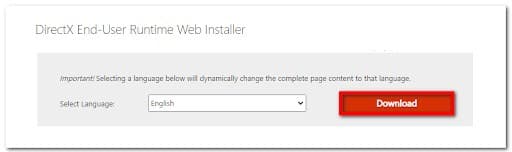
- Następnie otwórz domyślną przeglądarkę i przejdź do Oficjalna strona pobierania firmy Microsoft skąd możesz pobrać plik.
- Gdy znajdziesz się na stronie, kliknij przycisk pobieranie aby pobrać plik.
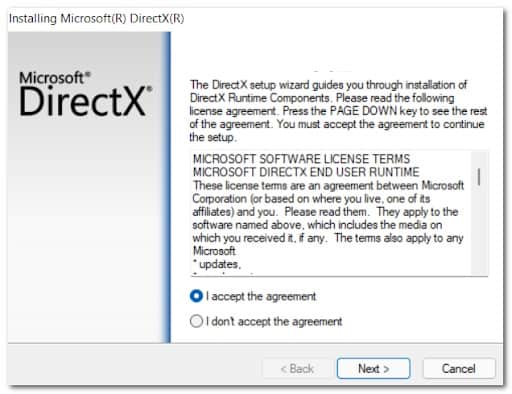
- Po pobraniu pliku kliknij dwukrotnie plik wykonywalny i kontynuuj instalację.
- Po zakończeniu instalacji uruchom ponownie komputer i spróbuj sprawdzić, czy błąd nadal pojawia się po ponownym uruchomieniu.
Jeśli nadal pojawia się ten sam błąd, zapoznaj się z poniższym możliwym rozwiązaniem.
Sprawdź integralność plików w Origin
Okazuje się, że błąd Wystąpił problem z ustawieniami gry Może to być również spowodowane przez uszkodzone pliki że Twoja FIFA 22 zgromadziła El Tiempo. W większości udokumentowanych przypadków tego typu problem można rozwiązać poprzez naprawę gry z poziomu Origin.
W ten sposób spójność plików gry zostanie sprawdzona i naprawiona, jeśli lokalna instalacja zawiera uszkodzone pliki.
Jeśli nie wiesz, jak sprawdzić integralność plików, wykonaj następujące kroki:
- Zacznij od otwarcia aplikacji Origin, a następnie przejdź do Moja biblioteka gier.
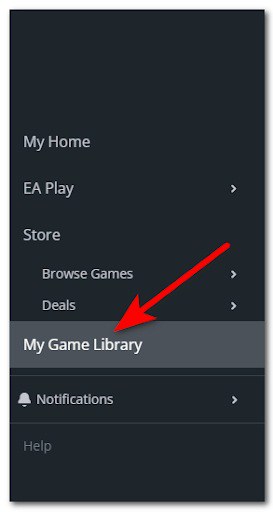
- Gdy znajdziesz się w bibliotece Origin, wyszukaj grę FIFA 22 i kliknij ją.
- Następnie z menu kontekstowego, które właśnie się pojawiło, kliknij przycisk Ikona koła zębatego ustawień i kliknij naprawa aby rozpocząć proces.
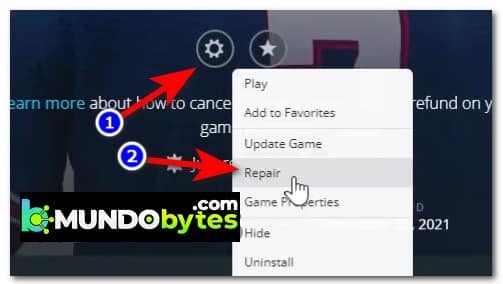
- Poczekaj, aż proces się zakończy i zostanie zweryfikowana integralność plików. Uszkodzone pliki zostaną naprawione, jeśli takie wystąpią.
- Następnie spróbuj uruchomić program uruchamiający grę, aby sprawdzić, czy błąd nadal występuje.
Jeśli nadal nie możesz ominąć początkowego ekranu powitalnego gry FIFA 22, przewiń w dół do następnego potencjalnego rozwiązania poniżej.
Zainstaluj wszystkie oczekujące aktualizacje systemu Windows + zainstaluj pakiet funkcji multimedialnych
Okazuje się, że ten problem może również wystąpić z powodu braku zależności od pakietu funkcji multimedialnych. Zwykle zgłasza się, że ten problem występuje w wersjach N systemów Windows 10 i Windows 11. Jednak problem może również wynikać z braku aktualizacji funkcji dostępnej we wszystkich wersjach systemu Windows (Windows 10 i Windows 11).
Większość członków społeczności, którzy doświadczyli tego problemu w systemie Windows 11, udało się go naprawić, instalując dostępne oczekujące aktualizacje systemu Windows. Jeśli jednak używasz wersji N systemu Windows, będziesz musiał także zainstalować funkcję multimedialną z zakładki Funkcje opcjonalne (w ustawieniach systemu Windows).
Oto przewodnik, którego powinieneś przestrzegać, jeśli nie wiesz, jak to zrobić:
- Musisz zacząć od otwarcia okna dialogowego bieg naciskając Klawisz Windows + R.
- Następnie napisz 'ustawienia ms:' i naciśnij Wpisać aby otworzyć konfiguracja swojego systemu Windows.
- Gdy już znajdziesz się w środku Oprawa, kliknij sekcję Aktualizacja systemu Windows.
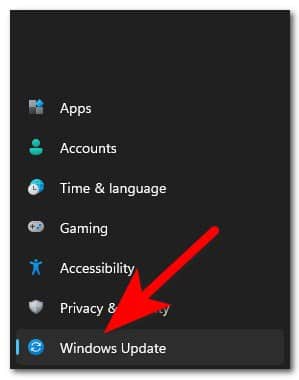
- Gdy jesteś w dedykowanym menu Windows Update, kontynuuj instalację wszystkich oczekujących aktualizacji, które są aktualnie dostępne.
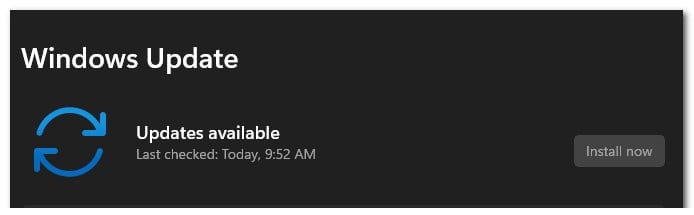
Uwaga: Jeśli zostanie wyświetlony monit o ponowne uruchomienie komputera, zanim będzie można zainstalować wszystkie oczekujące aktualizacje, uruchom ponownie komputer zgodnie z instrukcją, ale pamiętaj o powrocie do tego ekranu po zakończeniu następnego rozruchu i kontynuowaniu instalowania pozostałych aktualizacji.
- Po zakończeniu instalacji wszystkich oczekujących aktualizacji wróć do menu Start. konfiguracja i kliknij Aplikacje, następnie przejdź do sekcji Aplikacje i funkcje.
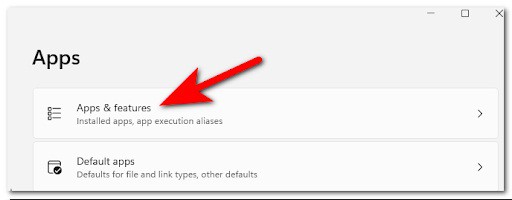
- Następnie, gdy już znajdziesz się w środku Aplikacje i funkcjeKliknij na Opcjonalne funkcje.
- Teraz musisz kliknąć Dodaj funkcję. W nowym menu, które pojawiło się na ekranie, poszukaj Pakiet funkcji multimedialnych i wybierz to.
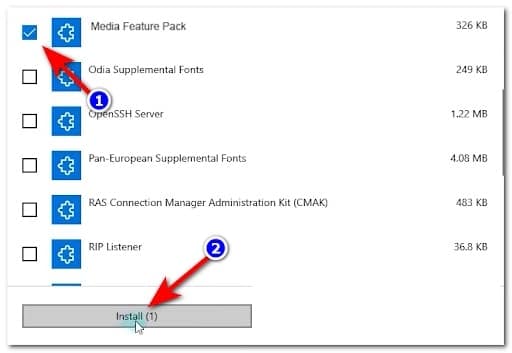
- W poniższym menu postępuj zgodnie z instrukcjami, aby dokończyć instalację pakietu Media Feature Pack.
- Po zainstalowaniu tej funkcji uruchom ponownie komputer, a następnie przetestuj ustawienia gry FIFA 22, aby sprawdzić, czy błąd nadal występuje.
Jeśli nadal masz do czynienia z tym samym strasznym problemem, który uniemożliwia uruchomienie gry, przejdź do następnego potencjalnego rozwiązania poniżej.
Zmień ustawienia proxy przeglądarki Internet Explorer
Okazuje się, że ten konkretny problem może również wynikać z problemu spowodowanego przez niestandardową politykę proxy Eksploratora, która ostatecznie uniemożliwia uruchomienie gry.
Ten problem dotyczy wyłącznie wersji Pro i Enterprise systemów Windows 10 i Windows 11.
Jeśli masz do czynienia z tego typu problemem, możesz go rozwiązać, uzyskując dostęp do pliku Edytor lokalnych zasad grupy (mpedit.msc) i umożliwienie polityka Wyłącz zmianę konfiguracji proxy. Dzięki temu wszelkie niestandardowe ustawienia Eksploratora plików będą miały wpływ na połączenie z serwerami EA.
Postępuj zgodnie z poniższymi instrukcjami, aby wyłączyć zasady proxy związane z przeglądarką Internet Explorer za pomocą Edytora lokalnych zasad grupy:
- wciśnij Klawisz Windows + R aby otworzyć okno dialogowe Uruchom, a następnie wpisz „gpedit.msc” w polu wyszukiwania, aby otworzyć plik Lokalny edytor zasad grupy.
- Teraz, gdy Edytor lokalnych zasad grupy pojawi się na ekranie, kliknij ustawienia użytkownika, następnie kliknij Szablon administracyjny. Teraz kliknij Składniki systemu Windows i patrz Internet Explorer, następnie kliknij na to.
- Następnie w menu po prawej stronie musisz szukać Wyłącz zmianę ustawień proxy.
- Gdy go znajdziesz, kliknij go dwukrotnie, aby otworzyć ustawienia, a następnie kliknij Włącz aby wyłączyć ustawienia proxy Eksploratora i kliknij Zastosuj aby zapisać zmiany.
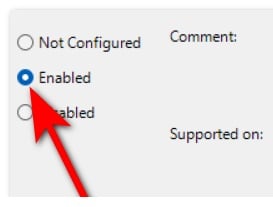
- Teraz musisz ponownie uruchomić komputer. Po ponownym uruchomieniu spróbuj otworzyć ustawienia gry FIFA 22, aby sprawdzić, czy błąd nadal się pojawia.
Przejdź do następnej metody, jeśli ta metoda nie pomogła.
Wyczyść dane pamięci podręcznej pochodzenia
Ten błąd może być spowodowany uszkodzonymi plikami tymczasowymi przechowywanymi w folderach ProgramData i AppData z gry FIFA 22. Według doniesień większość użytkowników borykających się z tego typu problemami rozwiązała je, uzyskując dostęp do plików i usuwając je.
Robiąc to, zasadniczo zmusisz Origin do ponownego pobrania wszystkich plików, bez żadnych uszkodzonych plików.
Jeśli nie wiesz, jak wyczyścić foldery ProgramData y AppData z danych pamięci podręcznej, oto co robisz:
- Otwiera okno dialogowe bieg naciskając klucz Windows + R, następnie napisz „%dane programu%” w polu wyszukiwania i naciśnij Wpisać aby otworzyć folder Dane programu.
- Teraz, gdy jesteś w folderze ProgramData, znajdź i otwórz folder Pochodzenie.
- Następnie wybierz wszystko w tym folderze oprócz folderu lokalna zawartość, a następnie usuń pliki.
- Gdy już to zrobisz, naciśnij Klawisz Windows + R ponownie, aby otworzyć kolejne okno dialogowe bieg w którym powinieneś pisać „%dane aplikacji%”, następnie naciśnij Wpisać aby otworzyć folder Dane aplikacji.
- Następnie znajdź folder Pochodzenie i usuń go.
- Po całkowitym usunięciu folderu kliknij go AppData znajduje się w górnej części ekranu, aby wyjść z folderu roamingu. Następnie uzyskaj dostęp do folderu Lokalny.
- Teraz musisz znaleźć folder Origin i całkowicie go wyeliminować.
- Po usunięciu również tego folderu uruchom ponownie komputer, a następnie otwórz grę FIFA 22 i sprawdź, czy ustawienia gry nadal nie działają.
Jeśli żadna z powyższych metod nie pomogła Ci naprawić tego błędu w grze FIFA 22, sprawdź najnowszą potencjalną metodę poniżej.
Zresetuj plik hosta systemu Windows
Jeżeli żadna z powyższych metod nie okazała się skuteczna w Twoim przypadku, ostatnią rzeczą, jaką możesz spróbować, jest zresetowanie pliku hosta systemu Windows. Ta metoda została wielokrotnie potwierdzona w systemie Windows 11, ale można ją powtórzyć również w systemie Windows 10.
Podczas tworzenia domyślny host default i zastąp bieżący odpowiednik nowym plikiem, powinno być możliwe rozwiązanie niektórych problemów z łącznością i wyświetleniem komunikatu o błędzie Wystąpił problem z ustawieniami gry w grze FIFA 22.
Oto kilka instrukcji krok po kroku, które pomogą Ci utworzyć nowy plik hosta, który zastąpi bieżący plik w instalacji systemu Windows:
- Naciśnij Klawisz Windows + R. aby otworzyć okno dialogowe Uruchom
- Następnie napisz „notatnik” i naciśnij Ctrl + Shift + Enter aby otworzyć okno notatnika z uprawnieniami administratora.
- W Kontrola Konta Użytkownika (UAC), Kliknij Tak aby przyznać dostęp administratora.
- Gdy znajdziesz się w podwyższonym oknie Notatnika, wklej następujący tekst:
# Copyright (c) 1993-2009 Microsoft Corp.
#
# To jest przykładowy plik HOSTS używany przez Microsoft TCP/IP dla Windows.
#
# Ten plik zawiera mapowania adresów IP na nazwy hostów. Każdy
# wpis musi być umieszczony w jednej linii. Adres IP musi
# należy umieścić w pierwszej kolumnie, po której następuje odpowiednia nazwa hosta.
# Adres IP i nazwa hosta muszą być oddzielone co najmniej jednym
# przestrzeń.
#
# Dodatkowo można wstawić komentarze (takie jak te).
pojedynczych # wierszy lub po nazwie maszyny oznaczonej symbolem „#”.
#
# Na przykład:
#
#102.54.94.97 rhino.acme.com # serwer pochodzenia
#38.25.63.10 x.acme.com #x host klienta
# Rozpoznawanie nazw hostów lokalnych jest obsługiwane w samym systemie DNS.
#127.0.0.1 serwer lokalny
# ::1 szalony serwerl
- Po wklejeniu tekstu kliknij Archiwum, następnie kliknij Zapisz jako. Nazwij plik "zastępy niebieskie", następnie zapisz go na pulpicie.
- Teraz zamknij Notatnik, a następnie wyszukaj % WinDir% System 32 itd korzystając z opcji wyszukiwania Przeglądarka plików.
- Wewnątrz tego folderu zmień nazwę pliku hosts i wpisz „Hosts.old”.
- Gdy już to zrobisz, przenieś plik hosts, który wcześniej zapisałeś na pulpicie, do tego folderu.
- Po wykonaniu poprzedniego kroku powinieneś uruchomić grę i przetestować, czy problem nadal występuje.
Mam nadzieję, że każda z metod przedstawionych w tej publikacji pomoże Ci rozwiązać problem związany z konfiguracją gry FIFA 22. Jeśli Ci się spodobał, nie wahaj się udostępnić naszego poradnika innym znajomym. Dodatkowo w polu komentarzy możesz zostawić nam swoje opinie i rekomendacje. Do zobaczenia w przyszłej publikacji.

Nazywam się Javier Chirinos i jestem pasjonatem technologii. Odkąd pamiętam lubiłem komputery i gry wideo, a to hobby zakończyło się pracą.
Od ponad 15 lat publikuję o technologiach i gadżetach w Internecie, szczególnie w mundobytes.com
Jestem również ekspertem w dziedzinie komunikacji i marketingu online oraz posiadam wiedzę z zakresu rozwoju WordPressa.