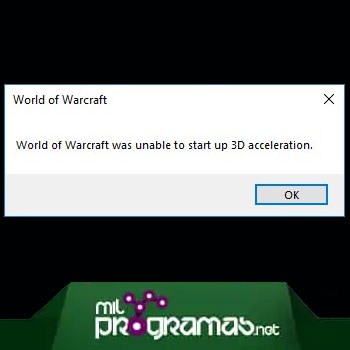
Otrzymaliśmy wiele skarg na błąd „ World of Warcraft could not start 3D acceleration ”, który uniemożliwia użytkownikom granie w ich ulubioną grę. W tym artykule całkowicie go naprawimy.
Przed przystąpieniem do naprawy, zdecydowanie zalecamy przeanalizowanie przyczyn tego zjawiska. Po zastosowaniu się do tych rozwiązań całkowicie pozbędziesz się błędu „ Nie można uruchomić akceleracji 3D” w World of Warcraft, który występował podczas gry.
Może Cię również zainteresować: 7 najlepszych programów do hakowania gier
Dlaczego World of Warcraft nie mógł uruchomić akceleracji 3D?
Po szczegółowej analizie tego problemu doszliśmy do wniosku, że głównymi przyczynami wystąpienia problemu muszą być następujące:
- Zezwolenie administratora: Jeśli nie nadałeś uprawnień administratora do gry, możesz otrzymać ten błąd podczas próby odczytu lub zapisu z katalogów systemowych. Dlatego, aby uniknąć błędu „World of Warcraft nie mógł rozpocząć akceleracji 3D”, zalecamy nadanie uprawnień administratorowi gry.
- Przestarzałe sterowniki: W niektórych sytuacjach używane sterowniki GPU mogą stać się nieaktualne i z tego powodu może wystąpić błąd. Dlatego zdecydowanie zalecamy sprawdzenie dostępności aktualizacji i zainstalowanie ich na komputerze, aby naprawić błąd «World of Warcraft nie mógł uruchomić akceleracji 3D".
- Nieaktualny DirectX: Oprogramowanie DirectX zainstalowane w Twoim systemie może być również nieaktualne i do prawidłowego działania wymaga zainstalowania najnowszego oprogramowania DirectX. Sprawdź więc, czy dla Twojej instalacji jest dostępna aktualizacja DirectX. Windows.
- Nakładki: Jeśli w systemie operacyjnym używasz oprogramowania, które wyświetla nakładkę na grze, zalecamy spróbować na chwilę je wyłączyć i sprawdzić, czy to rozwiąże komunikat o błędzie „World of Warcraft nie mógł uruchomić akceleracji 3D".
- Źle skonfigurowane ustawienia: Niektóre ustawienia, jeśli zostaną ustawione nieprawidłowo, mogą spowodować wyświetlenie komunikatu „World of Warcraft nie mógł rozpocząć akceleracji 3D”. Dlatego sugerujemy zapoznanie się z poniższymi rozwiązaniami i upewnienie się, że wszystkie ustawienia uruchamiania i gry są skonfigurowane poprawnie.
- przestarzałe okna: Jeśli system operacyjny jest nieaktualny, niektórzy użytkownicy mogą zobaczyć komunikat o błędzie. Dlatego zalecamy spróbować zainstalować najnowszą dostępną aktualizację systemu operacyjnego, a następnie sprawdzić, czy komunikat nadal się pojawia.
Teraz, gdy znasz już prawie wszystkie ważne powody, możemy w końcu przystąpić do wdrażania poprawek.
Napraw problemy z komputerem automatycznie
Jeśli chcesz, aby problemy z komputerem rozwiązywały się automatycznie, a także móc diagnozować, wyświetlać i naprawiać błędy rejestru, zalecamy wypróbowanie narzędzia naprawczego Restoro , które może wykonać wszystkie te czynności za pomocą jednego kliknięcia.
Jak naprawić komunikat o błędzie „World of Warcraft nie mógł rozpocząć akceleracji 3D”.
Oto rozwiązania tego błędu:
Rozwiązanie 1: Uruchom World Of Warcraft w trybie administratora
Uruchomienie aplikacji z pełnymi uprawnieniami administracyjnymi pomaga na początku rozwiązać wiele błędów. Aby to zrobić, wykonaj następujące kroki:
- Krok 1: przejdź do folderu «World of Warcraft» na komputerze można go zlokalizować za pomocą «Skrót WoW» na pulpicie, po prostu kliknij skrót prawym przyciskiem myszy i wybierz «Otwórz lokalizację pliku".
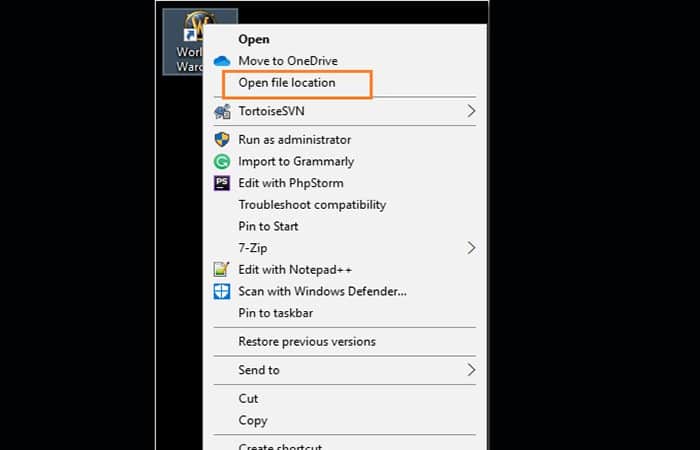
- Krok 2: w folderze kliknij prawym przyciskiem myszy «Plik World of Warcraft.exe»I wybierz«właściwości»Z menu rozwijanego.
- Krok 3: W następnym oknie wybierz «zgodność» i tutaj zaznacz pole «Uruchom ten program jako administrator".
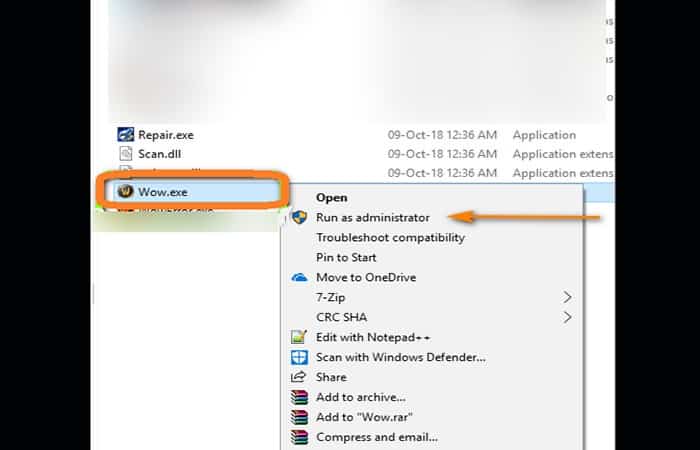
- Krok 4: Zastosuj wszystkie wprowadzone zmiany i kliknij „akceptuj”. Następnie sprawdź, czy komunikat „World of Warcraft nie mógł rozpocząć akceleracji 3D” pojawił się ponownie, czy nie.
Rozwiązanie 2: Zaktualizuj sterowniki karty graficznej
Możesz pobrać najnowszy sterownik dla swojej karty graficznej ze strony producenta karty lub skorzystać z poniższej metody:
- Krok 1: Na pasku wyszukiwania w pobliżu menu Start wyszukaj „Menedżer urządzeń» i kliknij, aby wybrać go z listy wyników wyszukiwania.
- Krok 2: W wyskakującym oknie przejdź do sekcji «Karty graficzne», a następnie kliknij prawym przyciskiem myszy «Karta graficzna» aktualnie w użyciu.
- Krok 3: Wybierać "Zaktualizuj sterownik» w rozwijanym menu, a następnie kliknij «Sprawdź aktualizacje automatycznie» w nowym oknie.
- Krok 4: Okno rozpocznie teraz automatyczne wyszukiwanie sterownika. Po pobraniu i zainstalowaniu sprawdź, czy gra działa teraz poprawnie.
Uwaga: Jeśli aktualizacja nie pomoże, możesz wykonać „ czystą instalację sterownika ” na swoim komputerze. Pobierz DDU . DDU pomaga usunąć wszystkie ustawienia i pliki sterownika graficznego, co skutkuje czystą instalacją sterownika.
Rozwiązanie 3: Wyłącz optymalizację pełnoekranową
Wielu użytkowników mogło uruchomić grę po wyłączeniu optymalizacji pełnoekranowej dla World of Warcraft. Aby to zrobić, możesz wykonać poniższą procedurę:
- Krok 1: przejdź do folderu «World of Warcraft» na swoim komputerze. Można to zlokalizować za pomocą «Skrót WoW» na pulpicie, po prostu kliknij skrót prawym przyciskiem myszy i wybierz «Otwórz lokalizację pliku".
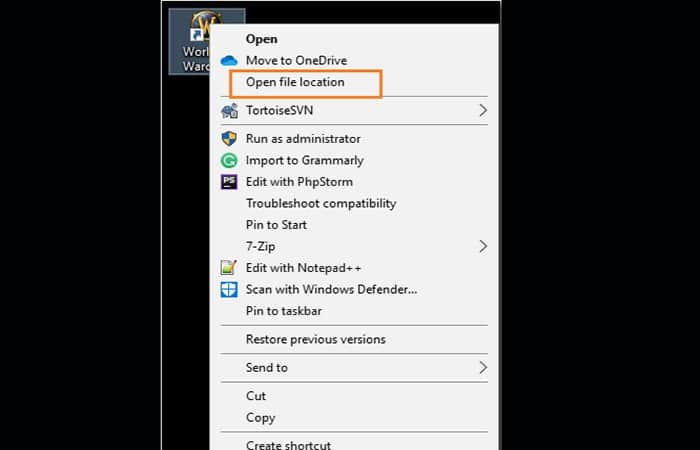
- Krok 2: następnie kliknij plik prawym przyciskiem myszy gra.exe aby wybrać «właściwości»Z menu rozwijanego.
- Krok 3: w oknie właściwości, wybierz zakładkę «zgodność», a następnie zaznacz pole przed «Wyłącz optymalizację pełnoekranową".
- Krok 4: Gdy już to zrobisz, wybierz „Zastosuj”, aby zapisać zmiany. Następnie kliknij „akceptuj".
Rozwiązanie 4: Zaktualizuj DirectX
Spróbuj zaktualizować DirectX w systemie Windows, aby sprawdzić, czy to pomoże w rozwiązaniu problemu. Aktualizacje możesz pobrać z oficjalnej witryny firmy Microsoft lub wykonać poniższe czynności, aby zrobić to automatycznie:
- Krok 1: W pasku wyszukiwania Cortany wpisz „Sprawdź aktualizacje» i naciśnij «Wchodzę".
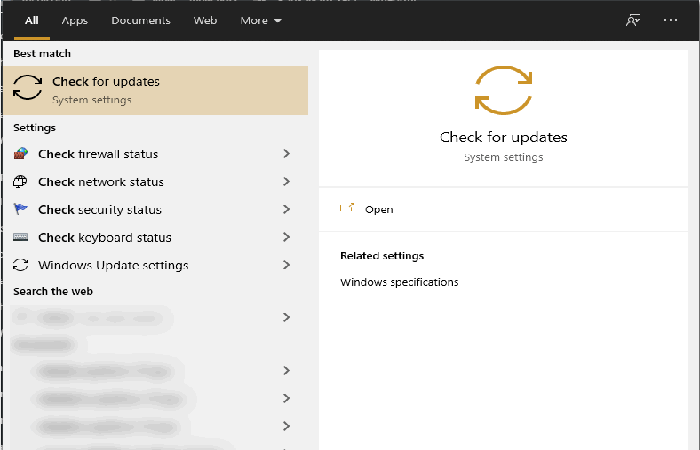
- Krok 2: w wyskakującej zakładce Windows Update, Kliknij "Sprawdź aktualizacje".
- Krok 3: System Windows rozpocznie sprawdzanie brakujących aktualizacji i automatycznie je „pobierze” i „zainstaluje” na komputerze.
Rozwiązanie 5: Uruchom narzędzie naprawcze na platformie Blizzard
Narzędzie do naprawy w kliencie Blizzarda może bardzo łatwo naprawić błędy w plikach gry; Aby uruchomić narzędzie, wykonaj poniższe czynności:
- Krok 1: rozpoczyna «Aplikacja Bitwa Net» na pulpicie i przejdź do sekcji gier «World of Warcraft".
- Krok 2: następnie kliknij «Opcje» u góry ikoną koła zębatego i z rozwijanego menu wybierz opcję «Zeskanuj i napraw".
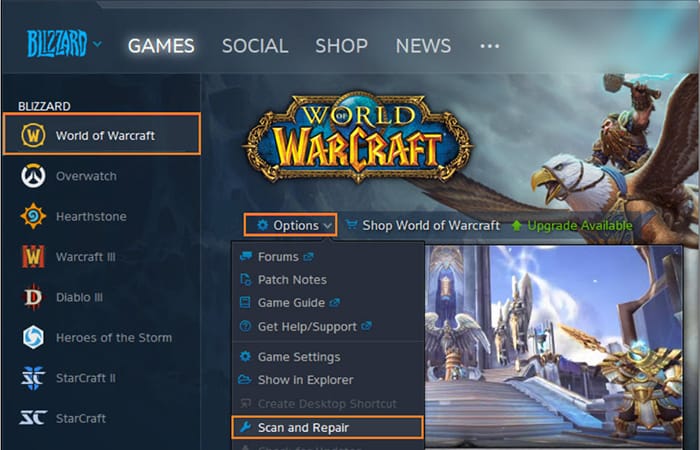
- Krok 3: następnie kliknij opcję «Rozpocznij skanowanie«. Jeżeli brakuje plików, rozpocznie się pobieranie. Po zakończeniu procesu możesz spróbować sprawdzić, czy gra działa teraz poprawnie.
Rozwiązanie 6: Wyłącz SLI na kartach graficznych NVIDIA
Jeśli masz kartę graficzną NVIDIA , możesz wyłączyć SLI i dopiero wtedy spróbować zagrać w grę. Możesz to zrobić, postępując zgodnie z poniższą metodą:
- Krok 1: kliknij prawym przyciskiem myszy puste miejsce w «Biurko« i z rozwijanego menu wybierz «Panel kontrolny NVIDIA«. Klikając opcję «Panel sterowania Nvidia".
- Krok 2: następnie rozwiń «Konfiguracja 3D» za pomocą znaku «+» jeśli jeszcze go nie rozwinąłeś.
- Krok 3: kliknij opcję «Skonfiguruj ustawienia SLI« i w prawym panelu wybierz «Wyłącz SLI".
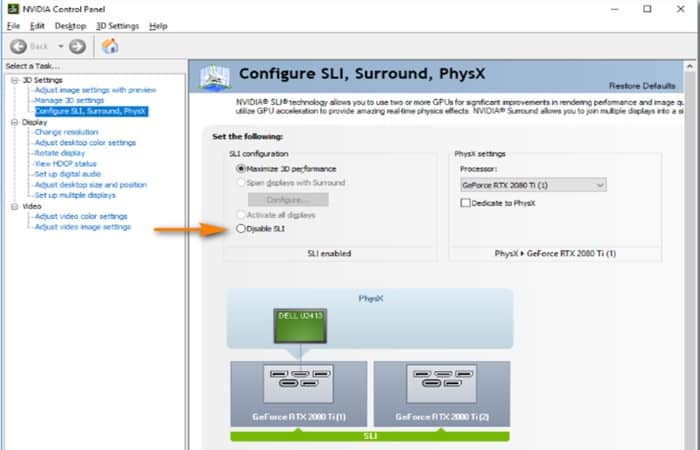
- Krok 4: Gdy już to zrobisz, „Zastosuj” wszystkie wprowadzone zmiany, zamknij okno i sprawdź, czy w World of Warcraft nie udało się uruchomić akceleracji 3D.
Rozwiązanie 7: Skonfiguruj World of Warcraft w Panelu sterowania NVIDIA
Oto kroki, które musisz wykonać, aby to zrobić:
- Krok 1: kliknij prawym przyciskiem myszy swój «Biurko»I wybierz«Panel kontrolny NVIDIA»Z menu rozwijanego.
- Krok 2: w oknie Panel kontrolny NVIDIA, rozwiń sekcję «Konfiguracja 3D»A potem wybierz«Zarządzaj ustawieniami 3D»W lewym panelu.
- Krok 3: W prawym panelu kliknij «Ustawienia programu» a następnie naciśnij tam, gdzie jest napisane «dodać«. Później dodaje «Plik World Of Warcraft.exe» za pomocą przycisku przeglądarki.
- Krok 4: następnie z rozwijanego menu wybierz «Preferowany procesor graficzny» dla programu. Musisz wybrać «Wysokowydajny procesor NVIDIA".
- Krok 5: zastosuj wszystkie zmiany i uruchom World of Warcraft ponownie, aby sprawdzić, czy błąd został rozwiązany.
Może Cię również zainteresować: 6 najlepszych programów symulacyjnych
Rozwiązanie 8: Użyj innej wersji DirectX
Możesz spróbować przejść na inną wersję DirectX, korzystając z tej metody:
- Krok 1: przejdź do «Folder World of Warcraft» na swoim komputerze i otwórz «folderze WTF" wewnątrz.
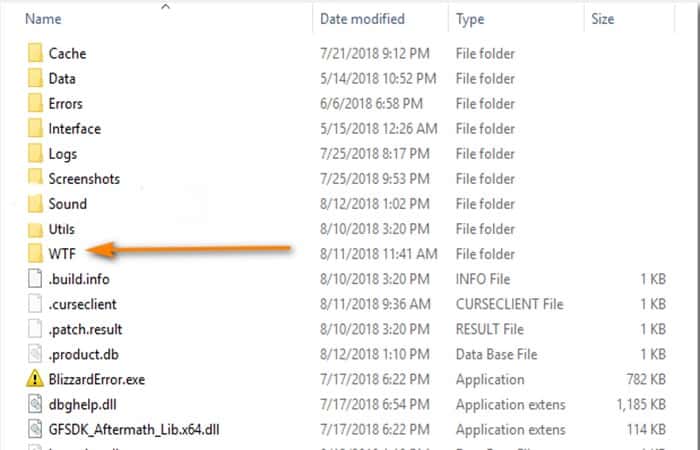
- Krok 2: poszukaj pliku o nazwie „config«, kliknij prawym przyciskiem myszy i wybierz «Otwórz za pomocą Notatnika»Z menu rozwijanego.
- Krok 3: w notatniku naciśnij klawisze «Ctrl + F» aby otworzyć okno wyszukiwania i tutaj wpisz «Ustaw gxapi d3d12«. Następnie naciśnij «Wchodzę".
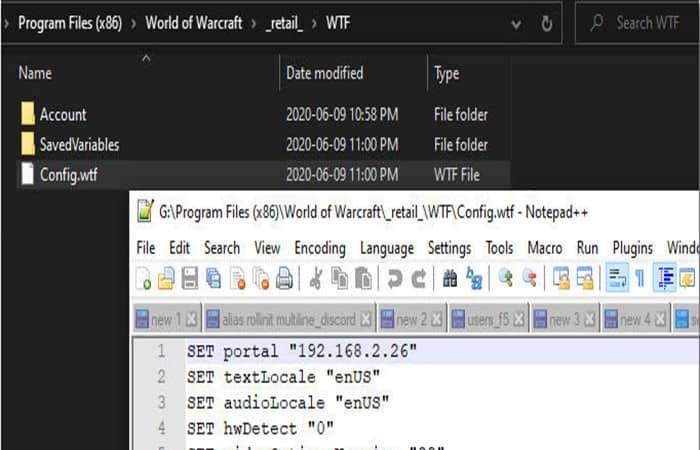
- Krok 4: Gdy znajdziesz wiersz, „Usuń go”. Usunięcie tej linii sprawi, że gra będzie niedostępna w DirectX 12. Jeśli chcesz grać w „DirectX 9”, musisz także usunąć linię „Ustaw gxapi d3d11".
- Krok 5: Po wykonaniu tej czynności naciśnij klawisze «Ctrl + S» razem, aby zapisać wszystkie wprowadzone zmiany, a następnie sprawdzić, czy pozbyłeś się problemu.
Rozwiązanie 9: Wyłącz nakładkę Nvidia
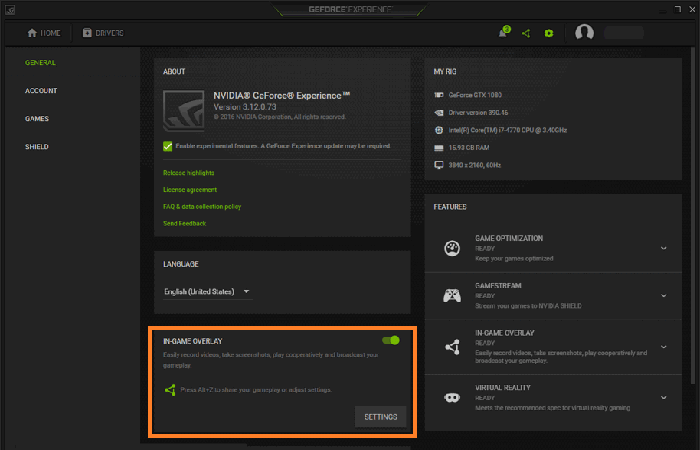
Niektóre aplikacje mają włączone nakładki, które mogą zakłócać działanie niektórych gier i uniemożliwiać ich odtwarzanie. Możesz spróbować wyłączyć nakładkę NVIDIA, aby sprawdzić, czy to rozwiąże problem. Kontynuuj, wykonując następujące kroki:
- Krok 1: otwórz «Taca ikon systemowych» na pasku zadań za pomocą «Strzałka w górę" po prawej.
- Krok 2: kliknij prawym przyciskiem myszy «Ustawienia NVIDIA»I wybierz«Doświadczenie z GeForce" w menu.
- Krok 3: następnie kliknij "konfiguracja» w górnej części okna z ikoną koła zębatego.
- Krok 4: W następnym oknie przewiń w dół i naciśnij «Alternatywny„w porównaniu”Nakładka w grze» aby go dezaktywować.
Rozwiązanie 10: Wyłącz nakładkę Discord
Nakładka Discord może również powodować problem, dlatego aby ją wyłączyć, wykonaj poniższe czynności:
- Krok 1: zacznij «Discord» na swoim komputerze i kliknij «Ustawienia użytkownika«, ikona koła zębatego w lewym dolnym rogu.
- Krok 2: Przewiń lewy panel w dół, aby znaleźć «Zakładka» i wybierz opcję.
- Krok 3: Na prawym panelu wyłącz nakładkę w grze za pomocą przycisku przełączania, a następnie sprawdź, czy pomogło to rozwiązać problem.
Rozwiązanie 11: Zresetuj World Of Warcraft do ustawień domyślnych
Postępuj zgodnie z procedurą pokazaną poniżej:
- Krok 1: rozpoczyna «Klient Blizzarda Battle Net» na swoim komputerze i po uruchomieniu kliknij „Blizzard” w lewym górnym rogu okna.
- Krok 2: Wybierać "Opcje» w rozwijanym menu, a następnie kliknij «Ustawienia gry".
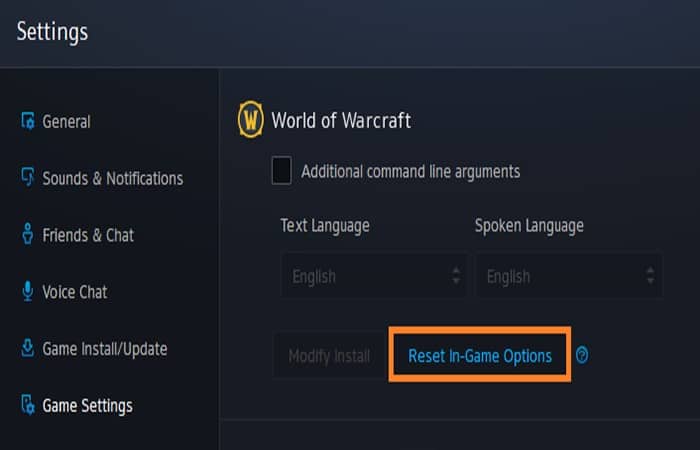
- Krok 3: teraz wybierz «World Of Warcraft" w menu "Ustawienia gry»I kliknij«Zresetuj opcje gry".
- Krok 4: następnie wybierz przycisk «Zresetuj«. Po zakończeniu kliknij «Gotowy«. Po zakończeniu procesu problem związany z komunikatem o błędzie „World of Warcraft nie mógł rozpocząć akceleracji 3D” z pewnością zostanie całkowicie rozwiązany.
Rozwiązanie 12: Ustaw tryb zgodności dla systemu Windows 8
Ustawienie trybu zgodności w systemie Windows 8 może pomóc w rozwiązaniu problemu. Ostrożnie postępuj zgodnie z instrukcjami indeksowanymi poniżej:
- Krok 1: przejdź do «Folder World of Warcraft» na swoim komputerze i kliknij prawym przyciskiem myszy «WoW.exe".
- Krok 2: Z rozwijanego menu wybierz „właściwości», a następnie kliknij «zgodność» który znajduje się na górze.
- Krok 3: Zakładka zgodność, zaznacz pole przed «Uruchom ten program» i upewnij się, że «Windows 8» jest zaznaczone w menu rozwijanym.
- Krok 4: Po wykonaniu tej czynności zapisz wszystkie wprowadzone zmiany, zamknij okno i sprawdź, czy problem został rozwiązany.
Rozwiązanie 13: Sprawdź połączenie karty graficznej
Niektórzy użytkownicy mylą porty wyświetlacza w gnieździe we/wy płyty głównej z gniazdami kart graficznych, w związku z czym korzystają ze zintegrowanej karty graficznej. Upewnij się, że kabel wyświetlacza jest podłączony do portu wyświetlacza karty graficznej.
Rozwiązanie 14: Zakończ procesy kontenerowe NVIDIA w Menedżerze zadań
Oto kroki, które musisz wykonać, aby to zrobić:
- Krok 1: kliknij prawym przyciskiem myszy dowolne puste miejsce w «barra de tareas«. Następnie z rozwijanego menu wybierz „Menedżer zadań".
- krok 2: w zakładce «Procesy» Menedżera zadań, przewiń w dół, aby znaleźć «Procesy kontenerowe NVIDIA".
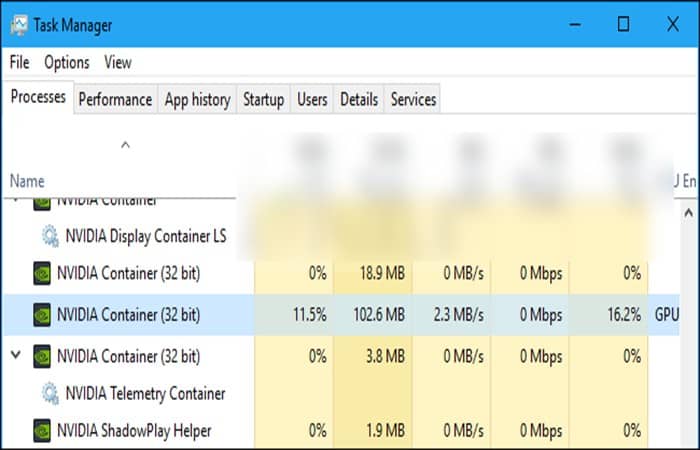
- Krok 3: kliknij je jeden po drugim prawym przyciskiem myszy, a następnie wybierz «Zakończ zadanie», aby je ponownie uruchomić.
Rozwiązanie 15: Odinstaluj sterowniki zintegrowanej karty graficznej
Poniższe kroki pokażą, jak odinstalować sterowniki:
- Krok 1: W pasku wyszukiwania obok menu Start wpisz „Menedżer urządzeń» i naciśnij «Wchodzę".
- Krok 2: w oknie Menedżer urządzeńprzejdź do sekcji «Karty graficzne» i kliknij prawym przyciskiem myszy «Zintegrowana karta Intel".
- Krok 3: Z rozwijanego menu wybierz „odinstaluj sterownik» i postępuj zgodnie z instrukcjami wyświetlanymi na ekranie, aby zakończyć proces.
- Krok 4: Następnie uruchom ponownie komputer, a po ponownym uruchomieniu automatycznie pobierze sterowniki.
Rozwiązanie 16: Zaktualizuj system Windows
Aby uzyskać najlepszą jakość, klient Blizzard powinien działać z w pełni zaktualizowaną wersją systemu Windows. Jeśli Twój system Windows jest przestarzały, jesteś podatny na występowanie tego typu błędów. Aby sprawdzić dostępność aktualizacji, wykonaj poniższą procedurę:
- Krok 1: W pasku wyszukiwania Cortany wpisz „Sprawdź aktualizacje» i naciśnij «Wchodzę".
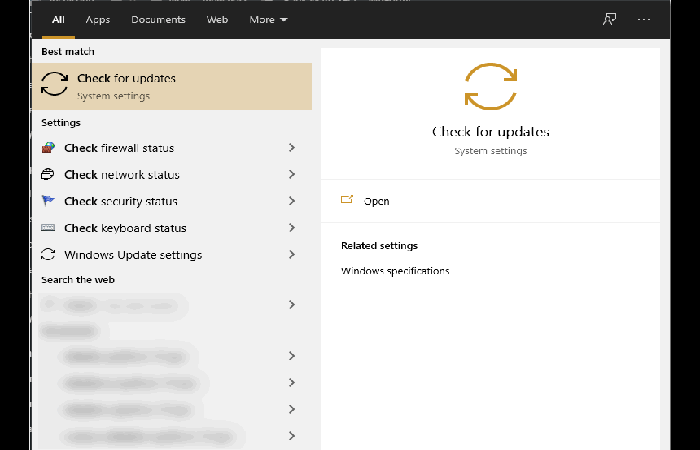
- Krok 2: w wyskakującej zakładce Windows Update, Kliknij "Sprawdź aktualizacje".
- Krok 3: System Windows rozpocznie teraz sprawdzanie dostępnych aktualizacji online. Znalezione aktualizacje zostaną automatycznie „pobrane” i „zainstalowane” w Twoim systemie.
Polecamy sprawdzić: 7 najlepszych programów do optymalizacji gier
Finales Pensamientos
Mamy nadzieję, że zaindeksowane powyżej poprawki pomogą trwale usunąć błąd, jeśli jednak w dalszym ciągu pojawia się komunikat o błędzie „World of Warcraft nie mógł rozpocząć akceleracji 3D”, konieczne będzie skontaktowanie się z technikiem w celu sprawdzenia systemu. Zachęcamy do umieszczania wszelkich komentarzy i/lub sugestii w odpowiedniej sekcji.

Nazywam się Javier Chirinos i jestem pasjonatem technologii. Odkąd pamiętam lubiłem komputery i gry wideo, a to hobby zakończyło się pracą.
Od ponad 15 lat publikuję o technologiach i gadżetach w Internecie, szczególnie w mundobytes.com
Jestem również ekspertem w dziedzinie komunikacji i marketingu online oraz posiadam wiedzę z zakresu rozwoju WordPressa.