- Większość błędów wykrywania jest związana z oprogramowaniem: ponowne uruchomienie, sterowniki a aktualizacje zazwyczaj rozwiązują te problemy.
- Windows Update i sterownik producenta są kluczowe; odinstalowanie i ponowna instalacja urządzenia może w wielu przypadkach przywrócić działanie urządzenia.
- Usuwa zapory sieciowe, blokady zasilania i inne blokady malware i przywrócić ostatnią aktualizację, jeśli spowodowała ona utratę kompatybilności.
- Jeśli zawiedzie również w systemie „na żywo”, należy podejrzewać sprzęt komputerowy i oceń zamiennik lub adapter USB.

Niewykrycie karty sieciowej lub adaptera przez system Windows 11 to poważny problem, ponieważ natychmiast przerywa połączenie internetowe, niezależnie od tego, czy jest to Wi-Fi, czy kabel Ethernet. Zanim wpadniesz w panikę, warto zrozumieć przyczynę problemu i wykonać szereg czynności rozwiązywania problemów, zaczynając od najprostszych, a kończąc na najbardziej zaawansowanych – od problemów programowych po sprzętowe.
W tym przewodniku omówiono typowe przyczyny problemów, szybkie kroki rozwiązywania problemów oraz rozwiązania krok po kroku, które pomogą systemowi ponownie rozpoznać kartę. Omówimy natywne opcje systemu Windows ( Menedżer urządzeń , Windows Update, Przywracanie systemu) oraz praktyczne zalecenia, takie jak pobranie sterowników od producenta z innego komputera lub sprawdzenie, czy niedawna aktualizacja nie spowodowała problemów ze zgodnością.
Dlaczego system Windows 11 może nie wykryć karty sieciowej
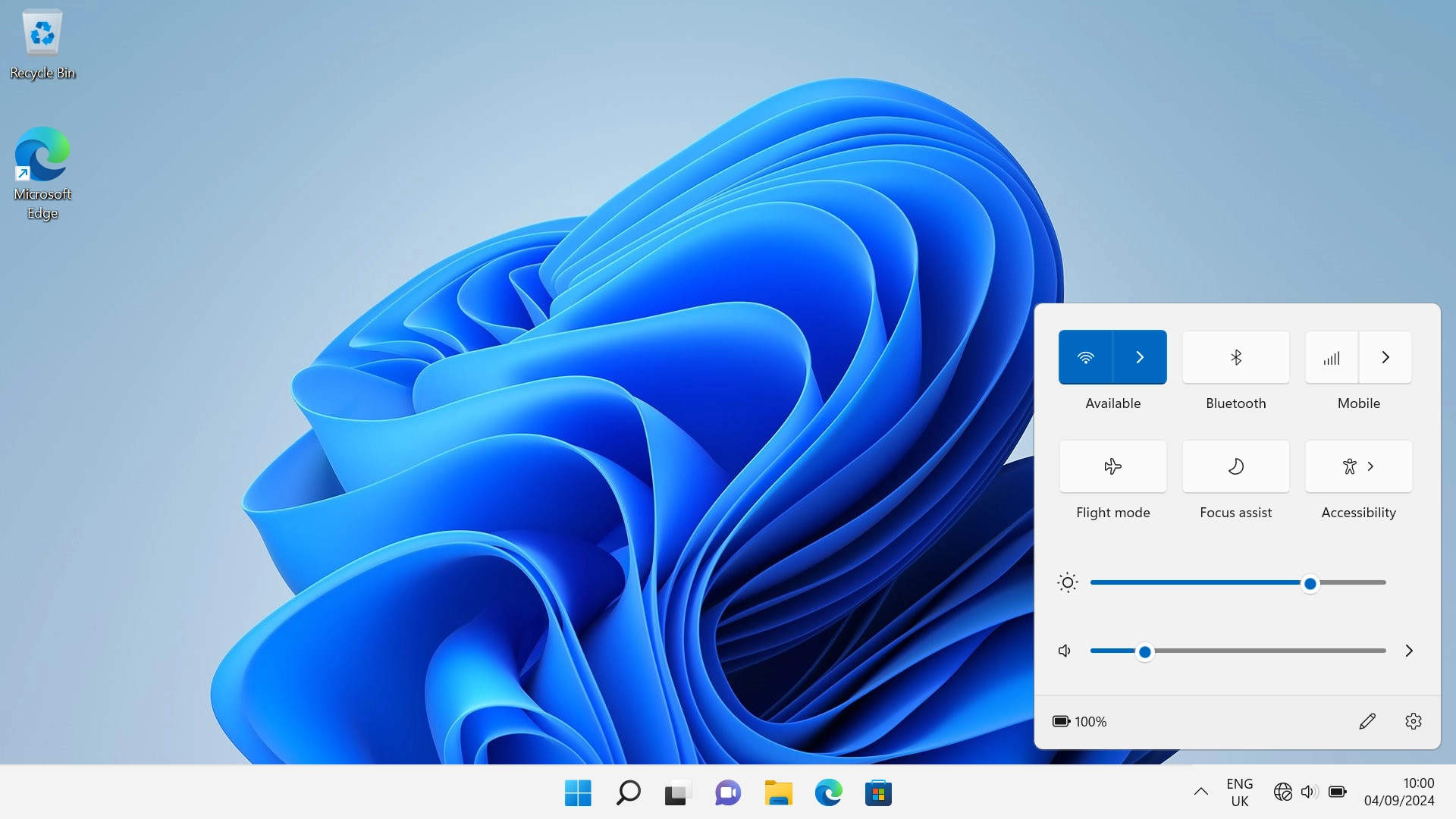
Przyczynę problemu zazwyczaj dzieli się na dwa główne obszary: oprogramowanie i sprzęt . Zaczniemy od czynników logicznych (sterowników, aktualizacji i konfiguracji), a jeśli nadal będziemy mieli pecha, przejdziemy do fizycznych (połączeń, uszkodzeń karty lub płyty głównej).
Typowe przyczyny związane z oprogramowaniem
Tymczasowa awaria systemu . Czasami problem występuje z powodu tymczasowej awarii usługi lub sterownika. Uruchom ponownie komputer: system Windows ponownie załaduje kluczowe komponenty, w tym sterowniki sieciowe, a tymczasowe problemy można rozwiązać w mniej niż minutę.
Sterownik nie został zainstalowany po sformatowaniu lub instalacji offline . Jeśli właśnie zainstalowałeś system Windows 11 ponownie w trybie offline, sterownik karty sieciowej może być niedostępny. Pobierz go ze strony internetowej producenta za pomocą innego komputera lub urządzenia mobilnego i podłącz go kablem . Jeśli urządzenie jest rozpoznawane tylko częściowo, może pojawić się w Menedżerze urządzeń jako „Inne urządzenia”, co oznacza, że system je widzi, ale nie może nawiązać komunikacji z powodu braku sterownika.
Wadliwe, nieaktualne lub powodujące konflikty sterowniki . Uszkodzony lub niezgodny sterownik powoduje, że system ignoruje kartę sieciową. Usługa Windows Update zawiera sekcję „Aktualizacje sterowników” w ramach opcjonalnych aktualizacji ; zainstaluj wszystkie dostępne aktualizacje, uruchom ponownie komputer i przetestuj. Jeśli problem będzie się powtarzał, odinstaluj urządzenie w Menedżerze urządzeń i pozwól systemowi Windows wykryć je ponownie podczas uruchamiania.
Błędy aktualizacji systemu Windows . Czasami najnowsza kompilacja lub poprawka może zaburzyć zgodność . Jeśli problem pojawił się zaraz po aktualizacji, odinstaluj najnowszą aktualizację w Ustawieniach > Windows Update > Historia aktualizacji > Odinstaluj aktualizacje i sprawdź, czy adapter ponownie działa.
Typowe przyczyny związane ze sprzętem
Karta może być nieprawidłowo podłączona w komputerach stacjonarnych . W przypadku kart niezintegrowanych (PCIe lub M.2 dla Wi-Fi) nieprawidłowe włożenie karty może uniemożliwić jej rozpoznanie. Jeśli masz doświadczenie i Twój komputer na to pozwala, sprawdź położenie karty w gnieździe oraz antenę dla kart Wi-Fi.
Sam adapter lub płyta główna mogą być uszkodzone . Uderzenia, uszkodzone luty lub awarie elektryczne mogą uniemożliwić korzystanie z urządzenia. Jeśli zauważysz, że inne zintegrowane komponenty również działają nieprawidłowo , problem może dotyczyć płyty głównej; w takim przypadku zaleca się kontakt z pomocą techniczną.
Problemy z portem Ethernet lub kablem . W połączeniach przewodowych uszkodzony kabel krosowy lub wadliwy port RJ-45 może uniemożliwić wykrycie. Wypróbuj inny kabel i inny komputer lub konsolę , aby ustalić, czy problem dotyczy okablowania, czy samego komputera.
Scenariusz specjalny: System Windows wykrywa kartę, ale nie pojawiają się żadne sieci Wi-Fi . W tym przypadku sprzęt i jego sterownik są widoczne, ale coś blokuje skanowanie lub łączność radiową ; sprawdź poniższe ustawienia zasilania, zaporę sieciową, program antywirusowy, przywracanie systemu i, w razie potrzeby, wypróbuj inny system operacyjny, aby wykluczyć system Windows jako przyczynę.
Szybkie kontrole i poprawki do wypróbowania w pierwszej kolejności

Zanim zdecydujesz się na zaawansowane konfiguracje, wypróbuj wszystkie rozwiązania „niskiego ryzyka” . To proste kroki, które rozwiązują znaczną część problemów bez konieczności dalszej analizy.
- Uruchom ponownie system Windows 11 aby ponownie załadować usługi i sterowniki, które mogły się zawiesić.
- Wyłącz i ponownie włącz adapter z Menedżera urządzeń, aby wymusić na systemie ponowne ponumerowanie.
- Zaktualizuj system Windows i zaznacz „Aktualizacje opcjonalne > Sterowniki” w usłudze Windows Update, a po zakończeniu uruchom ponownie usługę.
- Sprawdź kabel i port Ethernet z innym urządzeniem; jeśli kabel ulegnie uszkodzeniu, wymień go, a jeśli port nie odpowiada, może wymagać naprawy.
Jak zarządzać sterownikami, gdy adapter nie znajduje się na liście
Zdecydowana większość problemów z wykrywaniem wynika ze sterowników . System Windows zazwyczaj instaluje je automatycznie, ale nie zawsze wybiera najlepszy sterownik lub sterownik pochodzący od producenta.
Pobierz i zainstaluj odpowiedni sterownik
Pobierz sterownik z oficjalnej strony internetowej producenta komputera lub adaptera . Jeśli nie masz dostępu do internetu na tym komputerze, skorzystaj z innego komputera lub urządzenia mobilnego i przenieś instalator za pomocą dysku USB . Przygotuj dokładne informacje o producencie i modelu.
Przed rozpoczęciem eksperymentów wykonaj kopię zapasową sterownika . W ten sposób, jeśli system Windows nie zainstaluje go automatycznie, będziesz mógł ręcznie zainstalować działający pakiet.
Czysta deinstalacja i automatyczna ponowna instalacja
Otwórz Menedżera urządzeń (wyszukaj „Menedżer urządzeń” w menu Start), rozwiń „Karty sieciowe”, znajdź urządzenie, kliknij prawym przyciskiem myszy > Odinstaluj urządzenie i zaznacz opcję „Spróbuj usunąć sterownik tego urządzenia”, jeśli się pojawi. Uruchom ponownie komputer, aby system Windows wykrył i ponownie zainstalował kartę.
Jeżeli po ponownym uruchomieniu systemu Windows nic się nie zainstaluje , uruchom instalator z kopii zapasowej lub sterownik pobrany od producenta i sprawdź, czy karta teraz poprawnie pojawia się w systemie.
Opcjonalne aktualizacje sterowników w usłudze Windows Update
Przejdź do Ustawienia > Windows Update > Opcje zaawansowane > Aktualizacje opcjonalne > Aktualizacje sterowników i wybierz wszystkie dostępne aktualizacje. Po zakończeniu uruchom ponownie komputer i sprawdź w Menedżerze urządzeń, czy karta nie wyświetla już żadnych ostrzeżeń.
Kiedy winna jest aktualizacja systemu Windows
Jeśli adapter zniknął po aktualizacji , jest to typowy przypadek tymczasowej niezgodności. Przejdź do Ustawienia > Windows Update > Historia aktualizacji > Odinstaluj aktualizacje , wybierz najnowszą aktualizację i potwierdź. Jeśli adapter pojawi się ponownie po odinstalowaniu, poczekaj na poprawkę rozwiązującą problem, zanim ponownie przeprowadzisz aktualizację.
Bezpieczeństwo i oprogramowanie, które może zakłócać
Złośliwe oprogramowanie lub agresywna konfiguracja zapory sieciowej mogą blokować sieć . Nie jest to najczęstsza przyczyna, ale najlepiej ją wykluczyć na wczesnym etapie.
Skanuje system w poszukiwaniu złośliwego oprogramowania
Przeprowadź pełne skanowanie za pomocą programu antywirusowego lub użyj programu Microsoft Defender , jeśli nie masz innego. Uzupełnij to narzędziem do usuwania złośliwego oprogramowania : naciśnij klawisze Windows + R, wpisz MRT , wybierz typ skanowania i uruchom. Usunięcie zagrożeń może tymczasowo przywrócić funkcjonalność sieci.
Tymczasowy test bez zapory sieciowej
Aby wykluczyć blokady Zapory systemu Windows , tymczasowo ją wyłącz i przetestuj. Jeśli wszystko działa poprawnie, sprawdź reguły i jak najszybciej ponownie włącz zaporę, aby nie pozostać bez ochrony.
Ustawienia zasilania i BIOS-u, które mogą powodować przejście adaptera w tryb „uśpienia”
System Windows może wyłączać urządzenia w celu oszczędzania energii , a w niektórych przypadkach karta nie „budzi się”.
W Menedżerze urządzeń otwórz Właściwości karty sieciowej i przejdź do zakładki „Zarządzanie energią”. Odznacz opcję „Zezwalaj komputerowi na wyłączanie tego urządzenia w celu oszczędzania energii ”. Sprawdź również w Panelu sterowania > Opcje zasilania, czy plan zasilania nie wyłącza żadnych interfejsów sieciowych.
Jeśli zmodyfikowałeś lub zaktualizowałeś BIOS , zintegrowany adapter mógł zostać wyłączony po załadowaniu ustawień domyślnych. Otwórz BIOS/UEFI, znajdź zintegrowane opcje LAN/WLAN i włącz je . Zapisz zmiany i uruchom ponownie, aby sprawdzić, czy system rozpoznaje sprzęt.
Krzyżowanie w celu wyizolowania pochodzenia
Najpierw sprawdź router i połączenie internetowe z innym urządzeniem . To natychmiast wykluczy ogólną awarię sieci. Jeśli pozostałe urządzenia działają prawidłowo, problem leży po stronie komputera.
Uruchom alternatywny system operacyjny (na przykład dystrybucję Linuksa z USB) bez instalowania czegokolwiek. Jeśli nadal nie widzisz adaptera, bardziej prawdopodobna staje się teoria awarii sprzętu . Jeśli działa w Linuksie, problem leży w systemie Windows (sterownikach lub konfiguracji).
Kiedy myśleć o sprzęcie: uszkodzenia, przestarzałość i wymiana

Jeśli po wykonaniu wszystkich powyższych czynności adapter nadal nie zostanie wykryty , sprzęt może być uszkodzony lub przestarzały. W laptopach , które są często używane, karta Wi-Fi M.2 z czasem ulega zużyciu.
Przestarzałość również odgrywa rolę : niektóre starsze sterowniki nie są już kompatybilne z nowszymi wersjami systemu Windows. Chociaż producenci zazwyczaj zapewniają wsparcie techniczne przez cały cykl życia systemu, nowoczesne sterowniki nie zawsze są dostępne dla bardzo starego sprzętu.
Opcje wymiany . Jeśli naprawa lub otwieranie urządzenia nie jest opłacalne, zewnętrzny adapter sieciowy USB jest tani i łatwy w instalacji (wystarczy podłączyć i używać). Nie działają one tak dobrze, jak wysokiej klasy karta wewnętrzna, ale doskonale sprawdzają się jako szybkie lub trwałe, niedrogie rozwiązanie.
Przywracanie systemu: od punktów przywracania do twardego resetu
Jeśli podejrzewasz niedawną zmianę systemu (wadliwy sterownik, konflikt ustawień), zacznij od punktu przywracania systemu . W Panelu sterowania > Odzyskiwanie > Przywracanie systemu wybierz datę, kiedy wszystko działało prawidłowo. Ten proces nie usuwa plików i zazwyczaj wystarcza, gdy problem jest czysto programowy.
Pełny reset komputera to drastyczny krok, gdy nic nie działa. Przywrócenie ustawień fabrycznych komputera usuwa programy i pliki osobiste (można zachować pliki, ale pełny reset to najczystsza opcja ), przywraca główne sterowniki i eliminuje uporczywe infekcje. Może to rozwiązać problemy z niebieskimi ekranami, awariami i przypadkowymi restartami związanymi z konfliktami oprogramowania, które również blokowały sieć.
Po zresetowaniu systemu sprawdź usługę Windows Update i stronę producenta, aby zainstalować najnowsze sterowniki. W przypadku niektórych urządzeń (routerów, drukarek, aparatów) skorzystaj z okazji i sprawdź dostępność aktualizacji oprogramowania układowego , ponieważ często naprawiają one znane błędy i poprawiają stabilność.

Pisarz z pasją zajmujący się światem bajtów i technologii w ogóle. Uwielbiam dzielić się swoją wiedzą poprzez pisanie i właśnie to będę robić na tym blogu, pokazywać Ci wszystkie najciekawsze rzeczy o gadżetach, oprogramowaniu, sprzęcie, trendach technologicznych i nie tylko. Moim celem jest pomóc Ci poruszać się po cyfrowym świecie w prosty i zabawny sposób.