- El tryb ciemny Aplikacja Paint jest teraz obsługiwana i zintegrowana z motywem Windows 11.
- Można ją aktywować w ustawieniach systemu lub po prostu w aplikacji.
- Wersja programu Paint 11.2304.17.0 zapewnia pełną kompatybilność.
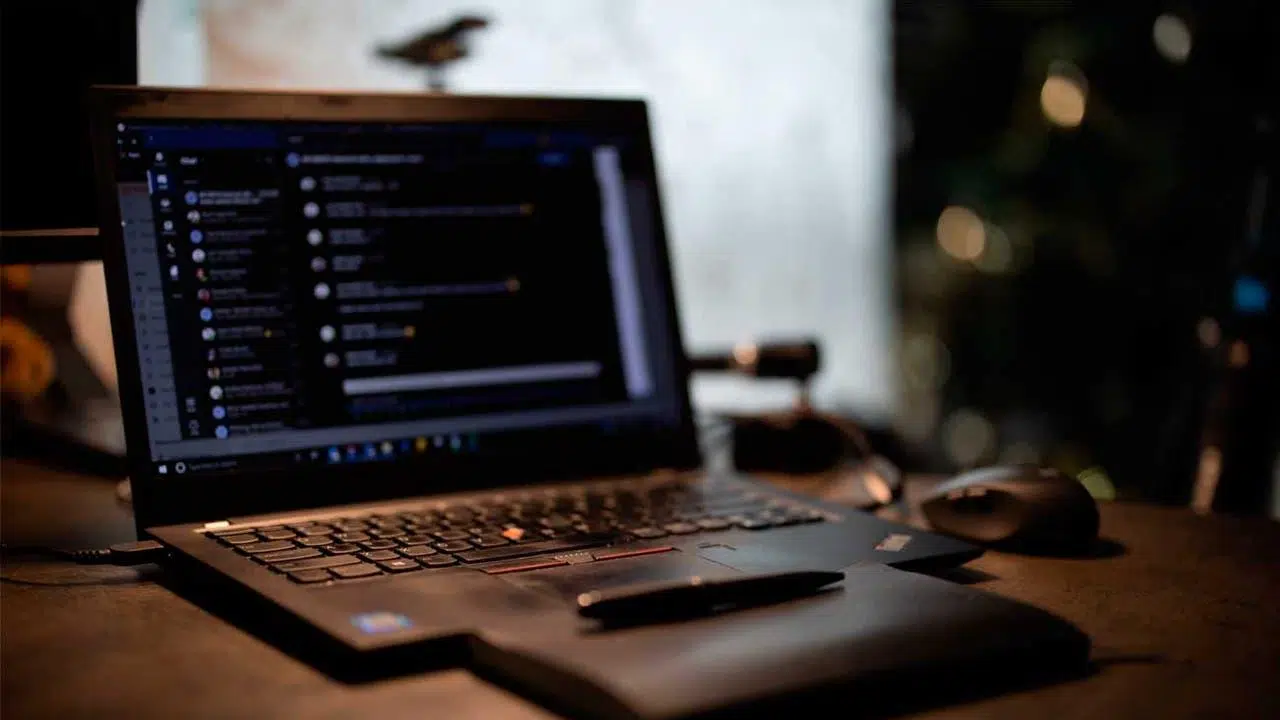
Legendarny program Paint wciąż cieszy się dużą popularnością w systemie Windows 11 i powraca z kilkoma fantastycznymi nowymi funkcjami. Najbardziej oczekiwanym przez wielu użytkowników jest niewątpliwie tryb ciemny – opcja niedostępna do niedawna, która unowocześnia interfejs, aby płynnie integrował się z resztą systemu.
Od lat marzyliśmy o możliwości pracy na ciemnym tle bez oślepiania podczas edycji prostych obrazów. Dzięki najnowszej aktualizacji programu Paint i ustawieniom personalizacji w systemie Windows 11 możemy teraz aktywować ciemny motyw globalnie lub tylko w aplikacji, w zależności od naszych preferencji.
Czym jest tryb ciemny w programie Paint i dlaczego warto go używać?
Mówiąc o trybie ciemnym, mamy na myśli interfejs, który zastępuje jasne tła ciemnymi tonami i dostosowuje tekst, ikony i kontury, aby zachować kontrast. Rezultatem jest bardziej komfortowe środowisko pracy w warunkach słabego oświetlenia , co pomaga zmniejszyć zmęczenie oczu, a na niektórych urządzeniach może nawet ograniczyć zużycie energii.
Do tej pory nie wszystkie narzędzia systemowe uwzględniały zmiany motywu, dlatego zauważalne były różnice podczas przełączania między jasnym a ciemnym motywem. Microsoft od jakiegoś czasu pracuje nad płynną integracją , a Paint dołączył do tego projektu, oferując adaptację, która harmonizuje z innymi aplikacjami, takimi jak Zdjęcia i Clipchamp.
Co więcej, ciemny motyw nie wpływa na zawartość obrazów: pliki nie zmieniają kolorów, a odcienie płótna nie są odwracane. Zmianie ulega jedynie interfejs narzędzia (menu, panele i obszary robocze) , a wprowadzone zmiany pozostają nienaruszone.
Jeśli często rysujesz, robisz notatki lub kadrujesz zrzuty ekranu w nocy, od razu zauważysz różnicę. Mniej bezpośredniego białego światła, mniejsze zmęczenie oczu i czysty wygląd, który uzupełnia nowoczesny design systemu Windows 11.
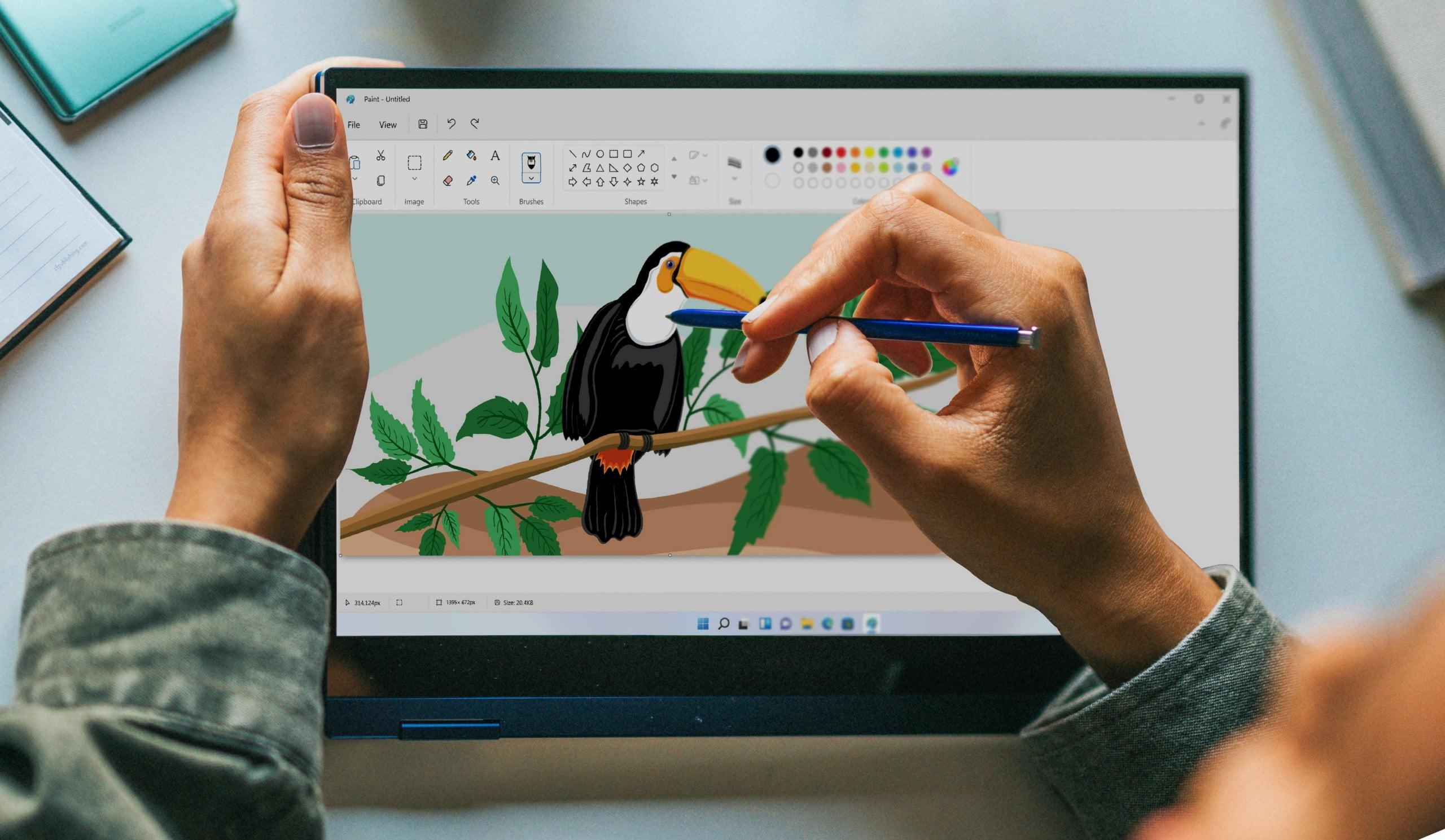
Wymagania dotyczące malowania i wersja zgodna z ciemnym motywem
Aby korzystać z trybu ciemnego w programie Paint, należy zaktualizować aplikację. Wersja 11.2304.17.0 jest w pełni kompatybilna z ciemnym motywem i opcją śledzenia ustawień systemowych. Aktualizacja może być wdrażana stopniowo, więc nie zawsze pojawi się w tym samym czasie u wszystkich użytkowników.
Jak zaktualizować? To bardzo proste. Oficjalny sposób to skorzystanie ze sklepu Microsoft Store , gdzie można sprawdzić, czy jest dostępna nowa wersja do zainstalowania.
- Otwórz sklep Microsoft Store na komputerze z systemem Windows 11.
- Użyj paska wyszukiwania i wpisz „Microsoft Paint”.
- Jeśli widzisz dostępną aktualizację, kliknij Aktualizuj i zainstaluj ją.
- Jeśli chcesz potwierdzić wydanie, sprawdź, czy pasuje ono do serii 11.2304.xx.x lub nowszej.
W niektórych przypadkach na stronie produktu lub w samej aplikacji zobaczysz odniesienie do konkretnej wersji. Jeśli jeszcze jej nie widzisz, prawdopodobnie jest ona stopniowo wdrażana i wkrótce pojawi się na Twoim urządzeniu.
Aktywuj tryb ciemny w ustawieniach ogólnych systemu Windows 11
Najprostszym sposobem na ujednolicenie wyglądu wszystkich aplikacji jest zmiana trybu kolorów w systemie. System Windows 11 obsługuje trzy opcje: Jasny, Ciemny i Niestandardowy , a program Paint może automatycznie dostosować się do wybranego trybu.
- Otwórz aplikację Ustawienia w systemie Windows 11 i przejdź do Personalizacja> Kolory.
- W sekcji Wybierz tryb, Wybierz Ciemno Aby zastosować ciemny interfejs w menu, menu Start, pasku zadań, centrum akcji i obsługiwanych aplikacjach.
- Jeśli wolisz dokonać dalszych dostrojeń, wybierz Niestandardowe ustawić jeden motyw dla systemu Windows i inny dla aplikacji.
Po włączeniu trybu ciemnego kolory są zaprojektowane tak, aby dobrze prezentować się przy słabym oświetleniu. Pasek zadań, menu Start i Centrum akcji przyjmują ciemne odcienie , a kompatybilne aplikacje, takie jak Paint, stosują się do tego ustawienia, chyba że określisz inaczej w ich ustawieniach.
Kolejną ciekawą funkcją jest kolor akcentujący, który wyróżnia elementy interaktywne, takie jak przyciski, linki i aktywne wyróżnienia. Możesz pozwolić systemowi Windows automatycznie wybrać go z tła lub wybrać ręcznie, jeśli wolisz bardziej spersonalizowaną kombinację.
Aby zdefiniować kolor akcentowy, masz dwie opcje: Automatyczną, pozwalającą systemowi na pobranie go z tła; lub Ręczną, wybierając kolor z palety kolorów systemu Windows, ostatnio używanych kolorów lub klikając „Wyświetl kolory”, aby wybrać dokładny odcień.
Dodatkowo, kolor akcentowy może być wyświetlany w menu Start i na pasku zadań, a także na paskach tytułowych i obramowaniach okien. Opcja zastosowania go w menu Start i na pasku zadań pojawia się tylko wtedy, gdy tryb systemu Windows jest ustawiony na Ciemny lub Niestandardowy , więc pamiętaj o tym, jeśli nie widzisz przełącznika.
Na koniec warto sprawdzić efekty przezroczystości. Windows oferuje subtelną przezroczystość z akrylowym rozmyciem na niektórych powierzchniach , aby stworzyć wrażenie głębi; możesz je włączyć lub wyłączyć, w zależności od tego, czy wolisz bardziej półprzezroczysty, czy nieprzezroczysty wygląd z ciemnym motywem.
Włącz tryb ciemny tylko w programie Microsoft Paint
Jeśli nie chcesz zmieniać motywu całego systemu, możesz również wymusić tryb ciemny tylko w programie Paint. Aplikacja dodaje własny panel ustawień, w którym możesz przełączać się między trybem Jasnym, Ciemnym lub Domyślnym Systemowym , bez wpływu na inne programy.
- Otwórz aplikację Microsoft Paint w menu Start lub przypiętą do paska zadań.
- Kliknij ikonę koła zębatego (ustawienia) w prawym górnym rogu okna, tuż pod przyciskiem zamykania.
- W panelu bocznym przejdź do sekcji Tema.
- Wybrać pomiędzy Wyczyść, Ciemno o Domyślne ustawienie systemowe jak ci pasuje.
Ta elastyczność jest bardzo przydatna, jeśli chcesz zachować jasny ekran Windows, ale na przykład wolisz edytować w programie Paint na ciemnym tle, aby zmniejszyć zmęczenie oczu . Ponieważ wszystko jest skoncentrowane w panelu aplikacji, zmiana jest natychmiastowa i odwracalna.
Dostosuj kolory akcentujące i szczegóły wizualne, aby uzyskać bardziej komfortowe otoczenie
Po włączeniu trybu ciemnego nadal możesz dostosować wygląd do swoich upodobań. Kolor akcentujący pomaga odróżnić przyciski, linki i stany aktywności , a odpowiednio dobrany zapewnia wizualną spójność edycji.
Jeśli wybierzesz tryb manualny, przejrzyj sekcję „Wyświetl kolory”, aby znaleźć odpowiedni odcień. Możesz dopasować ton do tła pulpitu lub palety kolorów, której zazwyczaj używasz podczas rysowania , dzięki czemu wszystko będzie wyglądać harmonijnie i od razu rozpoznawalnie.
Jeśli chcesz, włącz wyświetlanie kolorów akcentowych w menu Start i na pasku zadań, a także na paskach tytułowych i obramowaniach. Zobaczysz okna z odrobiną koloru u góry i na krawędziach , co szczególnie dobrze wyróżnia się na ciemnym motywie, nie rozpraszając uwagi.
Jeśli chodzi o efekty przezroczystości: na ekranach o jasnym oświetleniu, niektórzy wolą je wyłączyć, aby uzyskać większą jednolitość. W słabo oświetlonych pomieszczeniach, miękka przezroczystość z akrylem może dodać głębi bez utraty czytelności , więc wypróbuj obie opcje i wybierz tę, która jest dla Ciebie najwygodniejsza.
Pamiętaj, że te ustawienia można w każdej chwili cofnąć. Jeśli zmienisz tło pulpitu lub zechcesz zmienić schemat kolorów, możesz dostosować akcenty i efekty w kilka sekund, wybierając Personalizacja > Kolory, bez konieczności modyfikowania ustawień programu Paint.
Dostępność: filtry kolorów i motywy kontrastowe
System Windows 11 zawiera narzędzia ułatwiające korzystanie z niego osobom o różnych potrzebach wzrokowych. Motywy o wysokim kontraście zwiększają separację między tekstem a interfejsem dzięki efektownym połączeniom , a kompatybilność z trybem ciemnym poprawia czytelność.
Dostępne są również filtry kolorów przeznaczone dla osób mających trudności z rozróżnianiem odcieni. Filtry te dostosowują paletę barw systemu, ułatwiając rozróżnianie podobnych odcieni , co jest przydatne podczas edycji lub przeglądania elementów, w których kolor ma istotne znaczenie.
Wielką zaletą jest to, że opcje te działają na poziomie systemowym. Oznacza to, że po uruchomieniu programu Paint w ciemnym motywie, te same ustawienia kontrastu i filtrowania są stosowane spójnie , zapewniając spójne działanie we wszystkich aplikacjach.
Jeśli uważasz, że potrzebujesz większego rozróżnienia wizualnego lub wyrazistszych kolorów, poświęć kilka minut na zapoznanie się z tymi ustawieniami. Uzyskasz spersonalizowany interfejs, który zredukuje błędy i zmęczenie oczu , zwłaszcza podczas długich sesji pracy lub nauki.
Paint zmienia wygląd w systemie Windows 11: ulepszenia towarzyszące trybowi ciemnemu
Wprowadzenie ciemnego motywu wiąże się z ogólną zmianą wyglądu, która unowocześnia Painta, nie tracąc jego charakteru. Aplikacja nawiązuje do języka designu systemu Windows 11, z efektami Fluent i Mica , zaokrąglonymi narożnikami i bardziej przejrzystym wyglądem.
Znajdziesz scentralizowany panel ustawień, w którym możesz dostosować preferencje, takie jak język, motyw i rozmiar pędzla. Panel ten ułatwia znajdowanie opcji bez konieczności przeszukiwania menu i przyspiesza przełączanie między trybem jasnym i ciemnym w razie potrzeby.
Kontrola powiększenia stała się również bardziej precyzyjna. Możesz teraz elastyczniej przybliżać i oddalać obraz, wprowadzać własne wartości lub dopasowywać obraz do ekranu , co jest bardzo przydatne podczas przełączania się między drobnymi szczegółami a widokiem całego płótna.
Okna dialogowe (pędzle, selektor kolorów, kadrowanie i obracanie) zostały zaktualizowane zgodnie z zasadami projektowania WinUI. Oprócz lepszej integracji z systemem, są teraz bardziej spójne i przewidywalne , co zmniejsza liczbę kliknięć i sprawia, że wszystko działa płynniej.
Wreszcie, wprowadzono usprawnienia w zakresie dostępności, takie jak skróty klawiaturowe do często używanych funkcji i lepsze wsparcie dla czytników ekranu. Jeśli używasz skrótów klawiaturowych, aby pracować szybciej, zauważysz różnicę już od pierwszego dnia.
Praktyczne wskazówki i rozwiązania typowych problemów
Jeśli włączysz tryb ciemny i zauważysz, że Paint nie obsługuje tego motywu, pierwszą rzeczą, którą należy zrobić, jest sprawdzenie wersji. Upewnij się, że zaktualizowałeś aplikację do wersji 11.2304.17.0 lub nowszej ze sklepu Microsoft Store i uruchom ją ponownie po zmianie ustawień.
Możliwe, że niektóre narzędzia systemu Windows nie stosują jeszcze tego motywu w sposób jednolity. Microsoft wciąż pracuje nad spójnością trybu ciemnego we wszystkich komponentach , więc jeśli zauważysz jakiekolwiek tymczasowe nieścisłości, prawdopodobnie zostaną one naprawione w przyszłych aktualizacjach.
Chcesz użyć ciemnego motywu w programie Paint, ale zachować jasny motyw w systemie? Żaden problem. Przejdź do ikony koła zębatego w programie Paint i wybierz Ciemny jako motyw aplikacji , a w pozostałych ustawieniach systemu Windows pozostaw Jasny lub Niestandardowy; w ten sposób wpłynie to tylko na program Paint.
Jeśli chcesz uzyskać większy kontrast w tytułach lub obramowaniach okien, sprawdź opcje kolorów akcentujących. Pamiętaj, że wyświetlanie akcentów w menu Start i na pasku zadań jest dostępne tylko w systemie Windows w trybie ciemnym lub niestandardowym , więc może być konieczna zmiana tego ustawienia.
Wreszcie, jeśli pracujesz w bardzo jasnym otoczeniu, rozważ wyłączenie efektów przezroczystości. Uzyskasz lepszą czytelność menu i paneli w trybie ciemnym , co jest przydatne, jeśli często edytujesz obrazy z jasnym tłem lub na ekranach o silnym odbijaniu światła.

Pisarz z pasją zajmujący się światem bajtów i technologii w ogóle. Uwielbiam dzielić się swoją wiedzą poprzez pisanie i właśnie to będę robić na tym blogu, pokazywać Ci wszystkie najciekawsze rzeczy o gadżetach, oprogramowaniu, sprzęcie, trendach technologicznych i nie tylko. Moim celem jest pomóc Ci poruszać się po cyfrowym świecie w prosty i zabawny sposób.