- Firma Microsoft oferuje wiele warstw izolacji (dostęp, kontenery, HTTP.sys, jądro i piaskownica), aby ograniczyć wpływ złośliwego kodu.
- Tryb piaskownicy programu Access i klucz SandBoxMode w rejestrze kontrolują wykonywanie niebezpiecznych wyrażeń w bazach danych.
- Izolacja procesów i Hyper-V w kontenerach oraz model procesów roboczych HTTP wzmacniają separację między hostem i aplikacjami.
- Funkcje takie jak izolacja jądra, SmartScreen i Windows Sandbox wzmacniają bezpieczeństwo systemu Windows, choć mogą mieć wpływ na wydajność.
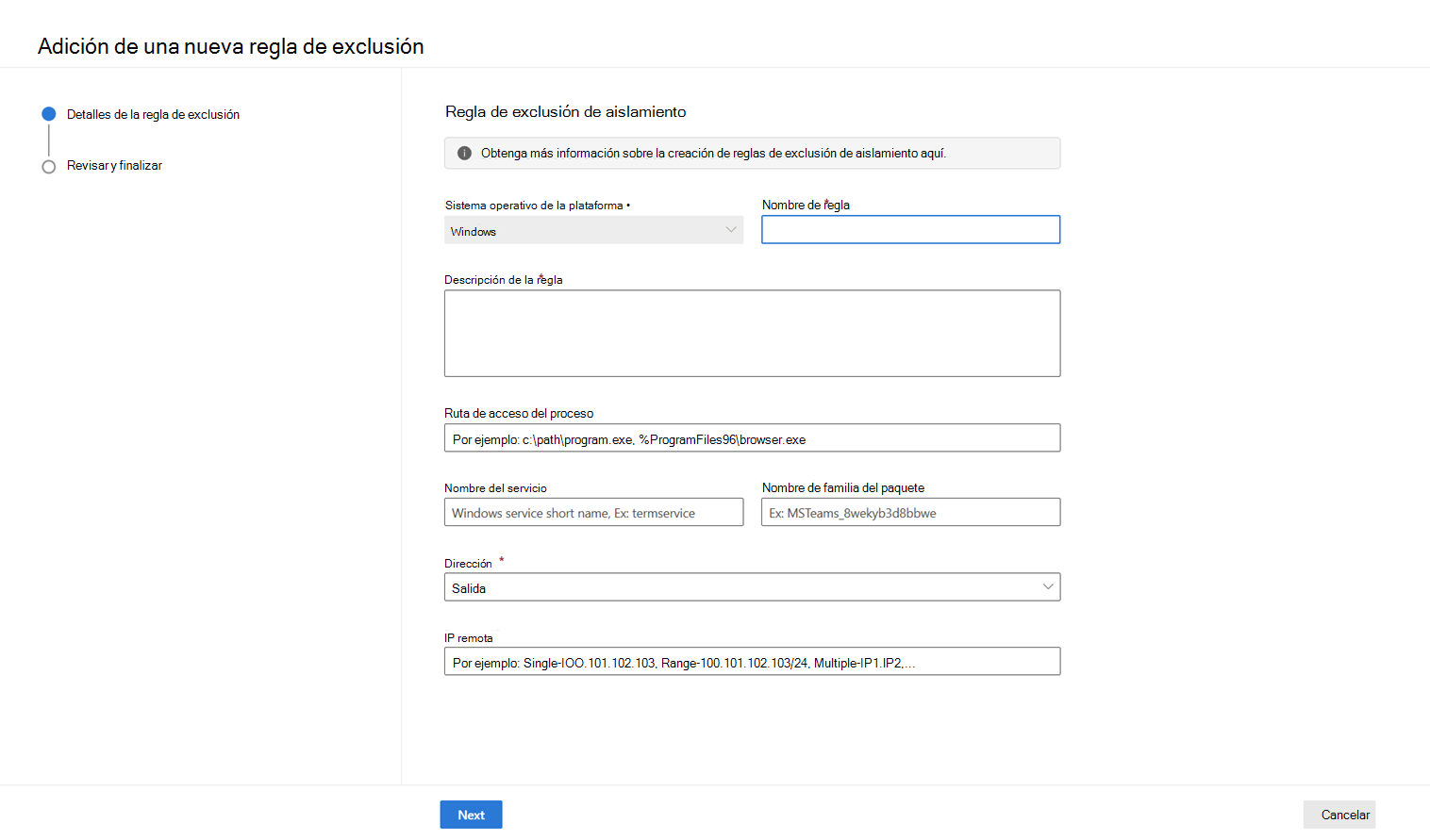
Jeśli pracujesz z pakietem Microsoft Office, systemem Windows 10 lub 11 oraz usługami takimi jak HTTP.sys lub kontenerami Windows, warto zrozumieć, jak działa tryb izolacji procesów i różne warstwy piaskownicy oferowane przez ekosystem Microsoft. Obejmuje to nie tylko Access i Office, ale także technologie takie jak piaskownica systemu Windows, izolacja jądra i tryby izolacji kontenerów.
Wszystko to może brzmieć bardzo technicznie, ale w rzeczywistości wpływa na codzienne życie każdego, kto otwiera dokumenty pakietu Office, instaluje programy w systemie Windows lub korzysta z usług sieciowych. Zrozumienie trybu izolacji procesów, piaskownicy, izolacji jądra i różnych poziomów ochrony pomaga zdecydować, kiedy priorytetowo traktować bezpieczeństwo, a kiedy maksymalizować wydajność komputera.
Czym jest tryb izolacji lub piaskownica w ekosystemie Microsoft?
Kiedy Microsoft mówi o izolacji lub „piaskownicy”, odnosi się do mechanizmów, które oddzielają procesy od siebie, aby nie mogły one ze sobą kolidować, ulegać awariom ani uzyskiwać dostępu do zasobów, które do nich nie należą . Koncepcja ta pojawia się w kilku produktach: Access, kontenerach Windows, HTTP.sys, piaskownicy Windows oraz izolacji jądra systemu Windows.
Na przykład w programie Microsoft Access tak zwany tryb piaskownicy to funkcja blokująca wyrażenia uważane za niebezpieczne . Należą do nich funkcje takie jak Kill lub Shell , które mogą usuwać pliki, uruchamiać pliki wykonywalne lub manipulować zasobami systemowymi. Nawet jeśli baza danych jest uznawana za „zaufaną”, program Access może zadecydować, że określone wyrażenia nigdy nie powinny zostać wykonane, jeśli mogłyby zostać wykorzystane przez złośliwych użytkowników.
W innych obszarach, takich jak Windows Server czy Windows 10/11, izolacja sięga poziomu systemu operacyjnego: kontenery, które widzą tylko własny system plików, Windows Sandbox, który działa jak jednorazowa mini-maszyna wirtualna , lub izolacja jądra, która tworzy wirtualną barierę między krytycznym sprzętem a resztą procesów, aby spowolnić złośliwe oprogramowanie na niskim poziomie.
Powszechną ideą jest to, że każda warstwa zabezpieczeń ma na celu zapewnienie, że nawet jeśli coś pójdzie nie tak w jednej części systemu (złośliwy dokument, wadliwy sterownik, podejrzany program), szkody pozostaną w obrębie własnej „ochrony” i nie rozprzestrzenią się na resztę.
Tryb piaskownicy w programie Microsoft Access i pakiecie Office
W Accessie „tryb piaskownicy” to zabezpieczenie, które zapobiega uruchamianiu potencjalnie niebezpiecznych wyrażeń, nawet w zaufanych plikach . Dotyczy to w szczególności funkcji, które mogą modyfikować pliki, uruchamiać procesy zewnętrzne lub agresywnie uzyskiwać dostęp do systemu.
Podstawa tej ochrony jest prosta: Access analizuje wyrażenia i jeśli wykryje, że używają one „niebezpiecznych” funkcji lub właściwości, blokuje je, zanim jeszcze dotrą do systemu . Dzieje się tak nawet wtedy, gdy baza danych jest otwierana z zaufanej lokalizacji lub posiada prawidłowy podpis cyfrowy, ponieważ ryzyko jest uznawane za zbyt wysokie, aby pozostawić je decyzji użytkownika.
Ponadto Access rozróżnia bazy danych zaufane i niezaufane. Baza danych jest uważana za bezpieczną, gdy znajduje się w zaufanej lokalizacji lub jest prawidłowo podpisana . Jeśli plik nie spełnia tych warunków, Access zachowuje się bardziej restrykcyjnie i wymusza tryb piaskownicy.
W przypadku napotkania niebezpiecznego wyrażenia, Access postępuje zgodnie z pewnego rodzaju „drzewem decyzyjnym”: sprawdza, czy baza danych jest zaufana, analizuje ustawienia trybu piaskownicy w rejestrze systemu Windows i na podstawie tej kombinacji decyduje, czy wykonać wyrażenie, zablokować je, czy ograniczyć do bezpiecznego kontekstu. Z perspektywy użytkownika często skutkuje to komunikatami ostrzegawczymi lub makrami, które po prostu nie działają.
Jak kontrolować tryb piaskownicy z poziomu rejestru
Specyficzne działanie trybu piaskownicy jest regulowane przez klucz rejestru systemu Windows, który określa, kiedy ograniczenie ma zastosowanie. Zazwyczaj podczas instalacji programu Access instalator ustawia tę wartość na najbardziej restrykcyjny poziom, więc tryb piaskownicy jest domyślnie włączony zarówno dla programu Access, jak i innych programów korzystających z jego mechanizmu.
Klucz sterujący tą funkcją nazywa się SandBoxMode i znajduje się w różnych ścieżkach w zależności od wersji pakietu Office, typu instalacji (Click-to-Run) oraz tego, czy używasz systemu 32- czy 64-bitowego. Na przykład na komputerach z programem Access 2016 lub 2019 można go znaleźć w ścieżkach takich jak Office\16.0\Access Connectivity Engine\Engines , natomiast w instalacjach Microsoft 365 zazwyczaj pojawia się w określonych gałęziach ClickToRun w rejestrze.
Modyfikacja tego klucza umożliwia dostosowanie poziomu izolacji:
- 0:tryb izolowanej przestrzeni jest całkowicie wyłączony, środowisko jest tak sprzyjające, jak to tylko możliwe.
- 1Piaskownica ma zastosowanie wyłącznie w programie Microsoft Access, ale nie w innych programach korzystających z tego samego mechanizmu łączności.
- 2Tryb izolowany ma zastosowanie w przypadku innych programów, ale Access jest wyłączony i ma większe pole manewru.
- 3:we wszystkich scenariuszach używana jest przestrzeń odizolowana, co jest ustawieniem domyślnym i najbardziej konserwatywnym.
Aby zmienić tę wartość, należy zamknąć wszystkie wystąpienia programu Access, otworzyć Edytor Rejestru (regedit), znaleźć odpowiedni klucz i edytować wartość DWORD SandBoxMode . Należy jednak pamiętać o ważnym ostrzeżeniu: jeśli klucz nie istnieje, nie zaleca się jego ręcznego tworzenia, ponieważ może to zakłócić przyszłe aktualizacje pakietu Office lub uszkodzić wewnętrzne konfiguracje.
Ryzyko związane z majsterkowaniem w Rejestrze w celu wyłączenia piaskownicy
Edycja Rejestru nie jest nieszkodliwą operacją; nieprawidłowa zmiana może spowodować problemy z uruchomieniem systemu, ciągłe awarie pakietu Office, a nawet konieczność ponownej instalacji systemu operacyjnego . Firma Microsoft zdecydowanie zaleca utworzenie kopii zapasowej Rejestru i wszelkich ważnych danych przed wprowadzeniem jakichkolwiek zmian.
Co więcej, obniżenie poziomu izolacji w Accessie oznacza, że potencjalnie niebezpieczne wyrażenia mogą być uruchamiane bez filtrowania. Może to być kuszące, jeśli posiadasz starsze bazy danych ze starymi makrami , które są blokowane w trybie piaskownicy, ale otwiera to dodatkowe drzwi dla złośliwego kodu w plikach Accessa otrzymywanych e-mailem lub pobieranych z internetu.
Połączenie uprawnień administratora, zmian w rejestrze i wykonywania niebezpiecznych wyrażeń tworzy idealną receptę na niekontrolowane działanie złośliwych makr. Dlatego, o ile nie wiesz dokładnie, co robisz i nie jesteś w pełni świadomy potencjalnych skutków, rozsądnie jest utrzymywać wartość na poziomie 3 lub maksymalnie 2, jeśli rzeczywiście potrzebujesz złagodzić ograniczenia w programie Access, ale zachować je w innych programach.
Tryby izolacji w kontenerach Windows: proces i Hyper-V
W świecie kontenerów Windows izolacja wkracza na wyższy poziom. System Windows oferuje dwa tryby środowiska uruchomieniowego dla swoich kontenerów: izolację typu procesowego i izolację typu Hyper-V . Oba korzystają z tych samych obrazów i są zarządzane za pomocą tych samych narzędzi, ale stopień separacji między kontenerem a hostem znacznie się różni.
Dzięki izolacji procesów wiele kontenerów działa w tym samym systemie operacyjnym hosta, współdzieląc jądro, ale rozdzielone przestrzeniami nazw, granicami zasobów i innymi technikami izolacji procesów . Jest to „klasyczne” podejście, które bardzo przypomina zachowanie kontenerów w systemie Linux.
W trybie izolacji Hyper-V każdy kontener jest hostowany na lekkiej maszynie wirtualnej z własnym jądrem. Ta maszyna wirtualna zapewnia izolację na poziomie sprzętowym między kontenerem a hostem , dzięki czemu procesy kontenera nie są widoczne ani bezpośrednio dostępne z głównego systemu operacyjnego.
Co zostaje wyizolowane w kontenerze Windows
Kontenery Windows wirtualizują dostęp do różnych przestrzeni nazw systemów operacyjnych, dzięki czemu każdy kontener ma własny widok określonych zasobów. Zasoby te obejmują system plików, rejestr, porty sieciowe, identyfikatory procesów i wątków oraz przestrzeń nazw Object Manager.
Dzięki tej wirtualizacji kontener uważa, że posiada własny, kompletny system operacyjny, mimo że w rzeczywistości współdzieli jądro z innymi kontenerami i hostem (w trybie procesu). Procesy wewnątrz kontenera widzą siebie z własnymi identyfikatorami i zasobami, ale te informacje nie pokrywają się bezpośrednio ze środowiskiem zewnętrznym.
Istnieją szczególne przypadki, w których „penetracja” granicy izolacji i umożliwienie kontenerowi dostępu do określonych zasobów hosta może być przydatne, ale są to decyzje celowe i przemyślane. Każde takie ustępstwo może osłabić ogólną stabilność bezpieczeństwa środowiska , dlatego jest ono zarezerwowane dla bardzo specyficznych scenariuszy.
Z drugiej strony istnieją rzeczy, które obecnie nie są obsługiwane w kontenerach Windows, na przykład tradycyjna pamięć współdzielona między procesami hosta i kontenera, współdzielenie obiektów synchronizacji, takich jak semafory lub muteksy , lub korzystanie ze współdzielonych przestrzeni nazw procesów, jak ma to miejsce w innych systemach.
Izolacja procesów a izolacja Hyper-V w praktyce
W praktyce utworzenie kontenera z jednym lub drugim trybem izolacji za pomocą Dockera jest tak proste, jak określenie opcji -izolacja podczas rzucania pojemnikiem. Jeśli wybierzesz --isolation=processKontener będzie działał, dzieląc jądro z hostem; jeśli określisz --isolation=hypervDocker skonfiguruje małą maszynę wirtualną, która będzie go enkapsulować.
W systemie Windows Server kontenery domyślnie działają w trybie izolacji procesów, natomiast w systemach Windows 10 Pro i Enterprise zazwyczaj korzystają z izolacji Hyper-V. Jednak od aktualizacji z października 2018 roku w systemie Windows 10 można również w razie potrzeby jawnie wymusić izolację procesów, używając odpowiedniej flagi podczas uruchamiania kontenera.
Różnica jest bardzo wyraźna na prostym przykładzie. Jeśli uruchamiasz kontener z izolacją procesową, który uruchamia ping długotrwały, podczas korzystania docker top W kontenerze zobaczysz proces pingowania z określonym identyfikatorem. Jeśli przejdziesz do hosta i uruchomisz Get-Process -Name pingZobaczysz dokładnie ten sam proces z tym samym identyfikatorem, ponieważ tak naprawdę jest ten sam proces widziany z dwóch perspektyw.
Jeśli jednak utworzysz kontener izolowany od Hyper-V, który również wykonuje ciągłe pingowanie, zobaczysz jego proces wewnątrz kontenera, ale nie pojawi się on po wyszukaniu go na hoście za pomocą polecenia `Get-Process`. Zobaczysz proces `vmwp` (działającą maszynę wirtualną), który hostuje ten kontener zhermetyzowany i ukrywa swoje procesy przed głównym systemem operacyjnym.
Izolacja procesów w HTTP.sys i modelu procesów roboczych
Innym scenariuszem, w którym Microsoft wykorzystuje izolację procesów, jest interfejs API systemu Windows HTTP Server 2.0, używany przez usługi sieciowe oparte na pliku HTTP.sys. W tym przypadku projekt koncentruje się na ścisłym oddzieleniu kontrolera kolejki żądań lub procesu tworzącego od procesów roboczych, które obsługują żądania.
Koncepcja polega na tym, że kolejka żądań HTTP jest tworzona za pomocą bardzo specyficznej listy kontroli dostępu (ACL) i zarządzana przez proces z podwyższonymi uprawnieniami. Ten proces kontrolera konfiguruje usługę, ustanawia grupy adresów URL, definiuje aplikacje, które mogą otwierać kolejkę, oraz uruchamia procesy robocze z mniejszymi uprawnieniami do obsługi rzeczywistych żądań.
W ten sposób kontroler zarządza centralną konfiguracją, utrzymuje ogólny stan usługi i monitoruje stan procesów roboczych poprzez scentralizowany nadzór . Każdy proces roboczy działa w izolacji, nawet ładując potencjalne komponenty innych firm, ale jeśli coś ulegnie awarii lub pojawi się luka w zabezpieczeniach, szkody ograniczą się do tego procesu i nie narażą kontrolera ani pozostałych procesów.
Kluczowymi elementami tej architektury HTTP są:
- Proces twórcy lub kontrolera:Zajmuje się konfiguracją sesji serwera, tworzeniem grup adresów URL, kojarzeniem tych grup ze konkretnymi kolejkami żądań i uruchamianiem procesów roboczych.
- Procesy pracySą to niezależne instancje wykonujące operacje wejścia/wyjścia w kolejce żądań, obsługujące żądania i mogące ładować aplikacje internetowe innych firm bez narażania reszty systemu.
- Kolejka żądań HTTPJest on skonfigurowany przy użyciu listy kontroli dostępu (ACL), która określa, które procesy mają prawo go otwierać według nazwy, a także przetwarza żądania, które wchodzą do określonej przestrzeni nazw URL.
- Grupy sesji serwera i adresów URLKontroler definiuje sesję serwera z ogólną konfiguracją i jedną lub większą liczbą grup adresów URL, które są kierowane do określonej kolejki, oddzielając w ten sposób usługi i aplikacje.
Izolacja jądra i integralność pamięci w systemach Windows 10 i 11
W ostatnich latach Microsoft wzmocnił zabezpieczenia systemu Windows, wprowadzając takie funkcje jak izolacja rdzenia i integralność pamięci. Warstwa ta opiera się na wirtualizacji, aby oddzielić procesy wymagające wysokiego poziomu bezpieczeństwa od pozostałych aplikacji i sterowników działających w systemie.
Izolacja jądra tworzy wirtualną „kopułę” wewnątrz procesora i pamięci RAM, w której działają krytyczne komponenty systemu. Integralność pamięci, będąca częścią tej funkcji, zapewnia, że do tego środowiska ładowane są tylko prawidłowo podpisane i zweryfikowane sterowniki , zmniejszając w ten sposób ryzyko dołączenia się do jądra złośliwego lub wadliwego sterownika.
W praktyce oznacza to, że procesy o wysokim poziomie bezpieczeństwa są oddzielone od urządzeń peryferyjnych i innych mniej niezawodnych komponentów, takich jak urządzenia USB, karty rozszerzeń czy oprogramowanie innych firm. „Podstawowy” sprzęt (płyta główna, procesor, karta graficzna, pamięć RAM, pamięć masowa) jest zatem lepiej chroniony przed nieautoryzowanym dostępem z urządzeń zewnętrznych lub podejrzanych programów.
Ważne jest, aby zrozumieć, że izolacja rdzenia nie zastępuje programu Windows Defender, lecz działa jako dodatkowy komponent, który wzmacnia powierzchnię ataku . Defender nadal odpowiada za skanowanie plików, blokowanie złośliwego oprogramowania i monitorowanie aktywności w czasie rzeczywistym, podczas gdy izolacja rdzenia monitoruje zagrożenia, które mogą wiązać się z głębszymi warstwami systemu.
Koszt wydajności i przypadki, w których warto go wyłączyć
Ten rodzaj ochrony ma swoją cenę: każda kontrola, każda weryfikacja integralności i każda dodatkowa warstwa zabezpieczeń pochłaniają czas procesora i pamięć . To tak, jakby przed wejściem do domu mieć nie tylko zamknięte drzwi, ale także punkt kontroli bezpieczeństwa, który sprawdza dokumenty i przeprowadza pełne skanowanie.
W systemach o ograniczonych zasobach lub w sytuacjach, w których liczy się wydajność, takich jak niektóre komputery do gier lub urządzenia przenośne z preinstalowanym systemem Windows 11 (ROG Ally, Lenovo Legion Go itp.), popularna stała się rada, aby wyłączyć integralność pamięci w celu uzyskania kilku klatek na sekundę lub zmniejszenia opóźnień.
Jeśli Twoim głównym zastosowaniem jest przeglądanie zaufanych stron internetowych, granie w gry i korzystanie z popularnego oprogramowania, wyłączenie izolacji jądra może mieć sens, pod warunkiem, że masz świadomość, że zmniejszasz poziom ochrony przed złośliwym oprogramowaniem niskiego poziomu . Jeśli jednak podłączasz dyski USB z podejrzanych źródeł, instalujesz aplikacje z nieznanego źródła lub pracujesz z poufnymi danymi, zaleca się włączenie izolacji jądra.
Rozsądnym rozwiązaniem jest aktywacja tej opcji tylko wtedy, gdy zamierzasz podłączyć potencjalnie ryzykowne urządzenia zewnętrzne lub gdy korzystasz z komputera w przestrzeniach współdzielonych (otwarte biura, biblioteki, sale lekcyjne). Taka konfiguracja zwiększa prawdopodobieństwo, że atak na poziomie sterownika lub zainfekowane urządzenie będzie miało trudności z przejęciem kontroli nad systemem.
Dlaczego Microsoft czasami automatycznie wyłącza izolację jądra
Często zaskakującym szczegółem jest to, że po niektórych aktualizacjach lub instalacjach oprogramowania niektóre funkcje bezpieczeństwa, takie jak izolacja jądra czy komponent integralności pamięci, są domyślnie wyłączone . Nie jest to błąd, lecz celowa decyzja udokumentowana przez Microsoft.
Gdy system Windows wykryje niepodpisane, nieaktualne lub niezgodne z pamięcią sterowniki, może wyłączyć tę funkcję, aby zapobiec poważnym błędom, takim jak niebieskie ekrany śmierci (BSOD), pętle rozruchowe czy awarie . Innymi słowy, system przedkłada pozorną stabilność systemu nad ochronę niskiego poziomu.
Co więcej, niektóre narzędzia innych firm, takie jak pakiety zarządzania płytą główną czy zaawansowane narzędzia (na przykład niektóre moduły pakietu ASUS AI Suite 3), wymagają od użytkownika wyraźnego wyłączenia tych funkcji, aby mogły działać . Po wprowadzeniu tej zmiany, ich ponowne włączenie może być skomplikowane, jeśli odpowiedni sterownik nie został zaktualizowany lub wycofany.
Aby sprawdzić stan tych zabezpieczeń, możesz skorzystać z aplikacji Zabezpieczenia systemu Windows lub, w bardziej zaawansowanych środowiskach, użyć poleceń cmdlet programu PowerShell , które sprawdzają integralność pamięci i aktywują ją po aktualizacji problematycznych sterowników. W każdym przypadku pierwszym krokiem jest zidentyfikowanie sterownika powodującego konflikt, poszukanie aktualizacji na stronie producenta, a dopiero potem próba ponownej aktywacji funkcji.
Windows Sandbox: gotowa do użycia, odizolowana przestrzeń w systemach Windows 10 i 11
Windows Sandbox, po hiszpańsku nazywany „Windows Isolated Space”, to kolejny ważny element układanki. Jest on dostępny tylko w wersjach Pro (i wyższych) systemów Windows 10 i 11 i działa jako lekka, jednorazowa maszyna wirtualna zintegrowana z samym systemem.
Jego celem jest zapewnienie bezpiecznego środowiska, w którym możesz uruchamiać podejrzane programy, otwierać nietypowe załączniki lub odwiedzać strony internetowe o wątpliwej wiarygodności bez obawy o uszkodzenie głównego systemu Windows. Wszystko, co robisz w Sandboxie, pozostaje tam, a po zamknięciu okna wszystko zostaje usunięte bez śladu : pliki, historia, ustawienia itp.
Aby z niego korzystać, należy spełnić kilka wymagań: obsługa wirtualizacji włączona w BIOS-ie (lub UEFI), co najmniej 4 GB pamięci RAM (8 GB to lepsza opcja), nowoczesny procesor wielordzeniowy oraz trochę wolnego miejsca na dysku, najlepiej na dysku SSD. Po spełnieniu tych wymagań wystarczy włączyć funkcję „Windows Sandbox” w opcjonalnych ustawieniach systemu.
Po uruchomieniu otwiera czystą sesję systemu Windows, w której można kopiować pliki z hosta, instalować programy lub przeglądać internet. Idealnie nadaje się na przykład do sprawdzania podejrzanych instalatorów, analizowania niebezpiecznych załączników e-mail lub przeglądania niezaufanych stron internetowych bez narażania systemu na ryzyko.
Praktyczne zastosowania piaskownicy systemu Windows
Najczęstszym zastosowaniem jest skopiowanie pliku pobranego z internetu, który wydaje się być niepoprawnie zainstalowany, skopiowanie go do piaskownicy systemu Windows i uruchomienie tam. Możesz obserwować, jakie procesy są otwierane, czy próbuje połączyć się z siecią, czy zachowuje się dziwnie, a jeśli nie jesteś zadowolony, możesz zamknąć piaskownicę, aby całkowicie usunąć plik.
Możesz również używać Sandboxa do przeglądania ryzykownych witryn za pomocą wbudowanej przeglądarki (zazwyczaj Microsoft Edge) bez narażania swojego prawdziwego profilu i pozostawiania plików cookie, sesji czy śladów w systemie. Zaleca się jednak, aby nie używać ponownie plików pobranych w Sandboxie na hoście, jeśli podejrzewasz ich pochodzenie.
Innym bardzo przydatnym scenariuszem są załączniki do wiadomości e-mail. Możesz uzyskać dostęp do poczty internetowej z poziomu Sandboxa, pobrać załączniki i otworzyć je, aby sprawdzić, czy nie próbują uruchamiać makr, skryptów lub niebezpiecznych połączeń . Po zakończeniu zamykasz okno, a wszystko znika, zmniejszając ryzyko ujawnienia Twojego prawdziwego profilu użytkownika.
Zaawansowani użytkownicy mogą zautomatyzować działanie Windows Sandbox za pomocą plików konfiguracyjnych i skryptów, które definiują takie opcje, jak zezwolenie na połączenie sieciowe, które foldery hosta mają być zamontowane w systemie lub które programy mają być uruchamiane automatycznie po uruchomieniu sesji wirtualnej.
Krótko mówiąc, jest to odizolowana przestrzeń zachowująca się jak mała maszyna wirtualna Windows, wykorzystująca zasoby systemowe w miarę efektywnie i dająca użytkownikowi swobodę eksperymentowania ze świadomością, że potencjalne uszkodzenia nie przedostaną się do reszty systemu operacyjnego.
Inne warstwy zabezpieczeń systemu Windows, które warto sprawdzić
Oprócz izolacji procesów, piaskownicy dostępu, integralności pamięci i piaskownicy systemu Windows, systemy Windows 10 i 11 oferują inne funkcje bezpieczeństwa, które warto włączyć i poprawnie skonfigurować. Jedną z nich jest Microsoft Defender SmartScreen , który działa jak filtr podczas pobierania plików lub odwiedzania potencjalnie niebezpiecznych witryn internetowych.
W niektórych instalacjach filtr SmartScreen może wydawać się wyłączony, zwłaszcza jeśli wykonano czystą instalację lub zmodyfikowano ustawienia prywatności. Wyłączenie go działa jak jazda bez pasów bezpieczeństwa: pobrane pliki wykonywalne i niektóre ryzykowne strony internetowe nie będą filtrowane ani nie będą wyświetlać ostrzeżeń , co zwiększa prawdopodobieństwo przypadkowego pobrania złośliwego oprogramowania.
Kolejną kluczową funkcją jest Ochrona przed manipulacją, która uniemożliwia zewnętrznym programom (lub złośliwemu kodowi) zmianę ustawień programu Windows Defender bez Twojej zgody. W środowiskach korporacyjnych lub w zarządzanych wersjach profesjonalnych ta ochrona może wydawać się wyłączona, dlatego warto sprawdzić jej status w Zabezpieczeniach systemu Windows.
Centrum zabezpieczeń systemu Windows samo powiadamia o wyłączeniu którejkolwiek z tych krytycznych funkcji, ale łatwo zignorować te powiadomienia, jeśli okażą się irytujące. Poświęcenie kilku minut na sprawdzenie izolacji jądra, funkcji SmartScreen, ochrony przed manipulacją i ogólnego stanu programu Defender stanowi istotną różnicę między względnie bezpiecznym systemem a systemem pełnym luk w zabezpieczeniach.
Oprócz tego, nadal obowiązują klasyczne zalecenia: instaluj oprogramowanie wyłącznie z oficjalnych źródeł, aktualizuj oprogramowanie antywirusowe i system operacyjny oraz regularnie twórz kopie zapasowe, w chmurze lub na serwerze NAS. Program Windows Defender zawiera specjalne mechanizmy blokujące ransomware, ale bez dobrej polityki tworzenia kopii zapasowych, masowy atak szyfrujący dane może i tak postawić Cię w bardzo trudnej sytuacji.
Wszystkie te technologie izolacji i sandboxingu oferowane przez firmę Microsoft, od dostępu do kontenerów, w tym HTTP.sys, izolacji jądra i sandboxa systemu Windows, tworzą sieć wzajemnie uzupełniających się warstw. Zrozumienie i dostosowanie ich do zespołu i przepływu pracy pozwala osiągnąć rozsądną równowagę między bezpieczeństwem, stabilnością i wydajnością , zamiast polegać wyłącznie na ustawieniach domyślnych, nie wiedząc, co jest rzeczywiście chronione, a co nie.


Pisarz z pasją zajmujący się światem bajtów i technologii w ogóle. Uwielbiam dzielić się swoją wiedzą poprzez pisanie i właśnie to będę robić na tym blogu, pokazywać Ci wszystkie najciekawsze rzeczy o gadżetach, oprogramowaniu, sprzęcie, trendach technologicznych i nie tylko. Moim celem jest pomóc Ci poruszać się po cyfrowym świecie w prosty i zabawny sposób.