- Nie ma natywnej synchronizacji między Keep i OneNote, ale istnieją skuteczne pośrednie metody (Docs + Web Clipper i wysyłanie wiadomości e-mail do OneNote).
- Keep wyróżnia się szybkością i przypomnieniami, natomiast OneNote wygrywa pod względem organizacji wizualnej, etykiet, atramentu i Clipper.
- Program OneNote synchronizuje się z usługą OneDrive/SharePoint i umożliwia udostępnianie stron lub notatników, a także przeglądanie notatek samoprzylepnych na wszystkich urządzeniach.
- ClickUp to alternatywa dla łączenia notatek, współpracy i zadań z Dokumentami, Notatnikiem i ClickUp AI.
Jeśli używasz Google Keep do zapisywania szybkich pomysłów, a OneNote do organizowania poważniejszych projektów, naturalne jest, że chcesz, aby komunikowały się tym samym językiem. W rzeczywistości bezpośrednia synchronizacja między Google Keep i Microsoft OneNote nie jest dostępna natywnie, więc musisz polegać na funkcjach obu aplikacji i kilku skrótach, aby płynnie przenosić notatki między platformami.
W tym przewodniku znajdziesz jasne wyjaśnienie oferty każdej aplikacji, jej zalet i wad, sposobu udostępniania i synchronizowania danych z OneDrive/SharePoint w programie OneNote, sposobu wyświetlania notatek Sticky Notes na wszystkich urządzeniach oraz kilku praktycznych sposobów przenoszenia treści z Keep do OneNote. Zamieściliśmy również autentyczne opinie użytkowników, rzetelne porównanie oraz potężną alternatywę dla konsolidacji notatek i zadań w jednym miejscu.
Co warto wiedzieć przed próbą synchronizacji Google Keep i OneNote
Nie ma oficjalnej dwukierunkowej synchronizacji między Google Keep a OneNote. Google Keep to lekka aplikacja skupiająca się na szybkich notatkach, listach i przypomnieniach; OneNote to niezwykle wizualny i wydajny cyfrowy notatnik, który działa w ekosystemie Microsoft. Każda z aplikacji płynnie synchronizuje się z odpowiednią usługą w chmurze (Google i Microsoft), ale domyślnie nie synchronizują się ze sobą.
Zwycięska strategia polega na połączeniu funkcji: eksportowania lub kopiowania z Keep oraz przechwytywania lub porządkowania w OneNote. Masz kilka opcji: kopiuj notatki z Keep do Dokumentów Google i korzystaj z OneNote Web Clipper; wysyłaj notatki e-mailem i korzystaj z funkcji „E-mail do OneNote”; albo przenieś zawartość pomocniczą na dyski współdzielone, a następnie zintegruj ją z notatnikiem.
Uwaga dotycząca źródeł: część treści, które dobrze się pozycjonują, pochodzi z oficjalnego wsparcia Microsoftu (bardzo wiarygodnego), artykułów z blogów porównawczych i forów takich jak Reddit, które często wyświetlają informacje o ochronie prywatności przed wyświetleniem treści. To daje wskazówkę: jest miejsce na praktyczny i dobrze ustrukturyzowany przewodnik skupiony właśnie na „synchronizacji”, a raczej „połączeniu” obu światów.
Google Keep: czym jest, w czym się wyróżnia i dlaczego jest tak popularny
Google Keep jest dołączony do każdego konta Google i działa w chmurze, z dostępem z Androida , iOS (iOS 12 lub nowszego) oraz z internetu. Jego filozofią jest natychmiastowość: otwórz, zrób notatki i zajmij się swoimi sprawami; dodatkowo aplikacja synchronizuje zawartość między urządzeniami.
Obsługiwane typy notatek: zwykły tekst do pisania w wolnym czasie; listy z polami wyboru; rysunki do bazgrania lub szkicowania pomysłów (możesz używać tła w kratkę, kropkę, paski lub gładkiego, a nawet rysować na obrazach); oraz notatki do obrazów, do których dodajesz tytuł i opis w celu „archiwizacji” obrazu.
Wbudowane inteligentne przypomnienia: możesz ustawić alerty według lokalizacji (na przykład, aby wyświetlić listę zakupów po przybyciu do supermarketu) lub według daty i godziny, z możliwością powtarzania; ograniczeniem jest to, że Keep pozwala na ustawienie tylko jednego przypomnienia na notatkę.
Udostępnianie i współpraca w Keep są niezwykle proste: możesz zapraszać inne osoby do swoich notatek, aby je przeglądały i edytowały w czasie rzeczywistym. Jest to idealne rozwiązanie w przypadku list rodzinnych lub szybkich sesji burzy mózgów w zespole, z zaletą oddzielania notatek osobistych od służbowych bez żadnych komplikacji.
Bezproblemowa organizacja: etykiety, kolory i przypinanie ważnych notatek u góry; ponadto Keep umożliwia wyszukiwanie według słów kluczowych, etykiety, koloru lub obrazu, a także odzyskiwanie usuniętych lub zarchiwizowanych notatek, jeśli kosz nie został jeszcze opróżniony.
Cena i przestrzeń dyskowa : Keep nie ma własnego planu Premium, jest bezpłatny i korzysta z przestrzeni dyskowej Twojego konta Google. Jeśli przechowujesz dużo informacji, możesz rozważyć zwiększenie przestrzeni dyskowej lub przeniesienie dłuższych notatek do Dokumentów Google.
OneNote: Potężny, niezwykle wizualny cyfrowy notatnik pełen trików
- Program Microsoft OneNote działa na zasadzie albumu ze zdjęciami lub kreatywnego notatnika, w którym można pisać, rysować, robić notatki ołówkiem, wstawiać pliki audio, obrazy lub filmy, a także dzielić je na oznaczone kolorami sekcje i strony. Jest to szczególnie wygodne rozwiązanie w przypadku aplikacji na komputerze stacjonarnym lub tabletach obsługiwanych rysikiem, choć można z niego korzystać również w wersji mobilnej i internetowej.
- Organizacja i etykiety: Zawiera predefiniowane tagi, takie jak „Ważne” lub „Do zrobienia”, umożliwia tworzenie niestandardowych tagów i pozwala na przejrzystą nawigację po notatnikach, sekcjach i stronach; podejście oparte na „stronach” przypomina osobisty dziennik lub wiki.
- Współpraca w czasie rzeczywistym: Udostępnianie notatników współpracownikom lub rodzinie jest łatwe i umożliwia współedycję. Co więcej, OneNote działa w chmurze i obsługuje tryb offline, synchronizując zmiany po powrocie do sieci.
- OneNote Ink i OCR: Notatki pisane ręcznie będą się wyróżniać na urządzeniach, jeśli użyjesz rysika Windows, a optyczne rozpoznawanie znaków umożliwia konwersję tekstu pisanego ręcznie na tekst z możliwością wyszukiwania; można go również używać do zaznaczania tekstu lub obrazów za pomocą długopisu.
- Web Clipper i integracje: Web Clipper zapisuje zrzuty ekranu, obrazy i fragmenty kodu w Twoim notatniku bez przeciągania i upuszczania tekstu; jako część ekosystemu Microsoft integruje się z programem Outlook (wyodrębniając migawki). e-maile), Excel (osadzanie arkuszy), a także usługi takie jak Email to OneNote, Feedly i IFTTT, które rozszerzają automatyzację.
- Model cenowy: Program OneNote jest bezpłatny, ale niektóre zaawansowane funkcje są wzbogacone o Microsoft 365Opcje biznesowe obejmują Business Basic (~6 USD/miesiąc na użytkownika), Business Standard (~12,50 USD/miesiąc), Business Premium (~22 USD/miesiąc) i Apps dla firm (~8,25 USD/miesiąc), rozliczane rocznie.
Szybkie porównanie: Keep i OneNote do codziennego użytku
- Złożoność i dostosowywanie: Keep stawia na prostotę i widok „Post-it”; OneNote obsługuje bogate formaty i szablony, oferując ogromne możliwości personalizacji. Wybór jednego lub drugiego zależy od Twoich przyzwyczajeń: Keep wygrywa prostotą, OneNote – zaawansowanymi opcjami.
- Robić notatki: Keep sprawdza się dobrze do szybkich notatek, ale jeśli potrzebujesz obszernych notatek ze spotkań, kodu lub skomplikowanych diagramów, OneNote okaże się wygodniejszy i bardziej elastyczny, zwłaszcza jeśli już pracujesz w pakiecie Microsoft.
- Przypomnienia: Keep oferuje łatwe w konfiguracji przypomnienia oparte na czasie i lokalizacji; w programie OneNote przypomnienia można wykorzystywać z zadaniami programu Outlook, ale konfiguracja nie jest tak prosta.
- Cena: Keep jest bezpłatny bez konieczności wykupienia specjalnego planu premium; program OneNote również jest bezpłatny, choć jego najlepsza integracja często pojawia się, gdy masz już pakiet Microsoft 365 zawierający pozostałe narzędzia.
- Doświadczenia użytkowników: Niektórzy opisują OneNote'a jako „cyfrową tablicę z notatkami”, podczas gdy inni wskazują, że Keep „świetnie sprawdza się” w przypadku list współdzielonych na iOS/Androidzie. Keep jest również często używany do przypomnień i krótkoterminowych zadań, podczas gdy OneNote jest zarezerwowany dla szczegółowej dokumentacji, finansów, projektów i obszernych notatek jako osobista wiki.
- Jak udostępniać i synchronizować program OneNote z usługą OneDrive i SharePoint
Program OneNote dla systemu Windows korzysta z usług OneDrive i SharePoint do automatycznego przechowywania i synchronizowania notatników w chmurze, do których można uzyskać dostęp z dowolnego miejsca. W przypadku utraty połączenia (na przykład w samolocie) można wymusić ręczną synchronizację po odzyskaniu dostępu do internetu.
- Udostępnij pojedynczą stronę z programu OneNote (Windows 8/10/11 za pomocą gestów lub polecenia odpowiedniki): Przejdź do strony i wybierz ją w panelu bocznym; skorzystaj z opcji Udostępnij, wybierz miejsce docelowe (np. Poczta), wprowadź odbiorców i temat, a następnie wyślij.
- Udostępnij cały notatnik przechowywany w usłudze OneDrive: Przejdź do usługi OneDrive, wybierz folder notatnika (uważaj, aby przypadkowo nie udostępnić całości folderu „Dokumenty”), kliknij przycisk Udostępnij, wybierz opcję Uzyskaj link i zdecyduj, czy chcesz udzielić uprawnień do „wyświetlania” lub „wyświetlania i edycji”; skopiuj link i wyślij go e-mailem.
- Udostępnij cały notatnik w usłudze SharePoint: Z listy notatników w programie OneNote wybierz notatnik, użyj opcji Kopiuj łącze do notatnika i wklej łącze do wiadomości e-mail. Osoba, która otrzyma łącze, będzie musiała mieć uprawnienia w danej witrynie programu SharePoint.
- Synchronizacja automatyczna i ręczna: OneNote synchronizuje się w sposób ciągły; aby to zrobić ręcznie, otwórz dowolną stronę w notesie, przejdź do widoku Notesy i wybierz Synchronizuj. Szukaj ikon: zielonych, obracających się strzałek (synchronizacja), czerwonego kółka z X (błąd, dotknij, aby wyświetlić szczegóły) oraz żółtego trójkąta z wykrzyknikiem (offline, zostanie wznowione po przywróceniu połączenia sieciowego).
- Ustawienia synchronizacji: W Ustawieniach > Opcje możesz zdecydować, czy synchronizacja ma być automatyczna, czy nie. Jeśli zdecydujesz się na synchronizację ręczną, pamiętaj o jej wymuszeniu po wprowadzeniu istotnych zmian.
- Sekcje w nieprawidłowym miejscu: Jeśli program OneNote nie znajdzie pliku sekcji podczas synchronizacji, zostanie wyświetlony wskaźnik „sekcje w niewłaściwej lokalizacji”. Możesz przeciągnąć daną sekcję do innego notesu, aby zachować informacje, lub usunąć ją, jeśli nie jest już potrzebna.
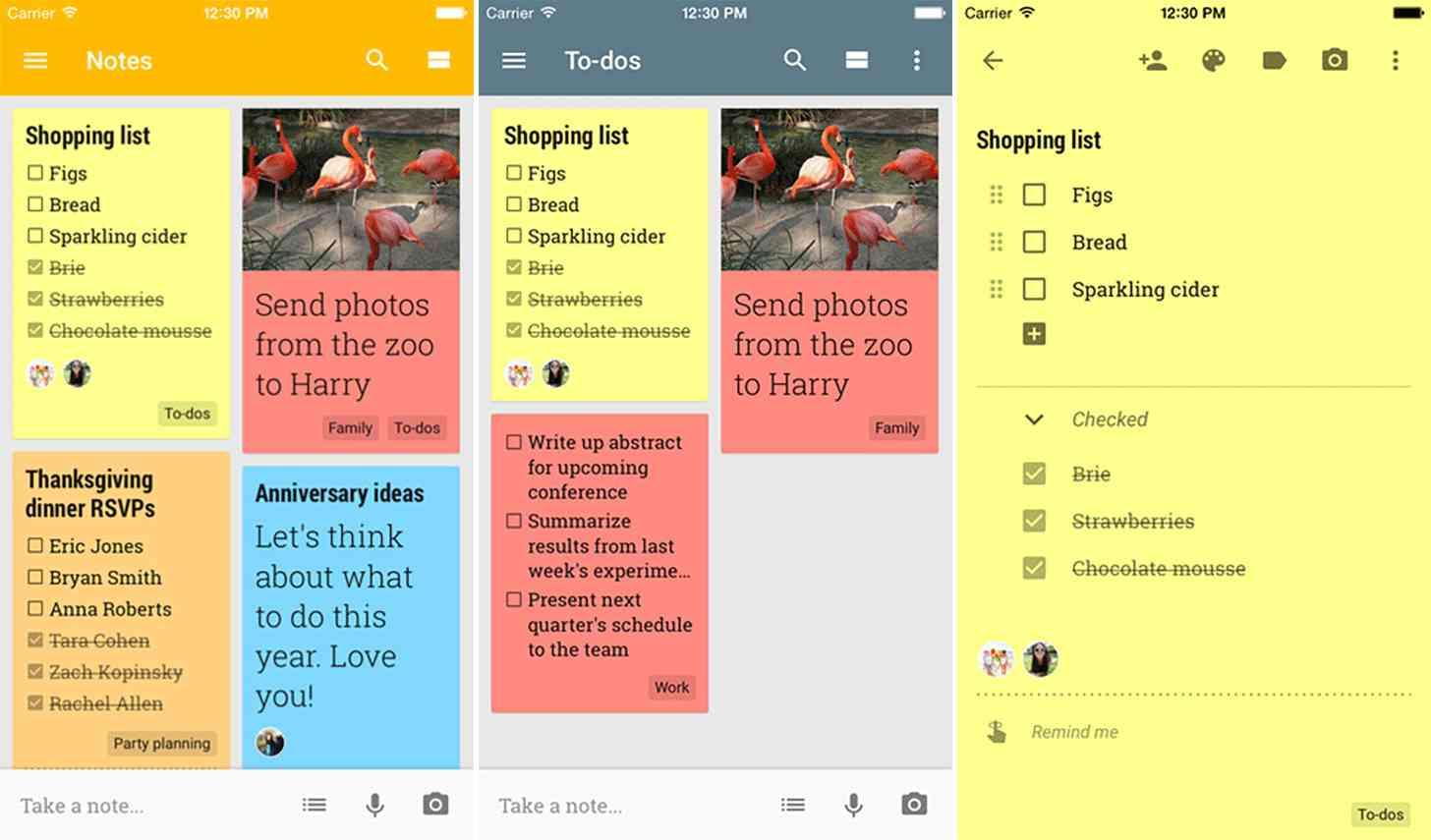
Notatki samoprzylepne: Twoje szybkie notatki na wszystkich urządzeniach
Notatki samoprzylepne synchronizują się z kontem Microsoft i można je przeglądać w systemach Windows 10/11, na iPhonie , iPadzie oraz w przeglądarce internetowej. Można je również zintegrować z programem Outlook. W systemie Windows wyszukaj „Notatki samoprzylepne” w menu Start; na iPhonie otwórz program OneNote i stuknij „Notatki samoprzylepne”; na iPadzie ikona Notatek samoprzylepnych pojawi się na karcie Narzędzia główne; w przeglądarce internetowej przejdź na stronę onenote.com/stickynotes i zaloguj się.
- Aby znaleźć konkretną notatkę: Na stronie głównej dotknij opcji Szukaj, wpisz słowo lub frazę i przefiltruj według zakładki „Notatki samoprzylepne”. Zamknij wyszukiwanie, klikając X, aby powrócić do pełnej listy. Jeśli planujesz je przeglądać w programie Outlook, pamiętaj o dodaniu konta i wybraniu domyślnej lokalizacji zapisu.
- Więcej przydatnych treści na temat notatek samoprzylepnych i programu OneNote: Zacznij korzystać z notatek samoprzylepnych, twórz je i udostępniaj, usuwaj te, których nie potrzebujesz, a także zapoznaj się z przewodnikiem rozwiązywania problemów, gdy coś nie synchronizuje się tak, jak powinno.
Organizuj materiały w Google: Dyski współdzielone i Dysk
Chociaż Keep i Dysk to różne narzędzia, organizowanie plików na współdzielonych Dyskach Google pomaga nadać notatkom kontekst i łatwo dostępny materiał pomocniczy. Możesz tworzyć foldery na współdzielonym dysku i przechowywać w nich dokumenty, obrazy lub prezentacje, do których później będziesz odwoływać się w swoich notatkach.
- Utwórz foldery na dysku współdzielonym: W lewym panelu wejdź na dysk współdzielony, dotknij Nowy > Folder, wpisz nazwę i potwierdź. Pamiętaj, że niektóre akcje wymagają co najmniej roli Współtwórcy.
- Dodaj pliki do dysku współdzielonego: Przeciągnij pliki z komputera lub Mojego Dysku albo dotknij opcji Nowy i wybierz opcję utworzenia Dokumentu Google lub przesłania pliku. Przesłane elementy staną się własnością zespołu i nie znikną, jeśli ktoś opuści Dysk.
- Edytuj i uzyskaj dostęp: Otwórz pliki, klikając je dwukrotnie, aby je edytować. Jeśli nie jesteś ich właścicielem, ale masz uprawnienia do edycji i administrator na to zezwolił, możesz przenieść je na dysk współdzielony. Rozważ użycie Dysku na komputer, jeśli potrzebujesz do nich dostępu z komputera.
Przenoszenie treści z Keep do OneNote: metody, które sprawdzają się w praktyce
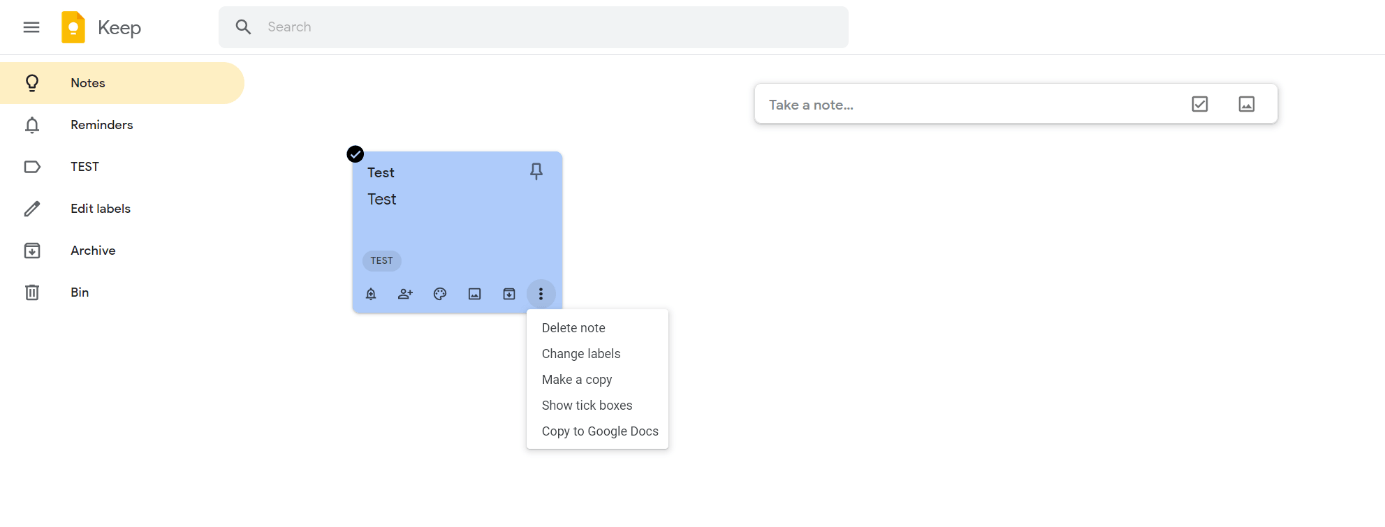
- Kopiuj do dokumentów i wytnij za pomocą programu OneNote Web Clipper: W Keep użyj opcji „Kopiuj do Dokumentów Google” w przypadku notatek, które chcesz przenieść; otwórz ten dokument w przeglądarce i użyj programu OneNote Web Clipper, aby zapisać go w wybranym notatniku i sekcji, bez „szumu” całej strony.
- E-mail do programu OneNote: Udostępnij notatkę z Keep przez e-mail na swój adres i prześlij ją na adres „Wyślij e-mail do programu OneNote” powiązany z Twoim kontem. Program OneNote zapisze ją w domyślnym notatniku/sekcji, gdzie możesz ją uporządkować i ulepszyć.
- Zrzut ekranu + tusz: Jeśli notatka w aplikacji Keep zawiera rysunki lub adnotacje, szybkie jej przechwycenie i wysłanie do programu OneNote umożliwia dodanie do niej adnotacji za pomocą aplikacji Ink i zachowanie kontekstu wizualnego. Jest to proste, ale zaskakująco skuteczne rozwiązanie w przypadku szkiców lub modeli szkieletowych.
- Struktura i etykiety w miejscu docelowym: Po uruchomieniu programu OneNote oznacz ważne elementy (np. „Do zrobienia” lub „Ważne”) i umieść każdą stronę w odpowiedniej sekcji. Jeśli masz dużo pracy, tworzenie niestandardowych etykiet przyspieszy wyszukiwanie i przeglądanie.
Wskazówki dotyczące krzyżowego wykorzystania i przepływu pracy
- Zachowaj dla bieżących spraw, OneNote dla poważniejszych: Używaj aplikacji Keep do zapisywania liczb, sprawunków, przypomnień geolokalizacyjnych lub udostępnianych list dziennych; aplikację OneNote przechowuj do zapisywania protokołów, dokumentacji, planów, finansów lub materiałów długoterminowych, korzystając z bogatszych i bardziej ustrukturyzowanych stron.
- Przypomnienia a zadania: Utrzymaj przewagę dzięki przypomnieniom opartym na lokalizacji i czasie; w przypadku zadań program OneNote opiera się na programie Outlook, w którym możesz nawet oznaczać statusy lub priorytety i sprawdzać je w innych aplikacjach w ekosystemie (Dokumenty, Gmail, Kalendarz, Arkusze i Prezentacje — w zależności od przepływu pracy, nad którym pracujesz).
- Rysunek i multimedia: Oba programy umożliwiają dodawanie obrazów i rysunków, ale aplikacja OneNote działa bardziej naturalnie, gdy korzysta się z niej za pomocą pióra i tabletu. Funkcja OCR umożliwia przeszukiwanie notatek, co robi różnicę po kilku miesiącach gromadzenia notatek.
- Integracje i automatyzacja: OneNote zdobywa punkty dzięki takim funkcjom jak Email to OneNote, Feedly czy IFTTT; Keep jest minimalistyczny i opiera się na ekosystemie Google. Jeśli dużo pracujesz w internecie, OneNote Clipper zaoszczędzi Ci godziny przeglądania stron internetowych.
Alternatywa łącząca zarządzanie notatkami i zadaniami: ClickUp
Jeśli potrzebujesz przestrzeni do robienia notatek, współpracy w czasie rzeczywistym i przekształcania pomysłów w działania bez przełączania się między aplikacjami, ClickUp może być właśnie tym, czego szukasz. Jego Dokumenty są elastyczne, konfigurowalne, umożliwiają dodawanie komentarzy i osadzanie linków, a także są powiązane z zadaniami, dzięki czemu nic nie ginie w natłoku informacji.
- Notatnik ClickUp: Edytuj z użyciem tekstu sformatowanego, dodawaj listy kontrolne i zmieniaj notatki w zadania jednym kliknięciem. Posiadanie notatek i projektów w jednym miejscu zmniejsza tarcia, gdy jesteś w podróży.
- KliknijUp AI: Generuje podsumowania długich wątków, sugeruje punkty działania, formatuje treść i tabele, a nawet może pomóc w tworzeniu materiałów; zadania zajmujące 30 minut zamienią się w 30 sekund, gdy tylko nabierzesz wprawy.
- Wypróbuj za darmo: Możesz zacząć bez karty i sprawdzić, czy będzie to dla Ciebie odpowiednia alternatywa dla Keep/OneNote, jeśli chcesz skoncentrować swoje notatki, zadania i zespół w jednym miejscu.
Na koniec, kluczowa kwestia: nie ma uniwersalnego zwycięzcy między Keep a OneNote; kluczem jest mądre połączenie ich, wykorzystanie ich zalet, a gdy nadejdzie czas synchronizacji, skorzystanie z pośrednich ścieżek, takich jak kopiowanie do Dokumentów i tworzenie wycinków w OneNote lub wysyłanie e-mailem do notatnika. W ten sposób uzyskasz solidny most między tymi dwoma narzędziami bez nadmiernych komplikacji.

Pisarz z pasją zajmujący się światem bajtów i technologii w ogóle. Uwielbiam dzielić się swoją wiedzą poprzez pisanie i właśnie to będę robić na tym blogu, pokazywać Ci wszystkie najciekawsze rzeczy o gadżetach, oprogramowaniu, sprzęcie, trendach technologicznych i nie tylko. Moim celem jest pomóc Ci poruszać się po cyfrowym świecie w prosty i zabawny sposób.