- Fan Xpert 4 dostosowuje krzywe, źródła ciepła i tryby (Cichy, Standardowy, Turbo, Maksymalny).
- Technologia AI Cooling redukuje liczbę obrotów na minutę przy stałym obciążeniu bez obniżania wydajności.
- Gigabyte SIV może zatrzymać wentylatory podczas kalibracji; monitoruje temperaturę.

Jeśli chcesz opanować sterowanie wentylatorami w systemie Windows 11 za pomocą narzędzi wiodących producentów, oto kompleksowy poradnik skupiający się na ASUS Fan Xpert (AI Suite 3 i Armoury Crate) oraz kalibracji Gigabyte SIV. Zebraliśmy w jednym miejscu informacje, które zazwyczaj są rozproszone po oficjalnych stronach pomocy technicznej i forach, abyś mógł zapewnić swojemu komputerowi płynną, cichą i chłodną pracę.
Wyjaśnimy, jak dostosować krzywe, profile i źródła ciepła , co oznaczają kluczowe opcje, takie jak chłodzenie AI, jak wybrać odpowiednie złącza płyty głównej i czego się spodziewać, gdy oprogramowanie Gigabyte przeprowadzi kalibrację z zatrzymaniem wentylatora. Omówimy również typowe ograniczenia (skróty klawiszowe, interfejs wiersza poleceń) i kiedy warto rozważyć oprogramowanie innych firm, jeśli potrzebujesz czegoś bardziej specyficznego.
Fan Xpert 4: co to jest i co robi w systemie Windows 11
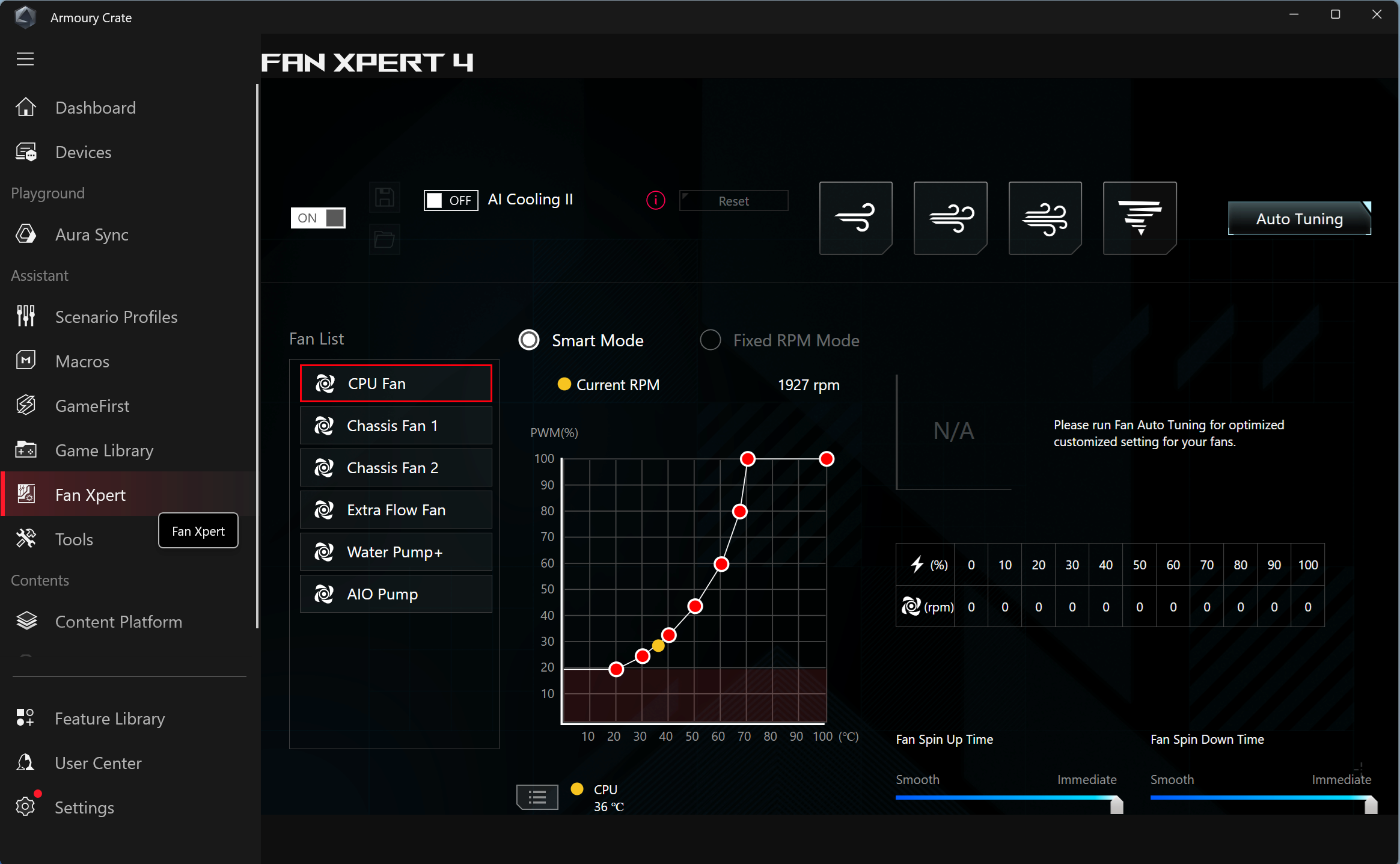
Fan Xpert 4 to narzędzie ASUS do zarządzania wentylatorami podłączonymi do płyty głównej, zarówno w ramach pakietu AI Suite 3, jak i zintegrowane z Armoury Crate . Dzięki niemu możesz wykryć wszystkie podłączone wentylatory, tworzyć profile, rysować własne krzywe i przypisywać źródła temperatury, aby prędkość wentylatora reagowała na to, co jest naprawdę istotne.
W praktyce narzędzie to wyróżnia się trzema filarami przedstawionymi w oficjalnych przewodnikach: automatyczną regulacją wentylatorów , opcją ręcznej regulacji wentylatorów oraz zestawem definicji i elementów sterujących, które pozwalają w pełni wykorzystać możliwości każdej głowicy drukującej i trybu pracy.
Jak krok po kroku korzystać z Fan Xpert 4 z AI Suite 3
Podczas korzystania z Fan Xpert 4 z AI Suite 3 logika jest prosta: wykrywanie, kalibracja i regulacja. Mimo to, najlepiej postępować zgodnie z określoną kolejnością, aby mieć pewność, że wszystko działa poprawnie za pierwszym razem i nie przegapisz żadnych ważnych opcji.
- Open AI Suite 3 en Windows 11 i poczekaj, aż zostanie w pełni załadowany.
- W panelu głównym kliknij Fan Xpert 4 aby wejść do sekcji dla fanów.
- Wybierz opcję globalnej regulacji (zwykle wymienioną jako Strojenie wentylatora lub Regulacja), aby zastosuj automatyczne dostrajanie do wszystkich podłączonych fanów.
- Pozwól, aby strojenie przebiegało bez zakłóceń; proces może zmieniać prędkość od maksymalnych obrotów do chwilowych zatrzymań podczas wykrywania.
- Interfejs powiadomi Cię o zakończeniu procesu i wyświetli status: Dostępny.
- Wybierz wstępnie ustawiony tryb dla wszystkich wentylatorów: Cichy, Standardowy, Turbo lub Pełna prędkość, w zależności od Twoich preferencji odnośnie poziomu hałasu i wydajności.
- Jeśli wolisz, wybierz konkretny wentylator (użyj strzałek w lewo/prawo) i konfiguruje swoje zachowanie indywidualnie.
- Aby wejść do diagramu wachlarzowego (krzywej), kliknij na niego. Zaawansowana konfiguracja.
- W trybie inteligentnym przesuń lub przeciągnij punkt kontrolny („niebieską kropkę” w niektórych wersjach), aby dostosuj prędkość do temperatury.
- W tym samym trybie dostosuj El Tiempo obracać w górę/w dół, aby uniknąć nagłe zmiany obrotów w bardzo krótkich odstępach czasu; jeśli wybierzesz opcję automatycznego zatrzymania wentylatora, możesz zatrzymać go przy bardzo niskich obrotach.
- W opcji Źródło wybierz do trzy źródła ciepła i niech prędkość odpowiada najwyższej temperaturze spośród nich.
- Jeżeli wolisz coś stałego, przełącz się na tryb . Ustawienie obrotów na minutę i ustaw konkretną wartość za pomocą strzałki suwaka.
- Na kompatybilnych płytach głównych (np. seria ASUS) Intel Z490), możesz aktywować Chłodzenie AI tak aby system automatycznie zmniejszał liczbę obrotów na minutę, gdy urządzenie jest w stanie stabilnym, co pozwala na utrzymanie wydajności.
Ten schemat działania obejmuje najważniejsze elementy: dzięki automatycznemu dostrajaniu masz pewność, że krzywe będą zgodne z progami pracy wentylatora, a dzięki trybom możesz przejść od absolutnej ciszy do wydajności w zależności od wykonywanego zadania.
Fan Xpert 4 w Armory Crate
ASUS integruje również Fan Xpert 4 z Armoury Crate , centralizując sterowanie wentylatorami z innymi komponentami w ekosystemie. Na nowoczesnych płytach głównych jest to zalecany sposób na ujednolicenie wszystkiego w ramach jednej aplikacji.
- Otwórz menu Start i uruchom Skrzynia ZbrojowniJeśli go nie masz, możesz sprawdzić oficjalny poradnik „Jak pobrać i zainstalować Armoury Crate”.
- W Armoury Crate przejdź do sekcji FanXpert.
- Kliknij opcję Autotuning, aby uruchomić narzędzie do zastosowania najlepsza konfiguracja niestandardowa do zainstalowanych wentylatorów.
- Poczekaj na zakończenie regulacji. Aplikacja wskaże Progreso i status ukończenia.
- Po dostrojeniu możesz szybko zmienić wszystkie ustawienia wentylatora na predefiniowane tryby na dwa sposoby:
- Z Fan Xpert 4 wybierając Cichy, Standardowy, Turbo lub Pełna prędkość.
- Albo z modułu Prędkość wentylatora z sekcji Panelu Armoury Crate, z tymi samymi czterema trybami.
- Wybierz i dostosuj poszczególne wentylatory z listy (na przykład Wentylator procesora).
- W trybie inteligentnym kliknij i przeciągnij element sterujący (zwykle wyświetlany jako czerwony przycisk), aby dostosować moc lub % w różnych temperaturach; sprawdź tabelę z boku, aby uzyskać więcej informacji. Minimalne obsługiwane RPM w każdym punkcie.
- Dostosuj czasy przyspieszania i zwalniania, aby wygładzić reakcję. W razie potrzeby włącz Tryb ekstremalnie cichy Aby zminimalizować hałas, aktywuj funkcję Fan Stop, która zatrzyma wentylator, gdy jego prędkość będzie bardzo niska. Uwaga: Aby aktywować funkcję Extreme Quiet, należy wcześniej przeprowadzić strojenie.
- Klikając ikonę źródła temperatury (na przykład na wentylatorze obudowy 2), będziesz mógł wybrać do trzy źródła ciepła; prędkość zostanie dostosowana na podstawie najwyższej wartości.
- Jeśli używasz trybu stałych obrotów na minutę, przeciągnij strzałkę, aby określić ustaloną prędkość i, jeśli to możliwe, unikaj wartości nadmiernie wysoki lub niski które wpływają na wydajność lub temperaturę.
- Activa Chłodzenie AI automatycznie zmniejsza liczbę obrotów na minutę, gdy system przechodzi w stan obciążenia ustalonego, minimalizując hałas bez wpływu na wydajność; po włączeniu ta opcja zastępuje funkcję Smart Mode o nazwie Extreme Quiet.
Uwaga dotycząca kompatybilności: Fan Xpert w Armoury Crate jest kompatybilny z płytami głównymi Intel serii 600, AMD AM5 i nowszymi . W przypadku starszych płyt głównych Fan Xpert jest nadal dostępny w ramach AI Suite 3. ASUS udostępnia narzędzia i instrukcje dotyczące instalacji i czyszczenia AI Suite 3.
Predefiniowane tryby i zaawansowana personalizacja
Cztery predefiniowane tryby (Cichy, Standardowy, Turbo i Prędkość Maksymalna) to skróty do szybkiego przełączania między priorytetami hałasu i wydajności . Są przydatne w codziennym użytkowaniu, ale Fan Xpert naprawdę błyszczy w personalizacji poszczególnych krzywych.
W trybie Smart krzywa odzwierciedla zależność między temperaturą a prędkością. Możesz dostosować ustawienia tak, aby na przykład do 40°C wentylator utrzymywał bardzo niską prędkość , a następnie stopniowo ją zwiększał powyżej określonego progu. Zawsze zostawiaj sobie margines bezpieczeństwa, aby uniknąć nagłych zmian i dostosuj prędkość obrotową w górę/w dół, aby zapewnić płynne przejścia.
Jeśli potrzebujesz całkowitej ciszy w stanie spoczynku, tryb Extreme Silent Mode z opcją Fan Stop może wyłączyć wentylator w niskich temperaturach. Uwaga: Upewnij się, że obudowa ma odpowiedni przepływ powietrza i temperatura utrzymuje się w dopuszczalnych granicach.
W trybie Fixed RPM można zablokować określoną prędkość. Jest to przydatne do celów diagnostycznych lub testowych , jednak nie jest to zazwyczaj najlepsze rozwiązanie do codziennego użytku, ponieważ nie reaguje na temperaturę.
Źródła ciepła: kiedy stosować kilka i dlaczego
Fan Xpert pozwala wybrać do trzech źródeł temperatury dla każdego wentylatora, a system wybiera to najwyższe. Ta funkcja jest nieoceniona, jeśli chcesz, aby wentylatory obudowy reagowały na ciepło zarówno z procesora graficznego, jak i procesora, a nawet czujników, takich jak M.2, i nie zawodziły, gdy jeden komponent jest gorący, a drugi chłodny.
Zasada jest następująca: powiąż wentylator procesora z temperaturą procesora , a w przypadku wentylatorów obudowy połącz wentylatory procesora i procesora graficznego (lub M.2), aby zachować zrównoważony przepływ powietrza, który zapobiega powstawaniu gorących punktów.
Chłodzenie AI: mniej hałasu przy stabilnym systemie
Funkcja AI Cooling, dostępna na kompatybilnych płytach głównych (na przykład ASUS z serii Intel Z490 w pakiecie AI Suite 3 i nowoczesnych płytach głównych w Armoury Crate), automatycznie zmniejsza prędkość wszystkich wentylatorów, gdy system osiągnie stabilne obciążenie. Jej celem jest redukcja hałasu bez wpływu na wydajność systemu .
Po aktywacji w Armoury Crate, funkcja AI Cooling zastępuje tryb Extreme Quiet w trybie inteligentnym, pozostawiając zarządzanie hałasem algorytmowi automatycznemu. Jeśli wolisz pełną kontrolę ręczną, możesz ją wyłączyć i powrócić do niestandardowych krzywych.
Zgodne złącza i nagłówki płyt głównych
Nie wszystkie złącza wentylatorów uczestniczą w równym stopniu w określonych funkcjach. Aby chłodzenie AI i zaawansowane sterowanie działały, ASUS zaleca podłączenie wentylatorów do CPU_FAN, CPU_OPT, CHA_FAN, M.2_FAN, H_AMP lub RAD_FAN (dostępne złącza różnią się w zależności od modelu). Sprawdź instrukcję obsługi płyty głównej, aby uniknąć utraty funkcjonalności z powodu nieobsługiwanego złącza wentylatora.
Pamiętaj, aby rozróżnić wentylatory PWM i DC . Fan Xpert wykrywa typ wentylatora podczas strojenia, ale jeśli wentylator nie reaguje prawidłowo, sprawdź, czy jest w odpowiednim trybie w BIOS-ie lub w samym narzędziu.
Rozwiązywanie problemów (oficjalne podsumowanie FAQ)
Jeśli wentylator nie obraca się lub zachowuje się nieprawidłowo, warto przyjrzeć się bliżej czynnościom diagnostycznym zalecanym przez wsparcie techniczne ASUS.
- Wentylator nie działa: Uruchom ponownie program Fan Xpert 4, sprawdź, czy wszystkie kable są prawidłowo podłączone, wypróbuj inny wentylator na tym samym złączu i jeśli problem będzie się powtarzał, skontaktuj się z centrum serwisowym ASUS: https://www.asus.com/es/support/.
- Nie mogę ustawić prędkościPowtórz automatyczne dostrajanie w Fan Xpert 4. Jeśli to nie pomoże, odinstaluj i ponownie zainstaluj AI Suite 3. ASUS szczegółowo opisuje tę procedurę tutaj: Przewodnik instalacji/dezinstalacji pakietu AI Suite 3.
- Które modele obsługują funkcję chłodzenia AI?:ASUS wskazuje na kompatybilność w serii Intel Z490 (w AI Suite 3) oraz w Armoury Crate na płytach głównych Intel 600 i AMD AM5 i nowszych.
- Czy wszystkie nagłówki nadają się do chłodzenia AI?: Podłącz je do CPU_FAN, CPU_OPT, CHA_FAN, M.2_FAN, H_AMP lub RAD_FAN; dostępne zależy od modelu.
Przeglądarka informacji o systemie Gigabyte (SIV): kalibracja i bezpieczeństwo
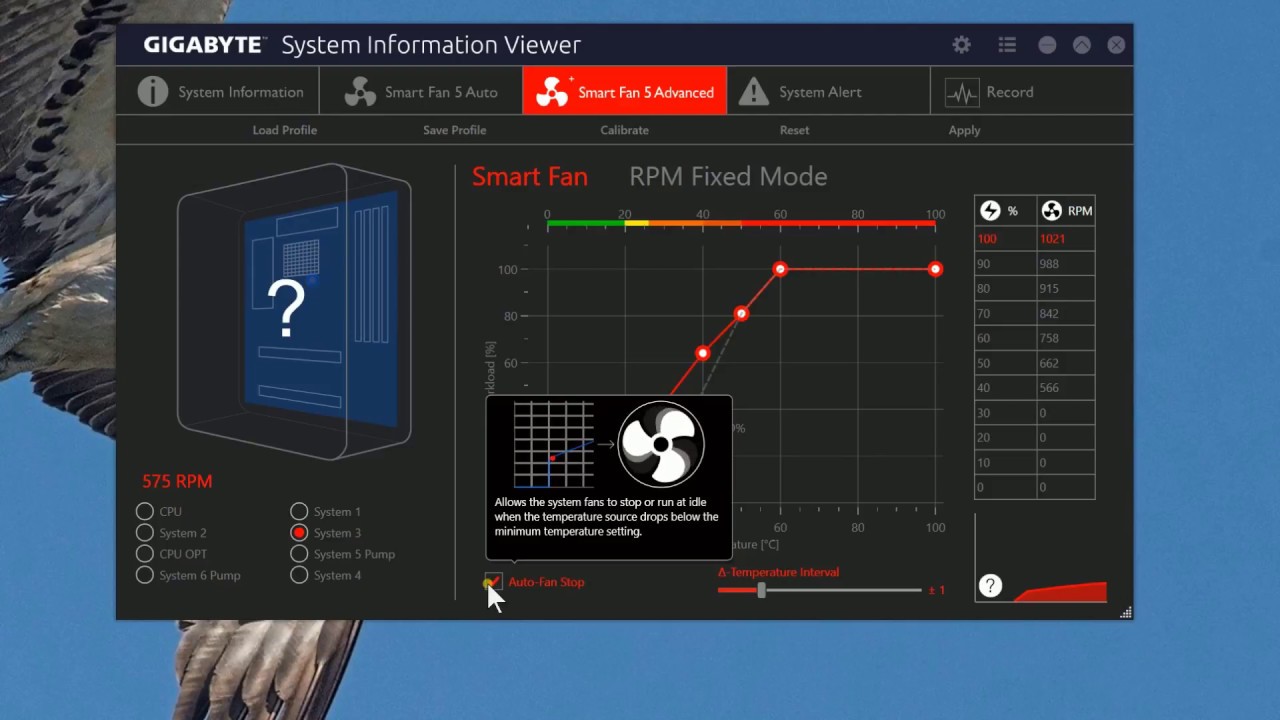
Niektórzy użytkownicy zgłaszają, że podczas uruchamiania programu Gigabyte System Information Viewer (SIV) narzędzie przeprowadza agresywną kalibrację: najpierw wentylatory pracują z maksymalną prędkością, a następnie stopniowo zmniejszają moc, aż do całkowitego zatrzymania. Podczas tego procesu nawet wentylator procesora może zatrzymać się na kilka sekund.
Zatrzymanie się wentylatora procesora na około 10 sekund podczas kalibracji może być niepokojące , ale nie oznacza automatycznie uszkodzenia. Nowoczesne procesory mają wbudowane zabezpieczenia termiczne, które zapobiegają krytycznemu przegrzaniu; ponadto kalibracja jest zazwyczaj przeprowadzana w stanie spoczynku lub przy niewielkim obciążeniu, co minimalizuje ryzyko.
Mimo to warto zachować ostrożność: przeprowadź kalibrację przy zimnym systemie i bez obciążenia , monitoruj temperatury za pomocą niezawodnego narzędzia, a jeśli nie jesteś zadowolony z zachowania, spróbuj wyłączyć lub pominąć automatyczną kalibrację, o ile oprogramowanie na to pozwala. Jeśli podczas testu wykryjesz nietypowe skoki, anuluj wszystkie wymagające zadania i pozwól wentylatorowi procesora powrócić do normalnej prędkości przed kontynuacją.
Brak możliwości przerwania kalibracji na żywo może być frustrujący, dlatego zaplanuj te testy, gdy stabilność systemu nie jest zagrożona i masz czas na monitorowanie procesu. Jeśli podejrzewasz, że problem z wyłączaniem się systemu jest nadmierny lub powtarza się pod obciążeniem, rozważ aktualizację oprogramowania/BIOS-u lub skontaktuj się z pomocą techniczną Gigabyte.
Szybkie profile, skróty i sterowanie bez użycia myszy
Częstym żądaniem jest przełączanie między trybami Silent, Standard, Turbo lub Maximum Speed za pomocą skrótów klawiaturowych lub wiersza poleceń . Wspomniane oficjalne źródła nie oferują bezpośredniego wsparcia dla skrótów klawiszowych ani wiersza poleceń w Fan Xpert, więc zmiana profilu wymaga dostępu do AI Suite 3 lub Armoury Crate.
Jeśli chcesz zautomatyzować zmiany profilu (na przykład podczas uruchamiania gry lub konkretnej aplikacji), konieczne może być użycie oprogramowania innej firmy , które umożliwia przypisanie zewnętrznych krzywych lub wyzwalaczy. Przedtem sprawdź, czy predefiniowane tryby w module Panel/Prędkość wentylatora w Armoury Crate są wystarczające, ponieważ umożliwiają one szybką zmianę za pomocą zaledwie kilku kliknięć.
MSI Dragon Center i inne alternatywy
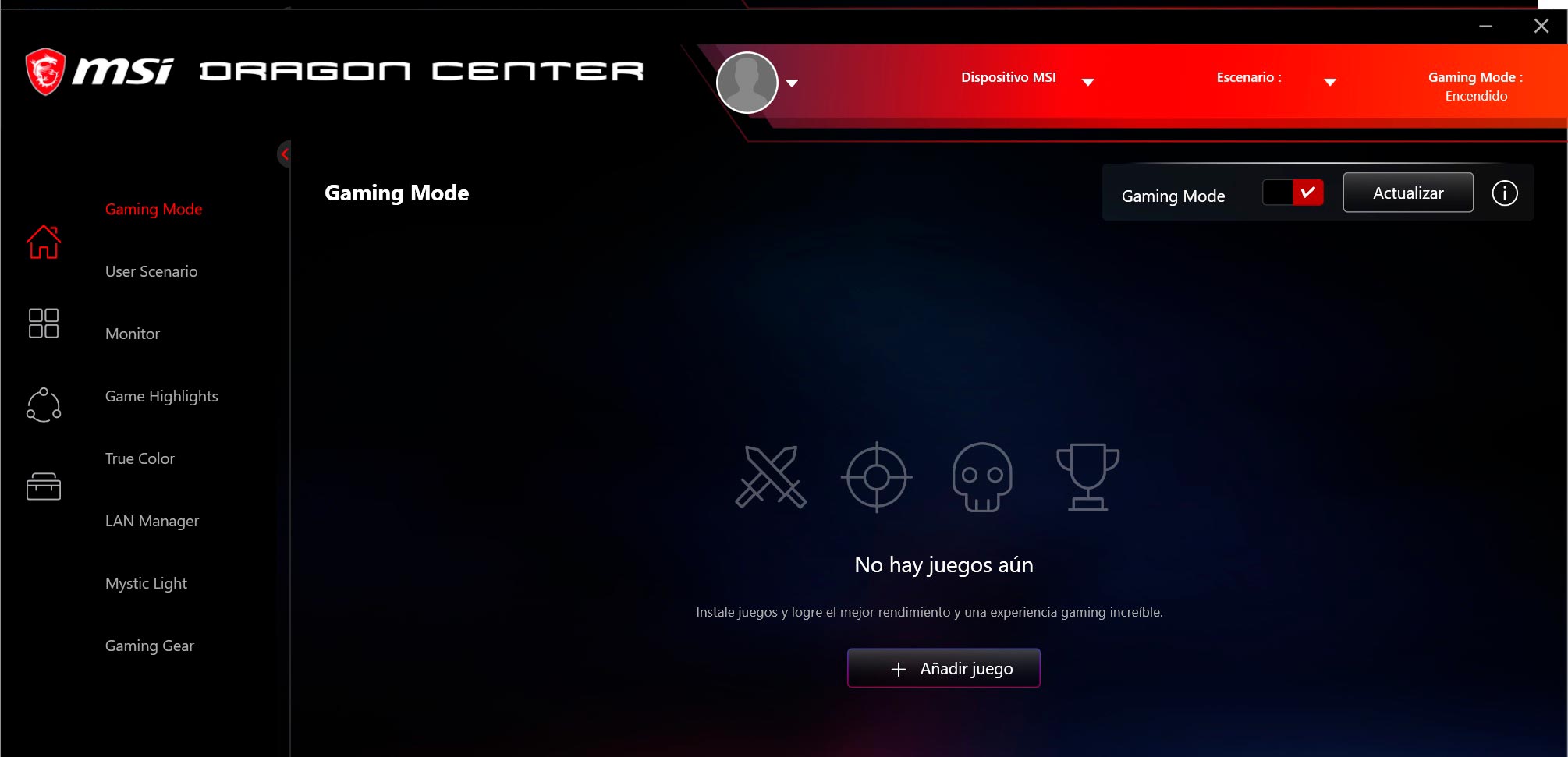
Chociaż skupiamy się tutaj na Fan Xpert i SIV, ponieważ są to najbardziej szczegółowe treści w źródłach, zarządzanie wentylatorami jest powszechne w MSI Dragon Center (lub jego następcy, MSI Center, w nowoczesnych systemach). Jeśli masz system MSI, sprawdź jego moduł wentylatorów pod kątem podobnych funkcji: predefiniowanych profili, krzywych opartych na temperaturze i opcji zatrzymania przy niskich obrotach.
Ogólna idea jest taka sama: najpierw skalibruj, wybierz tryb, który najlepiej odpowiada Twoim potrzebom, a jeśli potrzebujesz większej szczegółowości, dostosuj krzywą Smart Curve i źródła ciepła, jeśli są dostępne. Pamiętaj, aby przeprowadzić kalibrację bez obciążenia, zgodnie z zaleceniami narzędzi ASUS i na podstawie zachowania zaobserwowanego w Gigabyte SIV.
Dobre praktyki wydłużające żywotność wentylatorów
Oprócz oprogramowania istnieją nawyki, które pomagają utrzymać system w chłodzie i ciszy bez żadnych problemów. Utrzymuj filtry i łopatki wentylatorów w czystości, sprawdź, czy wentylatory są prawidłowo zorientowane (wlot/wylot) i unikaj skoków napięcia przy zbyt agresywnych krzywych mocy.
Skonfiguruj czasy przyspieszania i zwalniania tak, aby liczba obrotów na minutę nie zmieniała się gwałtownie , użyj wielu źródeł ciepła, aby reagować na część, która naprawdę się nagrzewa, i nie ustawiaj minimalnych prędkości poniżej tych, które wentylator może utrzymać bez wahania.
Dzięki temu masz kontrolę nad wentylatorem w systemie Windows 11, najlepsze funkcje ASUS Fan Xpert (AI Suite 3 i Armoury Crate) oraz to, czego można oczekiwać od kalibracji Gigabyte SIV; wybieraj predefiniowane tryby do codziennego użytku, dostosowuj krzywe i czcionki, gdy chcesz coś dokładnie ustawić , a jeśli musisz przełączać profile bez użycia myszy, rozważ rozwiązania innych firm, wiedząc, że oficjalne narzędzia priorytetowo traktują stabilność i bezpieczeństwo, a nie skróty.

Pisarz z pasją zajmujący się światem bajtów i technologii w ogóle. Uwielbiam dzielić się swoją wiedzą poprzez pisanie i właśnie to będę robić na tym blogu, pokazywać Ci wszystkie najciekawsze rzeczy o gadżetach, oprogramowaniu, sprzęcie, trendach technologicznych i nie tylko. Moim celem jest pomóc Ci poruszać się po cyfrowym świecie w prosty i zabawny sposób.