- Dynamiczne oświetlenie centralizuje RGB w Windows 11 z kontrolą globalną i indywidualną
- Rosnąca kompatybilność dzięki standardowi HID LampArray i kluczowym markom
- Podstawowe opcje: efekty, jasność, kolor i priorytet dla mobilne i webowe reflektor
- Rozwiązywanie problemów z kontrolą podświetlenia, gdy kontrolę przejmują inne aplikacje
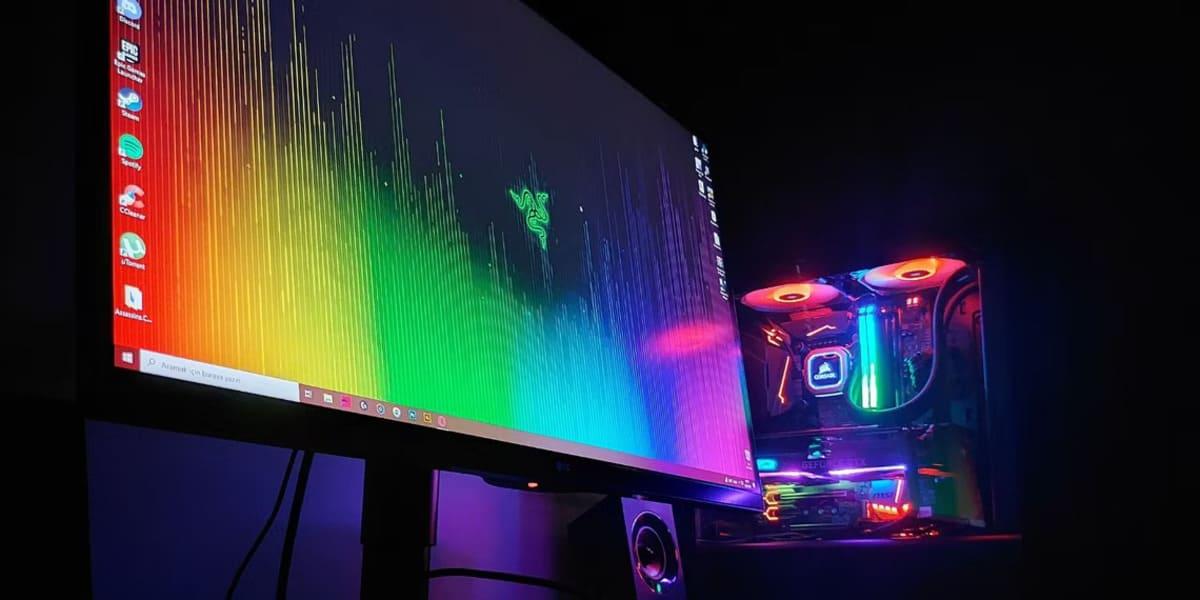
Jeśli lubisz dostosowywać swoją konfigurację, możesz teraz sterować oświetleniem urządzeń peryferyjnych bez konieczności korzystania z wielu różnych programów, a wszystko to z poziomu systemu Windows 11. Dzięki funkcji Dynamic Lighting system oferuje ujednolicony panel do zarządzania efektami, kolorami i jasnością klawiatur, myszy i innych urządzeń, a także pozwala kompatybilnym aplikacjom przejąć kontrolę w razie potrzeby. Największą zaletą jest to, że w końcu możesz scentralizować oświetlenie RGB w jednym miejscu.
W tym poradniku wyjaśnię, jak to działa, jakie oferuje opcje, jakie marki są uwzględnione i co zrobić, jeśli Twojego urządzenia nie ma na liście. Znajdziesz tu również praktyczne przykłady zastosowań, wskazówki dotyczące konfiguracji oraz sekcję rozwiązywania problemów opartą na oficjalnej dokumentacji. Jeśli chcesz w pełni wykorzystać możliwości oświetlenia RGB przy minimalnym wysiłku i bez konieczności korzystania z oprogramowania innych firm, jesteś we właściwym miejscu.
Czym jest dynamiczne oświetlenie w systemie Windows 11?
Dynamic Lighting to nazwa natywnego systemu Windows 11, który koordynuje i kontroluje urządzenia z wbudowanymi diodami LED, takie jak klawiatury, myszy, kontrolery, a nawet zintegrowane oświetlenie w laptopach i obudowach. Ideą jest ujednolicenie kolorów i efektów kompatybilnego sprzętu bezpośrednio z aplikacji Ustawienia , bez konieczności instalowania oprogramowania producenta dla każdego urządzenia peryferyjnego.
Microsoft ogłosił tę funkcję jako Dynamiczne Oświetlenie i udoskonalał ją, aż do jej stabilnej integracji z systemem Windows 11 dzięki najnowszym aktualizacjom. Podstawą jest obsługa otwartego standardu HID LampArray , co jest kluczowe dla zapewnienia szerokiej kompatybilności między różnymi markami i urządzeniami.
W porównaniu z narzędziami innych firm, ta sekcja systemu oferuje podstawowe funkcje: sterowanie globalne lub dla poszczególnych urządzeń, jasność, schematy kolorów, efekty oraz możliwość sterowania oświetleniem przez aplikacje na pierwszym planie (np. grę). Jest mniej złożona niż dedykowane oprogramowanie, ale zaspokaja większość potrzeb użytkowników zaledwie kilkoma kliknięciami.
Co więcej, globalna konfiguracja dynamicznego oświetlenia pozwala na replikację ustawień we wszystkich podłączonych urządzeniach peryferyjnych. Jeśli wolisz precyzyjne dostrojenie, możesz skonfigurować każde z nich osobno, aby uzyskać spójną konfigurację lub zupełnie inną dla każdej strefy. Ta elastyczność ma ogromne znaczenie podczas łączenia marek lub linii produktów.
Przykłady zastosowań: od zabawy do pracy z większą przyjemnością
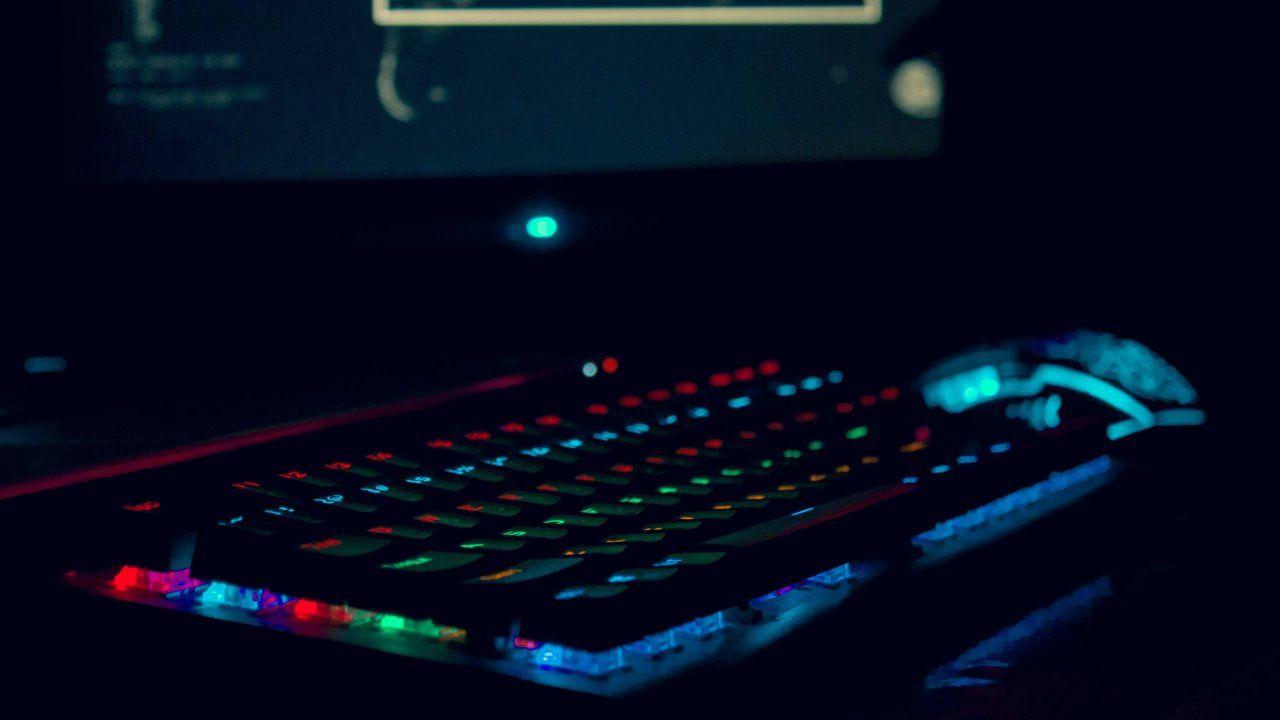
Gry: Możesz zsynchronizować oświetlenie RGB, aby reagowało na wydarzenia w grze i stworzyć pokaz świetlny, który zmienia się wraz z tym, co dzieje się na ekranie. Zanurzenie sięga nowych poziomów, gdy klawiatura, mysz i reszta sprzętu są skoordynowane z grą.
Produktywność: Tworzenie profili z efektem „soft” pomaga zmniejszyć zmęczenie oczu podczas długich dni pracy lub podświetla subtelne powiadomienia bez rozpraszania uwagi. Stały kolor i kontrolowana jasność mogą być Twoimi najlepszymi sprzymierzeńcami podczas pracy.
Rozrywka: Jeśli słuchasz muzyki lub oglądasz filmy, możesz stworzyć nastrój, który będzie pasował do tego, co słyszysz lub widzisz. Dzięki dobrze dobranym efektom, Twój pokój stanie się małą, osobistą salą kinową.
Plus: Poza praktycznością, fajnie jest mieć wszystko pod jednym dachem. Koniec z żonglowaniem pięcioma programami, żeby uzyskać porządny efekt tęczy ; w systemie Windows 11 panel Ustawienia to wszystko, czego potrzebujesz do większości rzeczy.
Zgodność: Funkcja ta została zaprojektowana tak, aby komunikować się ze wspólnym językiem z urządzeniami RGB dzięki technologii HID LampArray. To znacznie upraszcza obsługę wielu platform i przyspiesza wdrażanie nowych produktów bez konieczności stosowania obejść.
Jak uzyskać dostęp i rozpocząć konfigurację Dynamic Lighting
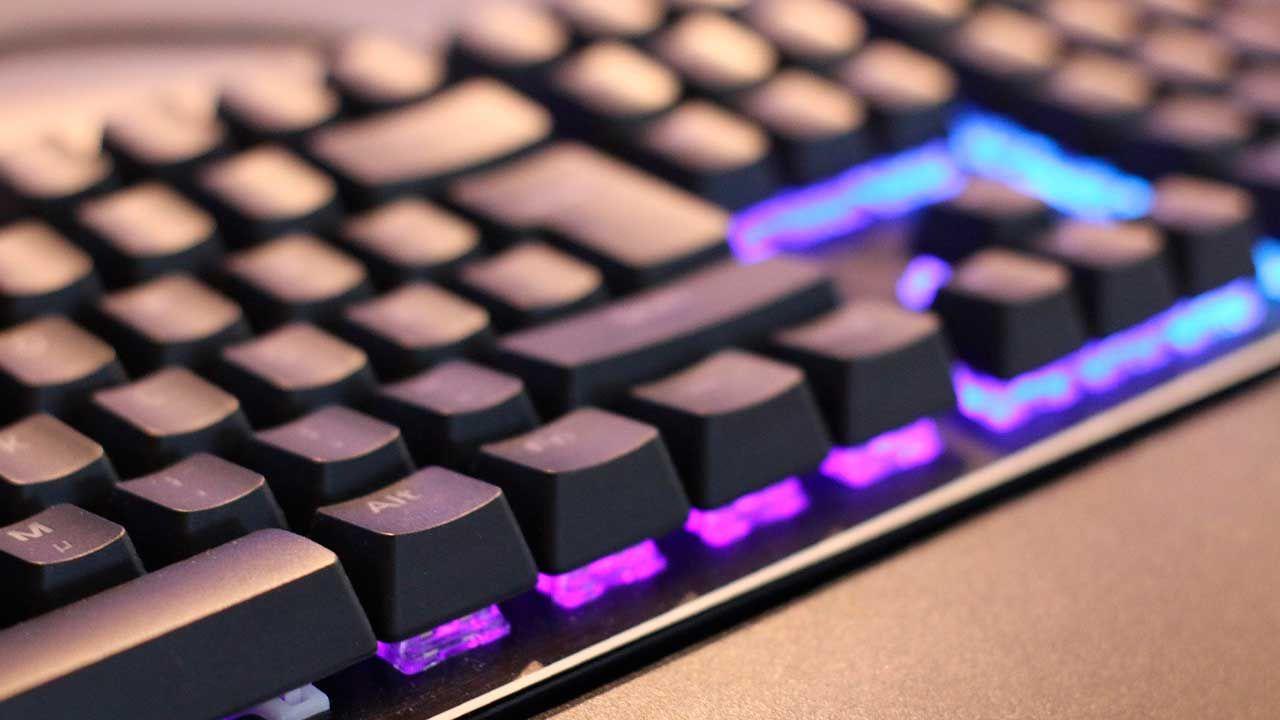
Dostęp do niego jest prosty i przejrzysty: otwórz aplikację Ustawienia skrótem Windows + I, przejdź do Personalizacji i wybierz Dynamiczne oświetlenie. To centrum sterowania RGB w systemie Windows 11.
W tej sekcji zobaczysz górny obszar wyświetlający wszystkie wykryte kompatybilne urządzenia, a także obszar ustawień globalnych, który może mieć wpływ na wszystkie urządzenia jednocześnie, jeśli sobie tego życzysz. W tym miejscu możesz włączać i wyłączać oświetlenie, wybierać efekty i regulować jasność.
Podświetlone opcje ogólne, które znajdziesz:
- Użyj dynamicznego oświetlenia na moich urządzeniach: Włącz lub wyłącz RGB globalnie.
- Obsługiwane aplikacje na pierwszym planie zawsze sterują oświetleniem: Zezwól grze lub innej aplikacji na przejęcie kontroli, nawet jeśli masz wybrany efekt w systemie Windows.
- Sterowanie podświetleniem: Określa, który kontroler oświetlenia ma priorytet, gdy o kontrolę rywalizuje wiele aplikacji.
- Jasność: podstawowy suwak do regulacji intensywności.
W sekcji „Efekty” możesz wybierać spośród predefiniowanych wzorów. W zależności od efektu aktywowane są dodatkowe parametry, takie jak kierunek, prędkość lub kombinacje kolorów. Jeśli wolisz coś subtelnego, ustaw kolor; jeśli wolisz efekt wizualny, wybierz animowany wzór.
Dodatkowo masz możliwość dopasowania kolorów do koloru wiodącego systemu. Wystarczy zmienić kolor wiodący w sekcji Personalizacja, a wszystkie urządzenia peryferyjne zsynchronizują się z tą paletą. W ten sposób konfiguracja będzie idealnie zgodna z motywem systemu Windows w jednym prostym kroku.
Kontrola globalna a kontrola urządzeń
System Windows 11 umożliwia globalne stosowanie ustawień lub dostosowywanie ich dla każdego urządzenia. Jeśli zależy Ci na spójnym działaniu, skorzystaj z ustawień globalnych ; jeśli wolisz, aby każde urządzenie miało swoją unikalną charakterystykę, otwórz kartę konfiguracji i dostosuj ją odpowiednio.
Po przejściu do konkretnego urządzenia zobaczysz opcje podobne do globalnych: efekty, kolory, jasność oraz możliwość zezwalania aplikacjom na pierwszym planie na sterowanie nim. Różnica polega na tym, że te zmiany dotyczą tylko tego konkretnego urządzenia.
To podejście jest szczególnie przydatne, jeśli posiadasz kilka urządzeń peryferyjnych RGB. Na przykład, możesz ustawić klawiaturę ze stałym podświetleniem do pracy, a mysz z delikatnym efektem pulsującym, sygnalizującym powiadomienia. Wszystko to bez konieczności otwierania dodatkowego oprogramowania od producenta.
Szybka wskazówka: Aby uzyskać idealną synchronizację, ustaw ten sam efekt i parametry na wszystkich urządzeniach lub skorzystaj z ustawienia globalnego. Aby uzyskać kontrast wizualny, połącz kolor bazowy z subtelnymi efektami na dodatkowych urządzeniach peryferyjnych. Kilka testów i znajdziesz idealne rozwiązanie.
Zgodność: Dodawane typy urządzeń i marki
Według dokumentacji Microsoft, Dynamic Lighting obsługuje szeroki zakres kategorii, otwierając drzwi do różnorodnych konfiguracji. Oto typy urządzeń obsługiwanych przez platformę :
- Teclados
- Myszy
- Kontrolery gier
- Różne urządzenia peryferyjne
- Urządzenia powiadamiające
- Pudełka z oświetleniem RGB
- Oświetlenie laptopa
- Meble z oświetleniem RGB
- Słuchawki
Jeśli chodzi o producentów, Microsoft współpracuje z kilkoma dużymi markami w celu zapewnienia natywnej kompatybilności. Należą do nich :
- Acer
- ASUS (seria ROG)
- HP (OMEN, Victus i HyperX)
- Logitech (Urządzenia peryferyjne zgodne z technologią Logitech G LIGHTSYNC RGB)
- Razer
- SteelSeries
- Błyskotliwy
Inne wzmianki o ekosystemie wskazują na ADATA XPG, Lenovo , MSI, NZXT i SignalRGB jako część rosnącego ekosystemu, którego zapowiedzi i wsparcie pojawiają się stopniowo. W rzeczywistości coraz więcej katalogów działa natywnie lub jest w trakcie realizacji.
Pamiętaj, że niektóre modele nie otrzymały jeszcze aktualizacji dla tej funkcji lub jej obsługa jest nadal w toku. Jeśli Twoje urządzenie nie wyświetla się z włączonym dynamicznym oświetleniem, nie martw się i sprawdź dostępność aktualizacji systemu Windows i producenta.
Co się stanie, jeśli urządzenie peryferyjne się nie pojawi?
Możliwe, że klawiatura, mysz lub inne akcesorium LED nie pojawi się w Dynamic Lighting. W takim przypadku należy skorzystać z aplikacji producenta lub narzędzi innych firm obsługujących dany model, na przykład w celu wyłączenia podświetlenia klawiatury.
Do tej pory było to normą: każda marka miała swój własny program, a mieszanie marek skutkowało jednoczesnym uruchomieniem kilku procesów. Było to nie tylko uciążliwe, ale mogło również wpływać na wydajność komputera.
Wraz z pojawieniem się natywnego sterowania ta potrzeba znacznie zmalała, ale nie zniknie, jeśli sprzęt nie jest jeszcze obsługiwany. Dlatego zaleca się sprawdzenie dostępności nowego oprogramowania sprzętowego lub sterowników i włączenie integracji z systemem Windows, gdy będzie dostępna.
W międzyczasie możesz skorzystać z aplikacji producenta dla danego urządzenia peryferyjnego i pozwolić systemowi Windows zająć się resztą. Nie jest to rozwiązanie idealne, ale zapobiega ono jednoczesnemu uruchamianiu pięciu programów narzędziowych.
Rozwiązywanie problemów: Gdy jasność lub efekty nie ulegają zmianie
Jeśli przesuniesz suwaki jasności lub zmienisz efekt, a urządzenie nie zareaguje, priorytet może mieć inna aplikacja RGB. System Windows 11 oferuje kontrolę priorytetów w takich przypadkach ; aby uzyskać zaawansowaną kontrolę, możesz zarządzać priorytetami swoich programów.
Przejdź do Ustawień, Personalizacja, Dynamiczne oświetlenie i rozwiń Sterowanie podświetleniem. Zobaczysz tam wykryte kontrolery i ich kolejność. Przeciągnij kontroler Dynamiczne oświetlenie na górę, aby nadać mu priorytet.
Zaznacz również opcję pozwalającą aplikacjom na pierwszym planie sterować oświetleniem. Jeśli gra kontroluje oświetlenie, zauważysz, że zmiany nie są stosowane, gdy aplikacja jest aktywna. Wyłącz tę opcję, jeśli chcesz, aby ustawienia systemu Windows zawsze miały pierwszeństwo.
Dodatkowo zamknij wszystkie narzędzia producenta działające w tle, jeśli nie są Ci potrzebne w danym momencie. Zmniejszenie rywalizacji o kontrolę często rozwiązuje konflikty natychmiast.


Wskaźnik
- 1 Czym jest dynamiczne oświetlenie w systemie Windows 11?
- 2 Przykłady zastosowań: od zabawy do pracy z większą przyjemnością
- 3 Jak uzyskać dostęp i rozpocząć konfigurację Dynamic Lighting
- 4 Kontrola globalna a kontrola urządzeń
- 5 Zgodność: Dodawane typy urządzeń i marki
- 6 Co się stanie, jeśli urządzenie peryferyjne się nie pojawi?
- 7 Rozwiązywanie problemów: Gdy jasność lub efekty nie ulegają zmianie